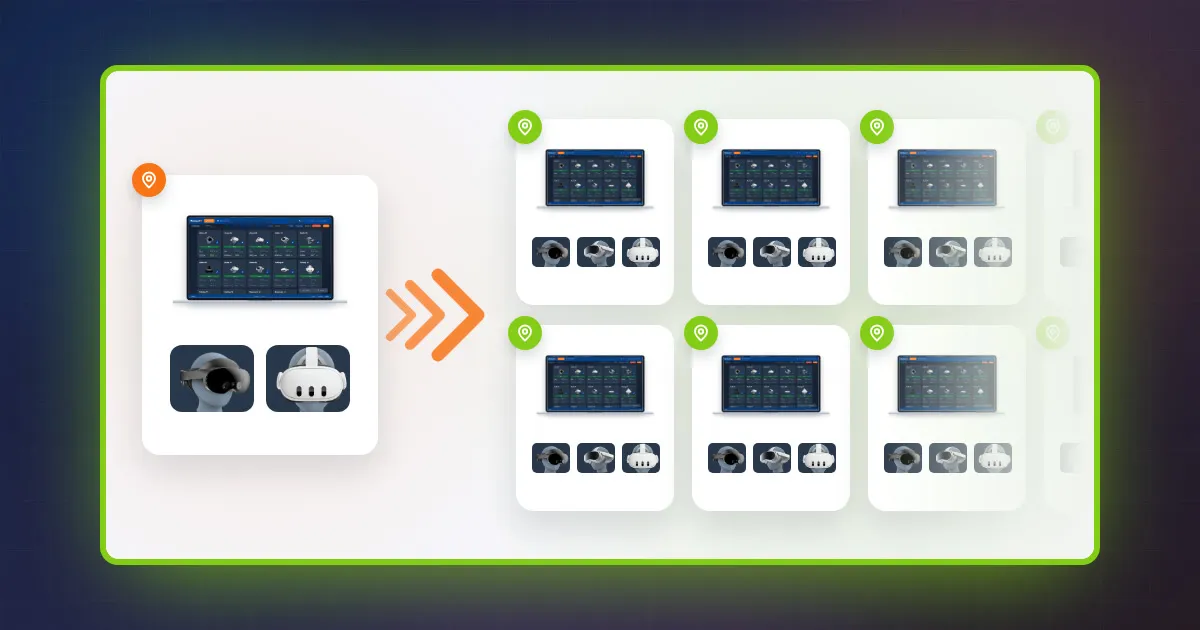
Cómo gestionar varios cascos VR: la guía completa
Guía paso a paso para dirigir una sesión con varios cascos VR: conéctelos una sola vez, vea a cada alumno en directo y controle aplicaciones, volumen y batería desde el stream.
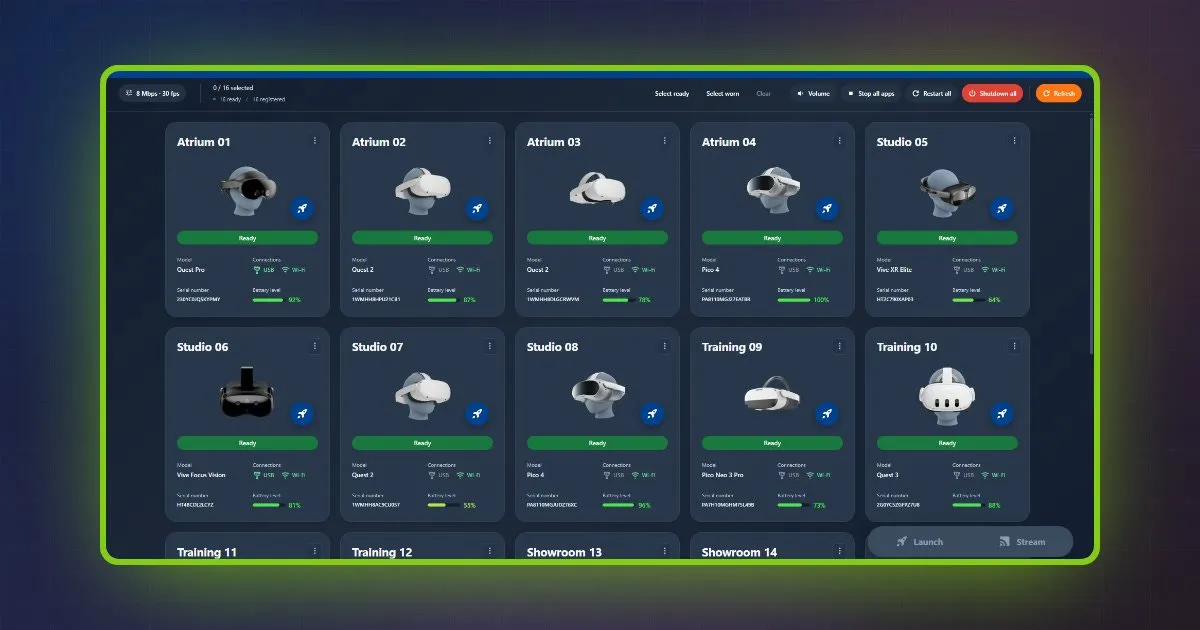

Para gestionar varios cascos VR durante una sesión en directo, necesita una sola pantalla que muestre cada casco, lance aplicaciones en todos ellos y los mantenga conectados. OmnicastVR, software de control de sesiones VR para Windows, lo hace con hasta 16 cascos autónomos (Meta Quest, Pico y HTC Vive) a través de una red Wi-Fi local, con o sin internet. Desde el propio stream, el formador lanza y detiene aplicaciones, ajusta el volumen y vigila los niveles de batería, sin ir de alumno en alumno.
¿Qué implica gestionar varios cascos VR?
Gestionar varios cascos VR abarca cuatro tareas distintas: cuentas y aplicaciones, administración de dispositivos, control de la sesión en directo y carga. Cada tarea requiere una herramienta diferente, y saber cuál necesita evita pagar por funciones que nunca usará.
| Tarea | Qué abarca | Herramienta habitual |
|---|---|---|
| Cuentas y aplicaciones | Cuentas de los cascos, compras en las tiendas, sus propios archivos APK | Los ajustes de cuenta del fabricante; OmnicastVR instala sus propios APK desde el PC |
| Administración de dispositivos | Actualizaciones del sistema y del firmware, modo quiosco, bloqueo del dispositivo, borrado remoto | Un MDM como ManageXR o ArborXR |
| Control de la sesión en directo | Ver cada casco, lanzar la misma aplicación, volumen y batería durante la clase, apagado al final | OmnicastVR |
| Carga y almacenamiento | Mantener los cascos cargados y listos entre sesiones | Bases de carga, maletas o carros |
Esta guía trata del control de la sesión en directo: la parte que el formador gestiona solo, en la sala, mientras los alumnos llevan los cascos. Si se pregunta si también necesita un MDM, lea MDM VR o control de sesiones VR: ¿qué necesita?
¿Cómo se conectan varios cascos VR a un solo PC?
OmnicastVR se conecta a los cascos a través de su red Wi-Fi local tras una configuración única por USB-C que lleva de 5 a 10 segundos por casco. Después, los cascos se vuelven a conectar solos en cada sesión. Según nuestra experiencia, esto reduce a la mitad el tiempo de preparación y recogida de los cascos; el ahorro exacto depende del número de cascos.
- Prepare cada casco una sola vez. En Meta Quest, el modo desarrollador se activa una vez antes de la primera sesión: consulte cómo activar el modo desarrollador en Meta Quest por USB, o la versión para cascos Quest inscritos en Meta Horizon managed services.
- Conecte cada casco al PC una sola vez con un cable USB-C de datos. El asistente de configuración del Device Manager le guía paso a paso e instala el Companion.
- Ponga el PC y los cascos en la misma red Wi-Fi. Los cascos aparecen como tarjetas en el Cockpit, donde puede cambiarles el nombre (por ejemplo, «Q3 - Olivier») para saber quién lleva cada casco.

¿Para qué sirve el Companion de OmnicastVR?
El Companion de OmnicastVR vuelve a conectar cada casco a la red Wi-Fi y a OmnicastVR por sí solo tras un reinicio o un modo de suspensión. Se instala durante la primera conexión por USB-C, así que no hace falta ningún cable ni ninguna acción en el software antes de cada sesión.
El único paso que puede quedar ocurre dentro del casco. Cuando un casco pide una autorización, su tarjeta en el Cockpit muestra Accept in headset: la persona que lo lleva acepta la solicitud y el casco queda listo.
¿Qué muestra cada tarjeta de casco?
Cada tarjeta de casco de OmnicastVR muestra el nombre del casco, el modelo, el tipo de conexión (USB o Wi-Fi), el número de serie, el nivel de batería y el estado, como Not connected o Accept in headset. La barra superior cuenta cuántos cascos están registrados, listos y seleccionados. Dos atajos ahorran tiempo: Select ready selecciona todos los cascos conectados, y Select worn selecciona automáticamente todos los cascos que lleva puestos un alumno.
¿Cómo ver al mismo tiempo lo que ve cada alumno?
OmnicastVR transmite la vista de cada casco VR al PC del formador, hasta 16 cascos en una sola ventana. La cuadrícula se adapta al número de cascos, y cuatro modos de visualización cubren las situaciones de una sesión en directo.
| Modo de visualización | Qué muestra | Cuándo usarlo |
|---|---|---|
| Supervisor | Todos los cascos a la vez (hasta 16), con el estado en directo de cada stream | Seguir a todo el grupo |
| Group | Un grupo de cascos, cada uno con su nombre y su nivel de batería | Seguir a un equipo o un taller |
| Compare | Dos cascos uno al lado del otro | Comparar lo que hacen dos alumnos |
| Focus | Un casco a pantalla completa, con sus propios controles | Ayudar a un alumno |
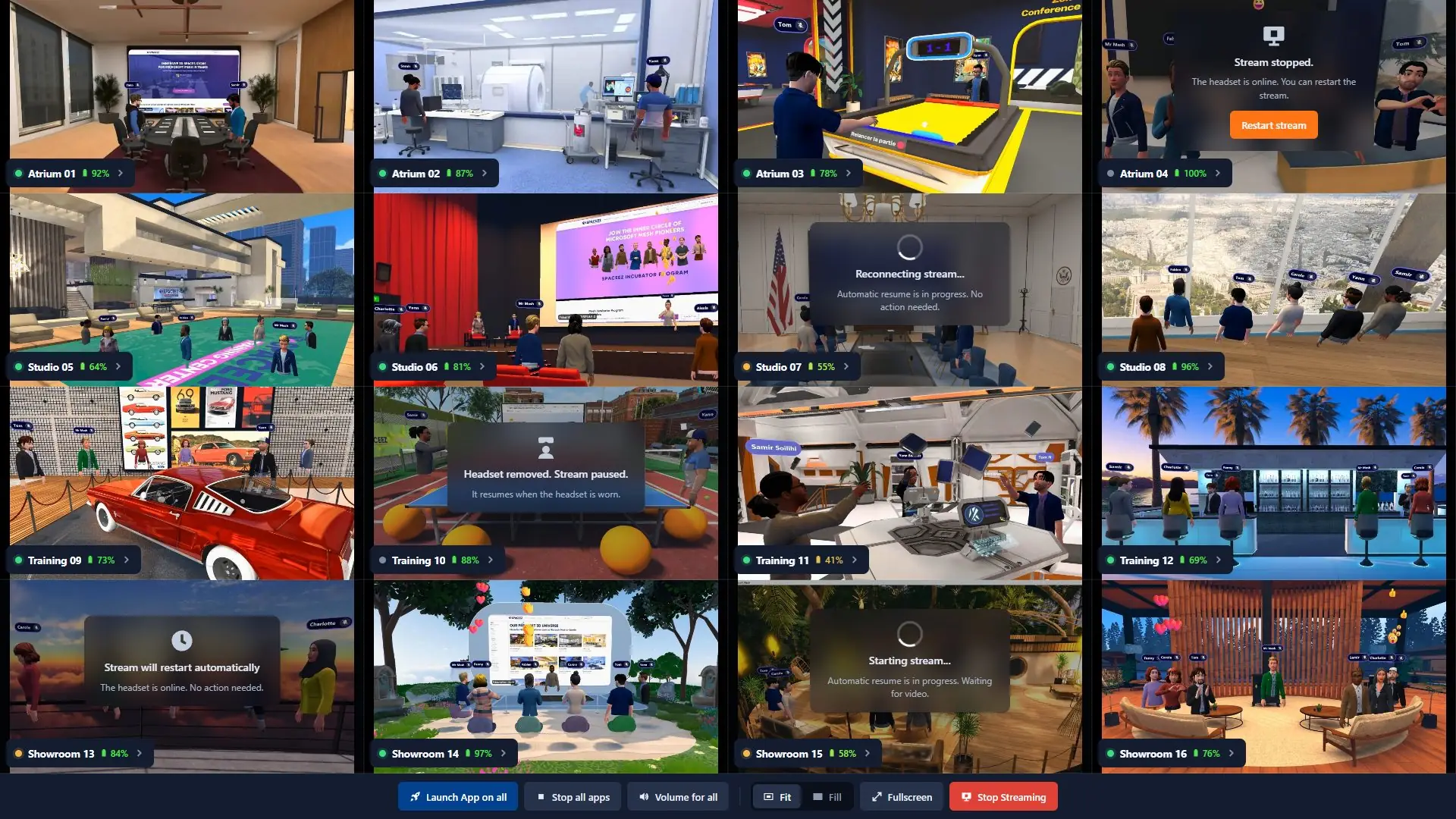
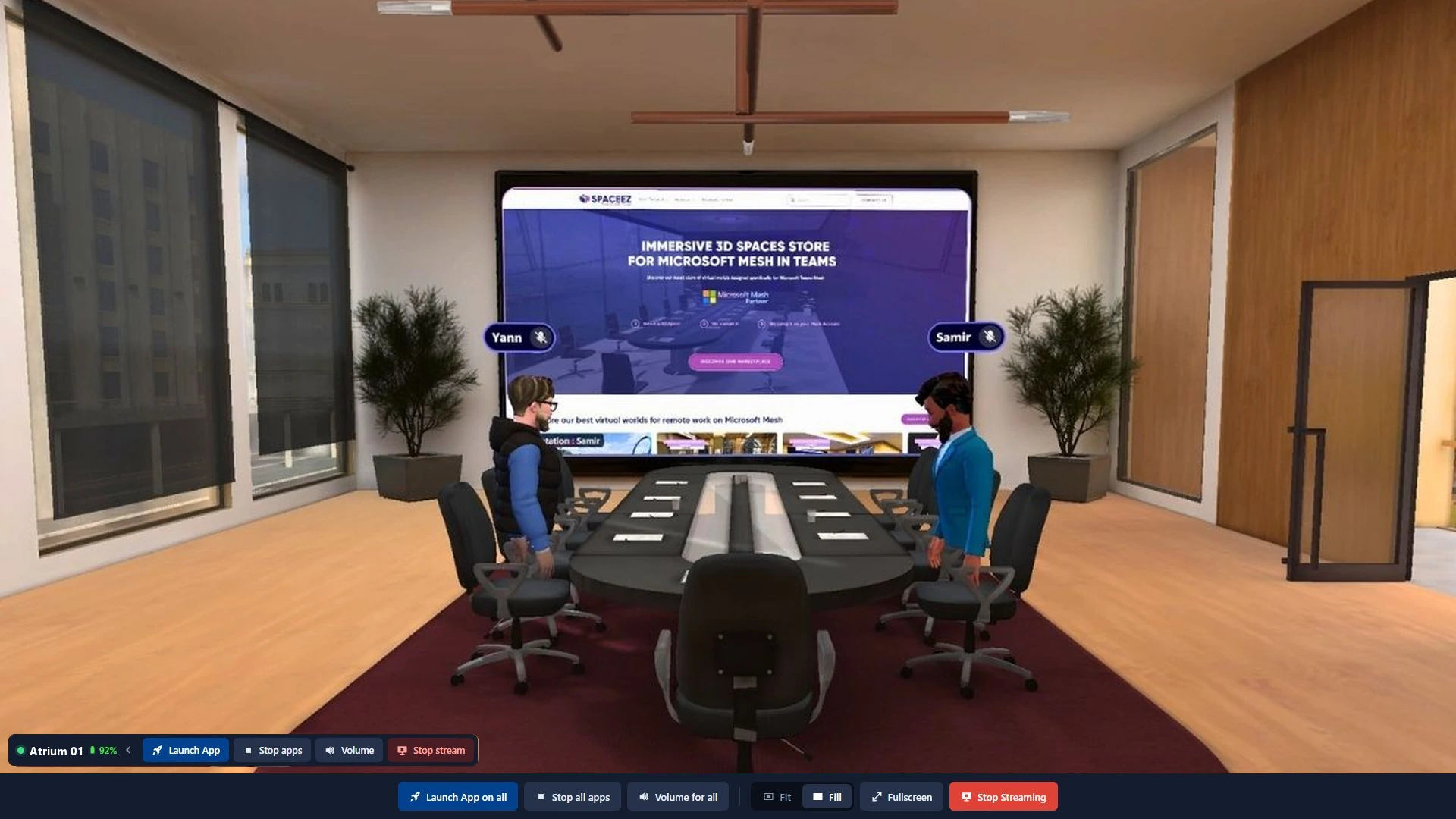
La calidad del stream se ajusta en la barra de herramientas del Cockpit (por ejemplo, 10 Mbps a 60 fps). El streaming es adaptativo, hasta 10 Mbps por casco, y se queda en su red local: ninguna imagen pasa por un servicio en la nube. En un portátil pequeño o una tableta, bajar la calidad permite transmitir más cascos: consulte cuántos cascos VR puede transmitir en su PC, portátil o tableta. Para mostrar el mosaico a todo el grupo, conecte el PC a la pantalla de la sala con un cable HDMI.

Más sobre el streaming local: cómo transmitir varios cascos VR sin conexión a internet.
¿Se pueden controlar los cascos directamente desde el stream?
Sí. En OmnicastVR, la vista de streaming es también el panel de control: el formador actúa sobre todos los cascos, una selección o un solo casco sin salir del stream. Desde el stream, puede:
- lanzar una aplicación;
- detener las aplicaciones en curso;
- ajustar el volumen;
- detener el stream;
- ver el nombre de cada casco en su miniatura, y su nivel de batería en el modo Group.
En el modo Focus, los mismos controles se aplican al casco mostrado a pantalla completa. El apagado y el reinicio de los cascos no están disponibles en la vista de streaming: siguen en la barra de herramientas del Cockpit, para el final de la sesión.

Vaya directamente al capítulo Controlar cada casco desde el stream del tutorial del Cockpit.
¿Cómo instalar y lanzar la misma aplicación en todos los cascos?
OmnicastVR instala sus propios archivos APK en cada casco desde el PC y lanza una aplicación en un casco, en un grupo o en todos los cascos a la vez. No necesita ninguna herramienta de terceros como SideQuest.
- Instalar: el instalador de APK del Device Manager envía su aplicación a cada casco, por USB o por Wi-Fi. Consulte cómo instalar un APK en varios cascos VR sin SideQuest.
- Seleccionar: en el App selector de cada casco, marque las aplicaciones que quiere lanzar, tanto las del Meta Store como sus propios APK. Consulte cómo elegir las aplicaciones VR que se pueden lanzar en cada casco.
- Lanzar: un clic inicia la aplicación en todos los cascos seleccionados; el botón de cada tarjeta la inicia en un solo casco. Consulte cómo lanzar una aplicación VR en varios cascos a la vez.

OmnicastVR inicia la aplicación en todos los cascos a la vez. Mantener después a los alumnos en el mismo punto del escenario depende de la propia aplicación: consúltelo con su editor si su formación lo necesita.
¿Cómo comprobar la batería y ajustar el volumen a distancia?
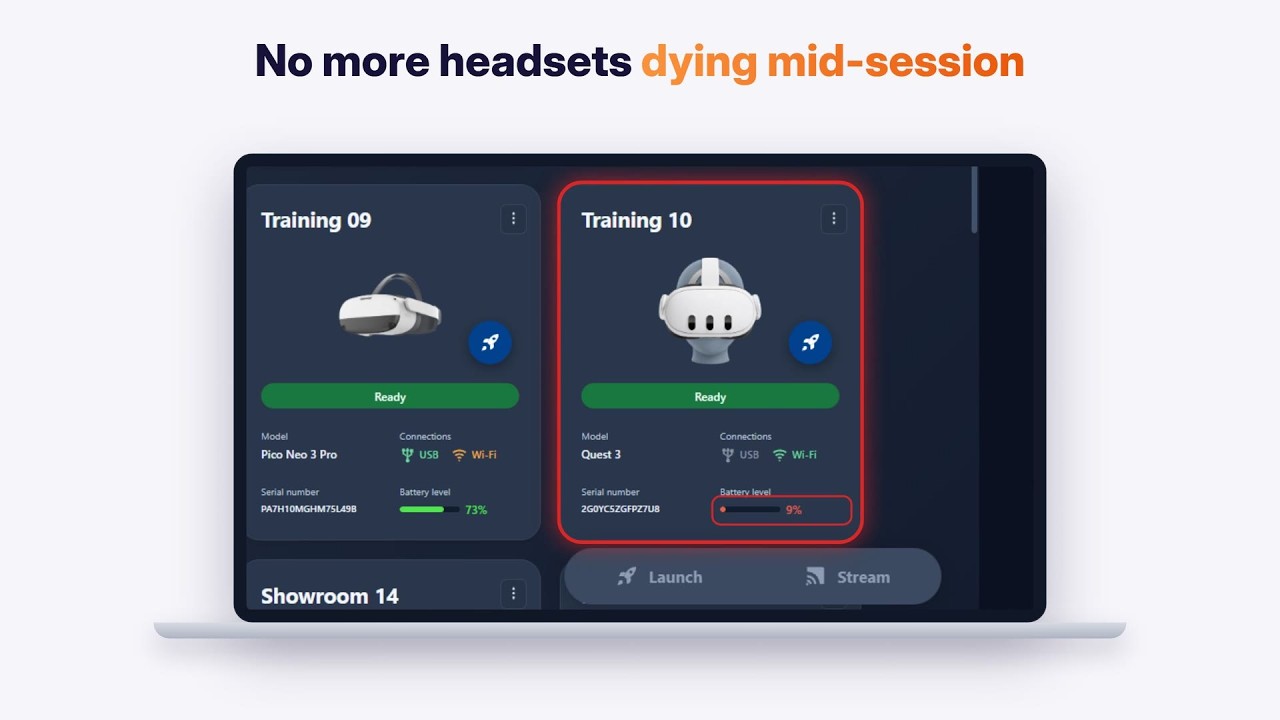
OmnicastVR muestra el nivel de batería de cada casco en su tarjeta y en el modo Group, y ajusta el volumen de un casco o de todos desde el PC. El formador nunca tiene que quitarle el casco a un alumno para comprobar ninguna de las dos cosas.
Nivel de batería
El nivel de batería se muestra en directo para cada casco. OmnicastVR muestra el nivel pero no envía alertas de batería baja: eche un vistazo a la cuadrícula antes de lanzar una actividad y cambie los cascos con menos carga durante una pausa.
Volumen
El volumen se ajusta desde el PC, para un casco o para todos, también desde la vista de streaming. Resulta útil cuando un vídeo empieza demasiado alto en todos los cascos o cuando un alumno no oye las instrucciones.

¿Qué ocurre cuando un casco se desconecta o se lo quitan?
OmnicastVR vuelve a conectar los cascos automáticamente y muestra en directo el estado de cada stream. Cuando un alumno se quita el casco, su stream se pone en pausa; cuando el casco vuelve, el stream se reanuda solo. Tras un reinicio o un modo de suspensión, el Companion devuelve el casco a la red Wi-Fi sin ninguna acción en el software, y no hace falta cambiar los ajustes de suspensión de los cascos.
Si un casco sigue sin aparecer, compruebe estos puntos:
| Lo que ve | Lo que debe comprobar |
|---|---|
| La tarjeta muestra Not connected | El casco está encendido y conectado a la misma red Wi-Fi que el PC |
| La tarjeta muestra Accept in headset | Acepte la solicitud de autorización dentro del casco |
| El casco nunca aparece | Se hizo la primera configuración por USB-C y el modo desarrollador está activado en Meta Quest |
| El stream va a tirones | Baje la calidad del stream y compruebe que la red es Wi-Fi 6 / 6E |
La página Diagnostics del Device Manager ayuda a identificar la causa:

Para otros casos, consulte qué comprobar cuando un casco VR no se conecta o no transmite.
¿Cómo terminar la sesión en todos los cascos?
OmnicastVR detiene las aplicaciones, reinicia o apaga todos los cascos seleccionados con un clic desde la barra de herramientas del Cockpit, con los botones Stop all apps, Restart all y Shutdown all.
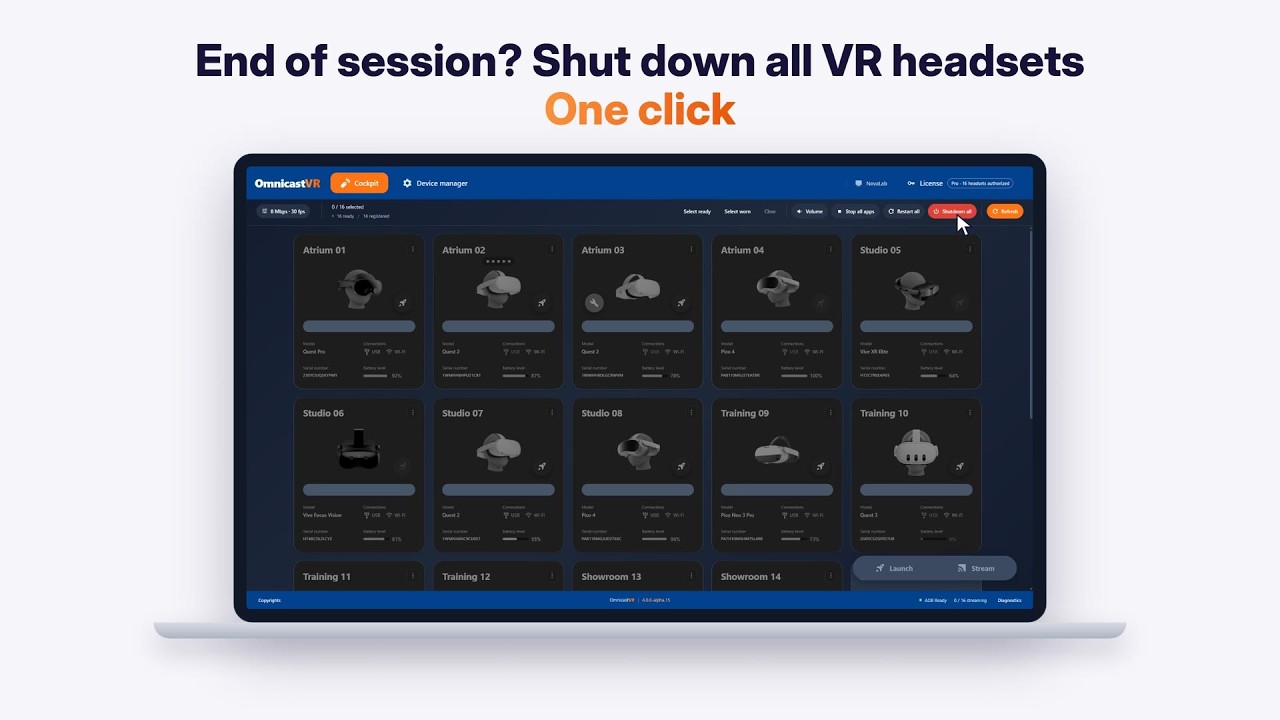
Las estadísticas de uso están después disponibles en el portal de OmnicastVR, junto a sus máquinas y licencias. Paso a paso: cómo apagar todos sus cascos VR a distancia.
¿Cómo pasar de un grupo al siguiente?
Entre dos grupos de alumnos, OmnicastVR reinicia la actividad en tres clics, sin apagar ni volver a conectar los cascos.
- Haga clic en Stop all apps para cerrar la actividad en todos los cascos. Los cascos siguen encendidos y conectados.
- Entregue los cascos al grupo siguiente.
- Haga clic en Select worn cuando los nuevos alumnos se hayan puesto los cascos y, después, vuelva a lanzar la aplicación con Launch.
Dirigir dos actividades al mismo tiempo funciona igual: seleccione los cascos de un equipo, lance su aplicación y haga lo mismo con el otro equipo.
¿Se pueden gestionar cascos Meta Quest, Pico y HTC en la misma sesión?
Sí. OmnicastVR gestiona en la misma sesión cascos autónomos Android de Meta, Pico y HTC, y todas las funciones están disponibles en todas las marcas.
| Función | Meta Quest | Pico | HTC Vive |
|---|---|---|---|
| Streaming en directo | Sí | Sí | Sí |
| Lanzamiento sincronizado de aplicaciones | Sí | Sí | Sí |
| Instalación de APK desde el PC | Sí | Sí | Sí |
| Volumen y batería | Sí | Sí | Sí |
| Apagado y reinicio a distancia | Sí | Sí | Sí |
| Reconexión Wi-Fi automática | Sí | Sí | Sí |
¿Tiene una flota mixta? Lea cómo gestionar cascos Meta Quest, Pico y HTC desde una sola interfaz.
¿Qué necesita para gestionar varios cascos VR con OmnicastVR?
OmnicastVR necesita un ordenador con Windows y una red Wi-Fi local compartida con los cascos. La tabla siguiente recoge los requisitos y los límites.
| Elemento | Requisito o límite |
|---|---|
| Ordenador | Windows 10 u 11, 64 bits (PC, portátil o tableta). Sin versión para macOS ni Linux. |
| Cascos | Cascos autónomos Android: Meta Quest, Pico, HTC Vive Focus / XR Elite |
| Capacidad | Hasta 16 cascos al mismo tiempo desde un solo ordenador, según su plan |
| Red | PC y cascos en la misma red Wi-Fi (Wi-Fi 6 / 6E), idealmente un router Wi-Fi dedicado; hasta 10 Mbps por casco. Un punto de acceso móvil solo sirve para 1 o 2 cascos, con una buena señal 4G o 5G |
| Primera configuración | Una conexión USB-C por casco (de 5 a 10 segundos); modo desarrollador activado una vez en Meta Quest |
| Internet | No es necesario durante las sesiones; sí para la activación y las actualizaciones, con una reconexión al menos cada 30 días |
| No incluido | Las actualizaciones del sistema, el modo quiosco y el borrado remoto siguen siendo tarea de un MDM |
¿Está comparando herramientas? Consulte las páginas alternativa a ManageXR y alternativa a ArborXR, o la página completa de funciones de OmnicastVR.
¿Qué configuración se adapta a su situación?
OmnicastVR funciona en una sala de formación fija, en el kit de un formador itinerante y en un stand de feria con el mismo software; solo cambia el material que lo rodea.
| Situación | Configuración típica |
|---|---|
| Sala de formación fija | Un PC en la mesa del formador, el mosaico en la pantalla de la sala por HDMI y bases de carga para los cascos |
| Formador itinerante | Un portátil o una tableta y su propio router Wi-Fi, para no depender de la red del cliente |
| Feria o demostración | Una tableta en la mano para guiar a los visitantes y las vistas de los cascos en una pantalla grande para el público |
🎯 La experiencia de campo del integrador: «En VR-Academie.fr, nuestra entidad Novalab acumula más de 10 años de experiencia de campo y miles de sesiones dirigidas. Durante un seminario de empresa con 12 alumnos sobre un módulo de gestión de riesgos, el acceso a internet del hotel estaba saturado por los participantes. Gracias a la configuración autónoma de OmnicastVR en nuestro router móvil, pudimos controlar la sesión de grupo VR y transmitir todos los flujos en mosaico sin ninguna interrupción, garantizando una ejecución logística impecable ante la dirección.»
En UniLaSalle, el profesor dirige una sala de formación inmersiva desde un portátil y muestra el mosaico en la pantalla de la sala para todo el grupo:

Más escenarios en la página de casos de uso, en la VR en la educación y en nuestra guía de formación VR sobre el terreno, sin internet. Material listo para usar: kits de formación VR.
¿Cuánto cuesta gestionar varios cascos VR con OmnicastVR?
OmnicastVR se licencia por ordenador con Windows y su precio depende del número de cascos utilizados al mismo tiempo. Existen tres opciones:
- Free: de 1 a 2 cascos, gratis para siempre, sin tarjeta de crédito.
- Direct Access: de 5 a 16 cascos, con suscripción mensual o anual.
- Enterprise: un presupuesto para despliegues grandes o en varias sedes, con licencias compartidas entre sedes mediante Orga Manager.
Los precios actuales están en la página de precios de OmnicastVR.
Puntos clave
Gestionar varios cascos VR con OmnicastVR se resume en seis puntos:
- Gestionar varios cascos VR abarca cuatro tareas; OmnicastVR se encarga del control de la sesión en directo y un MDM, de la administración de dispositivos.
- Cada casco se conecta una sola vez por USB-C (de 5 a 10 segundos); después, el Companion lo vuelve a conectar automáticamente en cada sesión.
- El formador ve hasta 16 cascos en una sola pantalla, en cuatro modos de visualización, a través de la red local.
- Desde el stream, el formador lanza y detiene aplicaciones, ajusta el volumen y vigila los niveles de batería.
- Entre dos grupos, Stop all apps, Select worn y Launch reinician la actividad para los nuevos alumnos, sin volver a conectar los cascos.
- Los cascos Meta Quest, Pico y HTC Vive funcionan en la misma sesión, con o sin internet.
Pruébelo con sus propios cascos: el plan Free gestiona de 1 a 2 cascos, gratis para siempre y sin tarjeta de crédito.
Para saber más
Estos artículos detallan cada paso de una sesión con varios cascos VR:
- Supervisión simultánea de cascos VR en salas de formación
- Cómo transmitir varios cascos VR sin conexión a internet
- Gestionar cascos Meta Quest, Pico y HTC desde una sola interfaz
- El coste real de una flota de cascos VR
- Cómo conectar cascos VR a OmnicastVR e iniciar el streaming
- Consejos de OmnicastVR V4: 10 formas de hacer más fluidas sus sesiones VR
Preguntas frecuentes
¿Puedo gestionar varios cascos VR sin conexión a internet?
Sí, OmnicastVR gestiona varios cascos VR a través de una red Wi-Fi local, así que no se necesita conexión a internet durante la sesión: basta con que el PC y los cascos estén en la misma red. Internet solo se necesita para activar la licencia e instalar actualizaciones, con una reconexión al menos cada 30 días. Los flujos de vídeo de los cascos se quedan siempre en la red local.
¿Cuántos cascos VR puedo controlar desde un solo PC?
OmnicastVR controla hasta 16 cascos VR al mismo tiempo desde un solo PC, portátil o tableta con Windows. El número depende de su plan: de 1 a 2 cascos con el plan Free y de 5 a 16 con Direct Access. La potencia del ordenador también influye en el streaming: una tableta pequeña transmite menos cascos que un PC de sobremesa, salvo que baje la calidad del stream.
¿Tengo que volver a conectar los cascos antes de cada sesión?
No, el Companion de OmnicastVR vuelve a conectar cada casco por sí solo tras una configuración única por USB-C de 5 a 10 segundos por casco. Devuelve el casco a la red Wi-Fi y al software, incluso después de un reinicio o un modo de suspensión. El único paso posible ocurre en el casco: si su tarjeta muestra «Accept in headset», la persona que lo lleva acepta la solicitud de autorización.
¿OmnicastVR me avisa cuando la batería de un casco está baja?
No, OmnicastVR no envía alertas de batería baja: muestra en directo el nivel de batería de cada casco, en su tarjeta y en el modo Group. Una rutina sencilla consiste en revisar la cuadrícula antes de lanzar una actividad y cambiar o cargar los cascos con menos batería durante las pausas. El nivel se ve igual en los cascos Meta Quest, Pico y HTC Vive.
¿Necesito un MDM para gestionar varios cascos VR?
No, no necesita un MDM para dirigir una sesión con OmnicastVR. El software cubre lo que un formador necesita durante una sesión en directo: ver cada casco, lanzar aplicaciones, el volumen, la batería y el apagado. Un MDM como ManageXR o ArborXR cubre otra tarea, la administración de dispositivos: actualizaciones del sistema, modo quiosco, bloqueo del dispositivo y borrado remoto. Si su equipo de TI necesita esas funciones, vienen de un MDM, no de OmnicastVR.
¿Qué necesito para empezar a gestionar varios cascos VR con OmnicastVR?
OmnicastVR necesita un PC, portátil o tableta con Windows 10 u 11 (64 bits), una red Wi-Fi compartida con los cascos y un cable USB-C de datos para la primera conexión de cada casco. En Meta Quest, el modo desarrollador se activa una vez. El plan Free cubre de 1 a 2 cascos, gratis para siempre, para que pueda probar su instalación antes de elegir un plan.