Cómo habilitar el modo de desarrollador en Meta Quest gestionado por un MDM
Aprenda a habilitar el Modo Desarrollador en cascos Quest gestionados por Meta Horizon Managed Services. Guía profesional para depurar y realizar sideloading de Omnicast VR.
Cuando sus cascos Meta Quest están inscritos en un MDM (Mobile Device Management) como Meta Horizon Managed Services (HMS), el modo desarrollador no se activa desde una cuenta de desarrollador personal. Lo autoriza de forma centralizada el administrador y después se confirma en cada casco. Esta guía le acompaña en todo el procedimiento, desde la consola de administración hasta la primera conexión USB con OmnicastVR, y resuelve los bloqueos más habituales.
En resumen: 1) el administrador permite el modo desarrollador / la depuración USB en la política de dispositivos, 2) la política se envía a los cascos, 3) usted comprueba Configuración > Sistema > Desarrollador en cada casco, 4) conecta el casco al PC y elige «Permitir siempre desde este ordenador».
¿No utiliza un MDM? Si su Meta Quest está vinculado a una cuenta de Meta personal y a la aplicación móvil Meta Horizon, siga en su lugar nuestra guía Cómo habilitar el modo desarrollador en Meta Quest a través de USB (sin MDM).
Antes de empezar: lo que necesita
- Acceso de administrador al centro de administración de Meta Horizon Managed Services, o al MDM de terceros que utilice su organización (por ejemplo Microsoft Intune o VMware Workspace ONE).
- Los cascos Meta Quest ya inscritos en su organización.
- Un cable USB-C que transmita datos (muchos cables solo de carga no lo hacen) y el PC con Windows en el que OmnicastVR está o estará instalado.
A diferencia de los cascos de consumo, no es necesario registrarse individualmente en el portal de desarrolladores de Meta: la autorización procede de la política de su organización.
1. Permitir el modo desarrollador en la política del MDM (administrador)
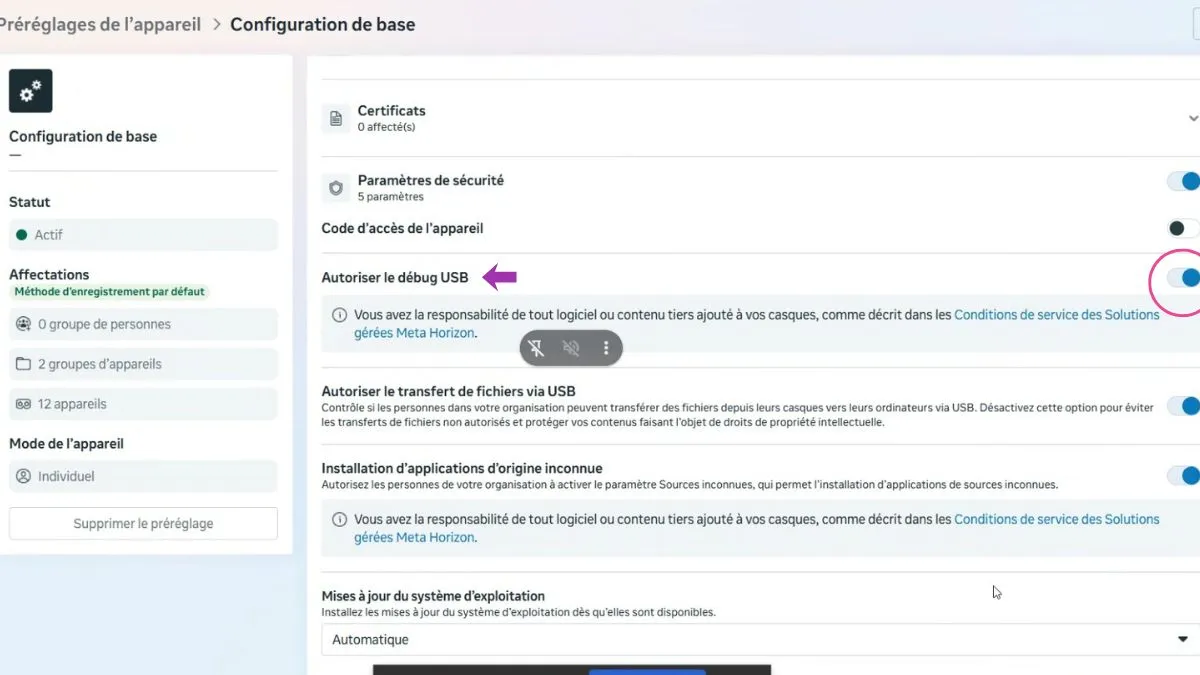
El primer paso lo realiza el administrador del sistema desde la consola de gestión. Es la forma más segura de gestionar una flota profesional: el ajuste se aplica al grupo de dispositivos adecuado, de una sola vez.
| Paso | Acción |
|---|---|
| Consola MDM | El administrador inicia sesión en el centro de administración de Meta Horizon Managed Services, o en el MDM de terceros conectado a él. |
| Política de dispositivos | Abre las políticas de dispositivos o restricciones que se aplican a los cascos Meta Quest (un grupo completo o dispositivos concretos, como Quest 3). |
| Activación de la función | Activa la opción que permite el modo desarrollador o la depuración USB. El nombre exacto depende del MDM. |
| Despliegue | Una vez guardada, la política se envía a distancia a los cascos. Deben estar encendidos y conectados a Internet para recibirla. |
2. Comprobar el ajuste en cada casco
Cuando la política lo permite, y sobre todo cuando el casco se utiliza en modo individual con una cuenta gestionada, finalice y compruebe la activación directamente en el dispositivo.
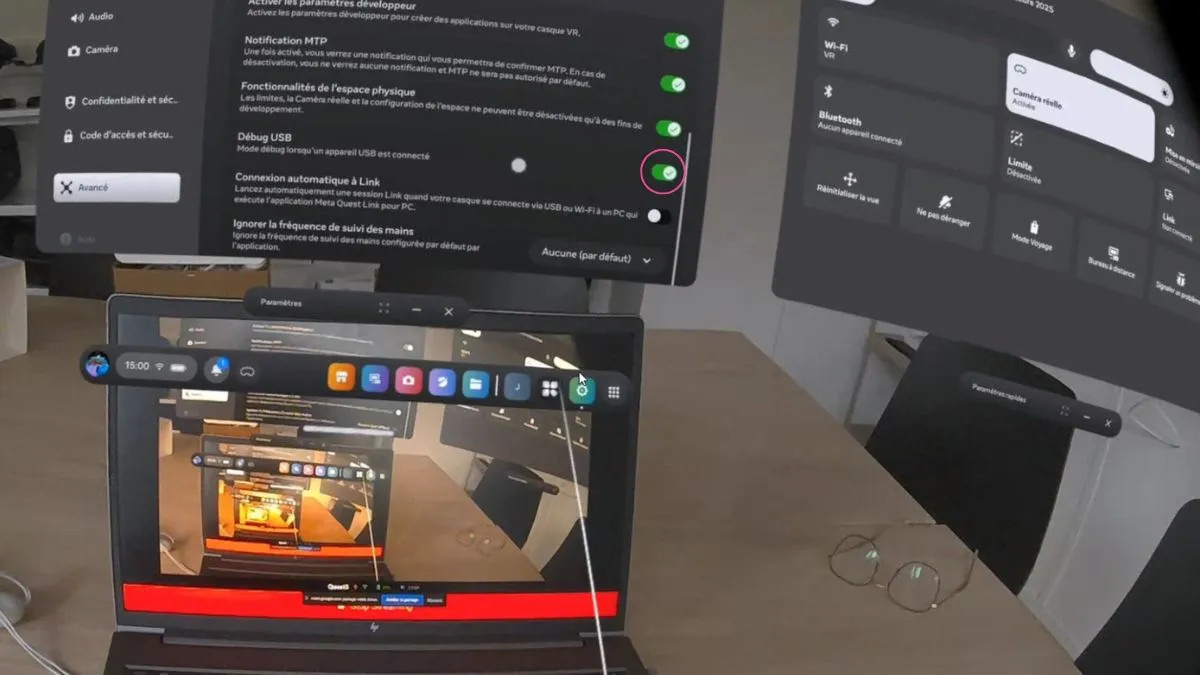
- Abrir el menú Desarrollador: en el casco, vaya a Configuración > Sistema > Desarrollador.
- Activar la depuración USB: compruebe que Activar depuración USB está activado. Si no lo está, actívelo.
- Reiniciar: si ha tenido que cambiar el ajuste, reinicie el casco y compruebe que la opción sigue activa.
3. Conectar el casco al PC de OmnicastVR
Este paso, que se hace una sola vez, vincula el casco a su PC de supervisión. Después, se reconoce automáticamente.
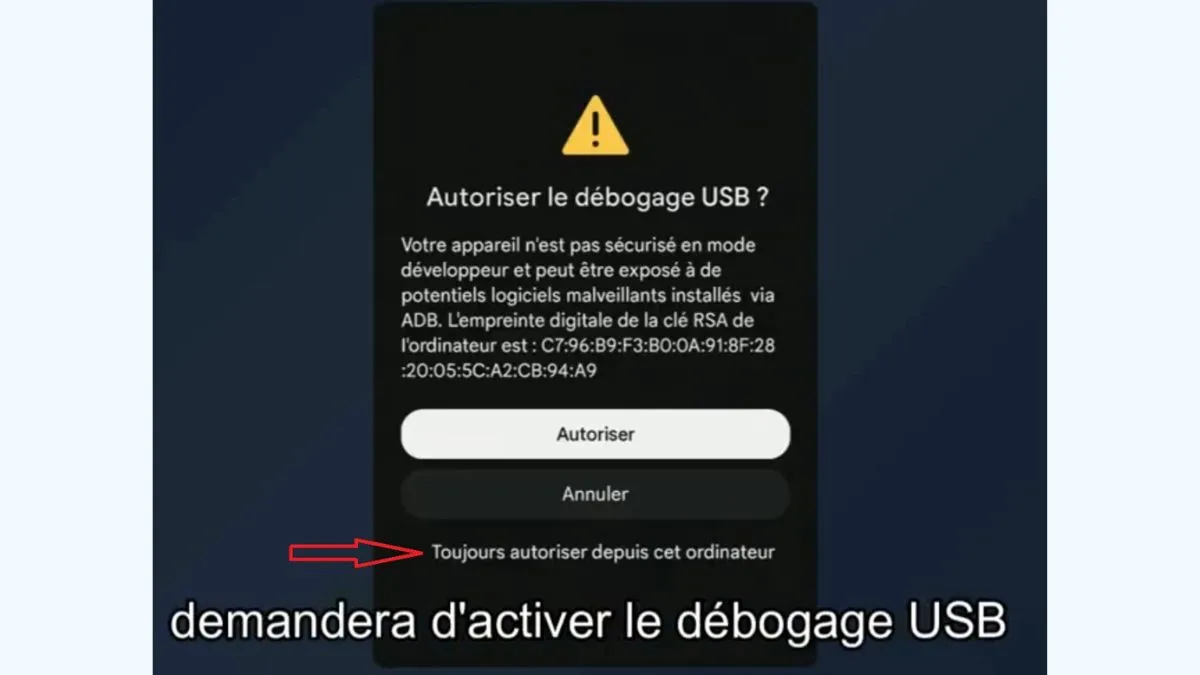
- Conectar el casco: conéctelo al PC con el cable USB-C de datos.
- Autorizar el PC: póngase el casco. Una ventana le pide permitir la depuración USB. Marque «Permitir siempre desde este ordenador» y pulse «Permitir».
- Listo: el casco ya es visible en OmnicastVR. Para el primer stream, siga nuestro tutorial de conexión ADB y primer stream.
4. Solución de problemas: el modo desarrollador o la depuración USB no aparece
- No hay menú «Desarrollador» en el casco: la política aún no ha llegado al dispositivo. Compruebe que el casco está encendido, conectado a Internet y en el grupo de dispositivos correcto, y después reinícielo.
- La aplicación Meta Horizon indica que el modo desarrollador solo está disponible para el propietario del dispositivo: el casco está gestionado por su organización. El ajuste debe autorizarlo el administrador en el MDM, no desde la aplicación móvil.
- La ventana «Permitir depuración USB» no aparece: utilice un cable USB-C que transmita datos, póngase el casco antes de conectarlo, desconéctelo y vuelva a conectarlo. Reiniciar OmnicastVR también hace que la ventana vuelva a aparecer.
- La ventana se cerró por error: desconecte el cable, vaya a Configuración > Sistema > Desarrollador, compruebe que la depuración USB sigue activada y vuelva a conectar el casco.
- El casco sigue sin detectarse: consulte nuestra guía de solución de problemas del streaming de cascos VR.
5. Cascos gestionados por MDM y cascos de consumo: qué cambia
| Casco de consumo (cuenta de Meta personal) | Casco gestionado por un MDM | |
|---|---|---|
| Quién permite el modo desarrollador | El usuario, desde la aplicación móvil Meta Horizon | El administrador, en la política del MDM |
| Cuenta de desarrollador de Meta | Obligatoria (organización en developers.meta.com) | No necesaria |
| Escala | Casco por casco | Toda la flota a la vez |
| Guía | Modo desarrollador por USB (sin MDM) | Esta página |
6. ¿Y el fin de Meta Horizon Managed Services?
Meta dejó de vender Horizon Managed Services y los modelos comerciales de Meta Quest el 20 de febrero de 2026. Desde entonces, las licencias HMS son gratuitas y Meta da soporte al producto actual, incluido el acceso para Meta Quest 3 y 3S, hasta el 4 de enero de 2030. Sus cascos gestionados siguen funcionando, pero el servicio ya no recibirá nuevas funciones.
Si está replanteando la gestión de su flota, compare las opciones en MDM vs OmnicastVR y en nuestro artículo sobre el fin de Meta Quest for Business.
Siguientes pasos con OmnicastVR
Un MDM despliega políticas y aplicaciones en su flota. OmnicastVR es la herramienta del formador en la sala, durante la sesión: ver la pantalla de cada casco, lanzar aplicaciones en todos los cascos a la vez y apagarlos con un clic, a través de una red Wi-Fi local. Descubra cómo OmnicastVR complementa un MDM de RV.
- Onboarding de OmnicastVR: tutoriales en vídeo y preguntas frecuentes
- Instalar APK en varios cascos VR a la vez
- ¿Cuántos cascos VR puede transmitir mi PC?
- Descargar OmnicastVR gratis
Preguntas frecuentes
¿Necesito una cuenta de desarrollador de Meta para activar el modo desarrollador en un casco gestionado por un MDM?
No. En un casco inscrito en Meta Horizon Managed Services o en otro MDM, el administrador permite el modo desarrollador y la depuración USB en la política de dispositivos. Registrar una organización en el portal de desarrolladores de Meta solo es necesario para los cascos de consumo vinculados a una cuenta de Meta personal.
¿Por qué no puedo activar el modo desarrollador en la aplicación Meta Horizon?
Si el casco forma parte de la flota de su organización, la aplicación Meta Horizon no puede cambiar este ajuste: lo controla el MDM. Pida a su administrador que permita el modo desarrollador o la depuración USB en la política de dispositivos y reinicie el casco una vez aplicada la política.
¿Hay que permitir la depuración USB antes de cada sesión?
No. Si marca «Permitir siempre desde este ordenador» en la primera conexión, el casco recuerda su PC. Después se reconoce automáticamente en las sesiones siguientes. Solo tendrá que autorizarlo de nuevo con otro ordenador o tras un restablecimiento de fábrica.
¿Siguen funcionando los cascos gestionados por Meta Horizon Managed Services tras el fin de las ventas?
Sí. Meta dejó de vender Horizon Managed Services el 20 de febrero de 2026, pero las licencias son ahora gratuitas y el producto actual tiene soporte hasta el 4 de enero de 2030, también para Meta Quest 3 y 3S. El servicio ya no recibirá nuevas funciones.