Tutoriales

    Solución de problemas de transmisión

    Descubra las claves para una transmisión VR exitosa: configuración de red, modo de desarrollador, gestión de estados (pantalla negra, imagen congelada) y solución de problemas de conexión.
    OmnicastVR Team
    26 mars 2026
    4 min de lectura
    Solución de problemas de transmisión de Omnicast VR

    ¿Cuáles son los puntos clave a entender al transmitir las pantallas de los cascos VR? 

    Para que la funcionalidad de streaming de los cascos funcione correctamente, es necesario respetar una serie de reglas que optimizarán sus sesiones.

    • Cascos en modo desarrollador + depuración activada para los Meta Quest

    • Ajuste el modo de reposo de sus cascos si es posible según la marca de los cascos

    • El software y los cascos deben estar conectados a la misma red wifi 

    Puede encontrar nuestro artículo sobre el tema: los 4 puntos clave para configurar Omnicast VR correctamente

    Los cascos están marcados como "Ready to Stream". ¡Está listo para iniciar su Stream! Seleccione los cascos que desea transmitir y haga clic en el botón "Stream". Las pantallas de los cascos aparecerán en su pantalla. 
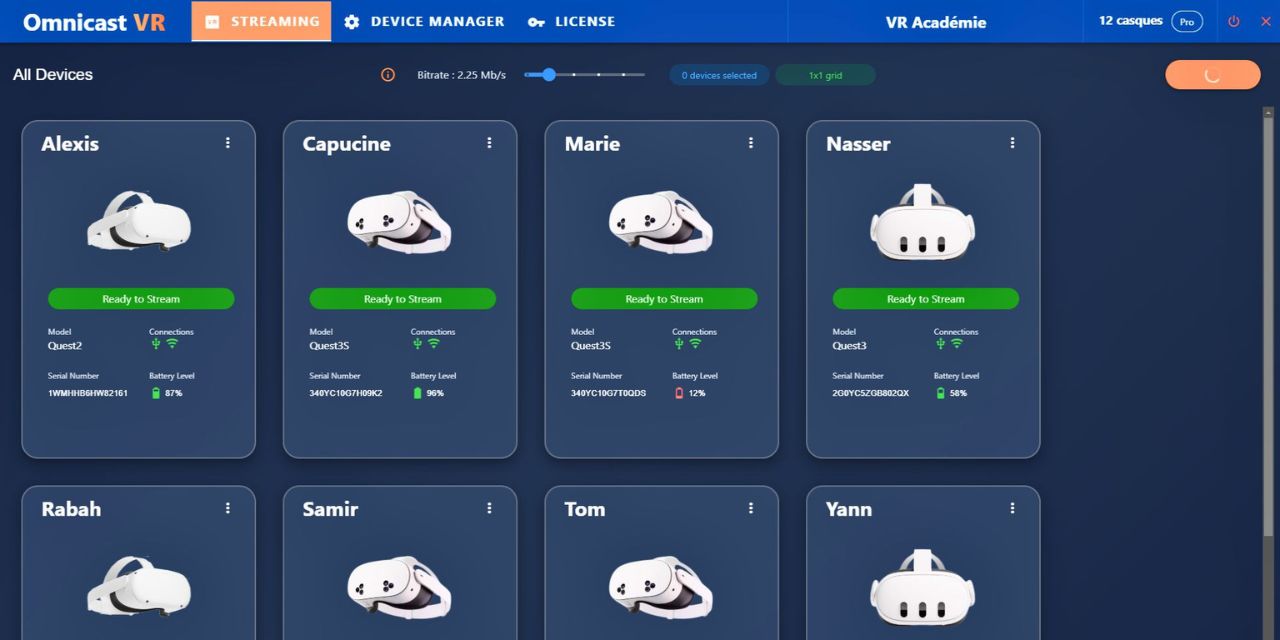
    casques ready to stream - omnicast vr

    Los diferentes casos que pueden presentarse durante el streaming


    • Tengo una pantalla negra 

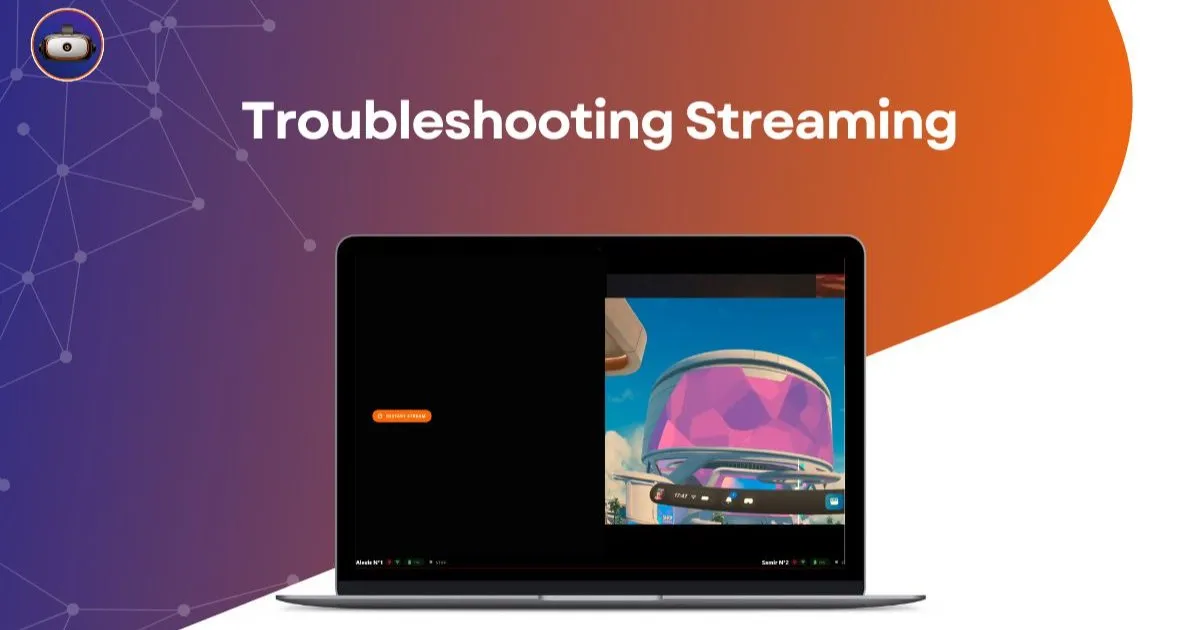
    La pantalla negra no significa que su stream no se haya iniciado; al contrario, se ha lanzado correctamente pero no hay nadie en el casco. Este apaga la pantalla cuando no se usa la mayor parte del tiempo. ¿El stream muestra "Time Out"? No se asuste. Una vez que el usuario se vuelve a poner el casco, este vuelve a estar activo. Simplemente haga clic en RESTART STREAM para que la imagen se muestre de nuevo instantáneamente.

    => CONSEJO 1: Nunca olvide que el sistema le muestra la imagen de lo que sucede en el casco. Por lo tanto, si la pantalla está apagada, será una imagen de tipo "pantalla negra". 

    => CONSEJO 2: para aquellos que quieran hacer pruebas solos con varios cascos, coloque cinta aislante en el sensor interno del casco (generalmente entre las lentes) para simular que alguien lo lleva puesto.

    • Tengo una imagen congelada 

    Si la imagen se congela, es porque el casco entró en modo de reposo o se apagó por falta de batería. 

    Si está en reposo:  es que el usuario presionó el botón "power" por inadvertencia. Simplemente vuelva a presionar el botón de encendido y la imagen volverá sola. Tiene hasta 1 minuto y 30 segundos para volver a presionar el botón. 
    => CONSEJO: Más allá de ese tiempo, corre el riesgo de perder la conexión real, pero incluso con el estado "Device disconnected" en el stream, al presionar el botón de encendido del casco, puede reiniciar la transmisión una vez que el estado vuelva a "ready to stream". 

    Si se apagó: este es el único caso en el que deberá volver a conectar el casco al software mediante cable. 
    => CONSEJO: Sin embargo, tiene un indicador de batería en los streams que le permite actuar antes del apagado.

    Los diferentes estados durante el streaming

    Hay 3 estados que pueden ocurrir durante su streaming: 

    • Visualiza todas las pantallas: 

    En este caso, no hay ningún estado marcado, todo va bien para usted. 
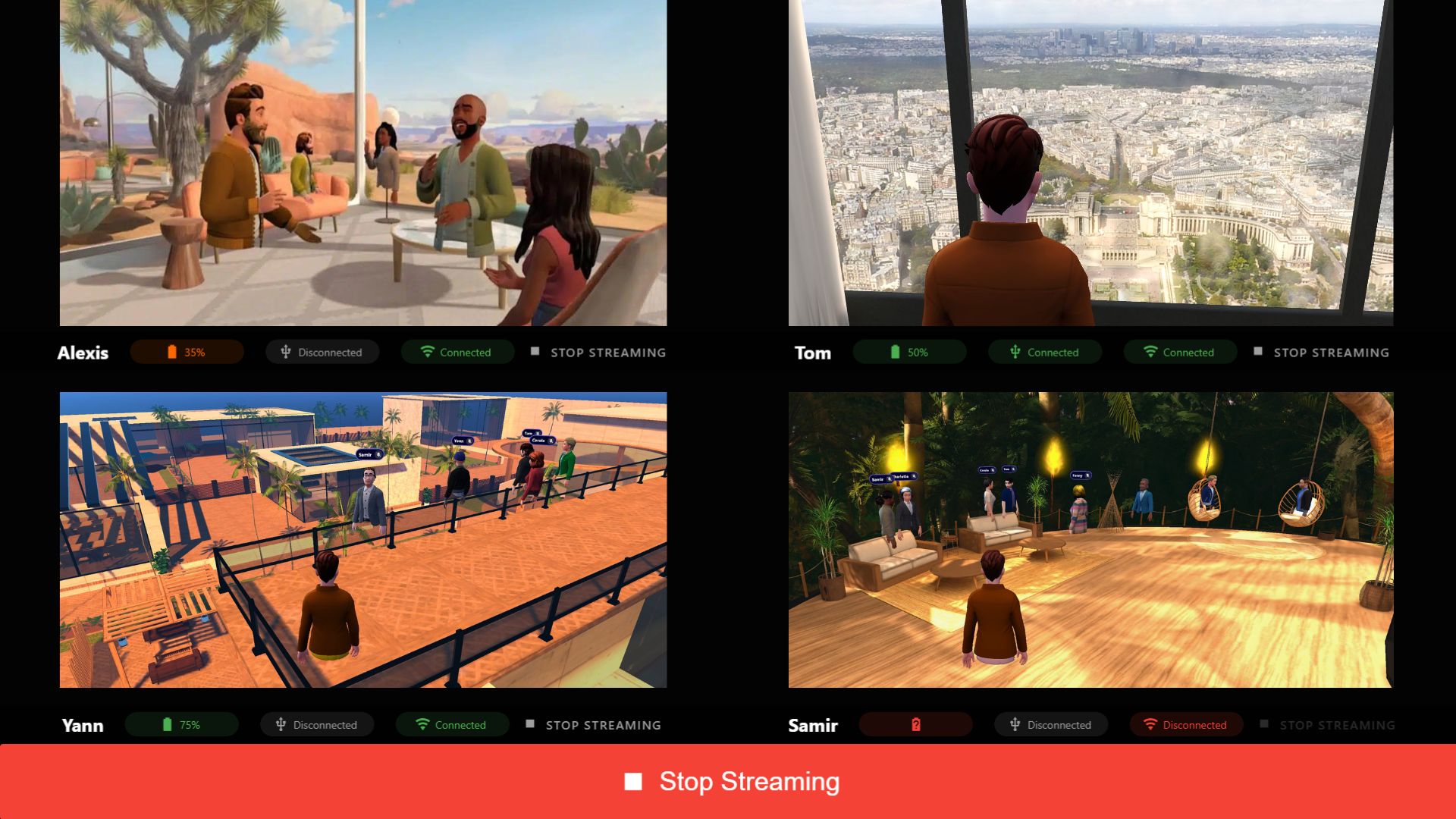
    visualización des retours ecrans - omnicast vr

    • Pantalla negra con el estado "Time Out / Restart Streaming"

    La mayoría de las veces, el stream está ahí, pero no hay nadie en el casco, por lo que el casco apaga su pantalla de forma automática y, una vez que se vuelve a colocar en la cabeza, la imagen regresa. Pero el Stream se detiene entretanto. Muestra una pantalla negra con "Time Out" / "restart stream". 

    => Una vez que el casco esté activo de nuevo, haga clic en "Restart Stream" y la imagen aparecerá. 
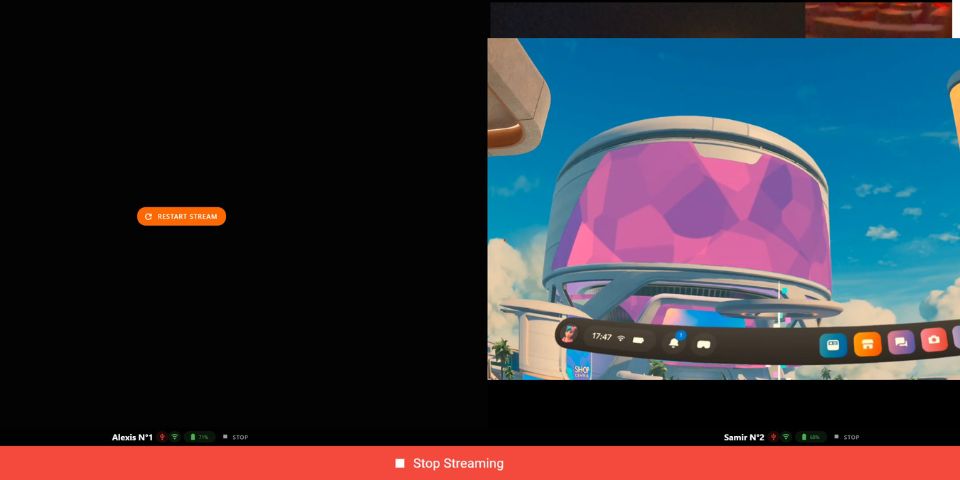
    Bouton restart stream

    • Pantalla negra con el estado: "Device Not connected" 
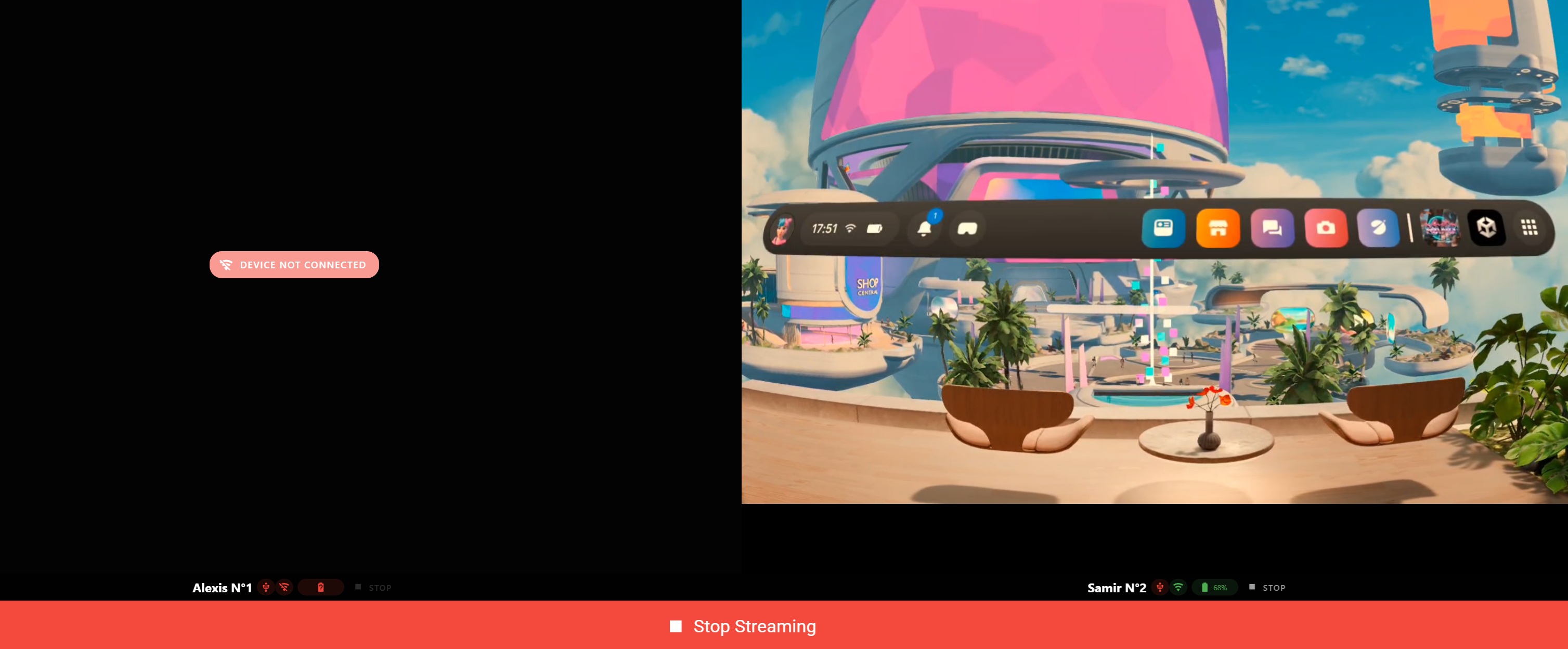
    En este caso concreto, el casco ha perdido la conexión wifi. Por lo tanto, es necesario volver a conectarlo por cable y la conexión se restablecerá. 

    bouton device not connected

      ¿Tiene alguna pregunta sobre este artículo?

      No dude en ponerse en contacto con nosotros para cualquier pregunta o comentario sobre este artículo.

      En Omnicast, respetamos su privacidad

      Utilizamos cookies para mejorar su experiencia y analizar el uso de nuestro sitio web. Respetamos su privacidad y le damos la posibilidad de elegir.

      Política de privacidad