Cómo elegir las aplicaciones VR que se lanzan en cada visor
Qué hace el App selector de OmnicastVR, cómo marcar las aplicaciones de cada visor VR y cómo su selección determina la lista de aplicaciones que puede lanzar en el grupo.
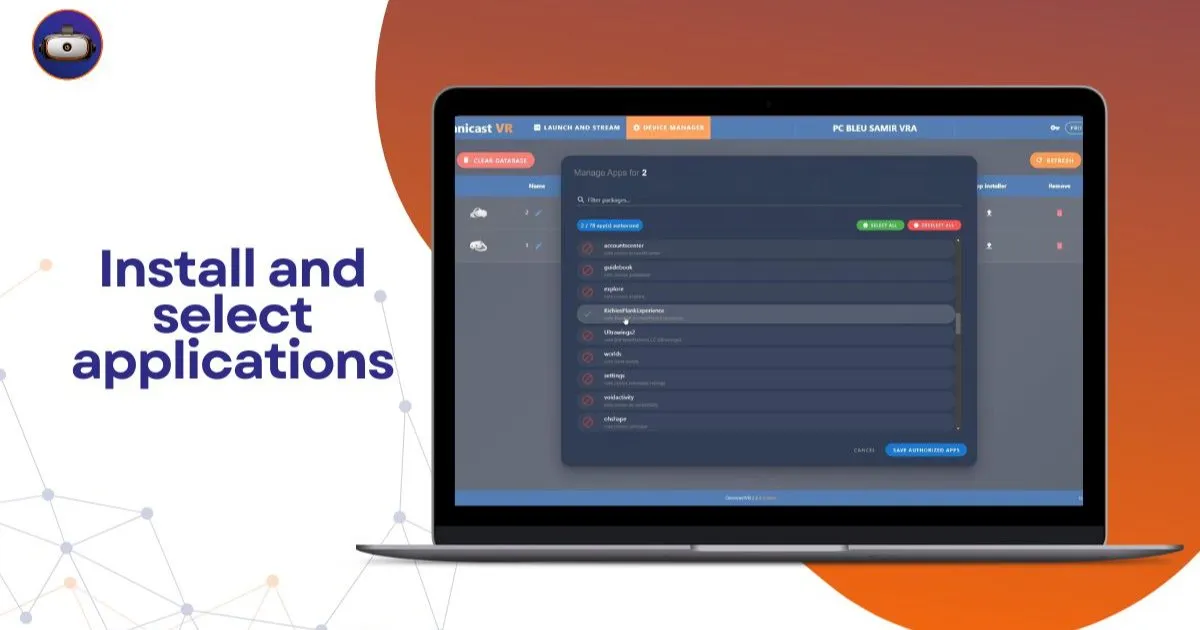
El App selector de OmnicastVR permite al formador elegir, entre las aplicaciones instaladas en cada visor VR, las que se pueden lanzar durante una sesión, de modo que la lista de lanzamiento muestre solo las aplicaciones necesarias y no toda la biblioteca del visor. OmnicastVR, software de control de sesiones VR para Windows, muestra las aplicaciones de la Meta Store y los archivos APK de cada visor Meta Quest, Pico o HTC Vive; usted marca las que quiere y solo esas aparecen al hacer clic en Launch.
¿Qué es el App selector de OmnicastVR?
El App selector es la lista de aplicaciones lanzables de cada visor en OmnicastVR. Muestra todas las aplicaciones instaladas en el visor, de la Meta Store o de un archivo APK, y el formador marca las que deben estar disponibles en el Cockpit.
Un visor suele contener decenas de aplicaciones: juegos, herramientas del sistema, versiones antiguas de un módulo de formación. Sin selección, encontrar la aplicación correcta en sesión obligaría a recorrerlas todas. Con el App selector, la lista de lanzamiento solo muestra las pocas aplicaciones de su formación.
¿Cómo se seleccionan las aplicaciones de un visor?
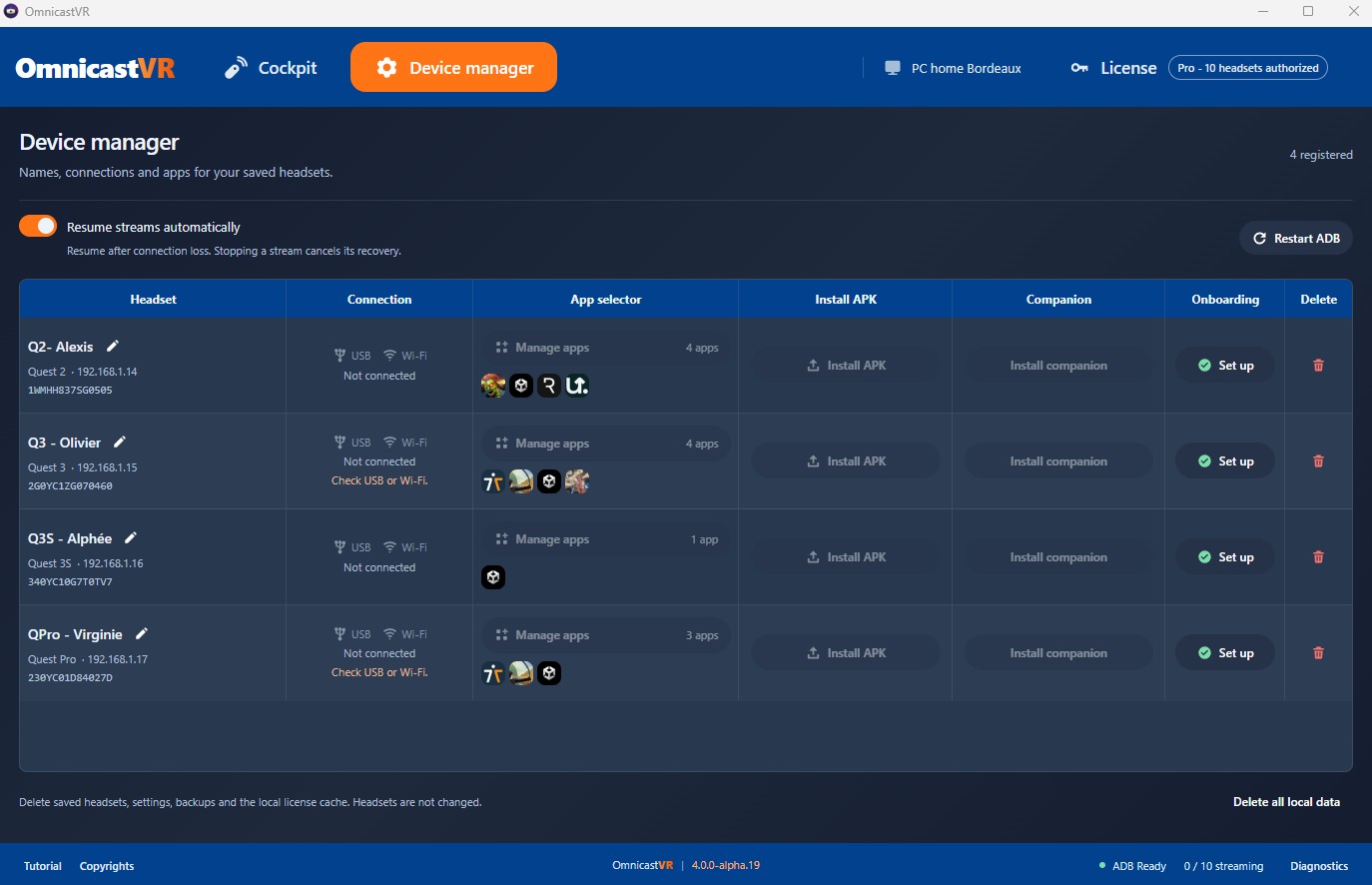
Las aplicaciones se seleccionan en el Device Manager, visor por visor, con el botón Manage apps de la columna App selector.
- Encienda el visor y compruebe que está conectado a OmnicastVR: vea cómo conectar visores VR a OmnicastVR.
- Abra el Device Manager y haga clic en Manage apps en la fila del visor. Se abre la lista de aplicaciones instaladas en el visor.
- Marque las aplicaciones que quiere poder lanzar.
- Valide. El número de aplicaciones seleccionadas y sus iconos aparecen en la columna App selector del visor.
Repita para cada visor. Para usar la misma aplicación con todo el grupo, márquela en todos los visores.
¿Qué aplicaciones se pueden seleccionar?
El App selector muestra las aplicaciones instaladas en el visor, tanto si vienen de la Meta Store como de un archivo APK. Ambas pueden marcarse y lanzarse después desde OmnicastVR del mismo modo.
| Tipo de aplicación | Cómo llega al visor | En el App selector |
|---|---|---|
| Aplicación de la Meta Store | Instalada desde la tienda, en el visor | Aparece con las aplicaciones del visor; márquela para lanzarla |
| Su propio APK (aplicación interna, archivo de un editor) | Instalado con el instalador de APK de OmnicastVR, por USB o Wi-Fi: vea cómo instalar un APK en varios visores VR | Aparece tras el mensaje de éxito; márquelo para lanzarlo |
¿Cómo cambia el App selector la lista de lanzamiento?
Cuando hace clic en Launch en el Cockpit, OmnicastVR solo muestra las aplicaciones seleccionadas en todos los visores elegidos. Una aplicación seleccionada solo en algunos visores no aparece cuando los demás forman parte de la selección.
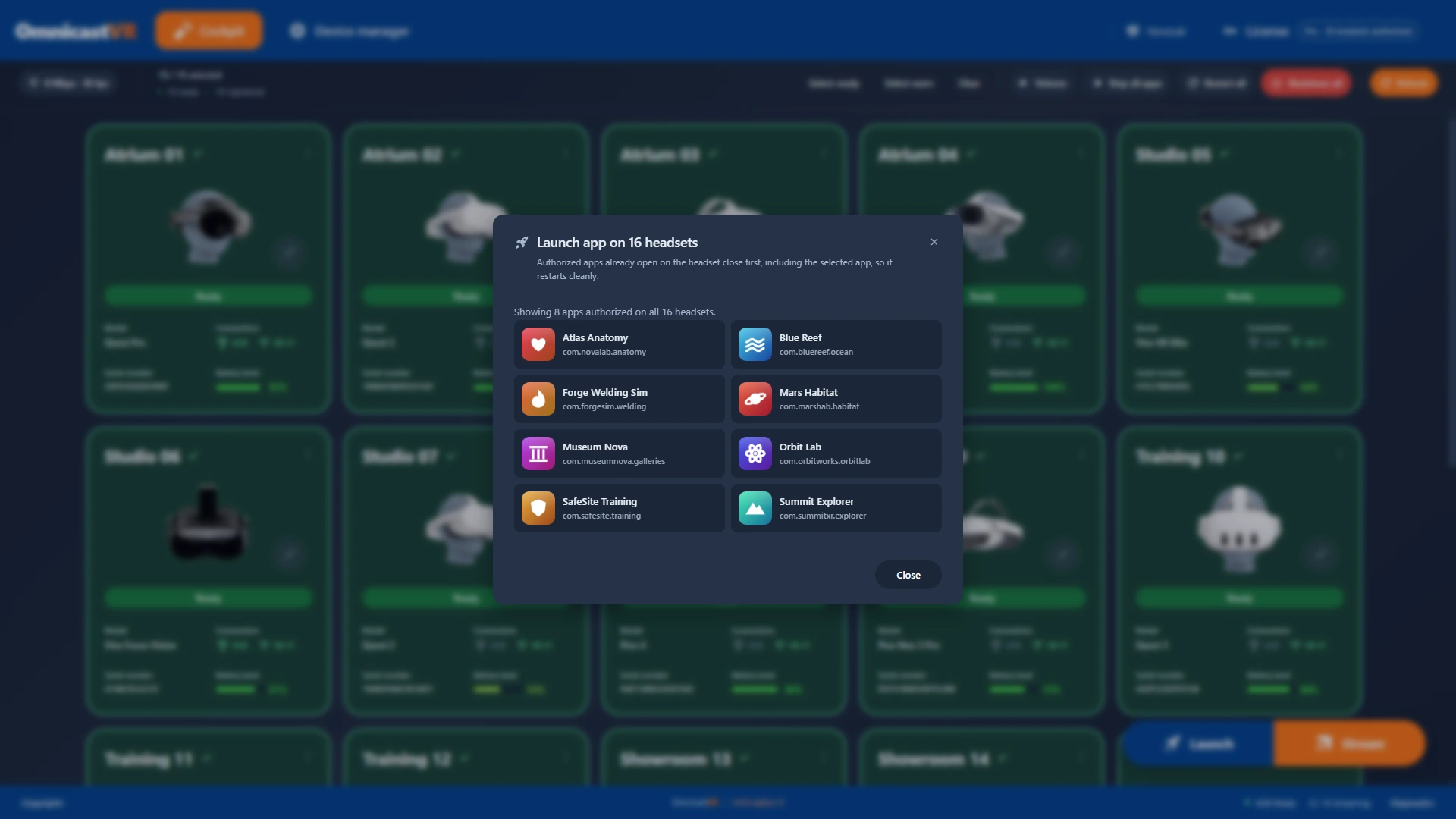
Esto da dos reglas sencillas para una sesión:
- Misma actividad para todos: marque la aplicación en todos los visores, y aparecerá cuando seleccione todo el grupo.
- Actividades distintas: marque cada aplicación en los visores de su grupo, seleccione un grupo cada vez y lance su aplicación.
Paso a paso: cómo lanzar una aplicación VR en varios visores a la vez.
¿El App selector bloquea el visor en esas aplicaciones?
No. El App selector organiza lo que el formador puede lanzar desde OmnicastVR; no bloquea el visor ni oculta sus otras aplicaciones. Bloquear un visor en una sola aplicación (modo quiosco) es una función de administración de dispositivos, que ofrece un MDM como Meta Horizon managed services, ArborXR o ManageXR, y OmnicastVR funciona en visores gestionados así. Para saber qué herramienta cubre qué, lea MDM VR o software de control de sesiones VR: ¿qué necesita?
Puntos clave
- El App selector es la lista de aplicaciones lanzables de cada visor en OmnicastVR.
- Muestra tanto aplicaciones de la Meta Store como archivos APK; marque las que necesite en Manage apps y valide.
- La columna App selector muestra el número y los iconos de las aplicaciones seleccionadas de cada visor.
- La lista de lanzamiento muestra las aplicaciones seleccionadas en todos los visores elegidos: marque una aplicación común en todos ellos.
- El App selector no bloquea el visor; el modo quiosco es una función de MDM.
Para el desarrollo completo de una sesión, lea nuestra guía sobre cómo gestionar varios visores VR.
Pruébelo con sus propios visores: el plan Free controla de 1 a 2 visores, gratis para siempre y sin tarjeta bancaria.
Preguntas frecuentes
¿Se pueden seleccionar aplicaciones distintas en distintos visores VR?
Sí. El App selector de OmnicastVR funciona visor por visor, así que cada visor puede tener su propia lista de aplicaciones lanzables. Cuando se seleccionan varios visores en el Cockpit, la lista de lanzamiento muestra las aplicaciones seleccionadas en todos ellos. Para dirigir actividades distintas, seleccione un grupo de visores cada vez y lance su aplicación.
¿El App selector incluye las aplicaciones de la Meta Store?
Sí. El App selector de OmnicastVR muestra las aplicaciones instaladas en el visor, tanto las compradas en la Meta Store como los archivos APK instalados con el instalador de APK de OmnicastVR. Todas pueden marcarse y lanzarse después desde el Cockpit, en un visor o en todo el grupo, por la red Wi-Fi local.
¿Por qué falta una aplicación en la lista de lanzamiento?
Una aplicación falta en la lista de lanzamiento de OmnicastVR cuando no está seleccionada en todos los visores elegidos, o no está instalada en uno de ellos. Abra Manage apps en el visor que no la tiene, marque la aplicación y valide. Si no aparece en la lista, instálela antes, desde la Meta Store o con el instalador de APK de OmnicastVR.
¿Hay que volver a seleccionar las aplicaciones antes de cada sesión?
No. La selección de cada visor se conserva en el Device Manager, donde la columna App selector muestra el número y los iconos de sus aplicaciones seleccionadas. Solo tiene que cambiarla cuando añade una aplicación nueva o cambia las actividades de su formación, abriendo Manage apps en los visores correspondientes.