Primeros pasos - Guía de instalación y videotutoriales Omnicast VR
Instrucciones de Instalación y Uso
No se salte ningún paso, todos son importantes. Sígalos en orden numérico.
Preparación de los cascos VR
Realizar una sola vezAntes de empezar, asegúrese de que sus cascos VR estén listos para usar.
Ajustes del casco
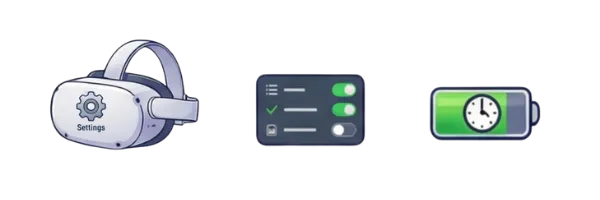
No hay nada que hacer para los PICO y HTC. Para los cascos VR de META, en la pestaña "Ajustes", active el modo de desarrollador. Para los Meta Quest: active "Notificaciones MTP y/o Depuración USB". En la pestaña "Alimentación", configure la suspensión/pantalla apagada a 4H.
Ajustes del casco
No hay nada que hacer para los PICO y HTC. Para los cascos VR de META, en la pestaña "Ajustes", active el modo de desarrollador. Para los Meta Quest: active "Notificaciones MTP y/o Depuración USB". En la pestaña "Alimentación", configure la suspensión/pantalla apagada a 4H.
Desactivación del sensor de proximidad
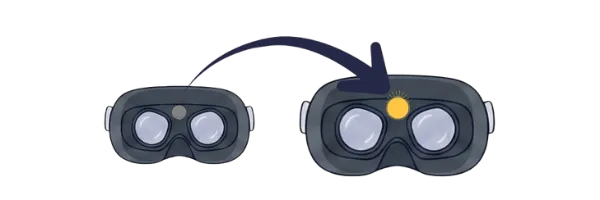
Coloque una pegatina sobre el sensor situado entre las dos lentes en el interior del casco VR. Esta opción le permitirá realizar pruebas de transmisión en varios cascos VR sin alumnos. Esto se debe a que si el sensor no detecta nada, su transmisión mostrará una pantalla en negro hasta que el sensor detecte una presencia y encienda su pantalla.
Desactivación del sensor de proximidad
Coloque una pegatina sobre el sensor situado entre las dos lentes en el interior del casco VR. Esta opción le permitirá realizar pruebas de transmisión en varios cascos VR sin alumnos. Esto se debe a que si el sensor no detecta nada, su transmisión mostrará una pantalla en negro hasta que el sensor detecte una presencia y encienda su pantalla.
Conexión de los dispositivos a la misma red wifi (local/internet)
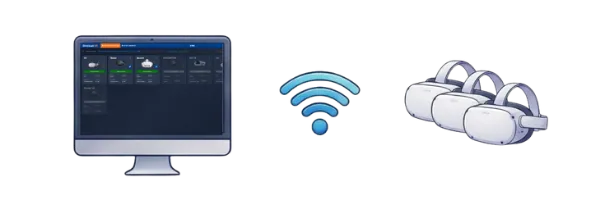
Conecte los cascos VR y el PC a la misma red wifi para que puedan comunicarse entre sí y Omnicast pueda actuar como mando a distancia. La red puede ser una red de internet o una red local. Es indiferente siempre que los dispositivos estén conectados a la misma red.
Conexión de los dispositivos a la misma red wifi (local/internet)
Conecte los cascos VR y el PC a la misma red wifi para que puedan comunicarse entre sí y Omnicast pueda actuar como mando a distancia. La red puede ser una red de internet o una red local. Es indiferente siempre que los dispositivos estén conectados a la misma red.
Conexión de los cascos VR al software
Qué hacer al inicio de cada sesiónConecte sus cascos VR a OmnicastVR para gestionarlos desde su ordenador.
Conexión del casco VR al PC
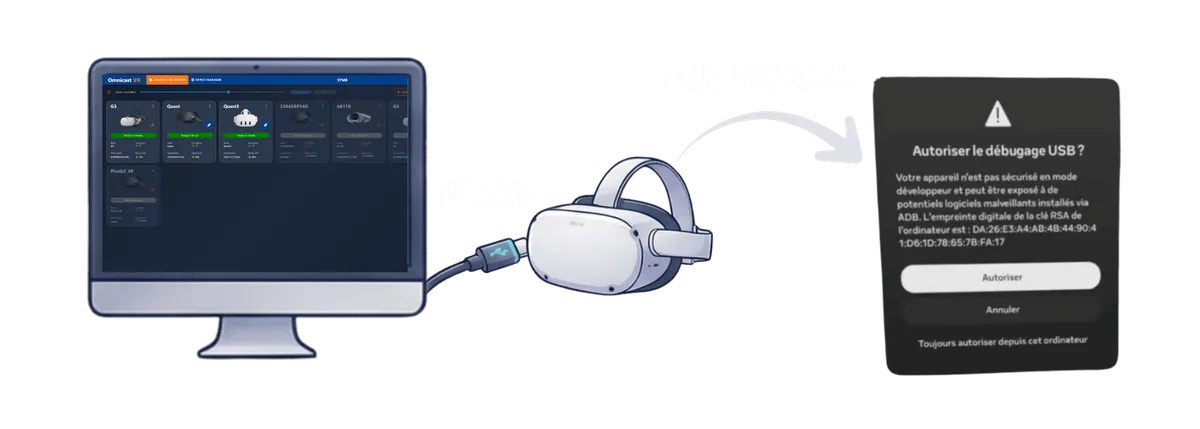
Abra el software OmnicastVR en su PC. Conecte su casco VR al PC a través de un cable USB-C (datos). Para los cascos VR Meta Quest, aparecerá una ventana emergente en su casco: haga clic en "Permitir siempre" para que no se lo vuelva a preguntar.
Conexión del casco VR al PC
Abra el software OmnicastVR en su PC. Conecte su casco VR al PC a través de un cable USB-C (datos). Para los cascos VR Meta Quest, aparecerá una ventana emergente en su casco: haga clic en "Permitir siempre" para que no se lo vuelva a preguntar.
Comprobación del estado
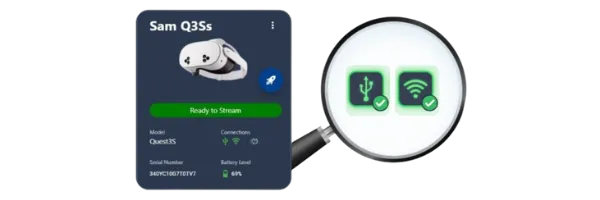
En el software, asegúrese de que los iconos de conexión "Filaire" y "Wifi" estén en verde. Este proceso de conexión dura entre 5 y 10 segundos como máximo por casco VR. Utilice el botón "refresh" si es necesario. Si todo está en verde, pase al siguiente paso.
Comprobación del estado
En el software, asegúrese de que los iconos de conexión "Filaire" y "Wifi" estén en verde. Este proceso de conexión dura entre 5 y 10 segundos como máximo por casco VR. Utilice el botón "refresh" si es necesario. Si todo está en verde, pase al siguiente paso.
Cambio a modo inalámbrico
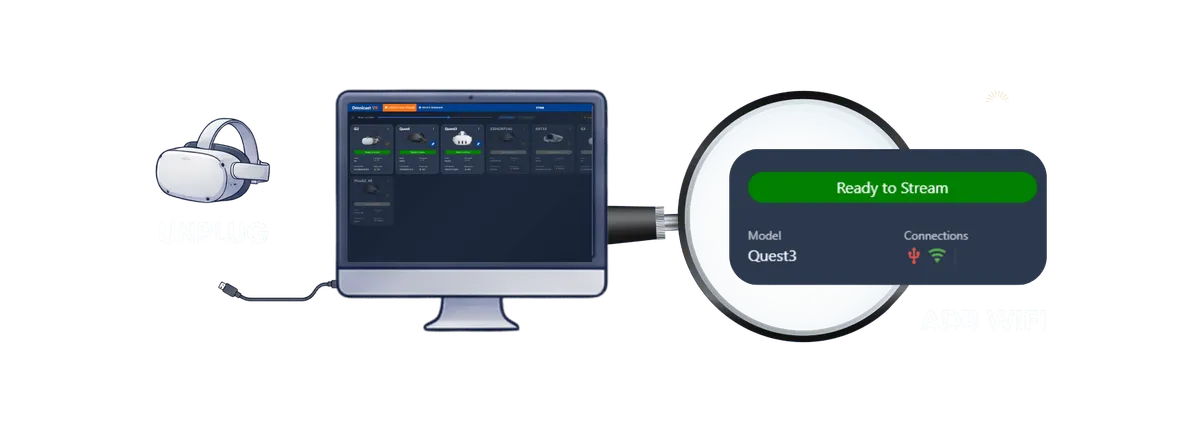
Desconecte el cable USB-C del casco; el icono de Wifi debe permanecer en verde y el botón principal también debe mostrar "Ready" en verde. Ahora puede gestionar su casco de forma remota. Repita el mismo procedimiento con cada uno de sus cascos VR.
Cambio a modo inalámbrico
Desconecte el cable USB-C del casco; el icono de Wifi debe permanecer en verde y el botón principal también debe mostrar "Ready" en verde. Ahora puede gestionar su casco de forma remota. Repita el mismo procedimiento con cada uno de sus cascos VR.
Uso de OmnicastVR
¡Está listo! Difunda contenido y controle sus cascos VR en tiempo real.
Renombre sus cascos VR
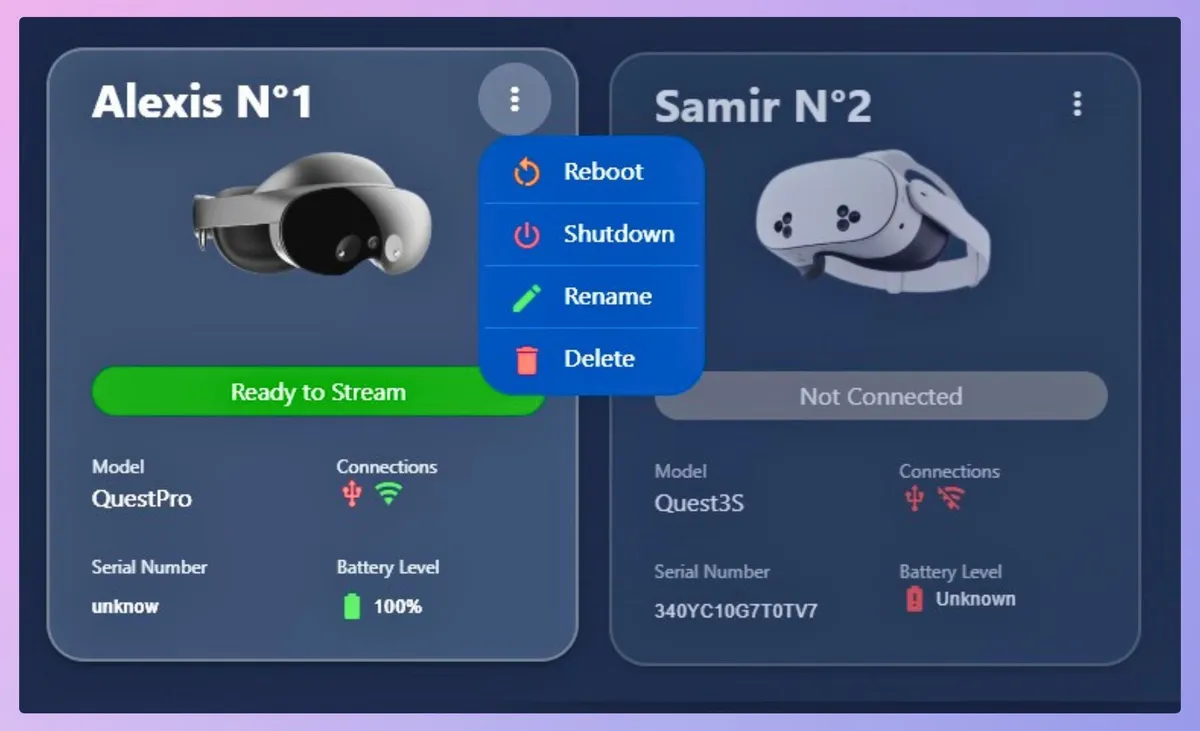
Usted puede renombrar sus cascos VR, ya sea uno por uno en la ficha del casco mediante los tres puntos pequeños o en el GESTOR DE DISPOSITIVOS. #Consejo: nombre sus cascos VR con números e imprima el número en una pegatina para el casco VR, de esta forma, de un solo vistazo, podrá saber qué Stream proviene de qué casco VR.
Renombre sus cascos VR
Usted puede renombrar sus cascos VR, ya sea uno por uno en la ficha del casco mediante los tres puntos pequeños o en el GESTOR DE DISPOSITIVOS. #Consejo: nombre sus cascos VR con números e imprima el número en una pegatina para el casco VR, de esta forma, de un solo vistazo, podrá saber qué Stream proviene de qué casco VR.
Seleccione los cascos VR para operar
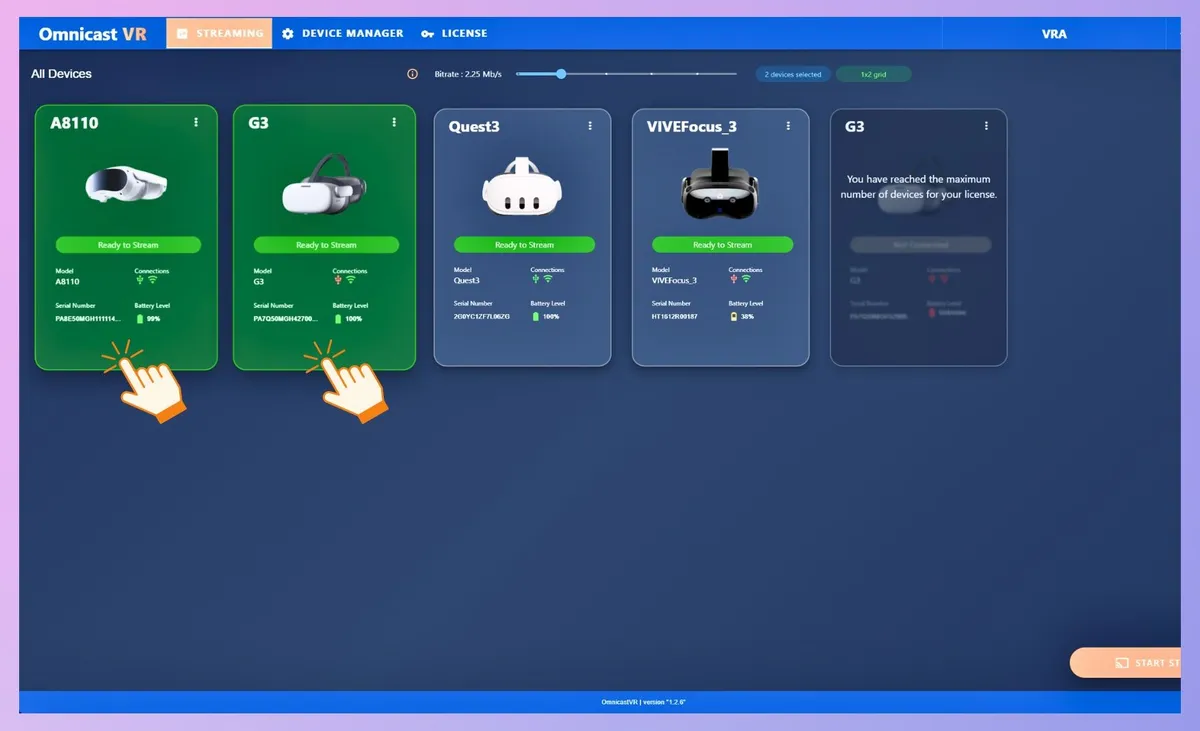
Haga clic en las tarjetas de los cascos VR con el estado "listo", se pondrán en verde y los botones "Launch" y "Stream" aparecerán en la parte inferior derecha. El botón "Launch" le permite iniciar un contenido en todos los cascos VR seleccionados de forma sincrónica. El botón "Stream" le permite iniciar la transmisión de los cascos VR seleccionados.
Seleccione los cascos VR para operar
Haga clic en las tarjetas de los cascos VR con el estado "listo", se pondrán en verde y los botones "Launch" y "Stream" aparecerán en la parte inferior derecha. El botón "Launch" le permite iniciar un contenido en todos los cascos VR seleccionados de forma sincrónica. El botón "Stream" le permite iniciar la transmisión de los cascos VR seleccionados.
Iniciar y supervisar el Streaming
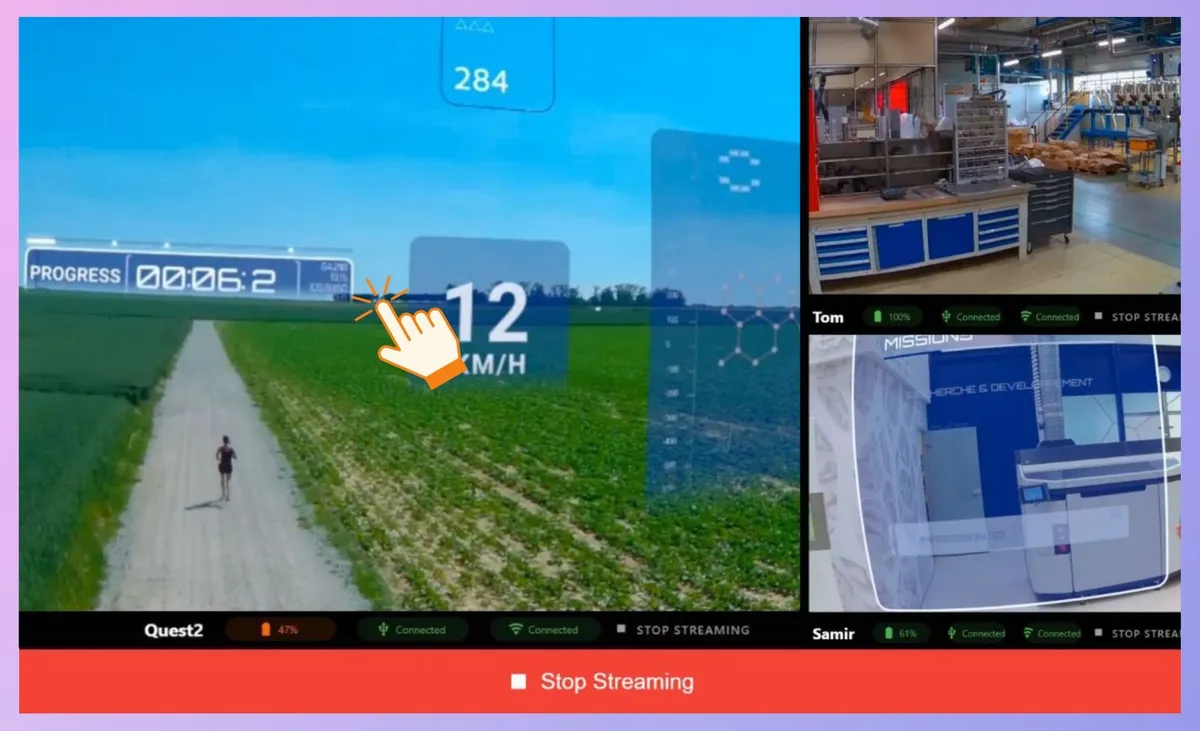
Una vez que su transmisión ha comenzado, puede hacer clic en cada transmisión de casco, hacer zoom, controlar el volumen, reiniciar o detener una aplicación sin afectar a los otros cascos VR. Si desea detener la transmisión por completo, tiene el botón en la parte inferior: STOP STREAMING.
Iniciar y supervisar el Streaming
Una vez que su transmisión ha comenzado, puede hacer clic en cada transmisión de casco, hacer zoom, controlar el volumen, reiniciar o detener una aplicación sin afectar a los otros cascos VR. Si desea detener la transmisión por completo, tiene el botón en la parte inferior: STOP STREAMING.
Inicie sus aplicaciones individualmente o sincronizadas en todos los cascos VR
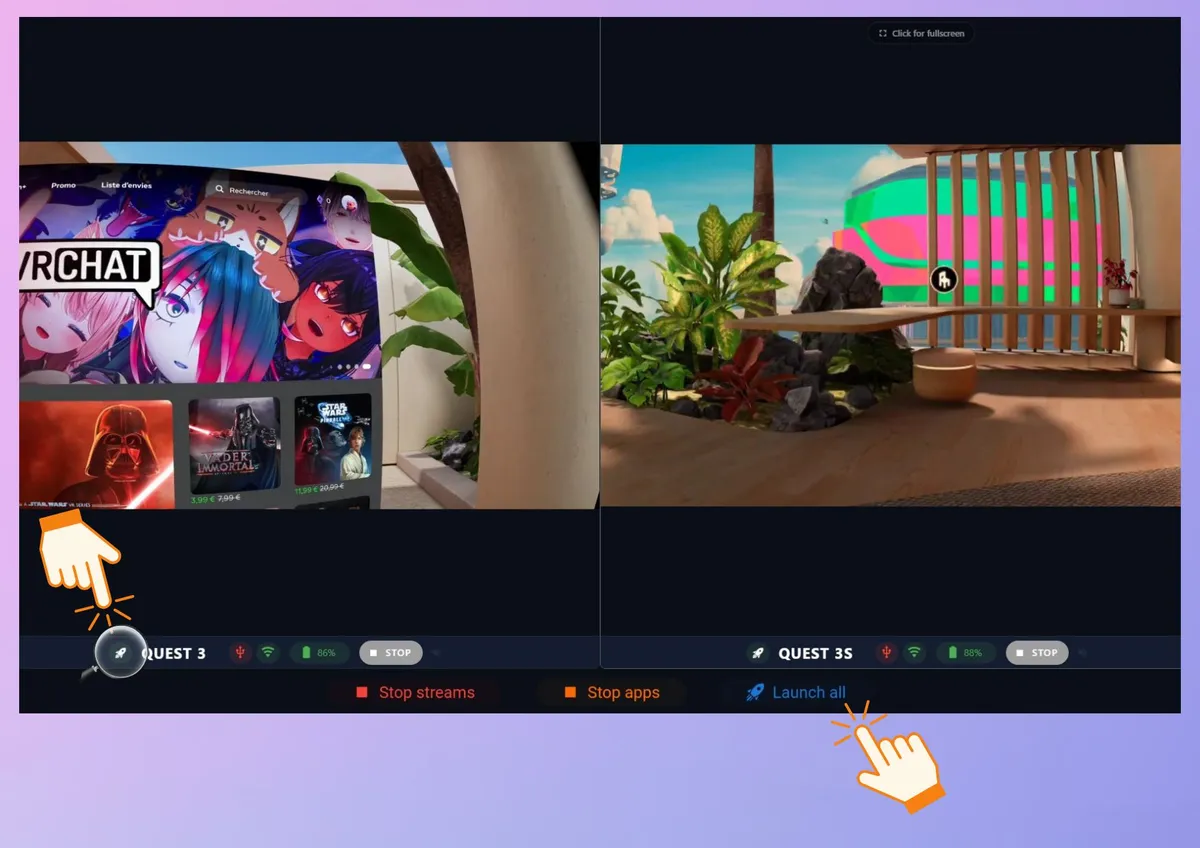
Desde la ventana de transmisión, usted puede gestionar el lanzamiento de aplicaciones casco por casco o de forma global a través del botón "Launch All". Para lanzar sus aplicaciones, recuerde seleccionarlas previamente en el Device Manager / App Selector.
Inicie sus aplicaciones individualmente o sincronizadas en todos los cascos VR
Desde la ventana de transmisión, usted puede gestionar el lanzamiento de aplicaciones casco por casco o de forma global a través del botón "Launch All". Para lanzar sus aplicaciones, recuerde seleccionarlas previamente en el Device Manager / App Selector.
Ahorrar tiempo al final de la sesión
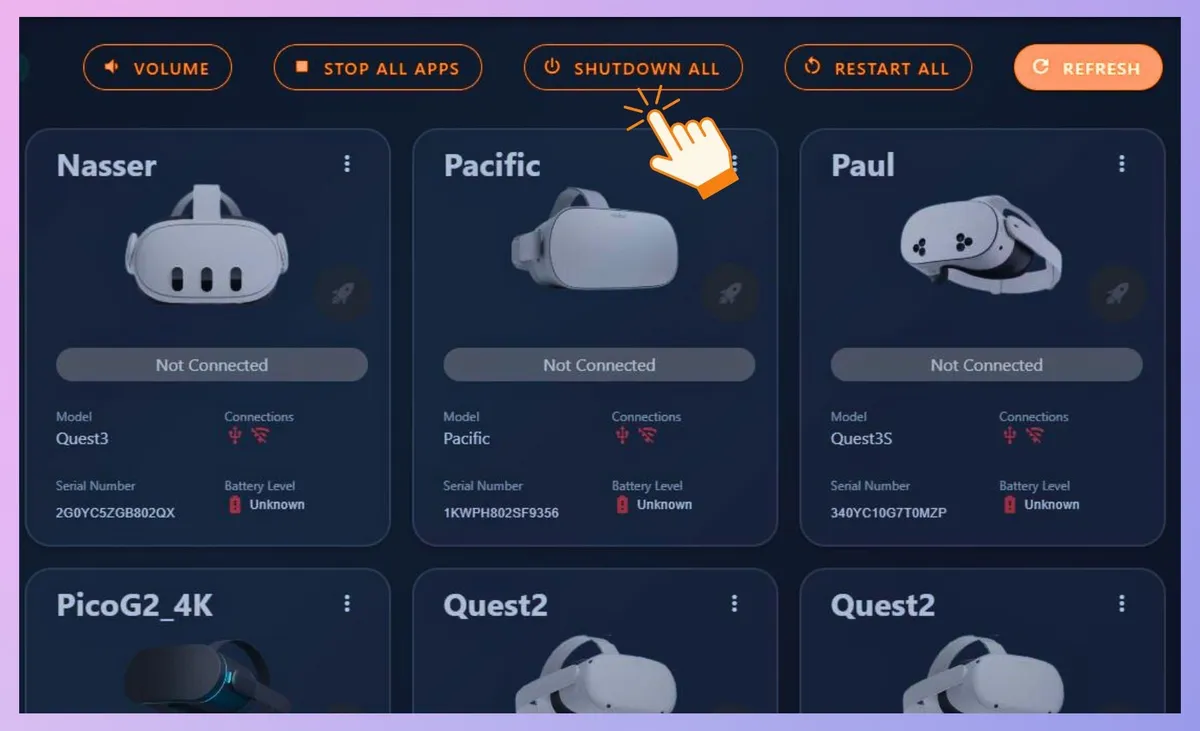
Al final de la sesión, utilice los botones globales situados en la parte superior: "STOP ALL APPS" para detener todos los programas en los cascos VR, y "SHUTDOWN ALL" para apagar todos los cascos VR de forma remota.
Ahorrar tiempo al final de la sesión
Al final de la sesión, utilice los botones globales situados en la parte superior: "STOP ALL APPS" para detener todos los programas en los cascos VR, y "SHUTDOWN ALL" para apagar todos los cascos VR de forma remota.
Nuestras guías de aprendizaje
Siga estos tutoriales en orden para dominar Omnicast VR rápidamente
Su progreso
0% terminado(Cada vídeo = 100%)
¿A cuántos visores de RV puedes transmitir simultáneamente? (PC, portátil, tableta)
Soporte y Preguntas Frecuentes
Preguntas frecuentes sobre la instalación y activación
Filtrer par catégorie
Preguntas frecuentes sobre el uso del software
Filtrer par catégorie
Compartir sus Experiencias
Intercambie con otros usuarios y descubra nuevas formas de utilizar Omnicast VR
Soporte Técnico
Obtenga ayuda rápida de nuestro equipo de expertos por correo electrónico: support@omnicastvr.com. Soporte prioritario para clientes con Licencia Pro.
Acceso Anticipado
Sea el primero en enterarse de las nuevas funcionalidades y actualizaciones
Artículos de configuración e instalación
Inicio de sesión en el portal del cliente
Inicio de sesión en el portal del cliente
Inicie sesión para gestionar, solicitar y activar sus licencias de OmnicastVR