Free
0 €
1 a 2 cascos, gratis para siempre, sin tarjeta de crédito.
Descargar OmnicastVRVe cada casco. Lanza cada app. Desde una sola pantalla.
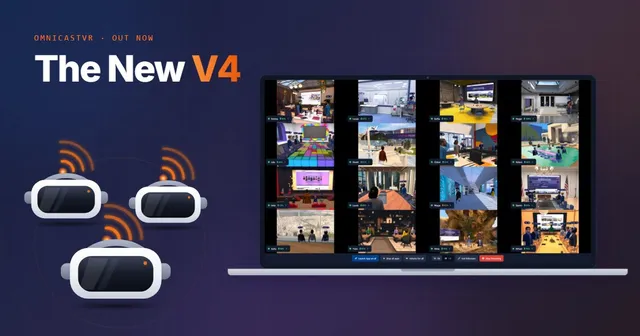
OmnicastVR es un software de control de sesiones VR para Windows, pensado para las sesiones de formación en grupo. Un formador ve hasta 16 cascos autónomos en directo en una sola pantalla, lanza la misma aplicación en todos y los apaga al final, a través de una red Wi-Fi local, con o sin internet.
Con la confianza de formadores en Francia y en todo el mundo
 UniLaSalle BeauvaisIFPEN
 CPIFP Corona de AragónUniversité Champollion
 Amaze VRR'volution
 University of Physical Education BucharestVirtual CreationIno VR
La diferencia
La misma sesión VR en grupo, sin y con OmnicastVR.
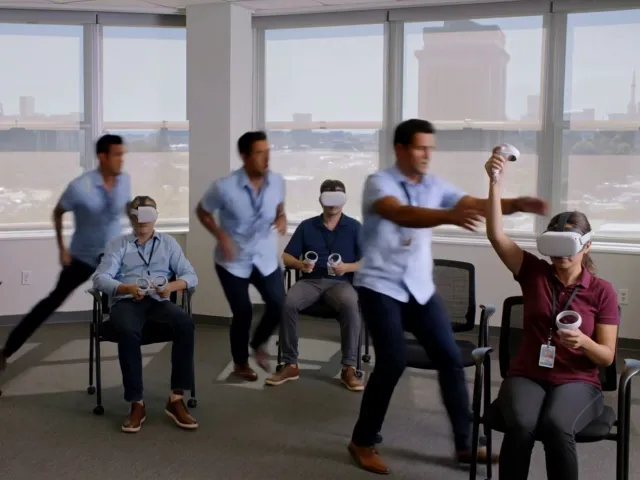
Sin OmnicastVR
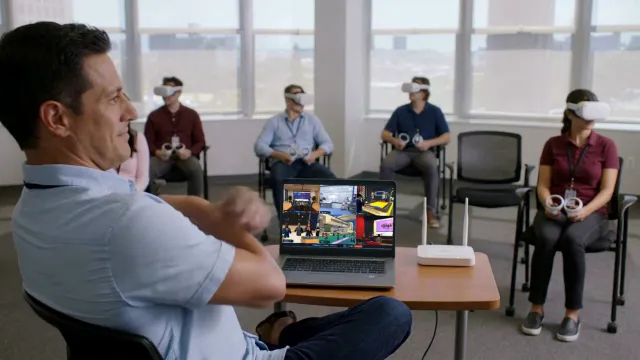
Con OmnicastVR
×2
sesiones VR
Polytechnique Beauvais
/4
material XR que transportar
Grupo industrial — formado por Virtual Creation
−65 %
tiempo de debriefing por sesión
Hospital universitario regional, simulación de procedimientos en VR
×3
tráfico en el stand
Onera — Roadshow
Cifras indicadas por los clientes.
El software
OmnicastVR gestiona los cascos VR durante la sesión en directo. No es un MDM: la inscripción de dispositivos, el modo quiosco y el borrado remoto siguen siendo tarea de herramientas como ArborXR o ManageXR.
1Ver
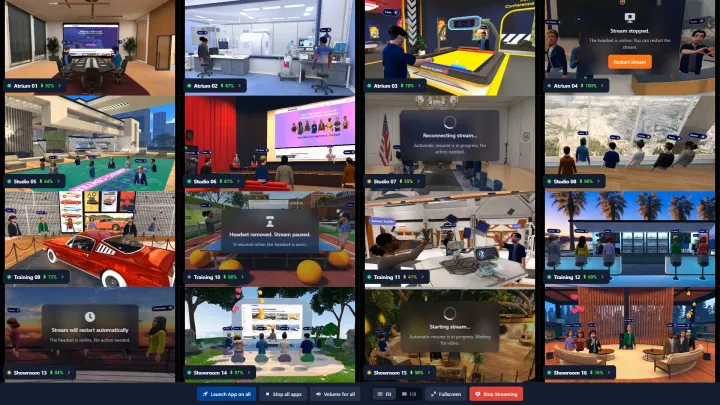
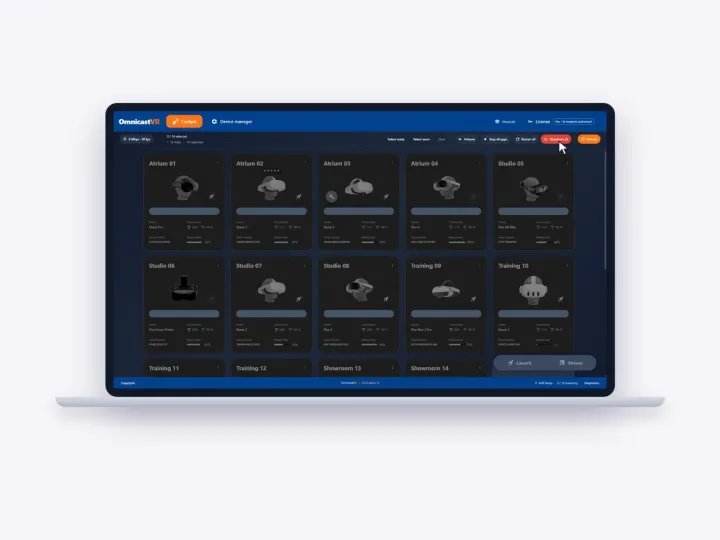
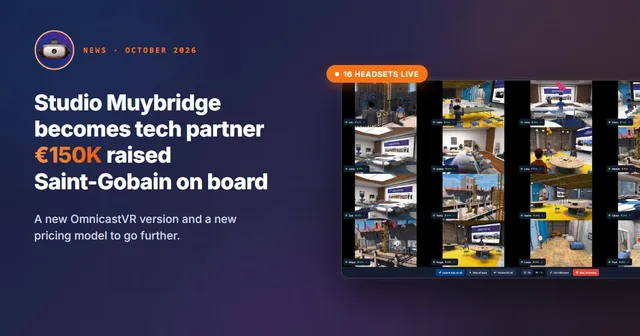
OmnicastVR retransmite hasta 16 cascos a tu PC en una sola cuadrícula. Detecta al alumno que duda y amplía su vista con un clic.
2Lanzar
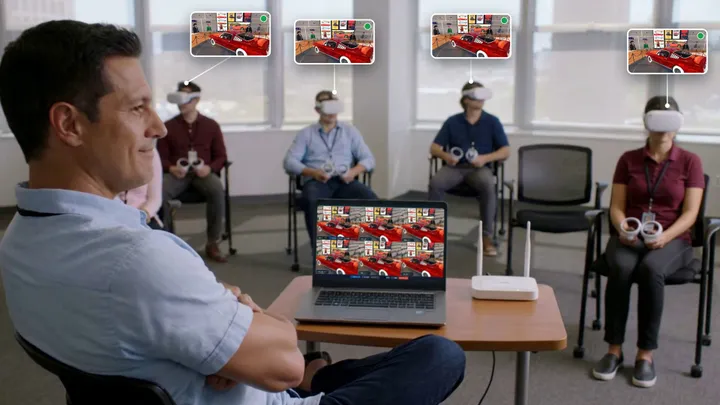
Lanza la misma aplicación en todos los cascos a la vez para que todos empiecen juntos, o vuelve a lanzarla para el alumno que se ha quedado atrás. Los APK se instalan directamente desde el PC.
3Batería
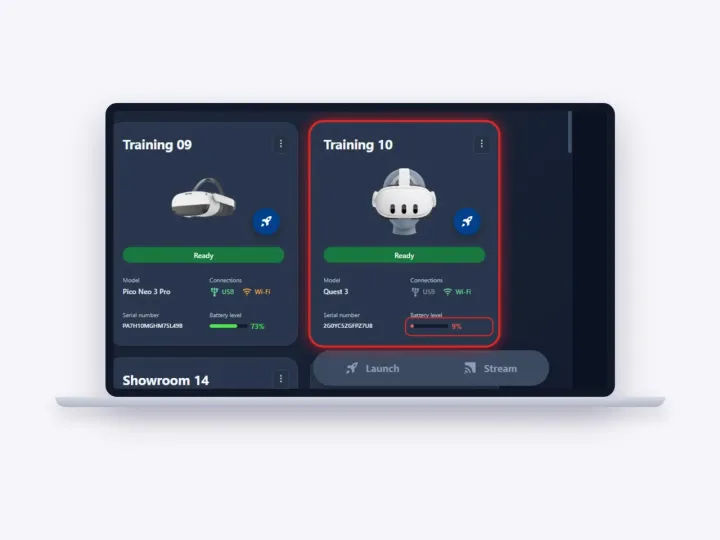
OmnicastVR muestra el nivel de batería de cada casco junto a su vista en directo. Detecta el casco que no aguantará el ejercicio y cárgalo o cámbialo antes de empezar, no a mitad.
4Volumen
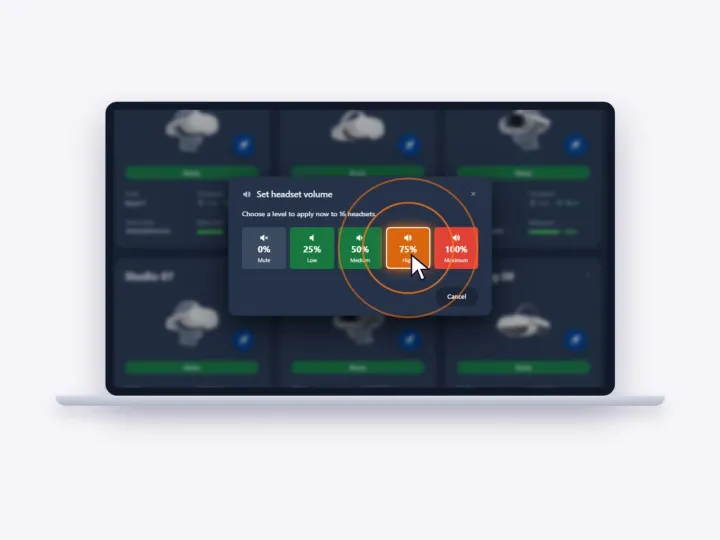
Ajusta el volumen de un casco, de un grupo o de todos desde el PC. Cada alumno oye el escenario al nivel adecuado, sin tocar los botones del casco en pleno ejercicio.
5Apagado
Al terminar la sesión, OmnicastVR apaga todos los cascos a la vez desde el PC. Ya no hace falta recoger los cascos uno a uno para apagarlos: la sala queda lista para el siguiente grupo.
Dónde se usa
Del aula de formación al stand de una feria: centros de formación, escuelas, formadores itinerantes y equipos de eventos usan OmnicastVR en cuatro situaciones típicas.
 En una sala de formación fijaSigue a todo el grupo desde tu mesa.Aulas de formación
 En las instalaciones del cliente, sin internetBasta con un portátil y un router portátil.Formadores itinerantes
 En un stand de feriaLanza la demo para todos y muéstrala en una TV.Ferias
 Durante una demostración a un clienteVe lo que mira cada invitado.Demos a clientes
Menos recursos por sesión
Configuración clásica
Con OmnicastVR
En sus palabras
A diferencia de un MDM complejo, OmnicastVR se usa sobre el terreno como un mando a distancia: para lanzar contenidos, retransmitir o apagar los cascos a distancia.
Gracias a la transmisión simultánea y a la función Zoom, puedo identificar muy rápidamente dentro del grupo cuál de los aprendices tiene la mano temblorosa antes de la incisión.
Como OmnicastVR funciona con Wi-Fi local, pudimos sortear la falta de conexión a internet en la feria. El lanzamiento simultáneo de contenido nos permitió ofrecer nuestras experiencias a grupos, y la duplicación de pantalla en el televisor fue un factor clave de atracción en el stand.
Cómo funciona
OmnicastVR se instala en un ordenador con Windows y llega a los cascos a través de tu red Wi-Fi local.
Descarga OmnicastVR en un PC, portátil o tableta con Windows 10 u 11 y activa la licencia Free desde el portal.
Windows 10 / 11, 64 bitsConecta cada casco por USB-C durante 5 a 10 segundos, una sola vez. Después se reconecta por Wi-Fi en cada sesión.
Meta Quest, Pico, HTC Vive En directo · 16 cascos
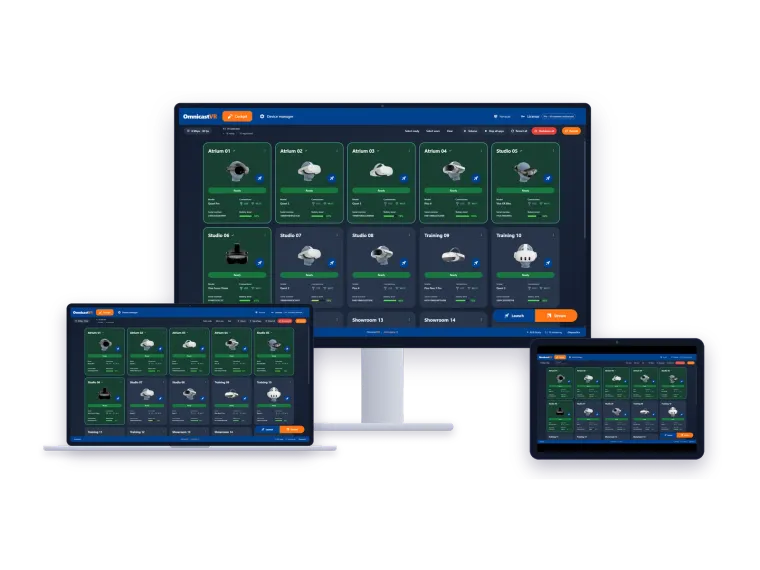
Cada casco aparece en la cuadrícula: sigue al grupo, lanza la aplicación para todos y apágalo todo al final.
Con o sin internetControl de sesión o MDM
Ambos se llaman software de gestión de cascos VR, pero no hacen el mismo trabajo. Muchos equipos solo necesitan el control de sesión; las grandes flotas usan los dos a la vez.
Requisitos
Dirige tus sesiones desde un PC fijo en el aula de formación, un portátil en las instalaciones del cliente o una tableta en un stand de feria. Basta con Windows 10 u 11, 64 bits.
Conviene saber: Meta Quest: el modo desarrollador se activa una vez, antes de la primera sesión. Pico y HTC Vive no lo necesitan. Solo Windows: no existe versión para macOS ni Linux. Internet: necesario para la activación y las actualizaciones, con una reconexión al menos cada 30 días. Más allá de 16 cascos, cada grupo adicional necesita su propio PC y su licencia. Activar el modo desarrollador en Meta Quest →
Planes
La licencia de OmnicastVR es por ordenador, no por casco.
0 €
1 a 2 cascos, gratis para siempre, sin tarjeta de crédito.
Descargar OmnicastVRdesde20 €/ mes sin IVA, facturación anual
Hasta 5, 10 o 16 cascos por ordenador. Facturación mensual o anual.
Comparar planesPresupuesto
Para organizaciones con necesidades específicas. Habla con el equipo.
Reservar una demoSoftware + hardware
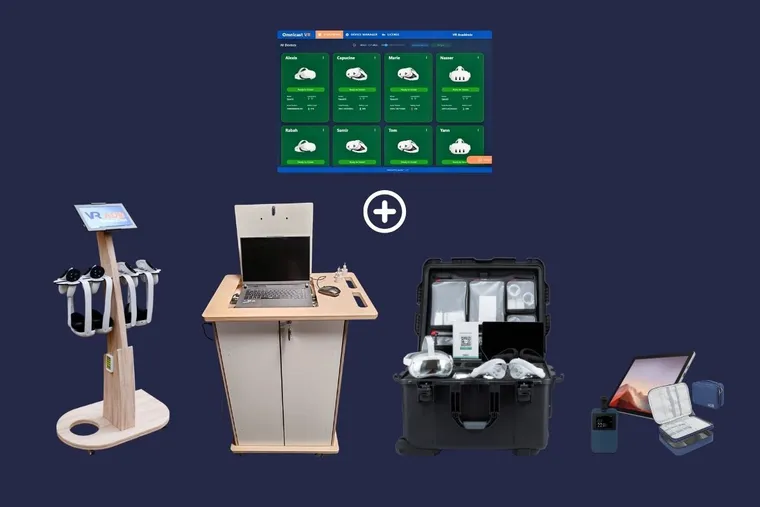
El kit de formación VR incluye cascos Meta Quest preconfigurados, una tableta y un router Wi-Fi con OmnicastVR instalado, listos en pocos minutos.
FAQ
En todo el mundo
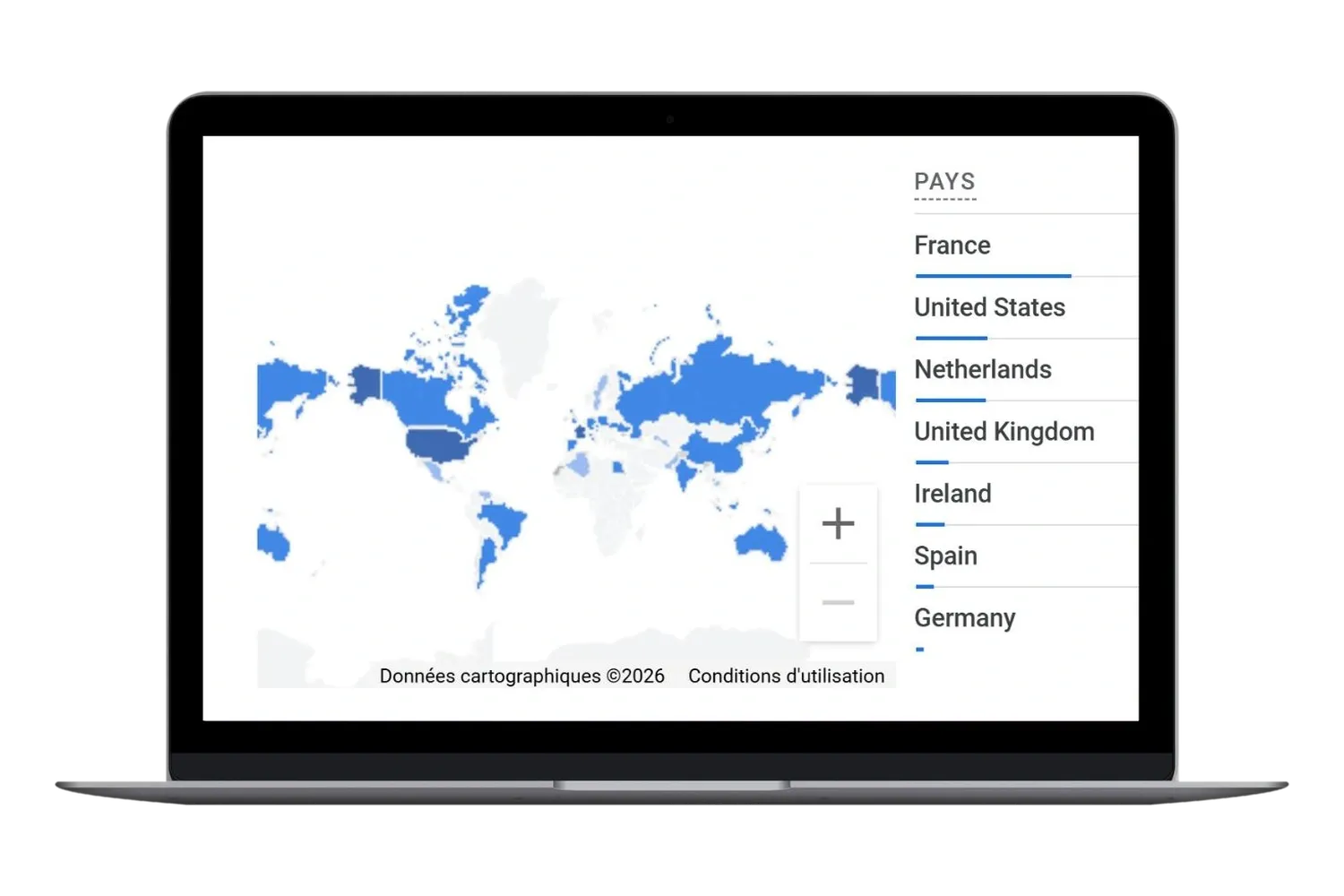
Únete a la docena de organizaciones de todo el mundo que ya confían en OmnicastVR para su formación inmersiva.
Países
6680
sesiones de OmnicastVR
23.654
retransmisiones de cascos
4693
lanzamientos de aplicaciones
3397
horas de retransmisión
Contadores en directo enviados por las instalaciones de OmnicastVR.
Únase a nuestra comunidad de socios. Benefíciese de licencias Pro gratuitas y de una amplia gama de ventajas profesionales exclusivas (soporte dedicado, descuentos para revendedores, acceso anticipado, kit de marketing, formación y certificación, asistencia técnica prioritaria).










Blog

Utilizamos cookies para mejorar su experiencia y analizar el uso de nuestro sitio web. Respetamos su privacidad y le damos la posibilidad de elegir.
Política de privacidad