Consejos de OmnicastVR V4: 10 formas de llevar a cabo sesiones de VR más fluidas
Qué conservar, qué descartar y qué configurar al migrar a OmnicastVR V4, la versión rediseñada del software: 8 consejos prácticos para formadores que supervisan varios cascos VR.
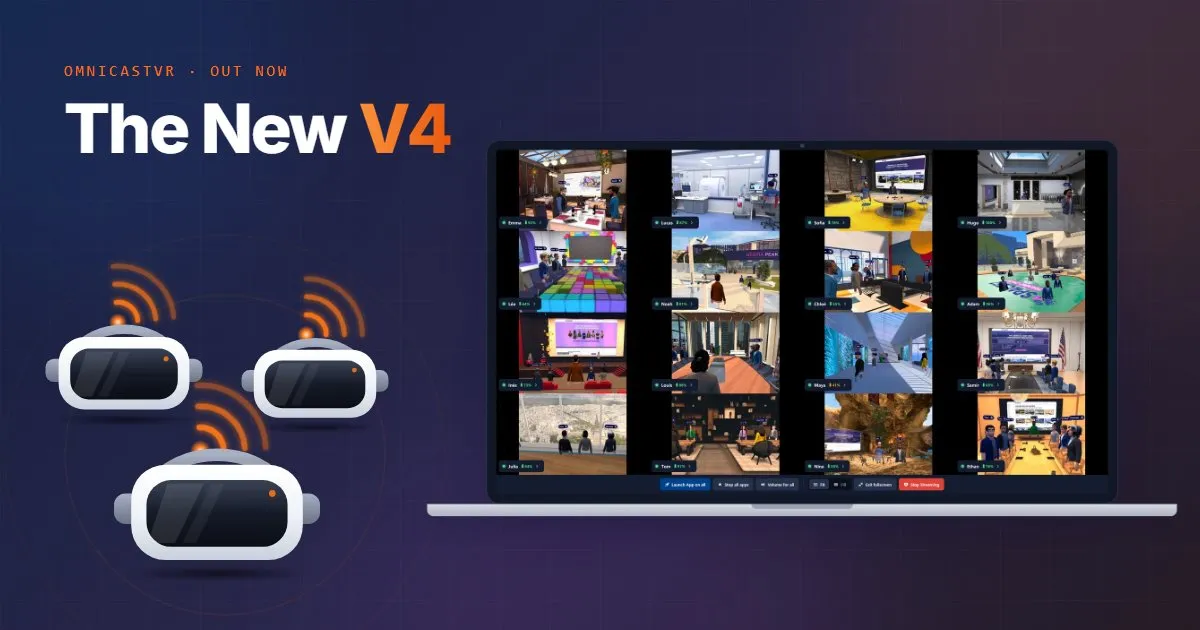

OmnicastVR V4, la versión del software de control de sesiones VR lanzada el 4 de noviembre de 2026, no es una simple actualización de la V3: se trata de una versión ampliamente reconstruida del software, con un nuevo motor y cada parte del flujo de trabajo del instructor rediseñada y optimizada.
La mayoría de las soluciones alternativas de la V3 han desaparecido: los cascos permanecen emparejados tras una primera conexión USB y se reconectan por sí solos tras entrar en suspensión, apagarse o sufrir una caída del Wi-Fi, sin necesidad de recurrir a la configuración de suspensión de Meta Quest ni a navegadores de terceros.
Estos 10 consejos le muestran qué mantener, qué descartar y cómo gestionar sesiones más fluidas con la V4

OmnicastVR V4 de un vistazo: qué cambia respecto a la V3
OmnicastVR V4 es una versión reconstruida del software, no una actualización de la V3: el motor, la interfaz y la forma en que se conectan los cascos se han rediseñado por completo. Para los instructores, el principal cambio es que los pasos manuales que requería la V3 durante una sesión ahora son automáticos.
| Situación | OmnicastVR V3 | OmnicastVR V4 |
|---|---|---|
| Antes de cada sesión | Los cascos debían reconectarse manualmente | Companion, la función de emparejamiento de la V4, mantiene cada casco emparejado tras una primera conexión USB |
| Un alumno se quita el casco | El stream mostraba «Time Out»; el instructor hacía clic en «Restart Stream» | El stream se pausa y se reanuda por sí solo cuando el alumno vuelve a ponerse el casco |
| Un casco se apaga o se cae el Wi-Fi | Se perdía la conexión y había que reconectar el casco | Companion reconecta el casco automáticamente |
| Tiempo de espera de suspensión en Meta Quest | Ajustado a 4 horas | No requiere modificar ningún ajuste de suspensión |
| Sensor de proximidad | Pegatina sobre el sensor para evitar el modo de espera | Ya no es necesario |
| Volumen del casco en Meta Quest | No ajustable de forma remota | Se configura por casco desde la pantalla de supervisión o en todos los cascos a la vez |
| Aplicaciones seleccionadas en cada casco | Solo el número de aplicaciones seleccionadas; era necesario abrir el selector de aplicaciones para verlas | Miniaturas de aplicaciones en el Gestor de dispositivos; pase el cursor para ver las aplicaciones de cada casco |
| Ajustes de imagen | Solo tasa de bits | Tasa de bits, tasa de fotogramas y resolución |
| Modo de desarrollador en Meta Quest | Obligatorio | Sigue siendo obligatorio, una sola vez por casco |
Descubra todas las características en la página de características de OmnicastVR. La nueva versión se anunció por primera vez en nuestro comunicado de octubre de 2026.
1. Una sola conexión USB y adiós a los cables
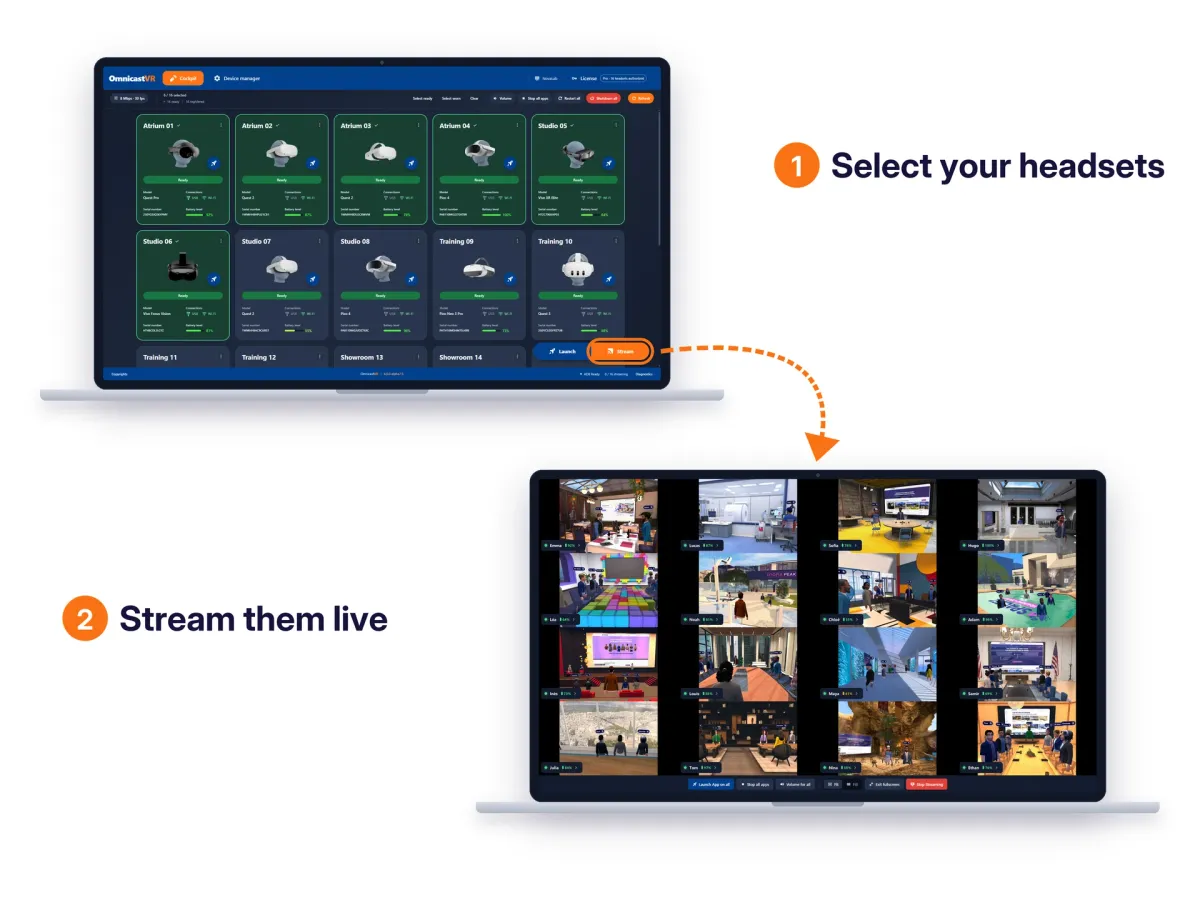
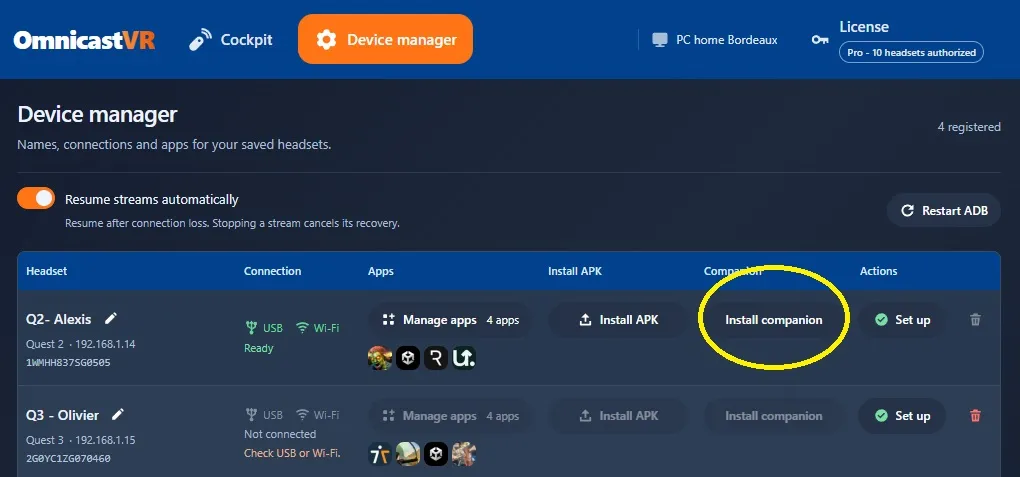
Con OmnicastVR V4, un casco solo necesita conectarse por USB la primera vez: Companion lo mantiene emparejado con el ordenador Windows del instructor y se reconecta a través de la red Wi-Fi local al inicio de cada sesión.
- Conecte el casco al ordenador mediante un cable USB-C de datos.
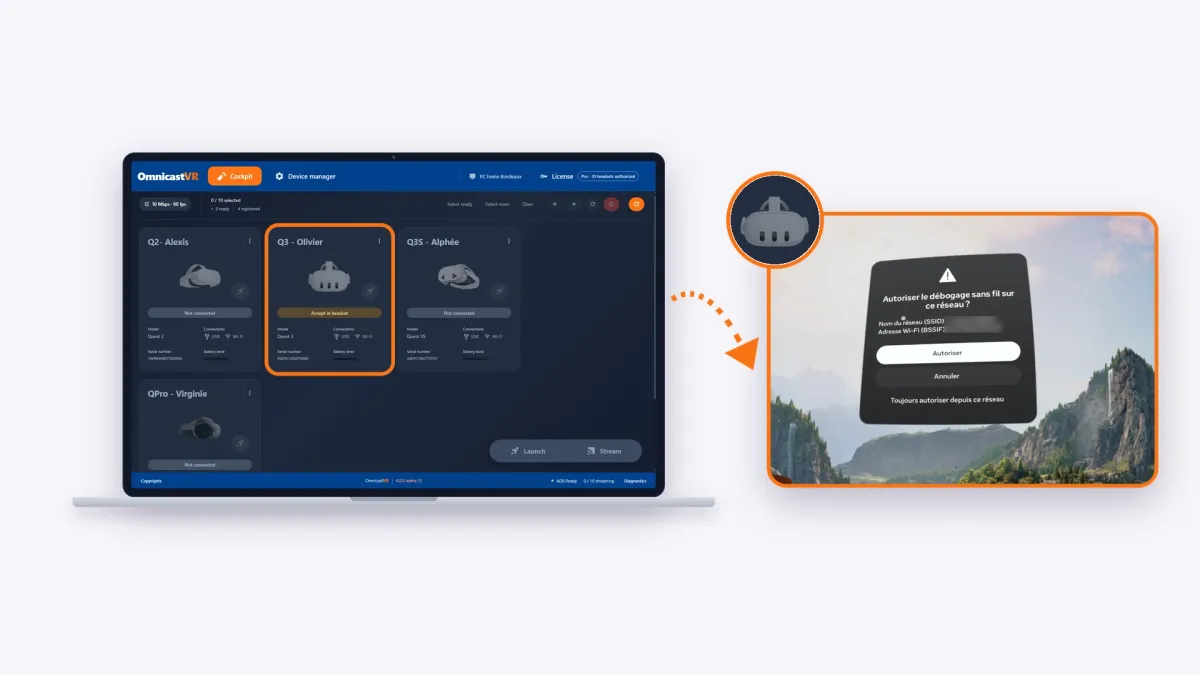
- En Meta Quest, acepte la solicitud de depuración por USB dentro del casco y elija «Permitir siempre desde este ordenador».
- Espere hasta que OmnicastVR muestre el casco como conectado y, a continuación, desconecte el cable.
El ordenador y los cascos deben estar en la misma red local. No se requiere conexión a internet durante la sesión.
2. Los cascos ahora se reconectan automáticamente tras la suspensión, un apagado o una caída del Wi-Fi
OmnicastVR V4 reconecta los cascos automáticamente: un stream que se detiene cuando un casco entra en suspensión se reanuda por sí solo, y Companion reconecta cualquier casco que se haya apagado o haya perdido la red Wi-Fi, sin cables y sin intervención del instructor.
- Suspensión: cuando un casco apaga su pantalla, su stream se detiene; cuando el alumno se vuelve a poner el casco, la pantalla se activa y el stream se reinicia automáticamente. En la V3, el instructor debía hacer clic en «Restart Stream» para cada casco.
- Apagado: si un casco se apaga, por error o para cargarlo, Companion lo reconecta a OmnicastVR en cuanto se vuelve a encender.
- Caída del Wi-Fi: si se interrumpe la red, los cascos se reconectan de forma automática en cuanto se restablece el Wi-Fi.
Los alumnos pueden tomarse un descanso o pasar el casco a otra persona: la vista del instructor volverá a aparecer por sí sola. Mantenga los ajustes de energía predeterminados de los cascos y deje activada la opción «Reanudar streams automáticamente» en el Gestor de dispositivos.
3. Menos ajustes en Meta Quest: solo se mantiene el modo de desarrollador
El modo de desarrollador es el único ajuste de Meta Quest que OmnicastVR V4 sigue requiriendo: se activa una sola vez por casco, mientras que los cascos Pico y HTC Vive no requieren preparación previa.
- Mantenga: el modo de desarrollador y la depuración por USB en cada Meta Quest. Siga nuestra guía para activar el modo de desarrollador en Meta Quest mediante USB, o la guía para cascos gestionados mediante MDM.
- Descarte: el tiempo de espera de suspensión de 4 horas, el navegador Wolvic y la pegatina sobre el sensor de proximidad. Estas soluciones alternativas de la V3 ya no son necesarias con la V4.

4. Más streams en ordenadores y tabletas de bajo consumo
OmnicastVR V4 transmite más cascos en procesadores de baja potencia que la V3: una tableta Surface Go, por ejemplo, admite hasta 8 cascos simultáneos en nuestras pruebas de rendimiento, frente a los 6 que admitía la V3. Para sesiones diarias confortables, seguimos recomendando unos 6 cascos en este tipo de tableta, y hasta 16 en un ordenador más potente.
La V4 ajusta la imagen mediante tres parámetros en lugar de solo con la tasa de bits: tasa de bits, tasa de fotogramas y resolución. Redúzcalos si utiliza una tableta pequeña o una red Wi-Fi congestionada:
| Ajuste | Modo ligero (tableta pequeña o Wi-Fi congestionada) | Calidad máxima |
|---|---|---|
| Tasa de bits | 2 Mbps | 10 Mbps |
| Tasa de fotogramas | 30 fps | 60 fps |
| Resolución | Dividida por dos | Nativa |
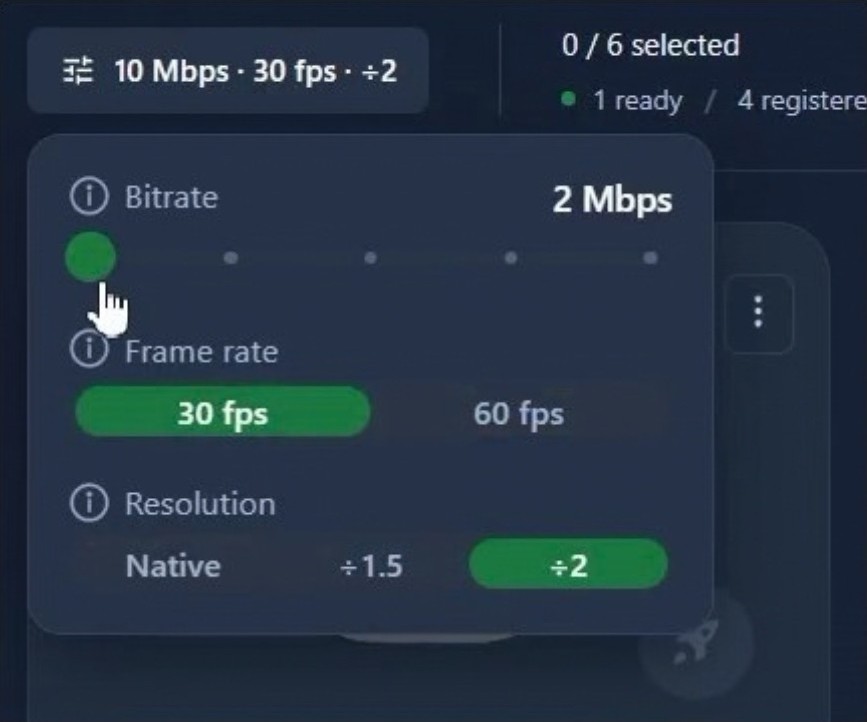
Estos ajustes solo modifican la señal mostrada en la pantalla del instructor: dentro del casco, el alumno mantiene su aplicación a máxima calidad. Para dimensionar su ordenador y su red, consulte cuántos cascos VR puede transmitir en un PC, portátil o tableta. El software supervisa hasta 16 cascos en un solo ordenador.
5. Novedad: inicie aplicaciones, consulte las aplicaciones de cada casco y siga a un alumno
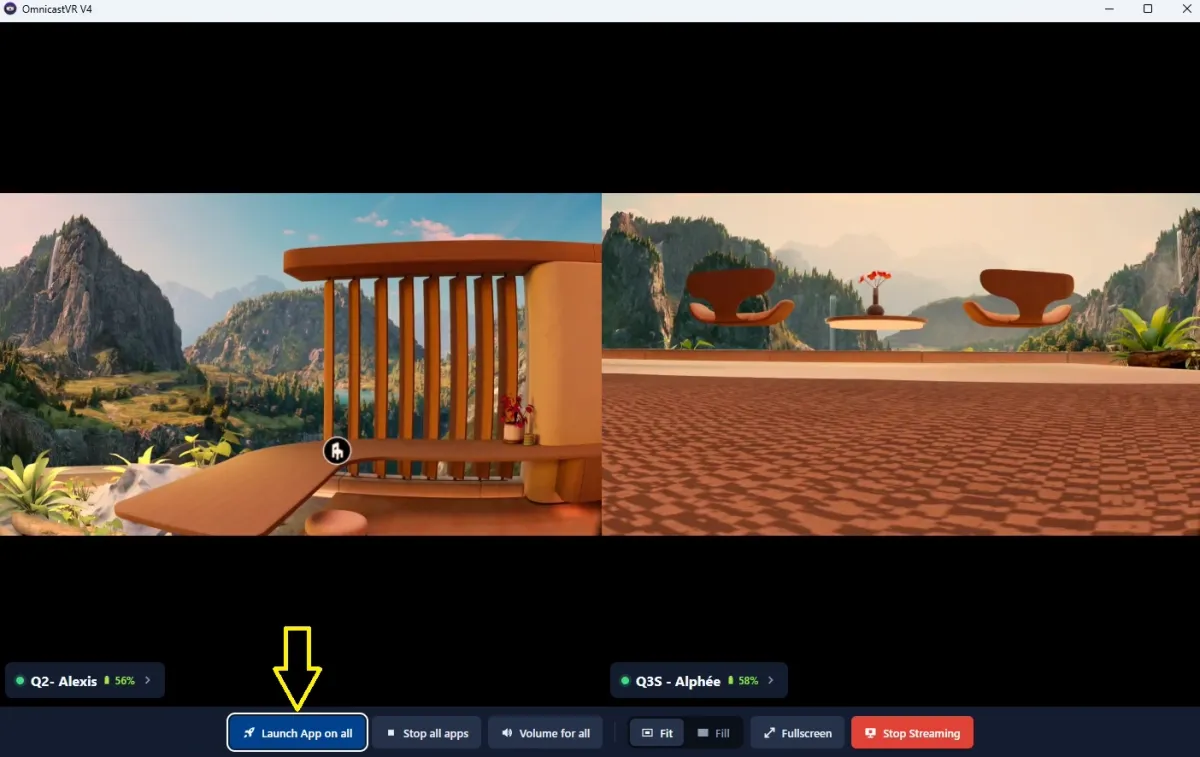
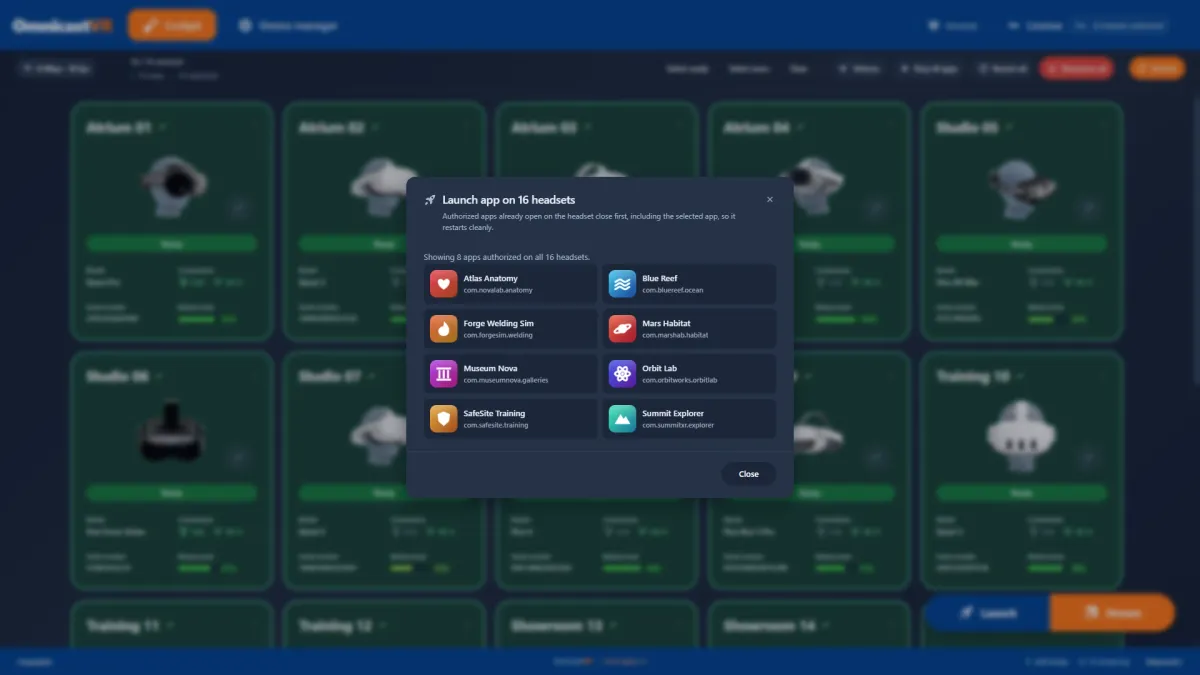
OmnicastVR V4 permite al instructor iniciar una aplicación en un solo casco o en todos ellos, así como hacer zoom en un alumno, directamente desde la ventana de streaming, mientras que el Gestor de dispositivos muestra ahora de un vistazo qué aplicaciones están seleccionadas en cada casco.
- Un solo alumno: haga clic en el stream de un casco para iniciar una aplicación únicamente en ese casco.
- Todo el grupo: utilice el comando de grupo para iniciar la misma aplicación en todos los cascos a la vez.
- Zoom: amplíe un stream individual para seguir las acciones de un alumno con precisión sin perder de vista al grupo.
- Volumen y batería: ajuste el volumen de un casco o de todos a la vez desde la pantalla de supervisión y compruebe los niveles de batería en las tarjetas de los cascos antes de que un alumno se quede sin carga.
- Aplicaciones por casco: en el Gestor de dispositivos, la columna Selector de aplicaciones muestra ahora miniaturas de las aplicaciones seleccionadas en cada casco. Pase el cursor sobre ellas para ver la lista de ese casco. En la V3, solo se mostraba el número de aplicaciones seleccionadas y era necesario abrir el Selector de aplicaciones para ver cuáles eran.
6. Incorporación mejorada: un asistente de configuración y videotutoriales integrados
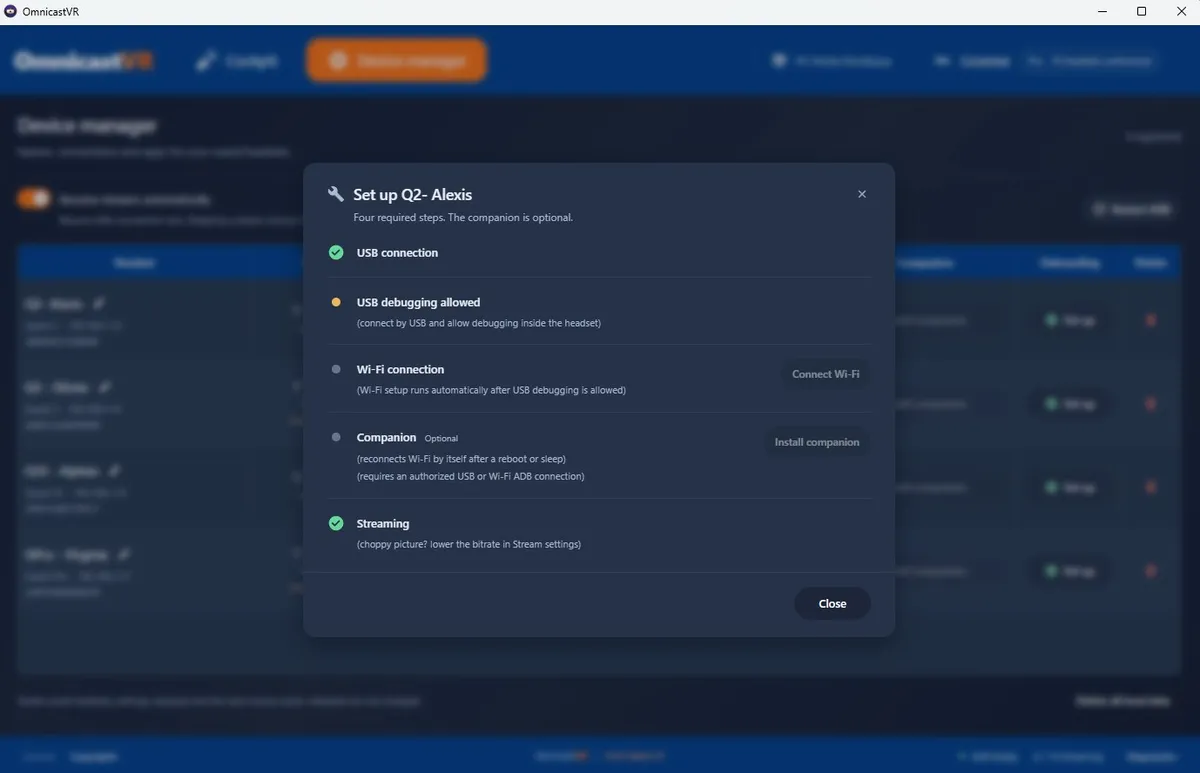
OmnicastVR V4 guía a los nuevos usuarios con un asistente para la primera conexión y videotutoriales integrados en el software, lo que permite al instructor configurar los cascos sin necesidad de leer un manual.
- El asistente guía al operador paso a paso durante la primera conexión del casco y simplifica los pasos técnicos.
- Se abre un vídeo breve la primera vez que visita las pestañas Cockpit y Gestor de dispositivos. Marque «No volver a mostrar automáticamente» para ocultarlo y utilice el botón «Tutorial» situado en la parte inferior de la ventana para volver a verlo.
7. Actualizaciones automáticas que esperan al final de la sesión
OmnicastVR V4 descarga las actualizaciones en segundo plano y solo las instala tras la confirmación de reinicio por parte del instructor, evitando que una actualización comience en mitad de una sesión.
Cuando haya una actualización lista, finalice la sesión, detenga la actividad de los cascos y confirme el reinicio. Cerrar el software de forma habitual no instala la actualización. En la pestaña Diagnóstico, mantenga el canal de actualización Estable para las sesiones de formación; el canal Alpha y Beta está reservado para probar nuevas compilaciones. Los detalles técnicos de cada versión se encuentran en las notas de la versión de OmnicastVR.
8. Su licencia de la V3 se transfiere a la V4
Al pasar de OmnicastVR V3 a V4 conservará su licencia: la V4 reutiliza el Computer ID de su instalación de la V3, por lo que no requiere una nueva activación.
- Descargue la V4 desde la página de descargas de OmnicastVR e instálela en el mismo ordenador con Windows 10 u 11 (64 bits).
- Mantenga el modo de desarrollador en sus cascos Meta Quest.
- Conecte cada casco una sola vez por USB para que Companion pueda emparejarlo.
- Elimine las soluciones alternativas de la V3 de su lista de comprobación de sesión: tiempo de espera de suspensión, Wolvic y pegatina del sensor.
9. Modo Event: streaming por USB cuando falla el Wi-Fi
El modo Event de OmnicastVR V4 transmite los cascos por un cable USB-C en lugar del Wi-Fi, de modo que el instructor mantiene la vista en directo de cada casco cuando no hay ninguna red Wi-Fi disponible o cuando la red local está saturada.
En ferias y salones profesionales, decenas de redes Wi-Fi cercanas interfieren con el router local: los streams se entrecortan o ni siquiera se inician. Con el modo Event, cada casco se conecta al ordenador del instructor con un cable USB-C de datos largo, de 2 metros por ejemplo, y su stream pasa por el cable.
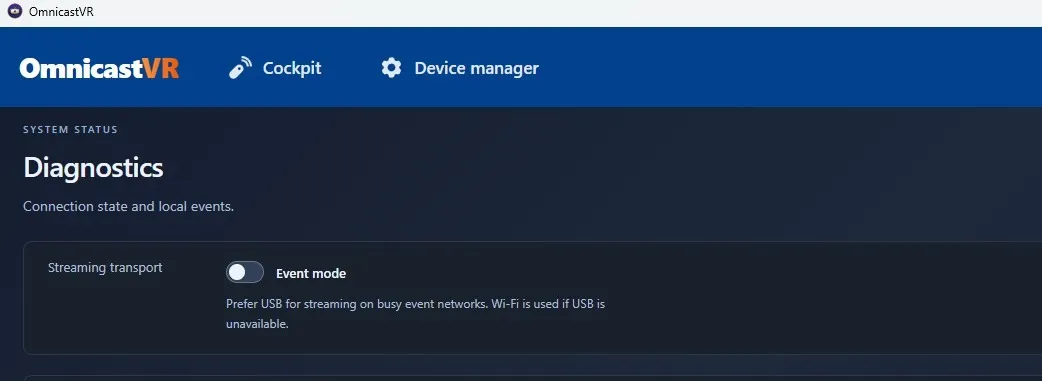
- Abra la pestaña Diagnostics de OmnicastVR.
- En «Streaming transport», active Event mode.
- Conecte cada casco al ordenador con un cable USB-C de datos.
Los cascos conectados por USB transmiten por el cable, y un casco sin cable sigue transmitiendo por Wi-Fi. El modo Event es ideal para stands y demostraciones en los que los usuarios permanecen cerca del ordenador: la longitud del cable determina cuánto pueden moverse.
10. Un instalador firmado por Microsoft
El instalador y el software OmnicastVR V4 están firmados digitalmente con un certificado de firma de código emitido por Microsoft, que solo lo concede tras verificar la identidad del editor.
- Editor verificado: al instalar OmnicastVR, Windows muestra el nombre verificado del editor en lugar de un editor desconocido.
- Archivo íntegro: la firma demuestra que el archivo no se ha modificado desde que se firmó.
- Aprobación del departamento de TI: el departamento de informática puede comprobar la firma en las propiedades del archivo (pestaña «Firmas digitales») antes de autorizar el software en los ordenadores de formación.
Descargue siempre OmnicastVR desde la página de descarga oficial para obtener el instalador firmado.
Conclusiones clave
- OmnicastVR V4, lanzada el 4 de noviembre de 2026, es una versión ampliamente reconstruida del software con un nuevo motor, no una simple actualización de la V3.
- Tras una primera conexión USB, Companion mantiene cada casco emparejado: sin cables antes de cada sesión.
- Los cascos se reconectan automáticamente: tras la suspensión, el stream se reanuda en cuanto se vuelve a colocar el casco; tras un apagado o una caída del Wi-Fi, Companion reconecta el casco de forma automática.
- En Meta Quest, solo se conserva el modo de desarrollador; el tiempo de espera de suspensión de 4 horas, Wolvic y la pegatina del sensor ya no son necesarios.
- La V4 transmite más cascos en procesadores de bajo consumo; la imagen se calibra mediante tasa de bits, tasa de fotogramas y resolución. Considere unos 6 cascos en una tableta tipo Surface Go y hasta 16 en un ordenador más potente.
- Los clientes de la V3 conservan su licencia al migrar a la V4.
- El modo Event transmite los cascos por cable USB-C cuando el Wi-Fi falta o está saturado, por ejemplo en una feria.
- El instalador y el software están firmados con un certificado emitido por Microsoft: Windows muestra un editor verificado.
Pruebe OmnicastVR V4 con sus propios cascos: el plan Free supervisa de 1 a 2 cascos, gratis para siempre y sin tarjeta de crédito.
Preguntas frecuentes
¿Requiere OmnicastVR V4 conexión a internet?
No. OmnicastVR V4 funciona a través de una red Wi-Fi local: solo es necesario que el ordenador Windows del instructor y los cascos se encuentren en la misma red, sin requerir conexión a internet durante las sesiones. La licencia debe conectarse en línea al menos una vez cada 30 días. Los streams de vídeo de los cascos permanecen en la red local y nunca pasan por ningún servicio en la nube.
¿Sigue siendo necesario el modo de desarrollador en Meta Quest con OmnicastVR V4?
Sí, únicamente en Meta Quest. El modo de desarrollador debe activarse una sola vez en cada casco Meta Quest para que OmnicastVR V4 pueda conectarse a él. Los cascos Pico y HTC Vive no requieren preparación. El resto de ajustes de la V3, como el tiempo de espera de suspensión de 4 horas o el navegador Wolvic, ya no son necesarios con la V4.
¿Se reconectan automáticamente los cascos en OmnicastVR V4?
Sí. Con OmnicastVR V4, un casco que entra en suspensión detiene el streaming y lo reanuda tan pronto como el alumno vuelve a colocárselo. Si un casco se apaga o pierde la red Wi-Fi, Companion lo reconecta en cuanto vuelve a estar disponible. El instructor ya no necesita pulsar en «Restart Stream» ni conectar ningún cable, y el tiempo de espera de suspensión de 4 horas que se empleaba en la V3 ya no es necesario.
¿Puedo probar OmnicastVR V4 de forma gratuita?
Sí. El plan OmnicastVR Free permite supervisar de 1 a 2 cascos por ordenador, gratis para siempre y sin tarjeta de crédito. Los planes Direct Access amplían la supervisión a 5, 10 o 16 cascos mediante suscripción mensual o anual, y las grandes organizaciones pueden solicitar un presupuesto Enterprise. Puede consultar las tarifas vigentes en la página de precios.
¿Qué cascos VR son compatibles con OmnicastVR V4?
OmnicastVR V4 es compatible con cascos autónomos VR Android, incluidos Meta Quest, Pico y HTC Vive, y permite supervisar cascos de diferentes marcas dentro de la misma sesión. No requiere instalar nada en los cascos; en Meta Quest solo es necesario activar el modo de desarrollador una sola vez. El software se ejecuta en ordenadores, portátiles o tabletas con Windows 10 u 11 (64 bits).
¿Puede OmnicastVR V4 transmitir cascos VR sin Wi-Fi?
Sí. Con el modo Event, activado en la pestaña Diagnostics, OmnicastVR V4 transmite cada casco conectado al ordenador Windows del instructor mediante un cable USB-C de datos, sin necesidad de red Wi-Fi. El modo Event está pensado para ferias y lugares concurridos, donde las redes cercanas perturban el router local. Los cascos sin cable siguen transmitiendo por Wi-Fi.