¿Cuántos cascos VR puede transmitir mediante streaming en su PC, ordenador portátil o tableta?
¿Retardo o cortes en los streams con varios cascos VR? Descubra los tres cuellos de botella del streaming multicasco, nuestras pruebas de rendimiento sobre el terreno y los ajustes que aumentan la capacidad.
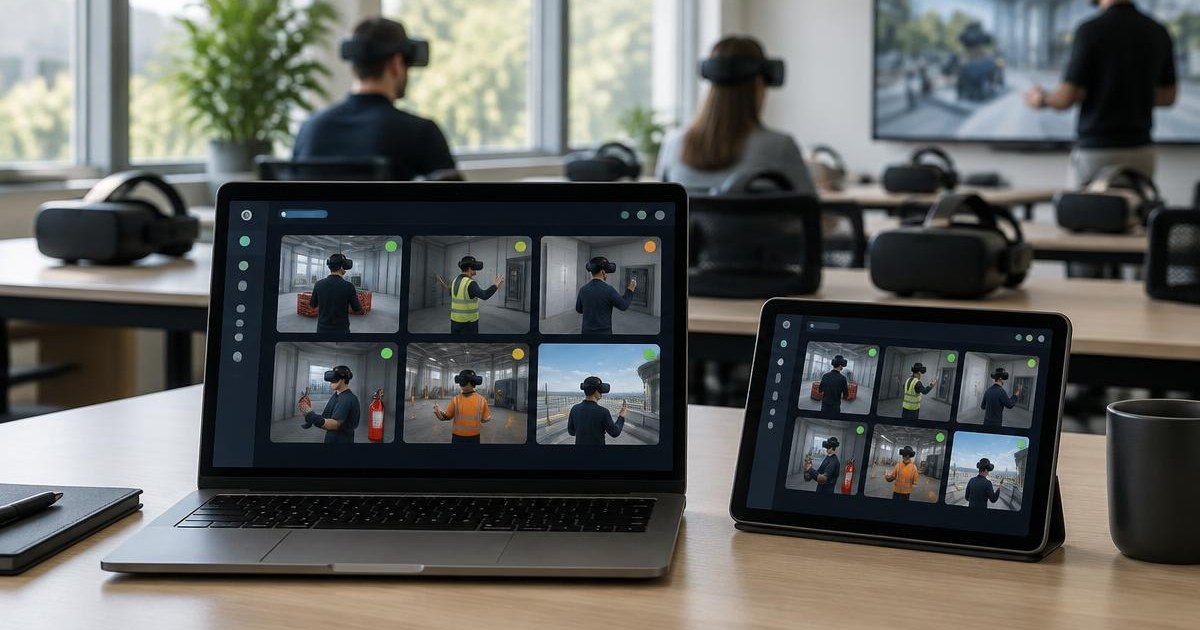

Depende más de su ordenador que del software. En nuestras pruebas de campo, una tableta Surface Go 4 gestiona alrededor de 6 cascos VR transmitiendo a la vez, y un equipo de la gama Surface Pro alcanza el límite actual del software OmnicastVR de 16. Reducir la resolución, la tasa de fotogramas y el bitrate en OmnicastVR aligera cada stream y eleva ese techo en equipos modestos.
El caso que motivó esta guía: una demostración en España, siete cascos en la sesión, seis de ellos transmitiendo a una Surface Go 4. A los pocos minutos, la imagen empezó a dar tirones, se cayeron streams y el facilitador perdió de vista al grupo. Hacer streaming de un solo casco es sencillo. Mostrar lo que ven seis, diez o dieciséis alumnos, en directo, es algo completamente distinto.
Qué ocurre al hacer streaming de un casco VR
Cada señal de pantalla sigue el mismo recorrido, en tres pasos:
- El casco codifica su vista como vídeo comprimido (H.264).
- La red Wi-Fi transporta el stream hasta el ordenador de supervisión. Todo funciona en la red local, por lo que no se necesita internet: consulte cómo hacer streaming de múltiples cascos VR sin conexión a internet.
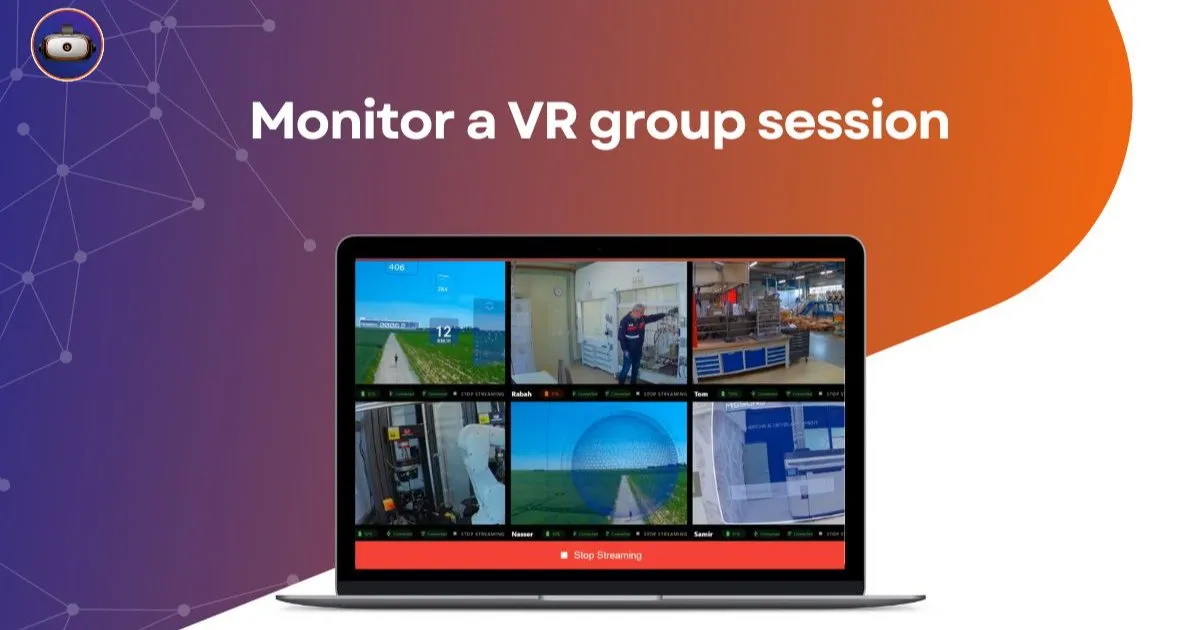
- El ordenador decodifica el vídeo y lo muestra en la cuadrícula de OmnicastVR.
Con un casco, la carga es insignificante. Con seis, el ordenador decodifica seis vídeos en paralelo y la red Wi-Fi transporta seis streams. La carga se multiplica con el número de cascos, y cada uno de los tres pasos puede convertirse en un cuello de botella.
Cuello de botella 1: la potencia de procesamiento del ordenador
Es el límite más habitual. Decodificar vídeo en tiempo real requiere potencia de cálculo, y ese esfuerzo se acumula casco tras casco.
Quién realiza el trabajo depende de su equipo. OmnicastVR utiliza el decodificador de vídeo del chip gráfico (GPU) cuando hay uno disponible. De lo contrario, la decodificación recae en el procesador (CPU), que debe encargarse de todo por sí solo.
- Un ordenador con un chip gráfico solvente descarga de gran parte del trabajo al procesador y gestiona más streams con fluidez.
- Las tabletas y ultraportátiles basados en procesadores de bajo consumo, como la Surface Go 4, están diseñados para maximizar la autonomía antes que el rendimiento y solo cuentan con un pequeño chip gráfico integrado. Alcanzan su límite rápidamente.
Nuestras pruebas de referencia sobre el terreno:
| Equipo | Capacidad observada, streaming simultáneo | Cómo aumentarla |
|---|---|---|
| Surface Go 4 | Alrededor de 6 cascos | Utilice la configuración optimizada descrita más abajo |
| Equipo de la gama Surface Pro | Hasta 16 cascos | Alcanza el límite actual del software en nuestras pruebas |
A partir de ese punto, el equipo se satura: imágenes a tirones, latencia creciente y, finalmente, desconexiones. Otras causas también pueden interrumpir un stream, como la suspensión de un casco o la pérdida de conexión Wi-Fi. Nuestra guía de resolución de problemas de streaming con cascos VR las analiza en detalle.
Cuello de botella 2: el ancho de banda Wi-Fi
Cada stream consume parte de la capacidad de la red. El cálculo es sencillo:
Ancho de banda total = ancho de banda por casco × número de cascos.
En OmnicastVR, usted define un bitrate objetivo para cada stream, de 2 a 10 Mbps. El valor predeterminado es 8 Mbps.
| Número de cascos | Mínimo (2 Mbps) | Predeterminado (8 Mbps) | Máximo (10 Mbps) |
|---|---|---|---|
| 6 | ≈ 12 Mbps | ≈ 48 Mbps | ≈ 60 Mbps |
| 10 | ≈ 20 Mbps | ≈ 80 Mbps | ≈ 100 Mbps |
| 16 | ≈ 32 Mbps | ≈ 128 Mbps | ≈ 160 Mbps |
Estos son valores objetivo, no mediciones exactas: tómelos como un orden de magnitud para dimensionar su red. Una medición de OmnicastVR de octubre de 2026: en un Meta Quest 2, en el modo más ligero (2 Mbps, 30 fps, resolución ÷2), un stream consume unos 1,9 Mbps. Dieciséis cascos en ese modo requieren alrededor de 30 Mbps.
El rendimiento real de un router suele estar muy por debajo de la velocidad indicada en la caja, y se comparte entre todos los dispositivos conectados. Las redes de centros educativos añaden sus propias dificultades, como el aislamiento de dispositivos y los portales cautivos, aspectos que abordamos en nuestra guía sobre la VR en el sector educativo.
Nuestras recomendaciones de routers:
- Un router conectado a la red eléctrica, no alimentado por batería: más estable y más potente.
- Un modelo con antenas externas.
- Presupuesto: alrededor de 150 €.
- Utilice la banda de 5 GHz, que generalmente está menos saturada que la de 2,4 GHz.
La trampa de las ferias profesionales: decenas de redes Wi-Fi cercanas compiten por las mismas frecuencias, y las interferencias degradan la conexión incluso con un buen router. Para configurar una instalación móvil completa, router incluido, consulte el kit todoterreno para formadores y demostradores de VR.
Cuello de botella 3: la memoria (RAM)
Cada stream mostrado consume memoria. En un equipo con 4 u 8 GB de RAM, ya ocupados por Windows y otros programas abiertos, el margen se reduce con rapidez. Cierre todo lo que no necesite durante la sesión.
Cómo determinar la capacidad real de su equipo
No es necesario hacer suposiciones. Compruébelo paso a paso:
- Inicie el streaming con 2 cascos y compruebe la fluidez de las imágenes.
- Añada un casco cada vez: 3, luego 4 y después 5.
- Abra el Administrador de tareas de Windows (Ctrl + Mayús + Esc), pestaña Rendimiento. Observe la CPU, la memoria y la Wi-Fi. En la sección de la GPU, el gráfico «Video Decode», cuando está visible, indica si el chip gráfico está procesando los streams.
- Identifique el umbral: en cuanto un componente se mantenga al máximo de forma continuada, o la imagen empiece a dar tirones, habrá alcanzado el límite. Reduzca un casco: esa es su capacidad real.
Un pico puntual no supone un problema. Un pico prolongado sí, ya que perturba todos los procesos, empezando por el streaming. Realice esta prueba en las condiciones reales de su sesión (mismo lugar, mismo router), especialmente antes de una feria profesional.
Resolución, tasa de fotogramas y bitrate explicados
Un vídeo es una secuencia de imágenes. Tres parámetros determinan su peso:
| Parámetro | Definición | Qué cambia en pantalla | Qué alivia al reducirlo |
|---|---|---|---|
| Resolución | El número de píxeles de cada imagen (ancho × alto) | El nivel de detalle | El ordenador (menos píxeles que decodificar y mostrar) y la red |
| Tasa de fotogramas | El número de imágenes enviadas por segundo: 30 o 60 | La fluidez del movimiento | El ordenador (menos imágenes que decodificar) |
| Bitrate | La cantidad de datos enviada cada segundo para transmitir el vídeo comprimido, en Mbps | La nitidez: un bitrate demasiado bajo provoca desenfoque o bloques visibles | La red Wi-Fi |
Los tres están interconectados: el bitrate se reparte entre cada imagen y cada píxel. Con el mismo bitrate, una imagen más pequeña o con menos fotogramas por segundo deja más datos disponibles para cada imagen, por lo que la visualización se mantiene limpia.
Para supervisar una sesión no se necesita una calidad cinematográfica. Lo necesario es ver lo que hace el alumno.
Ajustes de OmnicastVR para aumentar la capacidad
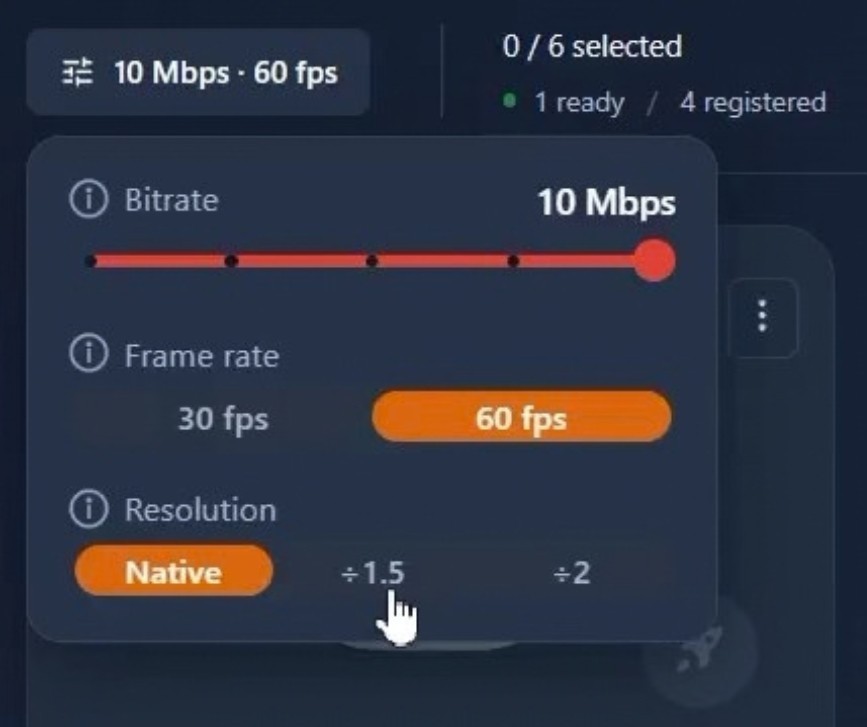
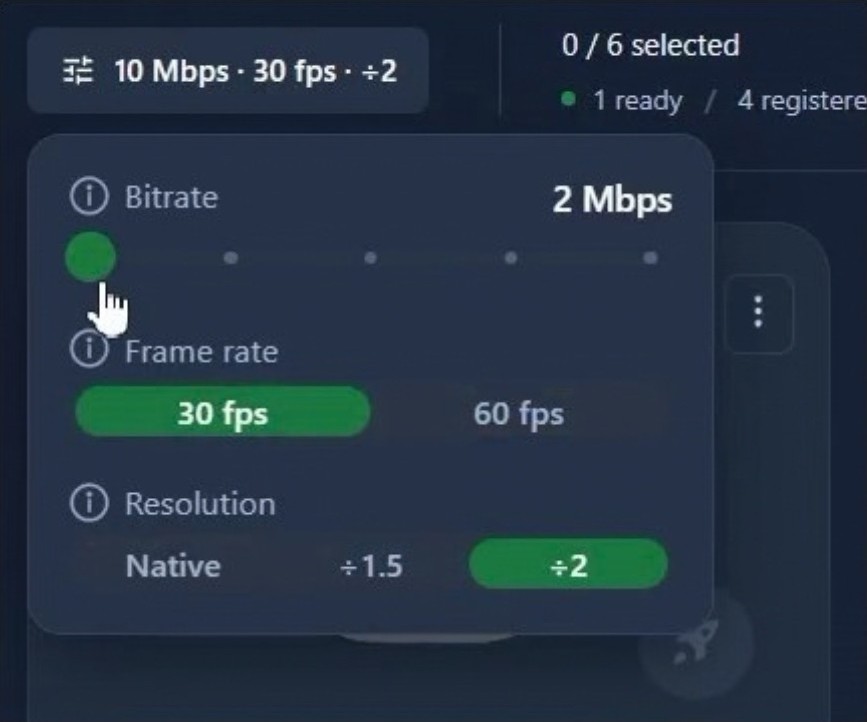
Si su equipo tiene dificultades, OmnicastVR agrupa tres ajustes en un único panel:
- Reduzca la resolución. Tres opciones: Nativa, ÷1.5 y ÷2. En ÷2, la imagen del stream se reduce a la mitad, por lo que el ordenador debe decodificar y mostrar muchos menos píxeles por casco. La red también se beneficia: según las mediciones de OmnicastVR en octubre de 2026 con un Meta Quest 2, reducir la resolución a la mitad disminuye el tráfico de un stream de unos 7 a 3 Mbps. Es la palanca más eficaz para tabletas modestas.
- Pase de 60 a 30 fps. El ordenador tiene la mitad de imágenes para decodificar por casco, y 30 fps es más que suficiente para comprobar la actividad del alumno.
- Reduzca el bitrate. Al pasar de 10 a 2 Mbps, cada stream se vuelve cinco veces más ligero para la red. Visualmente, la calidad solo se reduce de forma moderada y sigue siendo perfectamente válida para la supervisión.
En un equipo modesto, combine los tres ajustes y repita la prueba paso a paso para identificar su nuevo límite máximo.
Estos ajustes solo modifican la señal de pantalla que se muestra en el ordenador del formador. Dentro del casco, el alumno mantiene su aplicación con la calidad habitual. Si desea ver un recorrido guiado por la interfaz, consulte el tutorial avanzado de streaming.
¿Qué ordenador elegir según el tamaño de su flota?
- Alrededor de 6 cascos: una tableta de la gama Surface Go 4 puede bastar, y los ajustes optimizados aligeran aún más la carga.
- De 7 a 16 cascos: opte al menos por un equipo de la gama Surface Pro o por un portátil más potente.
- En cualquier caso: utilice un router dedicado, conectado a la red eléctrica y reservado para la sesión.
Puntos clave
- La capacidad depende principalmente del ordenador de supervisión: alrededor de 6 cascos en una Surface Go 4 y hasta el límite actual del software de 16 cascos en un equipo de la gama Surface Pro, según nuestras pruebas de octubre de 2026.
- La carga de la red Wi-Fi equivale aproximadamente al bitrate objetivo multiplicado por el número de cascos: 10 cascos al valor predeterminado de 8 Mbps requieren unos 80 Mbps.
- La resolución ÷2, 30 fps y 2 Mbps constituyen el modo más ligero: alrededor de 1,9 Mbps por casco, medidos por OmnicastVR en octubre de 2026 en un Meta Quest 2.
- El Administrador de tareas de Windows permite identificar qué componente se satura primero: realice la prueba añadiendo un casco cada vez.
- Reducir los ajustes solo afecta a la señal de pantalla del formador, nunca a lo que el alumno ve dentro del casco.
¿Desea poner a prueba su propia instalación? Descargue OmnicastVR, conecte sus cascos y añada streams de uno en uno para determinar la capacidad estable de su equipo.
Preguntas frecuentes
¿De cuántos cascos VR puede hacer streaming a la vez una Surface Go 4?
En nuestras pruebas de campo de octubre de 2026, una Surface Go 4 gestionó alrededor de 6 cascos VR en streaming simultáneo con OmnicastVR. Más allá de esa cifra, su procesador de bajo consumo se saturó y los streams empezaron a sufrir retrasos o desconexiones. Reducir la resolución, cambiar a 30 fotogramas por segundo y disminuir el bitrate aligera cada stream. Evalúe su propia configuración añadiendo un casco cada vez.
¿Cuánto ancho de banda Wi-Fi necesita cada casco VR para el streaming?
Con OmnicastVR, cada casco consume aproximadamente el bitrate objetivo que usted defina, entre 2 y 10 Mbps, con 8 Mbps por defecto. Multiplique este valor por el número de cascos para estimar la demanda de red: 10 cascos a 8 Mbps representan unos 80 Mbps de tráfico objetivo. En nuestra prueba de octubre de 2026, un stream de Meta Quest 2 consumió unos 1,9 Mbps en el modo más ligero.
¿Por qué el stream de mi casco VR empieza a sufrir retrasos al añadir más cascos?
Cada casco adicional añade un vídeo más que el ordenador debe decodificar y un stream más que la red Wi-Fi debe transportar. Cuando el procesador, el chip gráfico, la memoria o el router alcanzan su límite, las imágenes pueden dar tirones, la latencia puede aumentar y los streams pueden desconectarse. El Administrador de tareas de Windows, en la pestaña Rendimiento, ayuda a identificar qué componente se mantiene saturado.
¿Se necesita una tarjeta gráfica para monitorizar varios cascos VR?
No se requiere una tarjeta gráfica dedicada, pero disponer de hardware gráfico competente resulta de gran ayuda. OmnicastVR utiliza el decodificador de vídeo del chip gráfico cuando hay uno disponible, descargando de trabajo al procesador. Sin una decodificación por hardware adecuada, el procesador debe asumir más carga y la capacidad práctica puede disminuir. Utilice ajustes de streaming más ligeros en equipos de menor potencia.
¿Reducir la calidad del stream modifica lo que el alumno ve en el casco?
No. Los ajustes de resolución, tasa de fotogramas y bitrate solo modifican la señal de pantalla que se envía al ordenador del formador. La aplicación de VR del alumno continúa ejecutándose con su calidad normal dentro del casco. Los ajustes más bajos simplemente hacen que la vista de supervisión sea más ligera para el ordenador y la red local.
¿Es posible hacer streaming de cascos VR a un ordenador sin conexión a internet?
Sí. OmnicastVR permite hacer streaming de las pantallas de los cascos a través de una red Wi-Fi local sin necesidad de acceso a internet. Un router dedicado y conectado a la red eléctrica puede proporcionar la conexión local, lo que resulta especialmente útil en entornos industriales, ferias profesionales o edificios donde el acceso a internet no es fiable o está restringido.