VR MDM: cuándo lo necesitas y cuándo basta con un software de control de sesiones de RV
Un MDM sirve para configurar. OmnicastVR sirve para actuar. Dónde se separan las dos capas de la gestión de dispositivos de RV y cuál necesita realmente el formador presente en la sala.

Conclusiones clave
VR MDM no es una sola herramienta: son dos capas. La primera es la configuración informática previa: inscripción de dispositivos, control del sistema operativo y del firmware, políticas de seguridad, modo quiosco y distribución remota de contenido. ArborXR y ManageXR están diseñados para esa capa. La segunda es el control de sesiones en directo: iniciar aplicaciones en tiempo real, ver lo que ven los alumnos y apagarlo todo cuando termina la sesión. ArborXR (Remote Assistance) y ManageXR (complemento Rooms) también ofrecen funciones en directo mediante servicios en la nube. OmnicastVR lo hace en la red local: sin internet durante la sesión, sin inscripción de dispositivos y sin necesidad de cuentas en los visores ni de una consola en la nube durante la sesión. Un ordenador con OmnicastVR controla hasta 16 visores. La distinción es sencilla: un MDM sirve para configurar. OmnicastVR sirve para actuar. En la práctica: hasta unos 20 visores con un formador presente, basta con un software de control de sesiones de RV; a partir de ahí, con una conexión a internet fiable, utiliza un MDM para la flota y un software de control de sesiones de RV para las sesiones.
¿Qué es un VR MDM?
Un VR MDM (gestión de dispositivos móviles para realidad virtual) es un software que inscribe visores de RV en una consola central y los configura de forma remota —aplicaciones, Wi-Fi, políticas de seguridad, modo quiosco— para que un solo administrador de TI pueda gestionar toda una flota desde un único lugar.
Esa definición es correcta, pero incompleta. Bajo la etiqueta «VR MDM» se esconden dos tareas distintas que realizan personas diferentes, en momentos diferentes y con herramientas diferentes.
La primera tarea es la configuración previa de la flota, y corresponde al departamento de TI. Los visores se inscriben en una consola, se envían perfiles Wi-Fi y certificados, se controlan las actualizaciones del sistema operativo y del firmware, se aplican ajustes de seguridad y el modo quiosco, y se distribuyen aplicaciones o contenido de 360° a dispositivos que pueden estar en otro edificio. Esta es la capa para la que están diseñados ArborXR y ManageXR. Se gestiona desde una consola web, necesita conexión a internet y tiene lugar días o semanas antes de que alguien se ponga un visor.
La segunda tarea es el control de sesiones en directo, y corresponde al formador presente en la sala. Empieza cuando se ponen los visores: iniciar la misma aplicación para todo el grupo con un clic, ver todas las pantallas juntas, comprobar los niveles de batería, reiniciar un visor y apagar la flota cuando termina la sesión. Todo ocurre en tiempo real y tiene que funcionar con la red de la que realmente dispone la sala.
Estas dos tareas comparten una etiqueta. No se realizan en el mismo lugar, al mismo tiempo ni por la misma persona.
Las dos capas de la gestión de dispositivos de RV
Configuración previa
Ámbito del administrador de TI
Una plataforma en la nube se comunica por internet con cada visor inscrito. Desde una consola web central, un administrador de TI puede:
- Inscribir dispositivos y organizarlos en grupos
- Configurar redes Wi-Fi y certificados
- Controlar las actualizaciones del sistema operativo y del firmware en dispositivos compatibles
- Aplicar ajustes de seguridad: bloquear los menús del sistema y desactivar la transferencia de archivos por USB y el modo desarrollador
- Limitar los visores a una sola aplicación (modo quiosco) o a un lanzador personalizado
- Distribuir aplicaciones, vídeos de 360°, archivos y enlaces WebXR de forma remota
- Restablecer de forma remota los ajustes de fábrica de un dispositivo
- Consultar el estado, la ubicación y las analíticas de uso de los dispositivos
Las funciones varían según el plan.
La palabra clave es previa. Este trabajo se realiza antes de que empiece la formación, a menudo días o semanas antes. Requiere una conexión a internet y una cuenta de administrador. Quienes lo realizan son administradores de TI, no formadores.
Dos plataformas consolidadas en esta capa: ArborXR y ManageXR. Ambas son plataformas en la nube que se facturan por dispositivo.
Control de sesiones en directo
Ámbito del formador
Tanto ArborXR como ManageXR han incorporado funciones en directo —Remote Assistance en ArborXR y el complemento Rooms en ManageXR— que se ofrecen mediante servicios en la nube. OmnicastVR adopta el enfoque opuesto: el control de la sesión y el vídeo permanecen en la red local.
Con OmnicastVR, desde un único portátil o tableta Windows, el formador puede:
- Ver transmisiones de vídeo en directo de hasta 16 visores simultáneamente
- Iniciar una aplicación en todos los visores con un clic, o visor por visor si un alumno necesita más tiempo
- Supervisar los niveles de batería de toda la flota
- Apagar o reiniciar cualquier visor de forma remota
- Instalar APK personalizados de forma local, visor por visor
No se necesita internet durante la sesión: basta con una red Wi-Fi local (la licencia necesita una comprobación por internet al menos una vez cada 30 días). Sin inicio de sesión en los visores. Sin consola en la nube. Sin autenticación de dos factores que bloquee la sesión. La licencia está vinculada al equipo: abre la aplicación, ve los visores y contrólalos.
Por qué importan ambas capas
Las dos capas no compiten: se complementan.
La capa que necesitas depende del tamaño de tu flota, de tu red y de cómo se utilicen tus visores: la siguiente sección es una breve guía para decidir.
La capa de sesión también es un punto ciego de la investigación sobre formación en RV: consulta por qué los programas de formación en RV no consiguen ampliarse.
Piensa en ello así: el MDM gestiona la flota, OmnicastVR dirige la experiencia.
¿Necesitas un VR MDM? Las situaciones que determinan la elección
No hace falta un MDM para realizar sesiones de formación en RV: OmnicastVR cubre por sí solo la preparación y el control de las sesiones (instalación local de aplicaciones en cada visor, inicio, supervisión en directo y apagado). Las siguientes situaciones hacen que un MDM sea la opción adecuada.
1. Tu flota supera los 20 visores aproximadamente
A partir de unos 20 visores, la distribución remota de contenido y actualizaciones de un MDM supone un ahorro real de tiempo, siempre que tengas acceso a internet.
→ Con OmnicastVR, las aplicaciones se instalan localmente, visor por visor: rápido para una flota de 16 visores, mucho menos para 50 o 100.
2. Tus centros de formación tienen una conexión a internet fiable
Un MDM en la nube necesita internet para actuar sobre los visores, incluso para ver las pantallas en directo: según su documentación, es el caso de ArborXR y ManageXR. Con una buena Wi-Fi conectada a internet, funciona. Sin internet fiable en las instalaciones (fábrica, obra, sala de reuniones de un cliente, red filtrada), estas funciones no están disponibles durante la sesión.
→ OmnicastVR funciona en la Wi-Fi de las instalaciones con o sin internet: si falla la conexión a internet, basta con un sencillo router Wi-Fi local para la sesión.
3. Tus visores se utilizan sin formador, en autoservicio
El modo quiosco, que limita un visor a una sola aplicación, y las políticas de seguridad (bloqueo de menús, modo desarrollador…) son funciones de un MDM.
→ OmnicastVR no ofrece estas funciones: está diseñado para sesiones dirigidas por un formador.
4. Tu departamento de TI establece normas para los visores
Algunas organizaciones exigen que todos los dispositivos estén inventariados y gestionados: Wi-Fi corporativa con certificados, USB o modo desarrollador bloqueados, actualizaciones del sistema controladas y restablecimiento remoto de un visor perdido. Son funciones de un MDM.
→ OmnicastVR no gestiona estas normas. Si tu departamento de TI bloquea el modo desarrollador en los visores Meta Quest, OmnicastVR no puede conectarse a ellos: compruébalo antes del despliegue.
5. Tus formadores administran el MDM por sí mismos o recibirán formación sobre la plataforma
Un MDM es una herramienta de administración: su consola se utiliza para inscribir visores, crear grupos y configuraciones y aplicar normas. Es la opción adecuada cuando las personas que dirigen las sesiones también dominan esa consola, o cuando tu organización tiene previsto formarlas en su uso.
→ Aprender a utilizar OmnicastVR apenas requiere formación: una ventana, con todas las acciones de la sesión disponibles desde la vista de transmisión. Es adecuado tanto para formadores que se inician en la RV como para expertos.
6. Utilizarás toda la gama de funciones del MDM y tu presupuesto lo permite
Los MDM cubren toda la gestión de la flota: inscripción, distribución remota, modo quiosco, políticas de seguridad y analíticas. Su precio es por visor. Si vas a utilizar estas funciones, esta es la opción que debes elegir.
→ Si solo necesitas controlar las sesiones, OmnicastVR tiene precios por ordenador, según el tamaño de la flota (hasta 16 visores), con un plan gratuito para 1 a 2 visores: compara ambos modelos en la sección de precios.
Si te encuentras en alguna de estas situaciones, así se comparan con OmnicastVR las dos plataformas MDM mencionadas anteriormente, ArborXR y ManageXR.
Tabla comparativa
| ArborXR | ManageXR | OmnicastVR | |
|---|---|---|---|
| Finalidad principal | Gestión de flotas (MDM) | Gestión de flotas (MDM) + complemento Rooms para sesiones en directo | Control de sesiones en directo |
| Internet necesario para el control remoto y la visualización en directo | Sí (plataforma en la nube) | Sí (para estas funciones en la nube, según la documentación de ManageXR) | No: solo Wi-Fi local (comprobación de la licencia al menos cada 30 días) |
| Visualización en directo | Remote Assistance (plan Essential y superiores) | Premium: transmisión de pantalla · Complemento Rooms: hasta 30 visores en un panel | Hasta 16 visores en una pantalla |
| Ruta de transmisión del vídeo | WebRTC con los servicios STUN/TURN de Cloudflare documentados; directa o retransmitida según las condiciones de la red | WebRTC con la infraestructura de retransmisión documentada; directa o retransmitida según las condiciones de la red | Solo red local: nunca sale de la sala |
| Inscripción de dispositivos | Obligatoria | Obligatoria | Ninguna: no se instala nada en los visores (Meta Quest: activar el modo desarrollador una sola vez) |
| Modo quiosco y políticas de seguridad | Sí | Sí | No |
| Inicio de sesión | Cuenta del portal web (2FA disponible) | Cuenta de la consola · Se puede iniciar una Room mediante enlace o código QR sin iniciar sesión | Sin cuenta en el visor ni consola en la nube durante la sesión: licencia vinculada al equipo |
| Modelo de precios | Por dispositivo, con facturación anual | Por dispositivo, mensual o anual · Rooms es un complemento de pago por dispositivo | Precio fijo por ordenador, según el tamaño de la flota (Direct Access) |
Fuentes: arborxr.com/pricing, managexr.com/pricing, centros de ayuda de ArborXR y ManageXR (requisitos de red), consultados el 7 de octubre de 2026. Las funciones y los precios públicos varían según el plan y pueden cambiar.
¿Cuándo basta con un software de control de sesiones de RV, sin un MDM?
Si tu situación encaja en uno o varios de los siguientes casos, OmnicastVR cubre tus sesiones por sí solo, sin un MDM.
1. Necesitas dirigir sesiones, no gestionar una flota
Ver lo que ve cada alumno, iniciar el mismo contenido en todos los visores, ajustar el volumen y apagarlos al terminar la sesión: son tareas de control de sesiones. OmnicastVR las gestiona desde una pantalla, para hasta 16 visores por ordenador.
2. Tu flota no supera los 20 visores aproximadamente
A esta escala, instalar tus aplicaciones localmente en cada visor sigue siendo rápido, y es una tarea que se realiza una sola vez, antes de las sesiones.
3. Tus instalaciones no tienen internet fiable o cambias de ubicación a menudo
Los visores y el ordenador solo necesitan estar conectados a la misma red Wi-Fi. Si no hay internet en las instalaciones, basta con un sencillo router Wi-Fi local: en las instalaciones de un cliente, en una fábrica o en un evento. La licencia necesita una comprobación en línea al menos una vez cada 30 días.
4. Siempre hay un formador que dirige la sesión
El modo quiosco y las políticas de seguridad son útiles cuando los visores se utilizan sin supervisión. Si hay un formador presente en cada sesión, no los necesitas.
5. Tus formadores trabajan sin soporte informático
No se instala nada en los visores ni es necesario inscribir los dispositivos; los visores Meta Quest solo necesitan que se active el modo desarrollador una vez. No hay que iniciar sesión en el software: abre OmnicastVR y aparecerán los visores emparejados. Otro formador puede tomar el relevo en el mismo ordenador sin tener que compartir credenciales.
6. Quieres una herramienta diseñada para controlar sesiones presenciales de RV
OmnicastVR se diseñó para los formadores sobre el terreno: una interfaz clara, limitada a las funciones necesarias para dirigir una sesión, con todas las acciones disponibles desde la vista de transmisión.
7. Las imágenes de las sesiones deben permanecer en las instalaciones (RGPD)
Las transmisiones de vídeo de los visores permanecen en la red local, entre el ordenador y los visores. No se envían a los servidores de OmnicastVR ni a ningún servicio de terceros. OmnicastVR no recoge datos personales de los alumnos de los visores ni vídeo: sus únicos intercambios con sus servidores son la activación y verificación de la licencia y estadísticas de uso anónimas (número de transmisiones y tiempo de transmisión). Por tanto, a efectos de tus registros del RGPD, el vídeo de las sesiones no implica ninguna transferencia a terceros.
8. Prefieres un precio por ordenador en lugar de por visor
OmnicastVR Direct Access tiene precios por ordenador de control, según el número de visores, con un plan gratuito para 1 a 2 visores. Ambos modelos de precios se comparan en la sección de precios de más abajo.
Si también te encuentras en alguna de las situaciones de la sección anterior, las dos herramientas funcionan juntas: consulta la siguiente sección.
Cuándo combinar un VR MDM y un software de control de sesiones de RV
Gestión de la flota
A distancia, antes de la sesión
(MDM — ArborXR, ManageXR…)
Control de sesiones de RV
En las instalaciones, durante la sesión
(OmnicastVR)
Caso de uso: una gran flota de visores repartida entre varias sedes
Pensemos en una gran flota repartida entre varias sedes, con entre 4 y 15 visores por sede. El MDM mantiene toda la flota preparada de forma remota: inscripción, contenido, actualizaciones y ajustes. En cada sede, el formador dirige la sesión con OmnicastVR: sin iniciar sesión en el software, sin intervención de TI y con una interfaz centrada en lo que necesita la sesión. TI gestiona la flota; el formador dirige la sesión. Antes del despliegue, comprueba la configuración en un visor: un MDM puede activar o desactivar el modo desarrollador, que OmnicastVR necesita para conectarse a los visores Meta Quest.
Ejemplo: una flota de RV de 100 visores · varias sedes
Dos capas, dos tareas
VR MDM · Departamento de TI
Mantiene toda la flota preparada, a distancia
Sede A
15 visoresFormador · OmnicastVR
Dirige la sesión
Sede B
8 visoresFormador · OmnicastVR
Dirige la sesión
Sede C
4 visoresFormador · OmnicastVR
Dirige la sesión
Otras sedes
De 4 a 15 visores por sede
100 visores en total
TI gestiona la flota.El formador dirige la sesión.
Antes del despliegue: prueba la configuración en un visor. Un MDM puede activar o desactivar el modo desarrollador, que OmnicastVR necesita para conectarse a los visores Meta Quest.
Cómo funciona OmnicastVR: control en directo de hasta 16 visores de RV desde un PC
El formador entra en la sala. Sin iniciar sesión en el software. Sin contraseñas que buscar. Sin autenticación de dos factores que bloquee la sesión. Abre el portátil: los visores están ahí. Eso es todo.
La vista de transmisión: todo desde una pantalla
Todas las acciones de control de la sesión se realizan desde la vista de transmisión. No sales de esa pantalla durante la sesión.
Los 16 visores aparecen como mosaicos de vídeo en directo. Ves lo que ve cada alumno en tiempo real. Desde esa misma vista, sin cambiar de pestaña ni abrir un menú aparte, puedes iniciar una aplicación en un visor o en todos a la vez, comprobar los niveles de batería, apagar un visor o reiniciarlo.
No es una supervisión pasiva. Ves las 16 pantallas y actúas directamente desde la misma interfaz. El resultado de cada acción se ve de inmediato en la transmisión: sabes al instante si se ha iniciado la aplicación, si un visor responde o si un alumno se ha atascado.
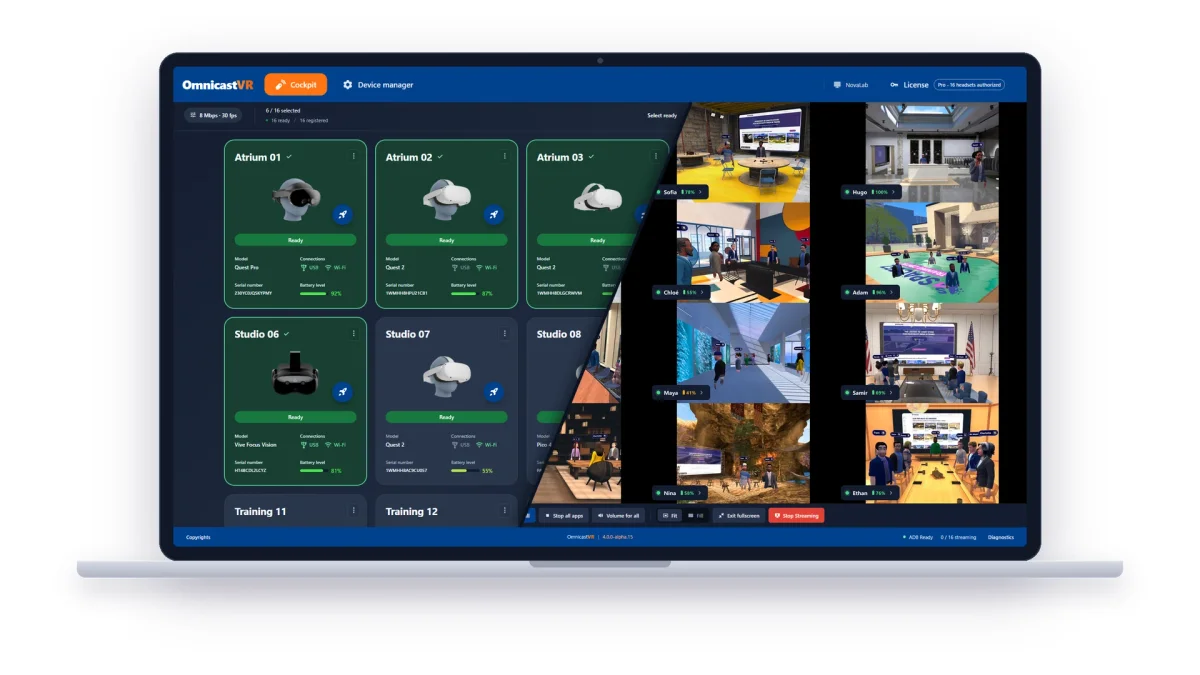
Inicio sincronizado de aplicaciones
Un clic inicia la misma aplicación en todos los visores conectados a la vez. Sin servidor de retransmisión: la orden va desde el PC de control directamente a cada visor a través de la red local.
Si un alumno va más despacio —aún está leyendo las instrucciones de seguridad o ajustándose el visor—, puedes iniciar la aplicación en los visores restantes de forma individual, sin interrumpir a los demás.
OmnicastVR está diseñado para visores de RV autónomos basados en Android, incluidos Meta Quest, PICO y HTC VIVE Focus. Sin quedar limitado a un ecosistema. ¿Tienes dudas sobre tu modelo? Pruébalo con el plan gratuito.
Instalación local de APK: la alternativa a SideQuest
Si tu aplicación de formación no está en la tienda de Meta Quest o en la de Pico, puedes instalarla directamente desde OmnicastVR, visor por visor, de forma local. Piensa en lo que SideQuest hacía para desarrolladores individuales, adaptado a una interfaz de formación profesional diseñada para el despliegue en flotas. La instalación de APK es una tarea de configuración que se realiza una sola vez, antes de las sesiones.
Las aplicaciones ya instaladas desde la tienda también están disponibles. La función App Selector te permite preseleccionar qué aplicaciones aparecen en el menú de inicio antes de que empiece la sesión. No tendrás que recorrer una biblioteca de 40 APK mientras 10 alumnos esperan. El menú de la sesión muestra exactamente lo que has preparado.
Independencia de la red
OmnicastVR no necesita conexión a internet durante las sesiones. Basta con una red Wi-Fi local, incluso un router de viaje. También funciona en redes conectadas a internet.
Lo importante es adónde van las transmisiones de vídeo: permanecen en la red local, entre el PC de control y los visores. Nunca pasan por un servidor en la nube. Los únicos intercambios de OmnicastVR con sus servidores son la activación y verificación de la licencia, además de estadísticas de uso anónimas (número de transmisiones y tiempo de transmisión). Las licencias funcionan sin conexión hasta 30 días entre comprobaciones.
¿No hay internet en el búnker de hormigón de tu cliente? ¿No hay red en la fábrica? Tu sesión sigue funcionando: el control y el vídeo permanecen en la red local.
Privacidad de los datos y ciberseguridad
No se recogen datos personales de los alumnos de los visores. No se recogen datos de vídeo ni de contenido. Las únicas métricas de uso que recoge OmnicastVR son anónimas: número de transmisiones y tiempo de transmisión.
Privacidad desde el diseño: las transmisiones de vídeo nunca pasan por la nube, sino que permanecen en la red local. Es una consecuencia del funcionamiento del software.
Precios: por visor (MDM) frente a por ordenador (OmnicastVR)
Planes Direct Access (pymes / educación) de OmnicastVR
OmnicastVR Direct Access es sencillo: un precio según el tamaño de la flota, sin cuotas por visor ni por usuario, y con formadores ilimitados.
El pago se realiza con tarjeta de crédito a través de Stripe. Los planes Direct Access no incluyen Orga Manager.
Plan Enterprise (grandes cuentas y múltiples sedes)
Para grupos empresariales, universidades, distribuidores y despliegues en múltiples sedes, OmnicastVR ofrece un plan Enterprise basado en Orga Manager, una consola de gestión de licencias para múltiples sedes.
Orga Manager permite a un administrador central crear suborganizaciones por campus, unidad de negocio, filial o departamento. Las licencias se compran en bloque y se distribuyen a las suborganizaciones con un clic. Los responsables locales activan sus licencias de forma remota, sin necesidad de acceso físico ni de una visita de TI. Las estadísticas de uso se agregan por suborganización y para todo el grupo.
Gestiona licencias en múltiples sedes desde una consola central. Distribúyelas a filiales, consulta el uso por unidad de negocio y actívalas de forma remota, sin tener que desplazarte.
El plan Enterprise también incluye un gestor de cuenta dedicado, paquetes de soporte prioritario (10, 20 o 40 solicitudes al año) y licencias ajustadas por número de visores, de Omni3 a Omni16. Pago por transferencia bancaria u orden de compra. Los precios de Enterprise se facilitan bajo petición: contacta con nosotros para solicitar un presupuesto.
En qué se diferencian los modelos de precios
ArborXR y ManageXR tienen precios por visor. OmnicastVR Direct Access tiene precios por ordenador de control, según el tamaño de la flota, hasta 16 visores por ordenador. La tabla muestra, para cada producto, el plan de entrada que incluye visualización en directo de las pantallas de los visores.
| Unidad de tarificación | Plan de entrada con visualización en directo | Tarifa pública | Facturación | |
|---|---|---|---|---|
| ArborXR | Por visor | Essential (Remote Assistance incluido) | 10 $ por visor al mes | Anual (otros ciclos bajo petición) |
| ManageXR | Por visor | Premium + complemento Rooms | 13,50 $ por visor al mes con facturación anual (10 $ + 3,50 $) · 16 $ con facturación mensual (12 $ + 4 $) | Mensual o anual |
| OmnicastVR | Por ordenador de control | Omni5 · Omni10 · Omni16 | 20 € · 39 € · 79 € al mes con facturación anual · 29 € · 55 € · 115 € con facturación mensual | Mensual o anual |
Lee esta tabla teniendo en cuenta cuatro limitaciones:
- Alcance. Los planes de ArborXR y ManageXR también incluyen funciones de gestión de flotas (MDM) que OmnicastVR no ofrece: inscripción, modo quiosco, políticas de seguridad, distribución remota de contenido y analíticas.
- Descuentos. Ambos proveedores ofrecen precios para educación (por ejemplo, ArborXR Classroom Pro, 6 $ por visor al mes con facturación anual), además de precios por volumen y negociados, que no se muestran aquí.
- Moneda. Los precios de la competencia están en dólares estadounidenses; los de OmnicastVR, en euros, sin IVA. No se aplica ninguna conversión de moneda.
- Los precios de la competencia cambian. Los precios de la competencia que figuran a continuación son las tarifas públicas mostradas en las webs de los proveedores el 7 de octubre de 2026, en dólares estadounidenses y sin impuestos. Pueden cambiar en cualquier momento y no incluyen descuentos educativos, por volumen ni negociados. Consulta siempre las páginas oficiales de precios: arborxr.com/pricing · managexr.com/pricing.
Casos de uso por sector: formación corporativa, educación, industria e instalaciones seguras
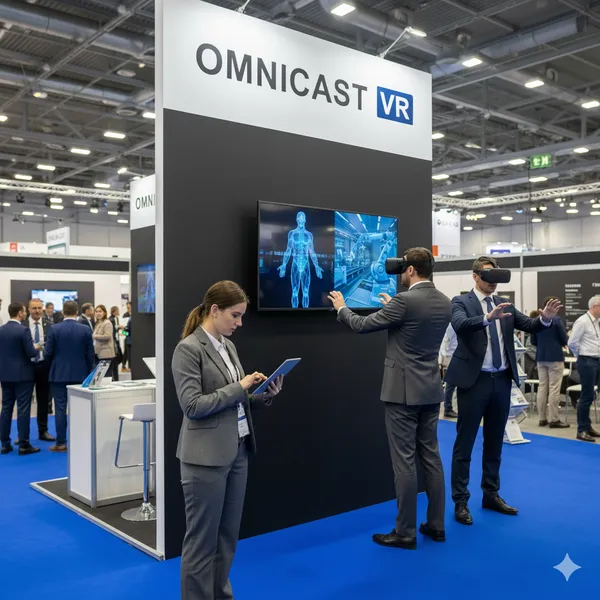
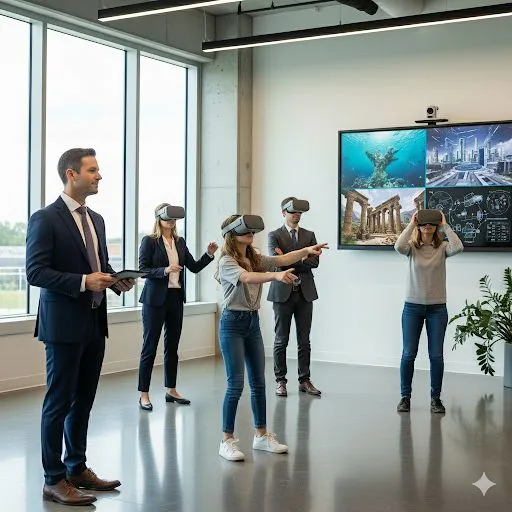
Formación corporativa en RV
Formación en seguridad, incorporación de personal y demostraciones de productos. Un formador gestiona entre 5 y 16 visores en un centro de formación, una sala de conferencias o una planta de producción. La independencia de internet durante la sesión permite que funcione tanto si la Wi-Fi de las instalaciones tiene acceso al exterior como si no. Las transmisiones de vídeo permanecen en la red local, algo importante para los equipos de seguridad informática. Consulta los casos de uso de formación corporativa.
Laboratorios de RV en colegios y universidades
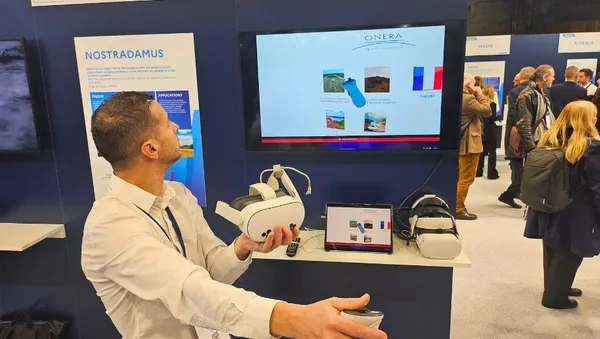
Laboratorios de RV, programas STEM y simulación médica. Las redes de los centros educativos suelen estar filtradas: tráfico saliente restringido y portales cautivos. OmnicastVR funciona en la Wi-Fi local del centro sin utilizar internet durante la sesión. Los coordinadores de educación disponen de un control completo de las sesiones en directo sin tener que abrir una solicitud a TI. Para una guía paso a paso, consulta la gestión de RV en el aula.
Formación en RV sin conexión en instalaciones industriales y ubicaciones remotas
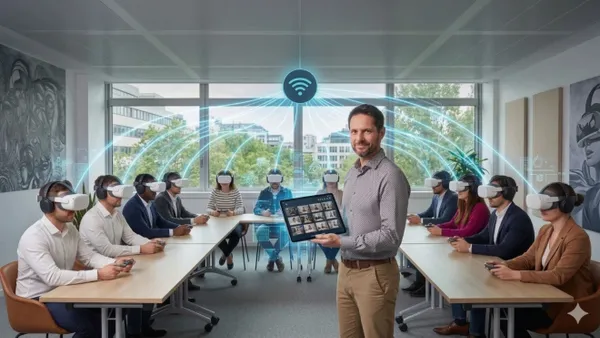
Plataformas petrolíferas, obras e instalaciones de formación militar. Las sesiones a menudo tienen que realizarse sin internet. Las plataformas MDM en la nube, como ArborXR y ManageXR, necesitan internet para las órdenes remotas y la visualización en directo. OmnicastVR funciona con un router de viaje sin conexión a internet; la licencia necesita conectarse al menos una vez cada 30 días.
Formación en RV en instalaciones seguras y reguladas
Organismos públicos, contratistas de defensa e industrias reguladas. Ningún vídeo sale de las instalaciones y no se recogen datos personales de los alumnos. El único tráfico saliente corresponde a la activación y verificación de la licencia y a estadísticas de uso anónimas. El control de la sesión y la transmisión permanecen en la red local, que las instalaciones ya controlan.
Empieza en 3 pasos
La gestión de una flota de RV no tiene por qué suponer una semana de configuración informática.
Descarga OmnicastVR gratis. Sin tarjeta de crédito. Sin crear una cuenta. El plan gratuito incluye 1–2 visores y acceso completo a todas las funciones.
Empareja tus visores una sola vez mediante USB-C. La conexión tarda unos 5 segundos por visor. Después, el emparejamiento es inalámbrico: no volverás a necesitar el cable. En los dispositivos compatibles no se instala ninguna aplicación de OmnicastVR en el visor. Los visores Meta Quest solo necesitan que se active el modo desarrollador una vez.
Abre OmnicastVR. Los visores aparecen. Tú los controlas. Sin iniciar sesión en el software ni realizar una configuración informática. La interfaz de control de visores en tiempo real está lista de inmediato.
Pásate a Omni5, Omni10 u Omni16 cuando crezca tu flota. Activa la licencia en la aplicación. Listo.
Preguntas frecuentes
Lecturas recomendadas
RV en la educaciónFuentes
La información sobre la competencia de esta página procede de las webs públicas y los centros de ayuda de los proveedores, consultados el 7 de octubre de 2026.
- Precios de ArborXR
- ArborXR: URL y puertos necesarios
- ArborXR: cuándo se aplican a los dispositivos los cambios de contenido y ajustes
- Precios de ManageXR
- ManageXR Rooms
- ManageXR: gestión de dispositivos
- ManageXR: inscripción de dispositivos Meta Quest
- ManageXR: primeros pasos (se necesita internet para las actualizaciones y las órdenes remotas)
- ManageXR: guía de despliegue de red
- ManageXR: requisitos de red
- ManageXR: transmisión de pantalla del dispositivo
- Precios de PICO Business
Dirige tu próxima sesión sin iniciar sesión.
Plan gratuito, 1–2 visores y todas las funciones incluidas. Sin tarjeta de crédito ni inicio de sesión en el software.
Descargar gratis