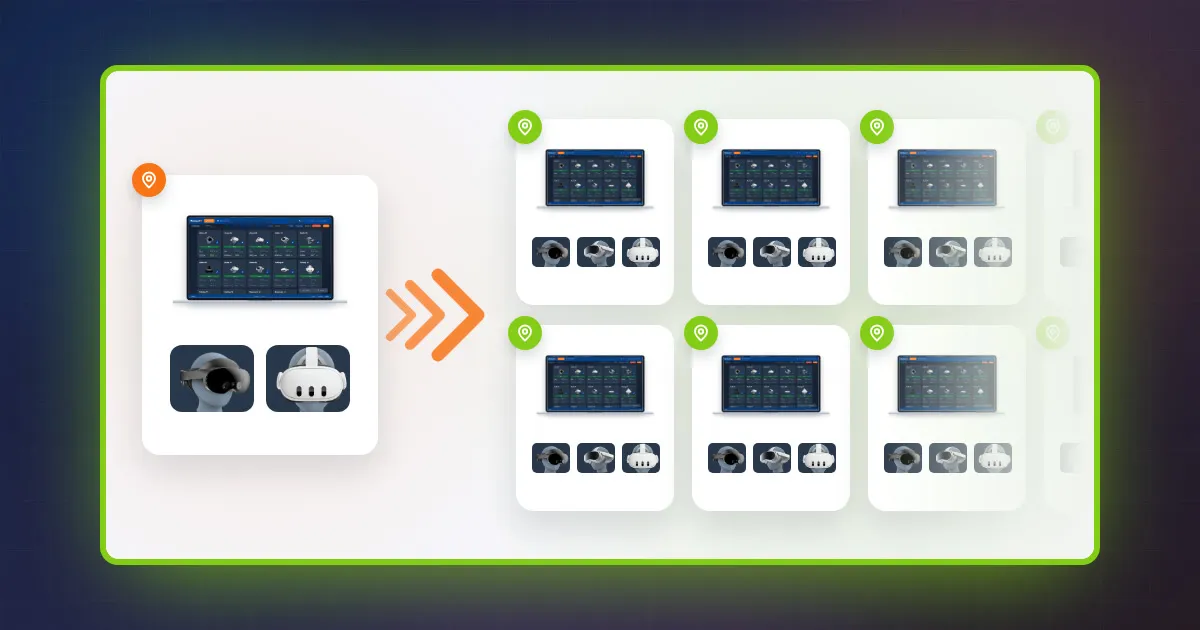
Como gerenciar vários headsets VR: o guia completo
Guia passo a passo para conduzir uma sessão com vários headsets VR: conecte-os uma única vez, veja cada aluno ao vivo e controle apps, volume e bateria a partir do stream.
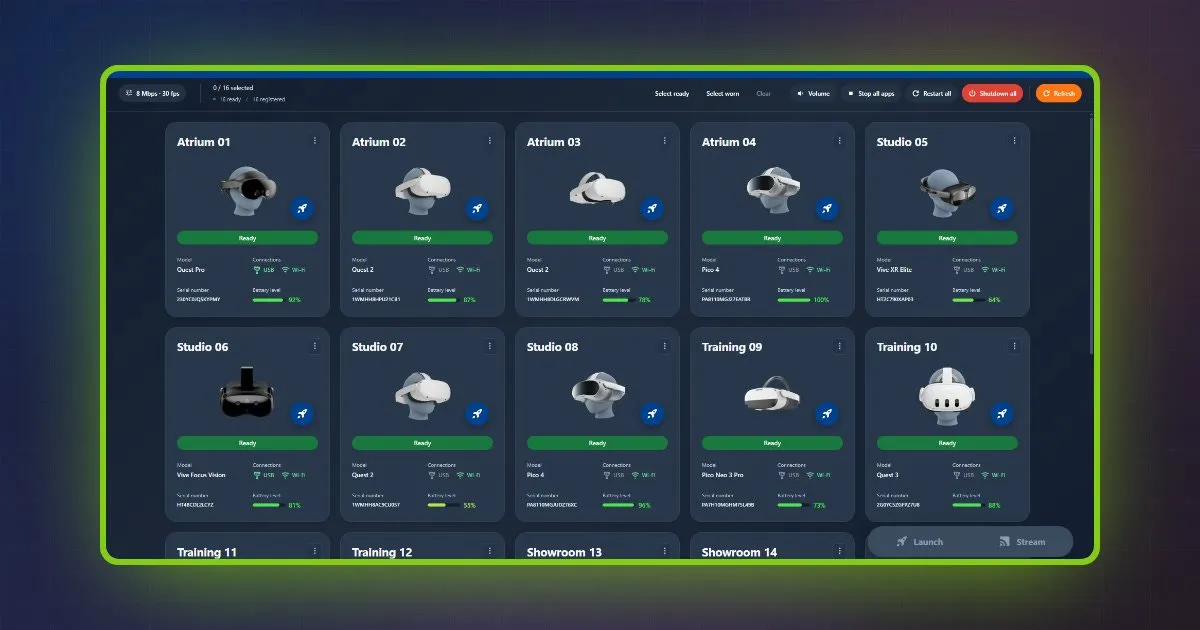

Para gerenciar vários headsets VR durante uma sessão ao vivo, você precisa de uma única tela que mostre cada headset, inicie apps em todos eles e os mantenha conectados. O OmnicastVR, software de controle de sessões VR para Windows, faz isso com até 16 headsets standalone (Meta Quest, Pico e HTC Vive) em uma rede Wi-Fi local, com ou sem internet. A partir do próprio stream, o instrutor inicia e encerra apps, ajusta o volume e acompanha os níveis de bateria, sem passar de aluno em aluno.
O que envolve gerenciar vários headsets VR?
Gerenciar vários headsets VR envolve quatro tarefas diferentes: contas e apps, administração dos dispositivos, controle da sessão ao vivo e recarga. Cada tarefa pede uma ferramenta diferente, e saber qual delas você precisa evita pagar por recursos que nunca vai usar.
| Tarefa | O que abrange | Ferramenta típica |
|---|---|---|
| Contas e apps | Contas dos headsets, compras nas lojas, seus próprios arquivos APK | As configurações de conta do fabricante; o OmnicastVR instala seus próprios APKs a partir do PC |
| Administração dos dispositivos | Atualizações do sistema e do firmware, modo quiosque, bloqueio do dispositivo, limpeza remota | Um MDM como ManageXR ou ArborXR |
| Controle da sessão ao vivo | Ver cada headset, iniciar o mesmo app, volume e bateria durante a aula, desligamento no final | OmnicastVR |
| Recarga e armazenamento | Manter os headsets carregados e prontos entre as sessões | Bases de recarga, maletas ou carrinhos |
Este guia trata do controle da sessão ao vivo: a parte que o instrutor conduz sozinho, na sala, enquanto os alunos usam os headsets. Se você está se perguntando se também precisa de um MDM, leia MDM VR ou controle de sessões VR: do que você precisa?
Como conectar vários headsets VR a um único PC?
O OmnicastVR se conecta aos headsets pela sua rede Wi-Fi local, após uma configuração única via USB-C que leva de 5 a 10 segundos por headset. Depois disso, os headsets se reconectam sozinhos a cada sessão. Na nossa experiência, isso reduz pela metade o tempo de preparação e de guarda dos headsets; a economia exata depende do número de headsets.
- Prepare cada headset uma única vez. No Meta Quest, o modo desenvolvedor é ativado uma vez antes da primeira sessão: veja como ativar o modo desenvolvedor no Meta Quest via USB, ou a versão para headsets Quest registrados no Meta Horizon managed services.
- Conecte cada headset ao PC uma única vez com um cabo USB-C de dados. O assistente de configuração do Device Manager guia você passo a passo e instala o Companion.
- Coloque o PC e os headsets na mesma rede Wi-Fi. Os headsets aparecem como cartões no Cockpit, onde você pode renomeá-los (por exemplo, "Q3 - Olivier") para saber quem está usando cada headset.

Para que serve o Companion do OmnicastVR?
O Companion do OmnicastVR reconecta sozinho cada headset à rede Wi-Fi e ao OmnicastVR após uma reinicialização ou suspensão. Ele é configurado durante a primeira conexão via USB-C, então não é preciso cabo nem nenhuma ação no software antes de cada sessão.
A única etapa que pode restar acontece dentro do headset. Quando um headset pede uma autorização, o cartão dele no Cockpit mostra Accept in headset: a pessoa que o está usando aceita a solicitação e o headset fica pronto.
O que cada cartão de headset mostra?
Cada cartão de headset do OmnicastVR mostra o nome do headset, o modelo, o tipo de conexão (USB ou Wi-Fi), o número de série, o nível de bateria e o status, como Not connected ou Accept in headset. A barra superior conta quantos headsets estão registrados, prontos e selecionados. Dois atalhos economizam tempo: Select ready seleciona todos os headsets conectados, e Select worn seleciona automaticamente todos os headsets que estão sendo usados por um aluno.
Como ver ao mesmo tempo o que cada aluno vê?
O OmnicastVR transmite a visão de cada headset VR para o PC do instrutor, até 16 headsets em uma única janela. A grade se adapta ao número de headsets, e quatro modos de exibição cobrem as situações de uma sessão ao vivo.
| Modo de exibição | O que mostra | Quando usar |
|---|---|---|
| Supervisor | Todos os headsets ao mesmo tempo (até 16), com o status ao vivo de cada stream | Acompanhar o grupo inteiro |
| Group | Um grupo de headsets, cada um com seu nome e nível de bateria | Acompanhar uma equipe ou uma oficina |
| Compare | Dois headsets lado a lado | Comparar o que dois alunos estão fazendo |
| Focus | Um headset em tela cheia, com seus próprios controles | Ajudar um aluno |
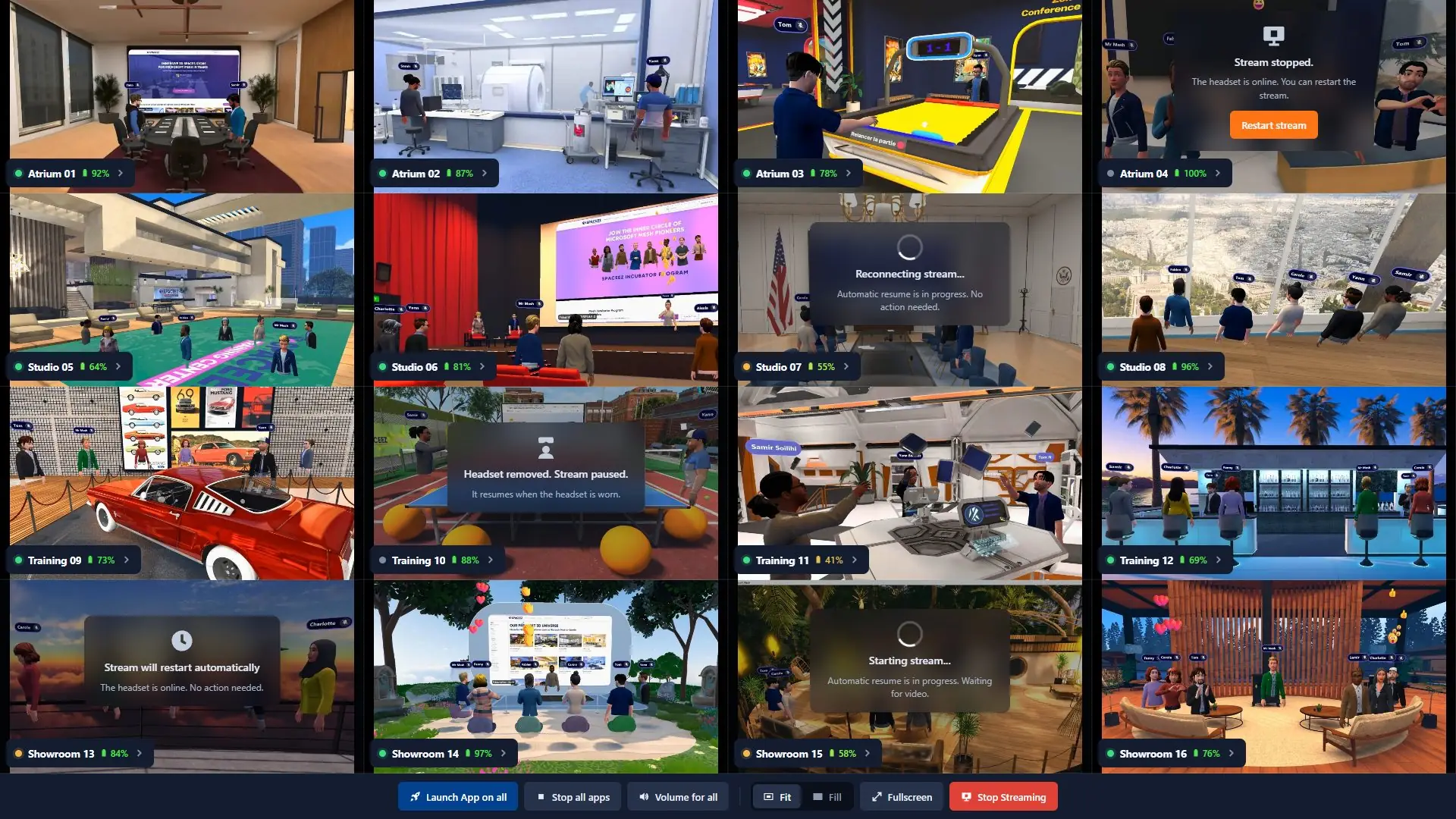
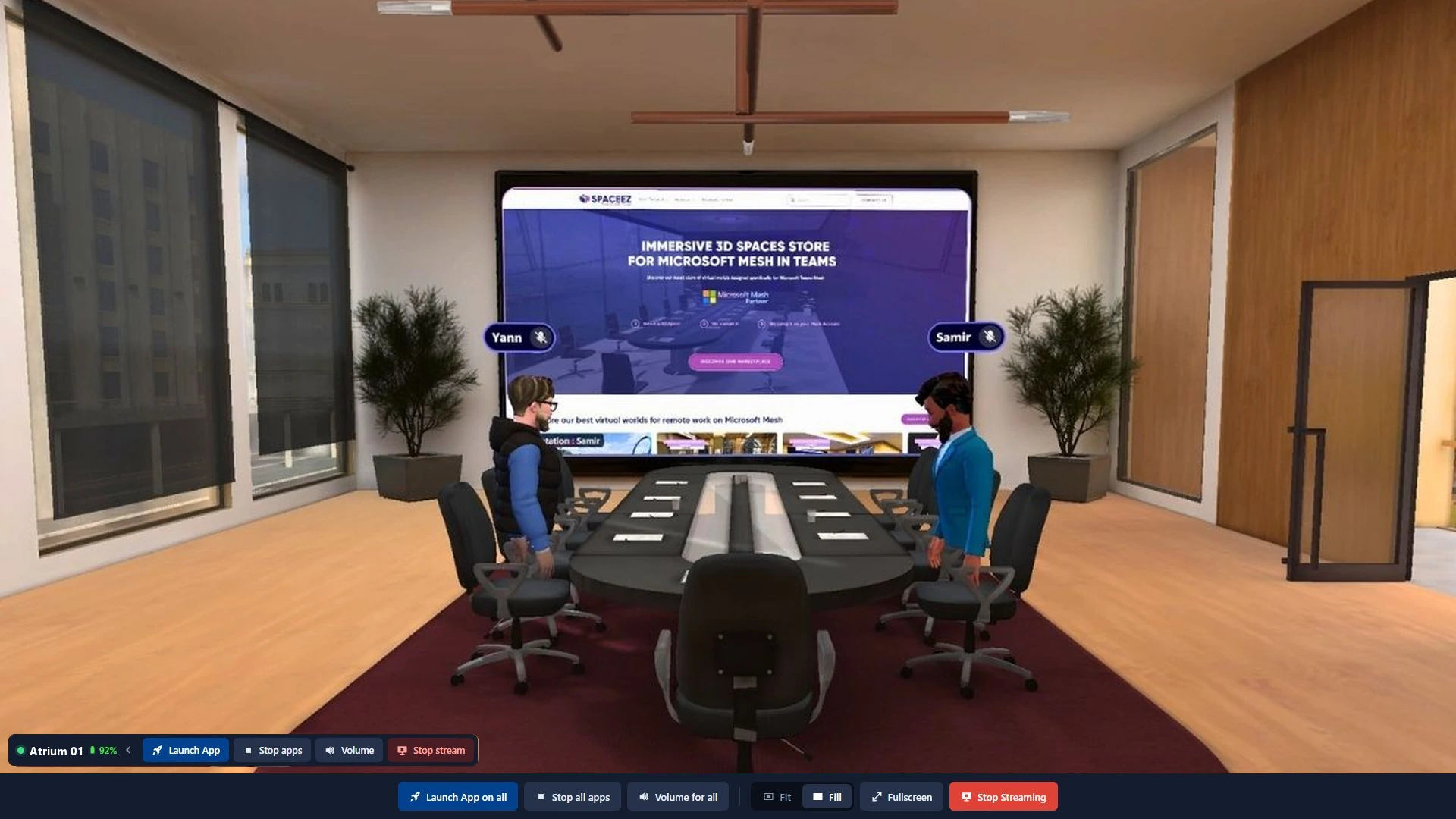
A qualidade do stream é definida na barra de ferramentas do Cockpit (por exemplo, 10 Mbps a 60 fps). O streaming é adaptativo, até 10 Mbps por headset, e fica na sua rede local: nenhuma imagem passa por um serviço em nuvem. Em um notebook pequeno ou tablet, reduzir a qualidade permite transmitir mais headsets: veja quantos headsets VR você pode transmitir no seu PC, notebook ou tablet. Para mostrar o mosaico a todo o grupo, conecte o PC à tela da sala com um cabo HDMI.

Mais sobre o streaming local: como transmitir vários headsets VR sem conexão com a internet.
É possível controlar os headsets diretamente pelo stream?
Sim. No OmnicastVR, a visualização de streaming também é o painel de controle: o instrutor age sobre todos os headsets, uma seleção ou um único headset sem sair do stream. A partir do stream, você pode:
- iniciar um app;
- encerrar os apps em execução;
- ajustar o volume;
- parar o stream;
- ver o nome de cada headset na sua miniatura, e o nível de bateria no modo Group.
No modo Focus, os mesmos controles se aplicam ao headset exibido em tela cheia. Desligar e reiniciar os headsets não está disponível na visualização de streaming: essas ações ficam na barra de ferramentas do Cockpit, para o final da sessão.

Vá direto ao capítulo Controlar cada headset pelo stream do tutorial do Cockpit.
Como instalar e iniciar o mesmo app em todos os headsets?
O OmnicastVR instala seus próprios arquivos APK em cada headset a partir do PC e inicia um app em um headset, em um grupo ou em todos os headsets ao mesmo tempo. Nenhuma ferramenta de terceiros como o SideQuest é necessária.
- Instalar: o instalador de APK do Device Manager envia seu app para cada headset, via USB ou Wi-Fi. Veja como instalar um APK em vários headsets VR sem o SideQuest.
- Selecionar: no App selector de cada headset, marque os apps que você quer iniciar, tanto apps da Meta Store quanto seus próprios APKs. Veja como escolher os apps VR que podem ser iniciados em cada headset.
- Iniciar: um clique inicia o app em todos os headsets selecionados; o botão de cada cartão o inicia em um único headset. Veja como iniciar um app VR em vários headsets ao mesmo tempo.

O OmnicastVR inicia o app em todos os headsets ao mesmo tempo. Manter depois os alunos no mesmo ponto do cenário depende do próprio app: confirme com o desenvolvedor se o seu treinamento precisa disso.
Como verificar a bateria e ajustar o volume a distância?
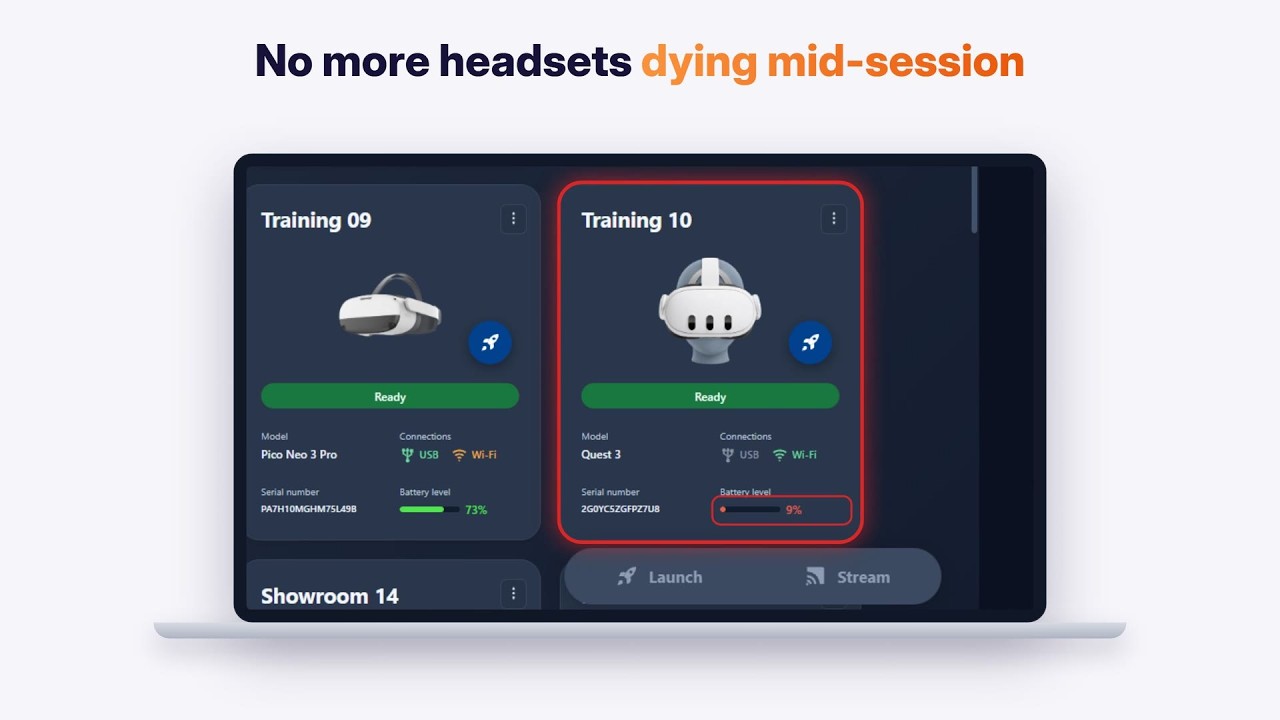
O OmnicastVR mostra o nível de bateria de cada headset no seu cartão e no modo Group, e ajusta o volume de um headset ou de todos a partir do PC. O instrutor nunca precisa tirar o headset de um aluno para verificar uma coisa ou outra.
Nível de bateria
O nível de bateria é exibido ao vivo para cada headset. O OmnicastVR mostra o nível, mas não envia alertas de bateria fraca: dê uma olhada na grade antes de iniciar uma atividade e troque os headsets com menos carga durante uma pausa.
Volume
O volume é ajustado a partir do PC, para um headset ou para todos, inclusive pela visualização de streaming. É útil quando um vídeo começa alto demais em todos os headsets, ou quando um aluno não ouve as instruções.

O que acontece quando um headset se desconecta ou é retirado?
O OmnicastVR reconecta os headsets automaticamente e mostra ao vivo o status de cada stream. Quando um aluno tira o headset, o stream dele é pausado; quando o headset volta, o stream recomeça sozinho. Após uma reinicialização ou suspensão, o Companion traz o headset de volta à rede Wi-Fi sem nenhuma ação no software, e não é preciso alterar as configurações de suspensão dos headsets.
Se um headset continuar sem aparecer, verifique estes pontos:
| O que você vê | O que verificar |
|---|---|
| O cartão mostra Not connected | O headset está ligado e conectado à mesma rede Wi-Fi do PC |
| O cartão mostra Accept in headset | Aceite a solicitação de autorização dentro do headset |
| O headset nunca aparece | A primeira configuração via USB-C foi feita, e o modo desenvolvedor está ativado no Meta Quest |
| O stream trava | Reduza a qualidade do stream e verifique se a rede é Wi-Fi 6 / 6E |
A página Diagnostics do Device Manager ajuda a identificar a causa:

Para outros casos, veja o que verificar quando um headset VR não se conecta ou não transmite.
Como encerrar a sessão em todos os headsets?
O OmnicastVR encerra os apps, reinicia ou desliga todos os headsets selecionados com um clique na barra de ferramentas do Cockpit, com os botões Stop all apps, Restart all e Shutdown all.
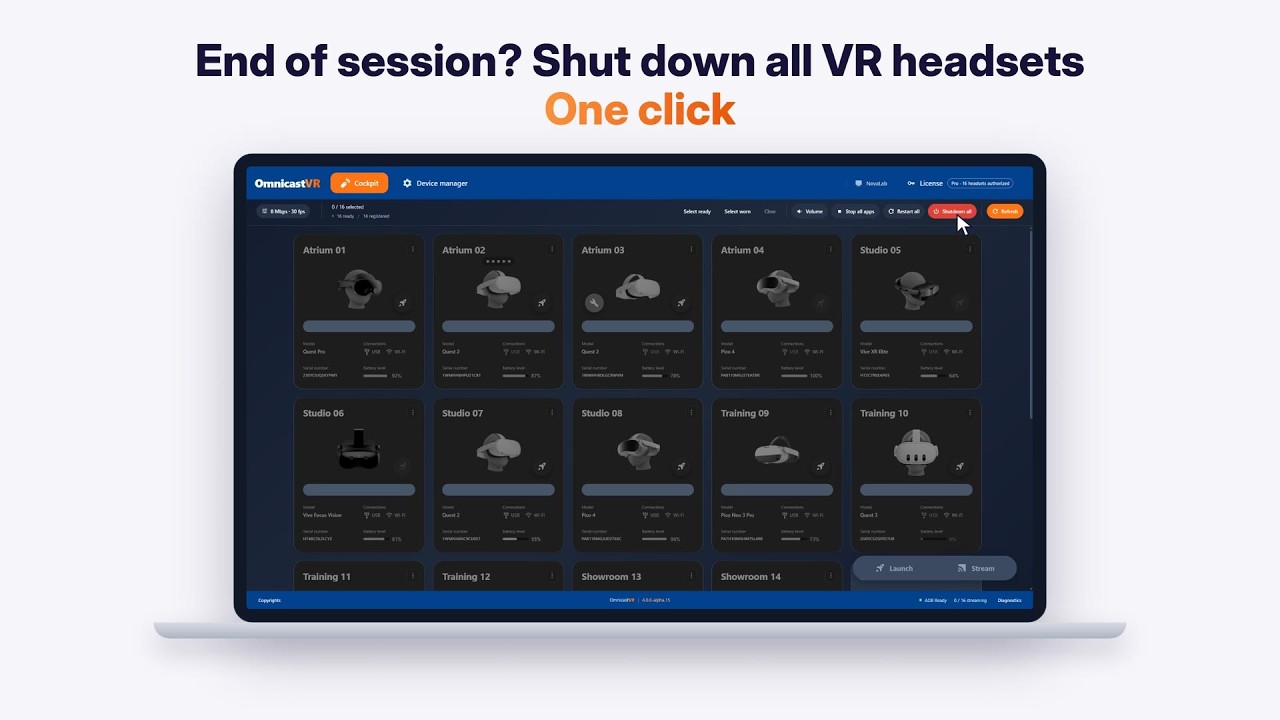
As estatísticas de uso ficam depois disponíveis no portal do OmnicastVR, ao lado das suas máquinas e licenças. Passo a passo: como desligar todos os seus headsets VR a distância.
Como passar de um grupo para o próximo?
Entre dois grupos de alunos, o OmnicastVR reinicia a atividade em três cliques, sem desligar nem reconectar os headsets.
- Clique em Stop all apps para fechar a atividade em todos os headsets. Os headsets continuam ligados e conectados.
- Entregue os headsets ao próximo grupo.
- Clique em Select worn quando os novos alunos tiverem colocado os headsets e, em seguida, inicie o app novamente com Launch.
Conduzir duas atividades ao mesmo tempo funciona da mesma forma: selecione os headsets de uma equipe, inicie o app dela e faça o mesmo para a outra equipe.
É possível gerenciar headsets Meta Quest, Pico e HTC na mesma sessão?
Sim. O OmnicastVR opera headsets standalone Android da Meta, Pico e HTC na mesma sessão, e todos os recursos funcionam em todas as marcas.
| Recurso | Meta Quest | Pico | HTC Vive |
|---|---|---|---|
| Streaming ao vivo | Sim | Sim | Sim |
| Início sincronizado de apps | Sim | Sim | Sim |
| Instalação de APK a partir do PC | Sim | Sim | Sim |
| Volume e bateria | Sim | Sim | Sim |
| Desligamento e reinicialização a distância | Sim | Sim | Sim |
| Reconexão Wi-Fi automática | Sim | Sim | Sim |
Você tem uma frota mista? Leia como gerenciar headsets Meta Quest, Pico e HTC em uma única interface.
Do que você precisa para gerenciar vários headsets VR com o OmnicastVR?
O OmnicastVR precisa de um computador com Windows e de uma rede Wi-Fi local compartilhada com os headsets. A tabela abaixo lista os requisitos e os limites.
| Item | Requisito ou limite |
|---|---|
| Computador | Windows 10 ou 11, 64 bits (PC, notebook ou tablet). Sem versão para macOS ou Linux. |
| Headsets | Headsets standalone Android: Meta Quest, Pico, HTC Vive Focus / XR Elite |
| Capacidade | Até 16 headsets ao mesmo tempo a partir de um único computador, conforme o seu plano |
| Rede | PC e headsets na mesma rede Wi-Fi (Wi-Fi 6 / 6E), de preferência um roteador Wi-Fi dedicado; até 10 Mbps por headset. Um hotspot do celular só serve para 1 ou 2 headsets, com um bom sinal 4G ou 5G |
| Primeira configuração | Uma conexão USB-C por headset (de 5 a 10 segundos); modo desenvolvedor ativado uma vez no Meta Quest |
| Internet | Não é necessária durante as sessões; é necessária para a ativação e as atualizações, com uma reconexão pelo menos a cada 30 dias |
| Não incluído | Atualizações do sistema, modo quiosque e limpeza remota continuam sendo tarefa de um MDM |
Está comparando ferramentas? Veja as páginas alternativa ao ManageXR e alternativa ao ArborXR, ou a página completa de recursos do OmnicastVR.
Qual configuração combina com a sua situação?
O OmnicastVR opera uma sala de treinamento fixa, o kit de um instrutor itinerante e um estande de feira com o mesmo software; só muda o hardware ao redor.
| Situação | Configuração típica |
|---|---|
| Sala de treinamento fixa | Um PC na mesa do instrutor, o mosaico na tela da sala via HDMI, bases de recarga para os headsets |
| Instrutor itinerante | Um notebook ou tablet e o seu próprio roteador Wi-Fi, para não depender da rede do cliente |
| Feira ou demonstração | Um tablet na mão para guiar os visitantes, as visões dos headsets em uma tela grande para o público |
🎯 A experiência de campo do integrador: "Na VR-Academie.fr, nossa unidade Novalab tem mais de 10 anos de experiência de campo e milhares de sessões conduzidas. Durante um seminário corporativo com 12 alunos sobre um módulo de gestão de riscos, o acesso à internet do hotel estava saturado pelos participantes. Graças à configuração autônoma do OmnicastVR no nosso roteador móvel, conseguimos controlar a sessão VR em grupo e transmitir todos os fluxos em mosaico sem nenhuma interrupção, garantindo uma execução logística impecável diante da diretoria."
Na UniLaSalle, o professor conduz uma sala de treinamento imersivo a partir de um notebook e mostra o mosaico na tela da sala para todo o grupo:

Mais cenários na página de casos de uso, em VR na educação e no nosso guia sobre treinamento VR em campo, sem internet. Hardware pronto para uso: kits de treinamento VR.
Quanto custa gerenciar vários headsets VR com o OmnicastVR?
O OmnicastVR é licenciado por computador Windows e o preço depende do número de headsets usados ao mesmo tempo. Existem três opções:
- Free: 1 a 2 headsets, grátis para sempre, sem cartão de crédito.
- Direct Access: 5 a 16 headsets, com assinatura mensal ou anual.
- Enterprise: um orçamento para implantações grandes ou em várias unidades, com licenças compartilhadas entre as unidades pelo Orga Manager.
Os preços atuais estão na página de preços do OmnicastVR.
Pontos principais
Gerenciar vários headsets VR com o OmnicastVR se resume a seis pontos:
- Gerenciar vários headsets VR envolve quatro tarefas; o OmnicastVR cuida do controle da sessão ao vivo, e um MDM da administração dos dispositivos.
- Cada headset é conectado uma única vez via USB-C (de 5 a 10 segundos); depois, o Companion o reconecta automaticamente a cada sessão.
- O instrutor vê até 16 headsets em uma única tela, em quatro modos de exibição, pela rede local.
- A partir do stream, o instrutor inicia e encerra apps, ajusta o volume e acompanha os níveis de bateria.
- Entre dois grupos, Stop all apps, Select worn e Launch reiniciam a atividade para os novos alunos, sem reconectar os headsets.
- Headsets Meta Quest, Pico e HTC Vive funcionam na mesma sessão, com ou sem internet.
Experimente com seus próprios headsets: o plano Free opera 1 a 2 headsets, grátis para sempre e sem cartão de crédito.
Para saber mais
Estes artigos detalham cada etapa de uma sessão com vários headsets VR:
- Supervisão simultânea de headsets VR em salas de treinamento
- Como transmitir vários headsets VR sem conexão com a internet
- Gerenciar headsets Meta Quest, Pico e HTC em uma única interface
- O custo real de uma frota de headsets VR
- Como conectar headsets VR ao OmnicastVR e iniciar o streaming
- Dicas do OmnicastVR V4: 10 formas de deixar suas sessões VR mais fluidas
Perguntas frequentes
Posso gerenciar vários headsets VR sem conexão com a internet?
Sim, o OmnicastVR gerencia vários headsets VR em uma rede Wi-Fi local, então nenhuma conexão com a internet é necessária durante a sessão: o PC e os headsets só precisam estar na mesma rede. A internet só é necessária para ativar a licença e instalar atualizações, com uma reconexão pelo menos a cada 30 dias. Os fluxos de vídeo dos headsets ficam sempre na rede local.
Quantos headsets VR posso controlar a partir de um único PC?
O OmnicastVR controla até 16 headsets VR ao mesmo tempo a partir de um único PC, notebook ou tablet com Windows. O número depende do seu plano: 1 a 2 headsets com o plano Free, 5 a 16 com o Direct Access. A potência do computador também conta para o streaming: um tablet pequeno transmite menos headsets do que um PC de mesa, a menos que você reduza a qualidade do stream.
Preciso reconectar os headsets antes de cada sessão?
Não, o Companion do OmnicastVR reconecta sozinho cada headset após uma configuração única via USB-C de 5 a 10 segundos por headset. Ele traz o headset de volta à rede Wi-Fi e ao software, mesmo após uma reinicialização ou suspensão. A única etapa possível acontece no headset: se o cartão dele mostrar "Accept in headset", a pessoa que o está usando aceita a solicitação de autorização.
O OmnicastVR me avisa quando a bateria de um headset está fraca?
Não, o OmnicastVR não envia alertas de bateria fraca: ele mostra ao vivo o nível de bateria de cada headset, no seu cartão e no modo Group. Uma rotina simples é conferir a grade antes de iniciar uma atividade e trocar ou recarregar os headsets com menos carga durante as pausas. O nível fica visível da mesma forma para headsets Meta Quest, Pico e HTC Vive.
Preciso de um MDM para gerenciar vários headsets VR?
Não, você não precisa de um MDM para conduzir uma sessão com o OmnicastVR. O software cobre o que um instrutor precisa durante uma sessão ao vivo: ver cada headset, iniciar apps, volume, bateria e desligamento. Um MDM como ManageXR ou ArborXR cobre outra tarefa, a administração dos dispositivos: atualizações do sistema, modo quiosque, bloqueio do dispositivo e limpeza remota. Se a sua equipe de TI precisa desses recursos, eles vêm de um MDM, não do OmnicastVR.
Do que preciso para começar a gerenciar vários headsets VR com o OmnicastVR?
O OmnicastVR precisa de um PC, notebook ou tablet com Windows 10 ou 11 (64 bits), de uma rede Wi-Fi compartilhada com os headsets e de um cabo USB-C de dados para a primeira conexão de cada headset. No Meta Quest, o modo desenvolvedor é ativado uma vez. O plano Free cobre 1 a 2 headsets, grátis para sempre, para que você possa testar sua configuração antes de escolher um plano.