Primeiros passos - Guia de instalação e videotutoriais Omnicast VR
Instruções de Instalação e Uso
Não perca um passo, todos são importantes. Siga-os na ordem numérica.
Preparação dos Headsets VR
Fazer apenas uma vezAntes de começar, certifique-se de que seus headsets VR estão prontos para uso.
Configurações do Headset
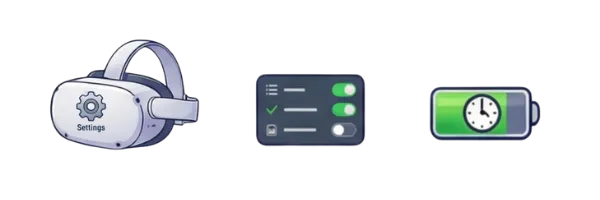
Não há nada a fazer para os PICO e HTC. Para os headsets META, na aba "Configurações", ative o modo desenvolvedor. Para os Meta Quest: ative "Notificações MTP e/ou Depuração USB". Na aba "Energia", defina o modo de suspensão/tela desligada para 4H.
Configurações do Headset
Não há nada a fazer para os PICO e HTC. Para os headsets META, na aba "Configurações", ative o modo desenvolvedor. Para os Meta Quest: ative "Notificações MTP e/ou Depuração USB". Na aba "Energia", defina o modo de suspensão/tela desligada para 4H.
Desativação do sensor de proximidade
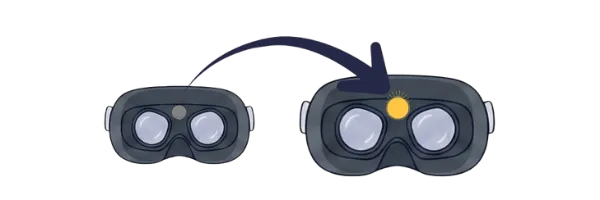
Coloque uma fita adesiva sobre o sensor localizado entre as duas lentes dentro do headset. Esta opção permitirá, entre outras coisas, realizar testes de streaming em vários headsets sem alunos. Pois, se o sensor não detectar nada, sua transmissão exibirá uma tela preta até que ele detecte uma presença e ligue a tela.
Desativação do sensor de proximidade
Coloque uma fita adesiva sobre o sensor localizado entre as duas lentes dentro do headset. Esta opção permitirá, entre outras coisas, realizar testes de streaming em vários headsets sem alunos. Pois, se o sensor não detectar nada, sua transmissão exibirá uma tela preta até que ele detecte uma presença e ligue a tela.
Conexão de headsets na mesma rede Wi-Fi (local/internet)
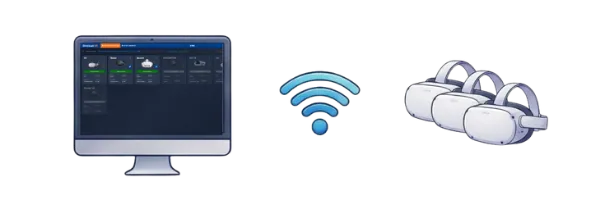
Conecte os headsets VR e o PC à mesma rede Wi-Fi para que possam se comunicar e a Omnicast atue como controle remoto. A rede pode ser uma rede de internet ou uma rede local. Não importa, desde que os dispositivos estejam conectados à mesma rede.
Conexão de headsets na mesma rede Wi-Fi (local/internet)
Conecte os headsets VR e o PC à mesma rede Wi-Fi para que possam se comunicar e a Omnicast atue como controle remoto. A rede pode ser uma rede de internet ou uma rede local. Não importa, desde que os dispositivos estejam conectados à mesma rede.
Conexão dos headsets ao software
A fazer no início de cada sessãoConecte seus headsets VR ao OmnicastVR para gerenciá-los a partir do seu computador.
Conexão do headset ao PC
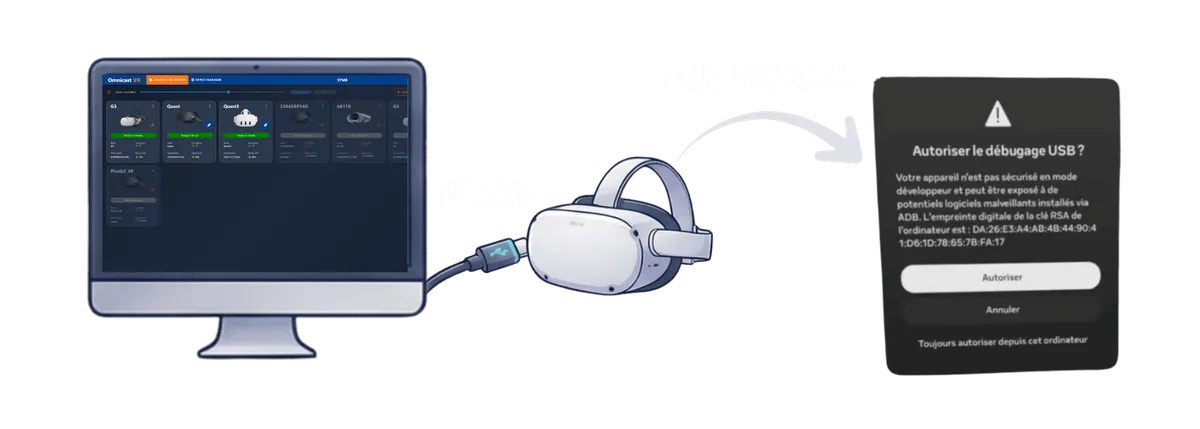
Abra o software OmnicastVR no seu PC. Conecte seu headset VR ao PC via cabo USB-C (dados). Para headsets Meta Quest, um pop-up será exibido no seu headset: clique em "Sempre permitir" para que ele nunca mais solicite.
Conexão do headset ao PC
Abra o software OmnicastVR no seu PC. Conecte seu headset VR ao PC via cabo USB-C (dados). Para headsets Meta Quest, um pop-up será exibido no seu headset: clique em "Sempre permitir" para que ele nunca mais solicite.
Verificação de status
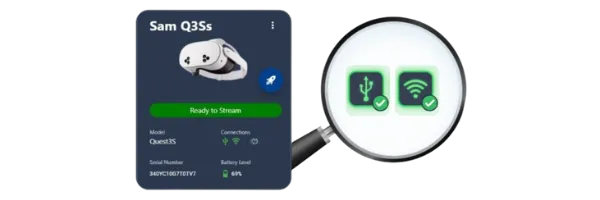
No software, certifique-se de que os ícones de conexão "Cabo" e "Wi-Fi" estejam verdes. Este processo de conexão dura entre 5 e 10 segundos no máximo por headset. Use o botão "Atualizar" se necessário. Se tudo estiver verde, prossiga para a próxima etapa.
Verificação de status
No software, certifique-se de que os ícones de conexão "Cabo" e "Wi-Fi" estejam verdes. Este processo de conexão dura entre 5 e 10 segundos no máximo por headset. Use o botão "Atualizar" se necessário. Se tudo estiver verde, prossiga para a próxima etapa.
Migrar para o modo sem fio
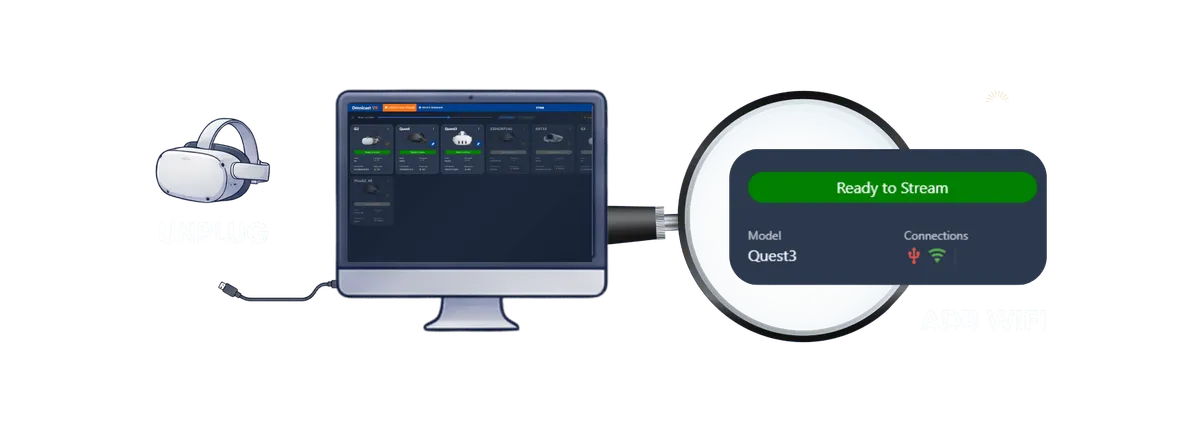
Desconecte o cabo USB-C do headset, o ícone do Wi-Fi deve permanecer verde e o botão principal deve exibir "Ready" também na cor verde. Agora você pode gerenciar seu headset remotamente. Repita o mesmo procedimento com cada um de seus headsets.
Migrar para o modo sem fio
Desconecte o cabo USB-C do headset, o ícone do Wi-Fi deve permanecer verde e o botão principal deve exibir "Ready" também na cor verde. Agora você pode gerenciar seu headset remotamente. Repita o mesmo procedimento com cada um de seus headsets.
Como usar a OmnicastVR
Você está pronto! Transmita conteúdo e controle seus headsets VR em tempo real.
Renomeie seus headsets
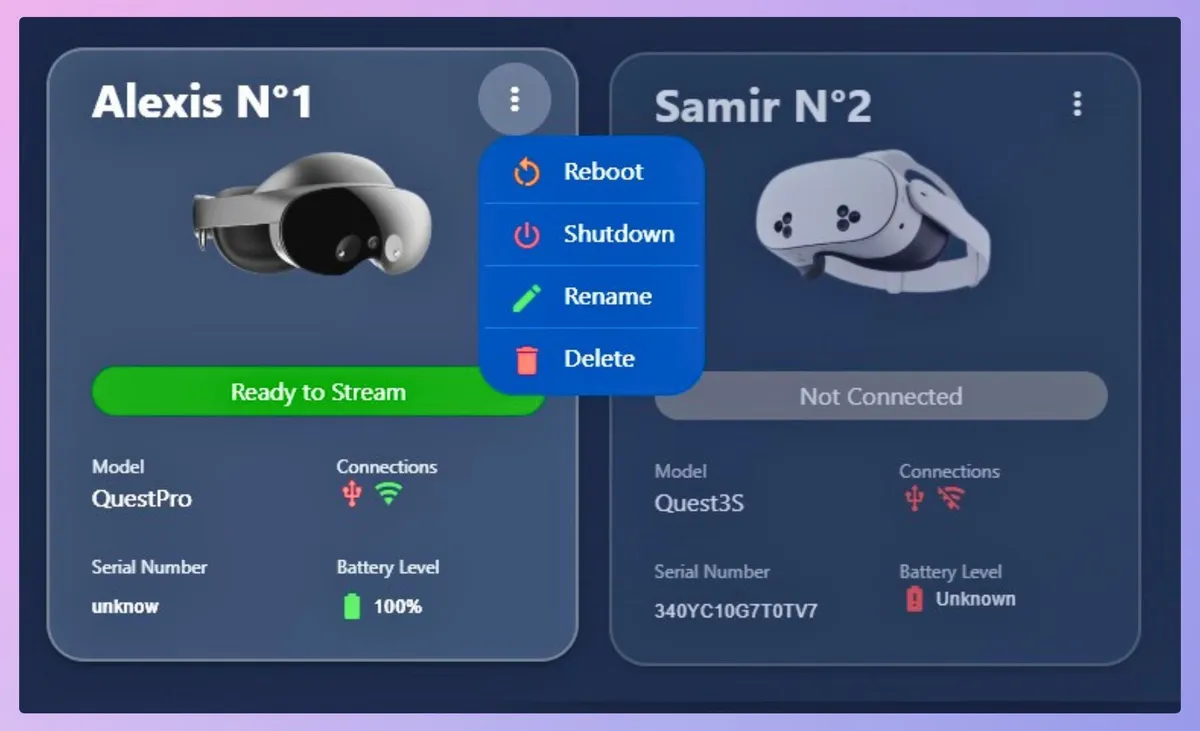
Você pode renomear seus headsets, um por um no cartão do headset, usando os três pontos, ou no DEVICE MANAGER. #Dica: nomeie seus headsets por números e imprima o número em um adesivo no headset para que, em um piscar de olhos, você possa saber qual Stream vem de qual headset.
Renomeie seus headsets
Você pode renomear seus headsets, um por um no cartão do headset, usando os três pontos, ou no DEVICE MANAGER. #Dica: nomeie seus headsets por números e imprima o número em um adesivo no headset para que, em um piscar de olhos, você possa saber qual Stream vem de qual headset.
Selecione os headsets para operar
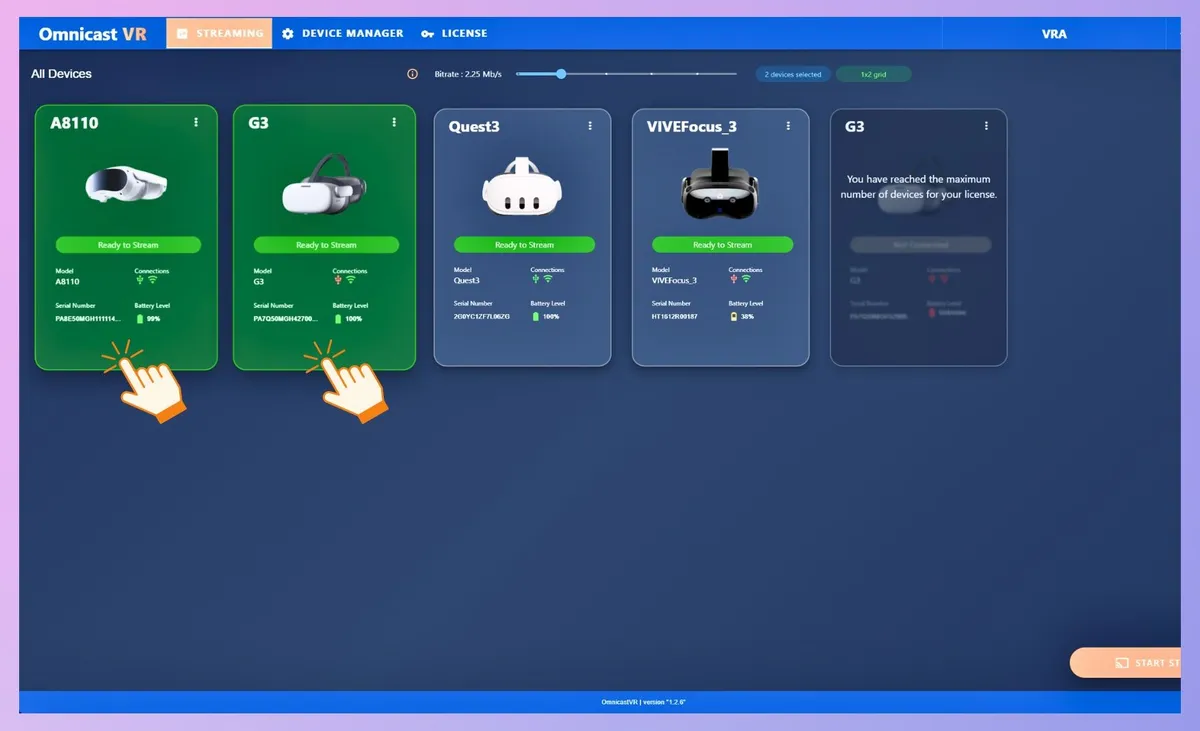
Clique nos cartões dos headsets com status "pronto", eles ficarão verdes e os botões "Iniciar" e "Transmitir" aparecerão no canto inferior direito. O botão Iniciar permite que você inicie um conteúdo em todos os headsets selecionados de forma síncrona. O botão Transmitir permite que você inicie a transmissão dos headsets selecionados.
Selecione os headsets para operar
Clique nos cartões dos headsets com status "pronto", eles ficarão verdes e os botões "Iniciar" e "Transmitir" aparecerão no canto inferior direito. O botão Iniciar permite que você inicie um conteúdo em todos os headsets selecionados de forma síncrona. O botão Transmitir permite que você inicie a transmissão dos headsets selecionados.
Iniciar e Supervisionar o Streaming
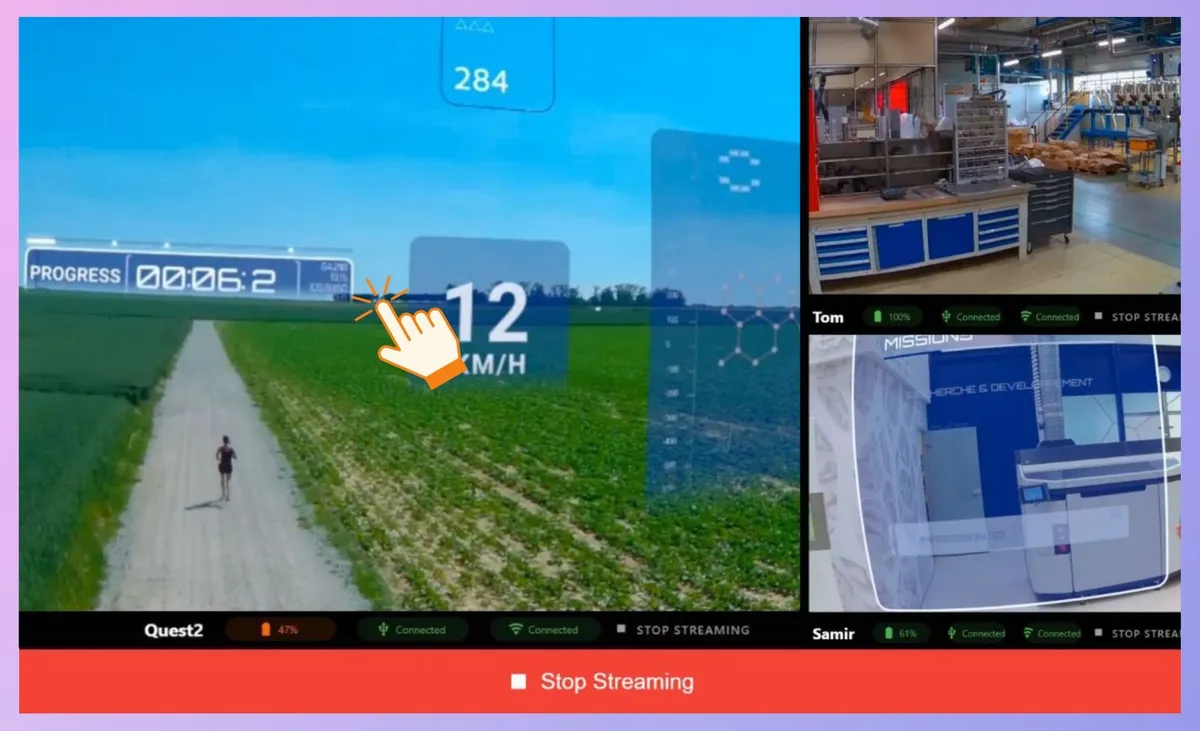
Após iniciar seu stream, você pode clicar em cada stream de headset e dar zoom, controlar o volume, reiniciar ou fechar um aplicativo sem afetar os outros headsets. Se desejar interromper o streaming globalmente, você tem o botão na parte inferior: INTERROMPER STREAMING.
Iniciar e Supervisionar o Streaming
Após iniciar seu stream, você pode clicar em cada stream de headset e dar zoom, controlar o volume, reiniciar ou fechar um aplicativo sem afetar os outros headsets. Se desejar interromper o streaming globalmente, você tem o botão na parte inferior: INTERROMPER STREAMING.
Lance suas aplicações individualmente ou sincronizadas em todos os headsets.
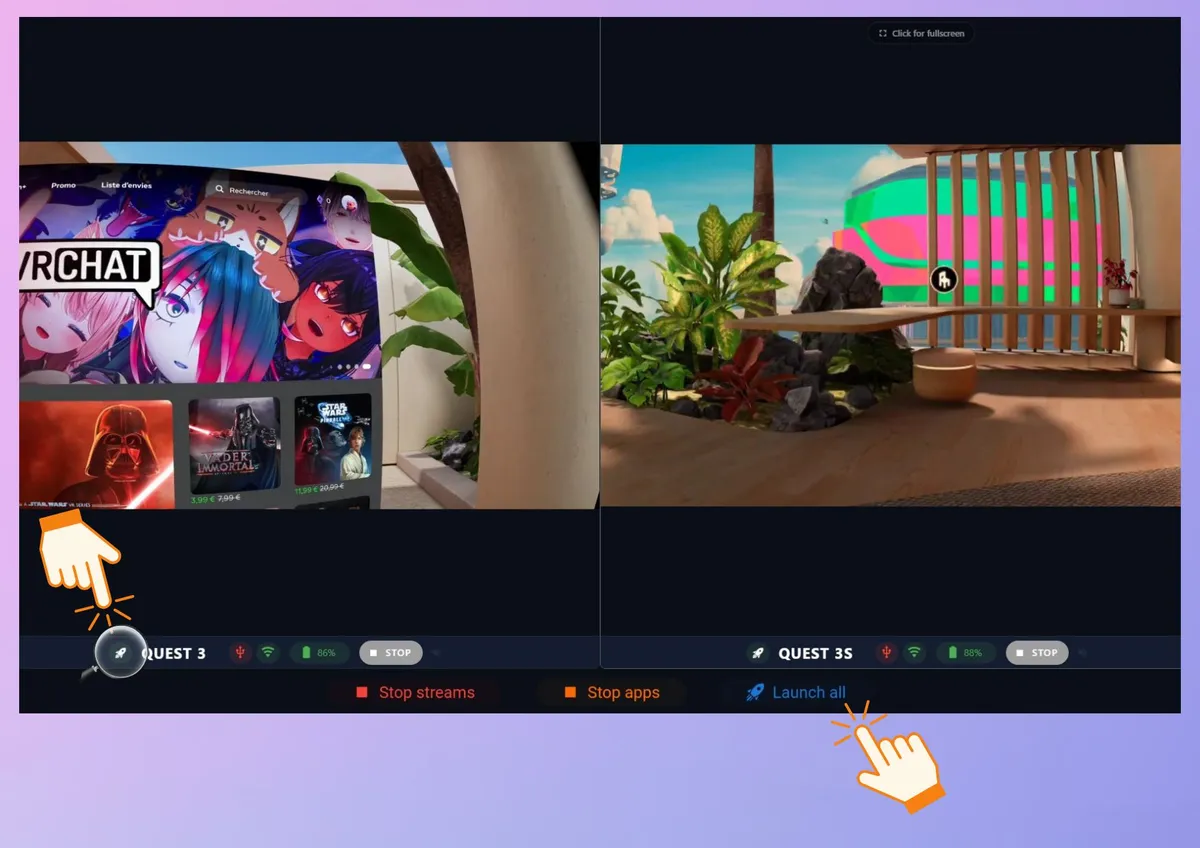
A partir da janela de stream, você pode controlar o lançamento de apps headset por headset ou globalmente através do botão Iniciar Todos. Para iniciar seus aplicativos, lembre-se de selecioná-los previamente no Gerenciador de Dispositivos / Seletor de Apps.
Lance suas aplicações individualmente ou sincronizadas em todos os headsets.
A partir da janela de stream, você pode controlar o lançamento de apps headset por headset ou globalmente através do botão Iniciar Todos. Para iniciar seus aplicativos, lembre-se de selecioná-los previamente no Gerenciador de Dispositivos / Seletor de Apps.
Economize tempo no fim da sessão
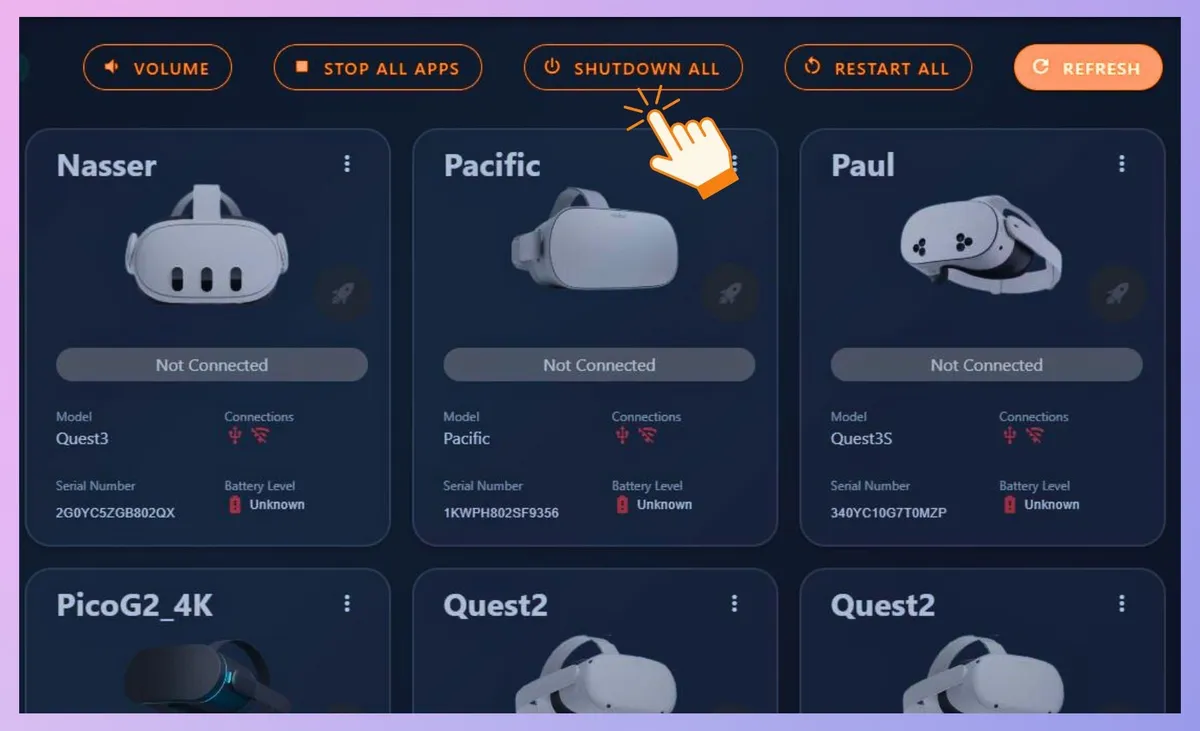
Ao final da sessão, use os botões globais localizados na parte superior: PARAR TODOS OS APPS, que irá encerrar todos os programas nos headsets, e então DESLIGAR TODOS: que irá desligar todos os headsets remotamente.
Economize tempo no fim da sessão
Ao final da sessão, use os botões globais localizados na parte superior: PARAR TODOS OS APPS, que irá encerrar todos os programas nos headsets, e então DESLIGAR TODOS: que irá desligar todos os headsets remotamente.
Nossos guias de aprendizado
Siga estes tutoriais em ordem para dominar rapidamente o Omnicast VR
Seu progresso
0% concluído(Cada vídeo = 100%)
Para quantos headsets VR você pode transmitir simultaneamente? (PC, notebook, tablet)
Suporte e Perguntas Frequentes
FAQs sobre Instalação e Ativação
Filtrer par catégorie
FAQs sobre o uso do software
Filtrer par catégorie
Compartilhe Suas Experiências
Interaja com outros usuários e descubra novas formas de usar o Omnicast VR
Suporte Técnico
Obtenha ajuda rápida de nossa equipe de especialistas por e-mail: support@omnicastvr.com. Suporte prioritário para clientes Licença Pro.
Acesso Antecipado
Seja o primeiro a saber sobre novos recursos e atualizações
Artigos de configuração e instalação
Acesso ao portal do cliente
Acesso ao portal do cliente
Entre para gerenciar, pedir e ativar suas licenças OmnicastVR