Free
€ 0
1 a 2 headsets, grátis para sempre, sem cartão de crédito.
Baixar o OmnicastVRVeja cada headset. Abra cada app. De uma única tela.
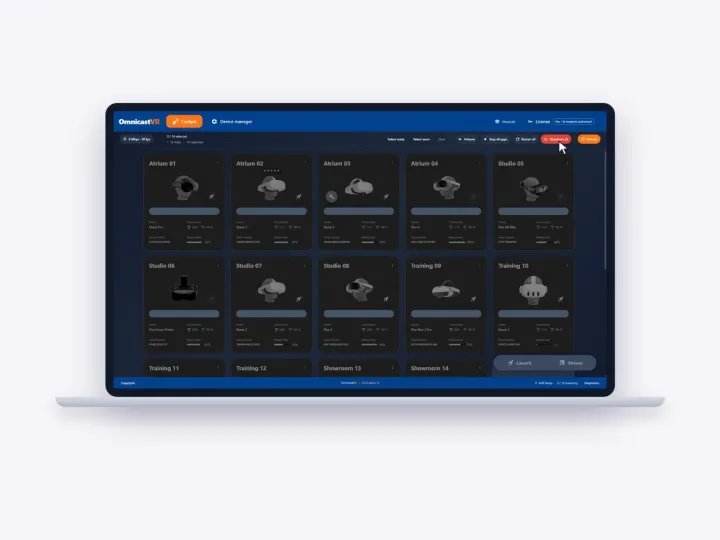
O OmnicastVR é um software de controle de sessões VR para Windows, feito para treinamentos em grupo. Um instrutor vê até 16 headsets standalone ao vivo em uma única tela, abre o mesmo aplicativo em todos e os desliga no fim, por uma rede Wi-Fi local, com ou sem internet.
A escolha de instrutores na França e no mundo
 UniLaSalle BeauvaisIFPEN
 CPIFP Corona de AragónUniversité Champollion
 Amaze VRR'volution
 University of Physical Education BucharestVirtual CreationIno VR
A diferença
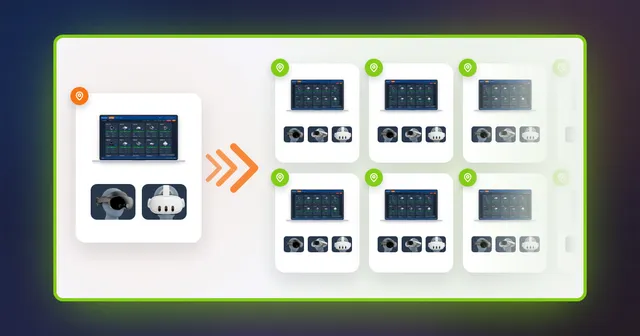
A mesma sessão VR em grupo, sem e com o OmnicastVR.
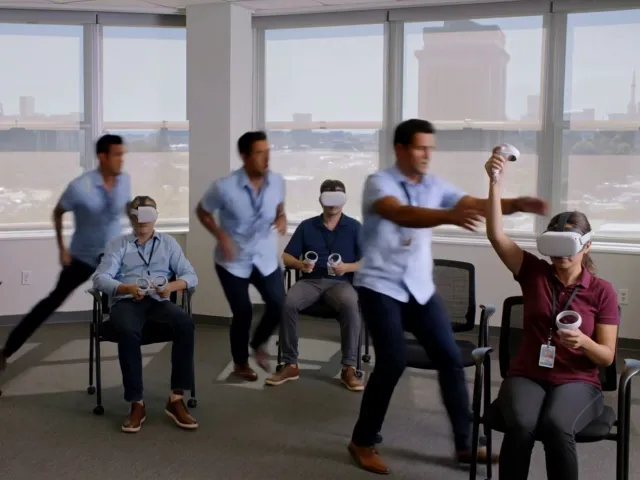
Sem o OmnicastVR
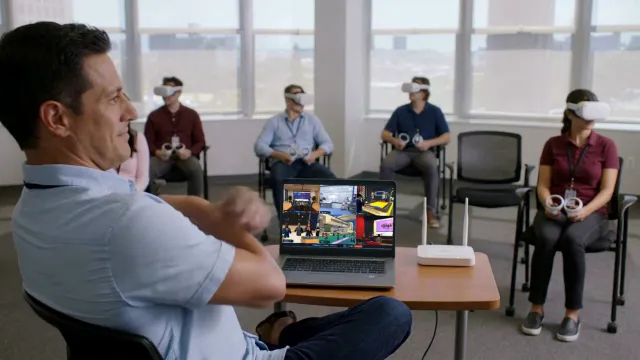
Com o OmnicastVR
×2
sessões de VR
Polytechnique Beauvais
/4
equipamento XR para transportar
Grupo industrial — treinado pela Virtual Creation
−65%
tempo de debriefing por sessão
Hospital universitário regional, simulação de procedimentos em VR
×3
tráfego no estande
Onera — Roadshow
Números informados pelos clientes.
O software
O OmnicastVR gerencia os headsets VR durante a sessão ao vivo. Ele não é um MDM: cadastro de dispositivos, modo quiosque e limpeza remota continuam sendo tarefa de ferramentas como ArborXR ou ManageXR.
1Ver
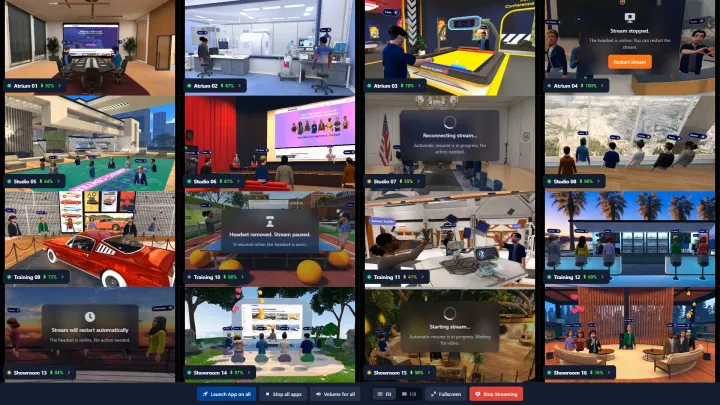
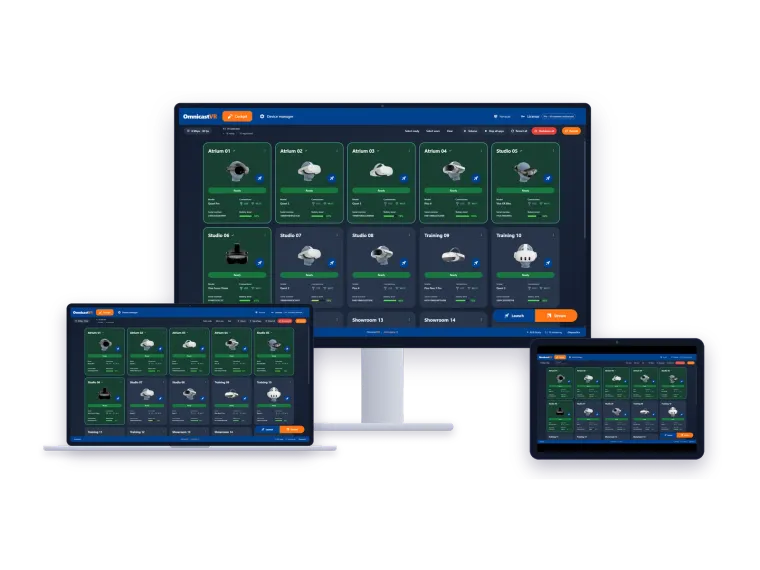
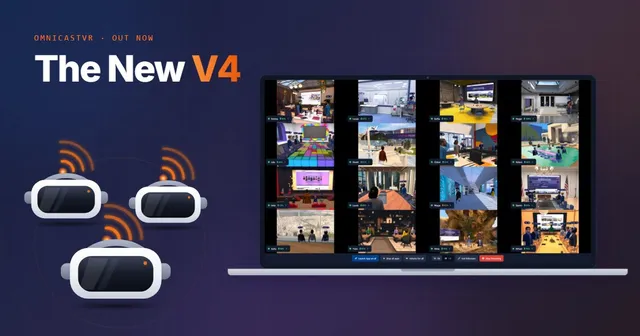
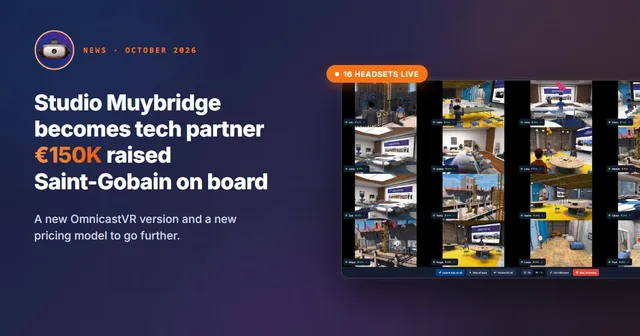
O OmnicastVR transmite até 16 headsets para o seu PC em uma única grade. Identifique o aluno que hesita e amplie a imagem dele com um clique.
2Iniciar
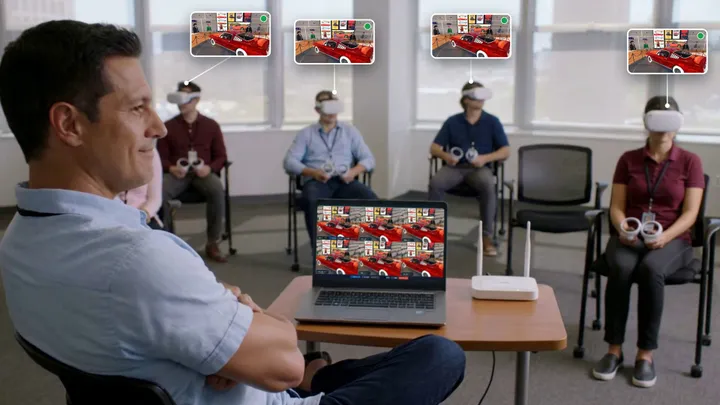
Abra o mesmo aplicativo em todos os headsets ao mesmo tempo para que todos comecem juntos, ou reabra-o para o aluno que ficou para trás. Os APKs são instalados direto do PC.
3Bateria
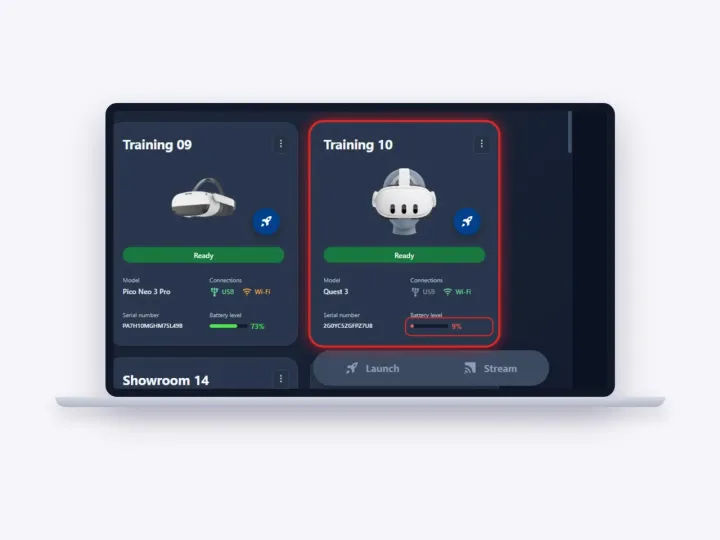
O OmnicastVR mostra o nível de bateria de cada headset ao lado da imagem ao vivo. Identifique o headset que não vai aguentar o exercício e carregue ou troque antes de o grupo começar, não no meio.
4Volume
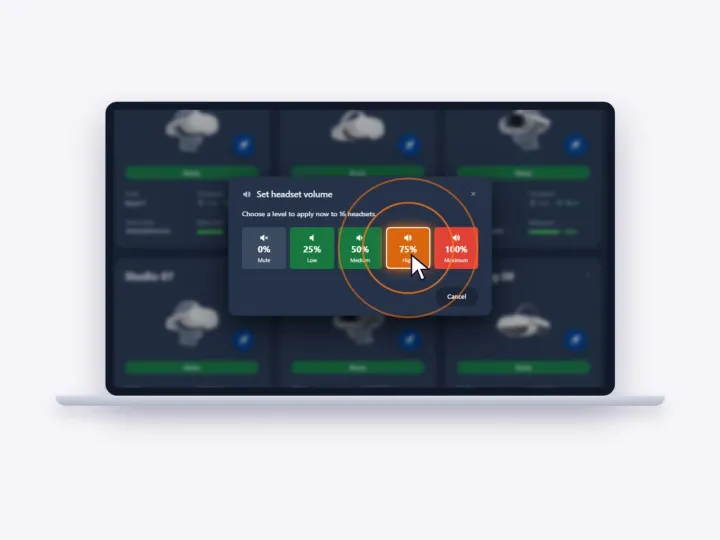
Ajuste o volume de um headset, de um grupo ou de todos pelo PC. Cada aluno ouve o cenário no nível certo, sem mexer nos botões do headset no meio do exercício.
5Desligar
Quando a sessão termina, o OmnicastVR desliga todos os headsets ao mesmo tempo pelo PC. Não é mais preciso recolher os headsets um a um para desligá-los, e a sala fica pronta para o próximo grupo.
Onde é usado
Da sala de treinamento ao estande de feira: centros de treinamento, escolas, instrutores itinerantes e equipes de eventos usam o OmnicastVR em quatro situações típicas.
 Em uma sala de treinamento fixaAcompanhe o grupo todo da sua mesa.Salas de treinamento
 No local do cliente, sem internetUm notebook e um roteador portátil bastam.Instrutores itinerantes
 Em um estande de feiraAbra a demo para todos e mostre-a em uma TV.Feiras
 Durante uma demonstração para clientesVeja o que cada convidado está olhando.Demos para clientes
Menos recursos por sessão
Configuração Clássica
Com OmnicastVR
Nas palavras deles
Ao contrário de um MDM complexo, o OmnicastVR é usado em campo como um controle remoto: para abrir conteúdos, transmitir ou desligar os headsets à distância.
Graças ao streaming simultâneo e à função Zoom, consigo identificar muito rapidamente no grupo qual dos estagiários tem a mão tremendo antes da incisão.
Com o OmnicastVR funcionando em Wi-Fi local, conseguimos superar a falta de conexão com a internet na feira. O lançamento simultâneo de conteúdo nos permitiu apresentar nossas experiências para grupos, e o espelhamento de tela na televisão foi um fator-chave de atração no nosso estande.
Como funciona
O OmnicastVR é instalado em um computador Windows e acessa os headsets pela sua rede Wi-Fi local.
Baixe o OmnicastVR em um PC, notebook ou tablet com Windows 10 ou 11 e ative a licença Free pelo portal.
Windows 10 / 11, 64 bitsConecte cada headset por USB-C durante 5 a 10 segundos, uma única vez. Depois disso, ele se reconecta por Wi-Fi a cada sessão.
Meta Quest, Pico, HTC Vive Ao vivo · 16 headsets
Cada headset aparece na grade: acompanhe o grupo, abra o aplicativo para todos e desligue tudo no fim.
Com ou sem internetControle de sessão ou MDM
Os dois são chamados de software de gestão de headsets VR, mas não fazem o mesmo trabalho. Muitas equipes só precisam do controle de sessão; frotas grandes usam os dois lado a lado.
Requisitos
Conduza suas sessões a partir de um PC fixo na sala de treinamento, de um notebook no cliente ou de um tablet em um estande de feira. Basta ter Windows 10 ou 11, 64 bits.
Bom saber: Meta Quest: o modo de desenvolvedor é ativado uma vez, antes da primeira sessão. Pico e HTC Vive não precisam dele. Somente Windows: não existe versão para macOS nem Linux. Internet: necessária para a ativação e as atualizações, com uma reconexão pelo menos a cada 30 dias. Acima de 16 headsets, cada grupo adicional precisa de um PC e de uma licença próprios. Ativar o modo desenvolvedor no Meta Quest →
Planos
A licença do OmnicastVR é por computador, não por headset.
€ 0
1 a 2 headsets, grátis para sempre, sem cartão de crédito.
Baixar o OmnicastVRa partir de€ 20/ mês sem impostos, cobrança anual
Até 5, 10 ou 16 headsets por computador. Cobrança mensal ou anual.
Comparar planosSob orçamento
Para organizações com necessidades específicas. Fale com a equipe.
Agendar uma demoSoftware + hardware
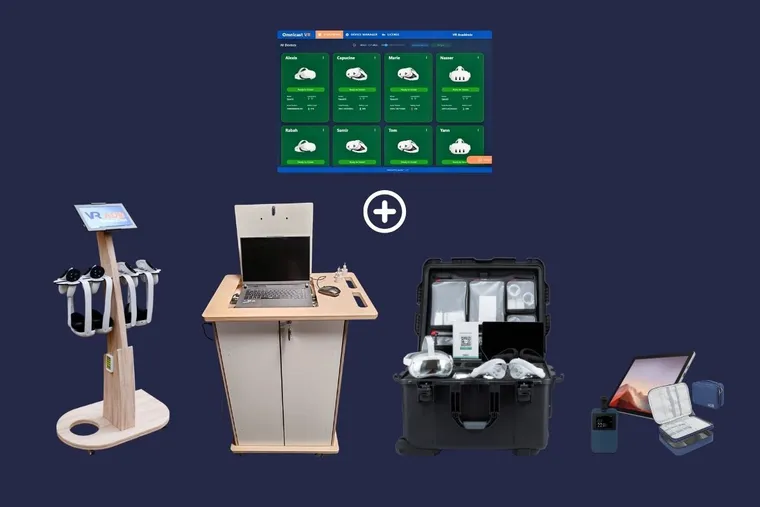
O kit de treinamento VR inclui headsets Meta Quest pré-configurados, um tablet e um roteador Wi-Fi com o OmnicastVR instalado, prontos em poucos minutos.
FAQ
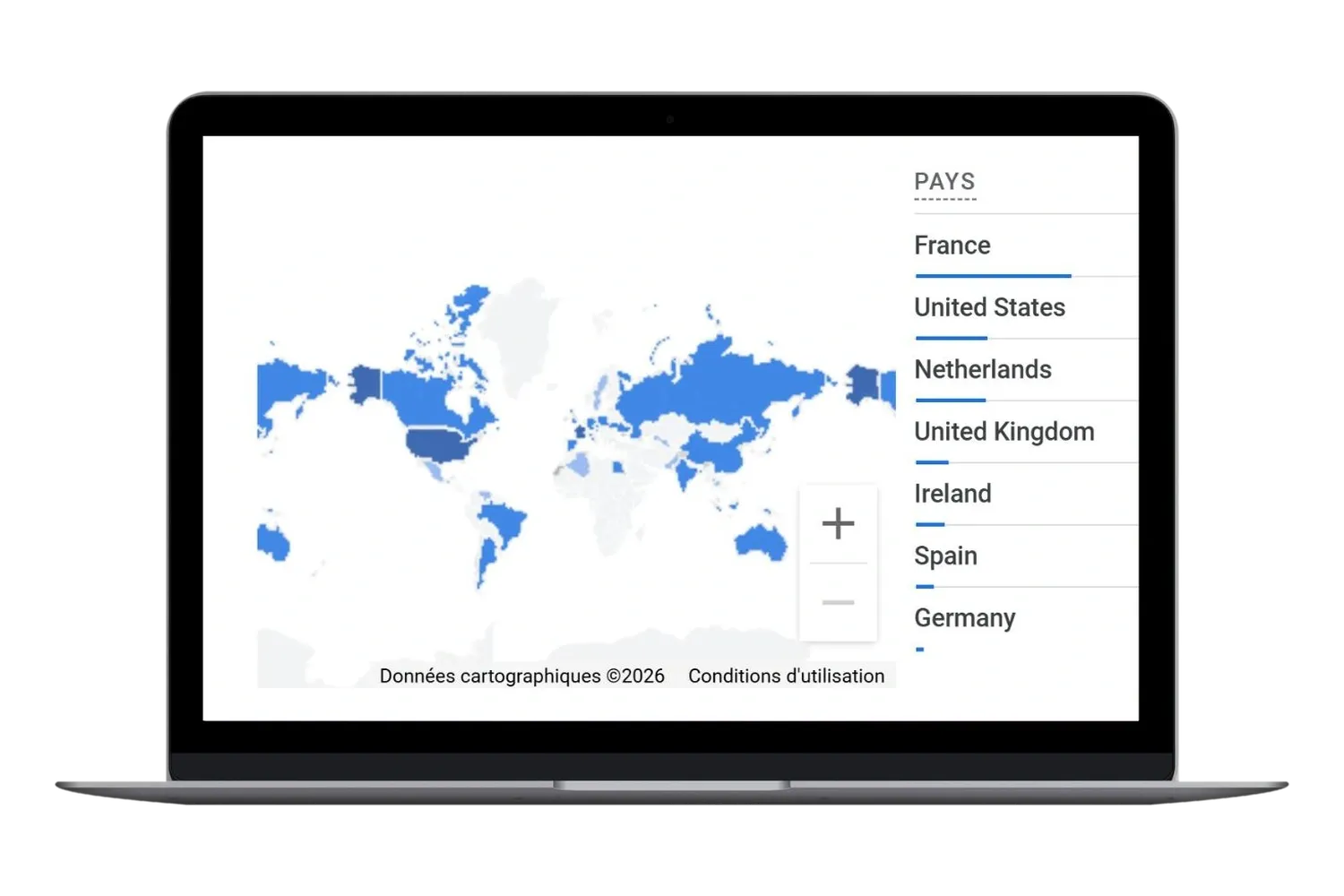
No mundo todo
Junte-se à dezena de organizações no mundo que já confiam no OmnicastVR para seus treinamentos imersivos.
Países
6.592
sessões do OmnicastVR
21.325
transmissões de headsets
3.870
aberturas de aplicativos
3.213
horas de transmissão
Contadores ao vivo enviados pelas instalações do OmnicastVR.
Junte-se à nossa comunidade de parceiros. Beneficie de licenças Pro gratuitas e de uma ampla gama de vantagens profissionais exclusivas (Suporte dedicado, Descontos para revendedores, Acesso antecipado, Kit de marketing, Treinamento & Certificação, Assistência técnica prioritária).










Blog
Utilizamos cookies para melhorar sua experiência e analisar o uso do nosso site. Respeitamos sua privacidade e damos a você a opção de escolha.
Política de privacidade