VR MDM: quando você precisa de um e quando um software de controle de sessões de VR é suficiente
Um MDM serve para configurar. OmnicastVR serve para agir. Onde se separam as duas camadas do gerenciamento de dispositivos de VR e de qual delas o instrutor presente na sala realmente precisa.

Principais conclusões
VR MDM não é uma única ferramenta — são duas camadas. A primeira é a configuração prévia pela TI: registro de dispositivos, controle do sistema operacional e do firmware, políticas de segurança, modo quiosque e distribuição remota de conteúdo. ArborXR e ManageXR foram criados para essa camada. A segunda é o controle de sessões ao vivo: iniciar aplicativos em tempo real, ver o que os participantes veem e desligar tudo ao encerrar a sessão. ArborXR (Remote Assistance) e ManageXR (complemento Rooms) também oferecem recursos ao vivo por meio de serviços em nuvem. OmnicastVR faz isso na rede local: sem internet durante a sessão, sem registro de dispositivos e sem necessidade de conta no headset de VR ou console em nuvem durante a sessão. Um computador executando OmnicastVR controla até 16 headsets de VR. A distinção é simples: um MDM serve para configurar. OmnicastVR serve para agir. Na prática: com até cerca de 20 headsets de VR e um instrutor presente, um software de controle de sessões de VR é suficiente; acima disso, com internet confiável, use um MDM para a frota e um software de controle de sessões de VR para as sessões.
O que é VR MDM?
Um VR MDM (gerenciamento de dispositivos móveis para realidade virtual) é um software que registra headsets de VR em um console central e os configura remotamente — aplicativos, Wi-Fi, políticas de segurança, modo quiosque — para que um administrador de TI possa gerenciar uma frota inteira de um só lugar.
Essa definição é precisa, mas incompleta. Duas tarefas distintas se escondem sob o rótulo "VR MDM", e elas são realizadas por pessoas diferentes, em momentos diferentes, com ferramentas diferentes.
A primeira tarefa é a configuração prévia da frota, e ela cabe à TI. Os headsets de VR são registrados em um console, perfis de Wi-Fi e certificados são enviados, atualizações do sistema operacional e do firmware são controladas, configurações de segurança e modo quiosque são aplicados, e aplicativos ou conteúdo em 360° são distribuídos para dispositivos que podem estar em outro prédio. Essa é a camada para a qual ArborXR e ManageXR foram criados. Ela funciona por meio de um console web, precisa de conexão com a internet e acontece dias ou semanas antes de alguém colocar um headset de VR.
A segunda tarefa é o controle de sessões ao vivo, e ela cabe ao instrutor presente na sala. Ela começa quando os participantes colocam os headsets de VR: iniciar o mesmo aplicativo para todo o grupo com um clique, acompanhar todas as telas lado a lado, verificar os níveis de bateria, reiniciar um headset de VR e desligar a frota ao encerrar a sessão. Tudo acontece em tempo real e precisa funcionar na rede que a sala realmente tem.
Essas duas tarefas compartilham um rótulo. Não são realizadas no mesmo lugar, ao mesmo tempo nem pela mesma pessoa.
As duas camadas do gerenciamento de dispositivos de VR
Configuração prévia
Responsabilidade do administrador de TI
Uma plataforma em nuvem se comunica com cada headset de VR registrado pela internet. Em um console web central, um administrador de TI pode:
- Registrar dispositivos e organizá-los em grupos
- Configurar redes Wi-Fi e certificados
- Controlar atualizações do sistema operacional e do firmware em dispositivos compatíveis
- Aplicar configurações de segurança: bloquear menus do sistema, desativar a transferência de arquivos por USB e o modo de desenvolvedor
- Restringir os headsets de VR a um único aplicativo (modo quiosque) ou a um inicializador personalizado
- Distribuir aplicativos, vídeos em 360°, arquivos e links WebXR remotamente
- Restaurar remotamente um dispositivo às configurações de fábrica
- Acompanhar o status dos dispositivos, a localização e as análises de uso
Os recursos variam conforme o plano.
A palavra-chave é prévia. Esse trabalho acontece antes do início do treinamento — muitas vezes dias ou semanas antes. Ele exige conexão com a internet e uma conta de administrador. Quem o realiza são administradores de TI, não instrutores.
Duas plataformas consolidadas nessa camada: ArborXR e ManageXR. Ambas são plataformas em nuvem com cobrança por dispositivo.
Controle de sessões ao vivo
Responsabilidade do instrutor
ArborXR e ManageXR adicionaram recursos ao vivo — Remote Assistance no ArborXR e o complemento Rooms no ManageXR — oferecidos por meio de serviços em nuvem. OmnicastVR adota a abordagem oposta: o controle da sessão e o vídeo permanecem na rede local.
Com OmnicastVR, em um único notebook ou tablet Windows, o instrutor pode:
- Ver transmissões de vídeo ao vivo de até 16 headsets de VR simultaneamente
- Iniciar um aplicativo em todos os headsets de VR com um clique — ou individualmente, se um participante precisar de mais tempo
- Monitorar os níveis de bateria de toda a frota
- Desligar ou reiniciar qualquer headset de VR remotamente
- Instalar APKs personalizados localmente, em cada headset de VR
Não é necessária internet durante a sessão — basta uma rede Wi-Fi local (a licença precisa de uma verificação pela internet pelo menos uma vez a cada 30 dias). Sem login no headset de VR. Sem console em nuvem. Sem autenticação de dois fatores bloqueando a sessão. A licença é vinculada à máquina: abra o aplicativo, veja os headsets de VR e controle-os.
Por que as duas camadas importam
As duas camadas não competem — elas se complementam.
A camada de que você precisa depende do tamanho da sua frota, da sua rede e de como os headsets de VR são usados: a próxima seção traz um breve guia de decisão.
A camada de sessão também é um ponto cego nas pesquisas sobre treinamento em VR: veja por que os programas de treinamento em VR não conseguem ganhar escala.
Pense assim: o MDM gerencia a frota, OmnicastVR conduz a experiência.
Você precisa de um VR MDM? As situações que definem a escolha
Um MDM não é obrigatório para realizar sessões de treinamento em VR: OmnicastVR cobre sozinho a preparação e o controle da sessão (instalação local de aplicativos em cada headset de VR, inicialização, supervisão ao vivo e desligamento). As situações abaixo tornam um MDM a escolha certa.
1. Sua frota tem mais de cerca de 20 headsets de VR
Acima de cerca de 20 headsets de VR, a distribuição remota de conteúdo e atualizações de um MDM economiza um tempo considerável, desde que você tenha acesso à internet.
→ Com OmnicastVR, os aplicativos são instalados localmente, em cada headset de VR: rápido para uma frota de 16 headsets de VR, bem menos para 50 ou 100.
2. Seus locais de treinamento têm conexão confiável com a internet
Um MDM em nuvem precisa de internet para executar ações nos headsets de VR, inclusive para visualizar as telas ao vivo: segundo a documentação de ArborXR e ManageXR, esse é o caso de ambos. Com um bom Wi-Fi conectado à internet, isso funciona. Sem internet confiável no local (fábrica, canteiro de obras, sala de reuniões do cliente, rede com filtragem), esses recursos não ficam disponíveis durante a sessão.
→ OmnicastVR funciona no Wi-Fi do local com ou sem internet: se a conexão com a internet falhar, um simples roteador Wi-Fi local é suficiente para a sessão.
3. Seus headsets de VR são usados sem instrutor, em autoatendimento
O modo quiosque, que restringe um headset de VR a um aplicativo, e as políticas de segurança (bloqueio de menus, modo de desenvolvedor…) são recursos de MDM.
→ OmnicastVR não oferece esses recursos: ele foi projetado para sessões conduzidas por um instrutor.
4. Seu departamento de TI define regras para os headsets de VR
Algumas organizações exigem que todos os dispositivos sejam inventariados e gerenciados: Wi-Fi corporativo com certificados, USB ou modo de desenvolvedor bloqueados, atualizações controladas do sistema e restauração remota de um headset de VR perdido. Esses são recursos de MDM.
→ OmnicastVR não gerencia essas regras. Se seu departamento de TI bloquear o modo de desenvolvedor nos headsets de VR Meta Quest, OmnicastVR não poderá se conectar a eles: verifique isso antes da implantação.
5. Seus instrutores administram o MDM ou serão treinados na plataforma
Um MDM é uma ferramenta de administração: seu console é usado para registrar headsets de VR, criar grupos e configurações e aplicar regras. É a escolha certa quando as pessoas que conduzem as sessões também dominam esse console ou quando sua organização planeja treiná-las nele.
→ OmnicastVR exige pouquíssimo treinamento para aprender a usar: uma janela, com todas as ações da sessão disponíveis na visualização de transmissões. Ele atende tanto a instrutores iniciantes em VR quanto a especialistas.
6. Você usará toda a gama de recursos de MDM e seu orçamento permite
Os MDMs cobrem todo o gerenciamento da frota: registro, distribuição remota, modo quiosque, políticas de segurança e análises. A cobrança é por headset de VR. Se você vai usar esses recursos, essa é a opção a escolher.
→ Se você só precisa de controle de sessões, OmnicastVR cobra por computador, conforme o tamanho da frota (até 16 headsets de VR), com um plano gratuito para 1 a 2 headsets de VR: compare os dois modelos na seção de preços.
Se uma dessas situações se aplica a você, veja como as duas plataformas MDM citadas acima, ArborXR e ManageXR, se comparam ao OmnicastVR.
Tabela comparativa
| ArborXR | ManageXR | OmnicastVR | |
|---|---|---|---|
| Finalidade principal | Gerenciamento de frota (MDM) | Gerenciamento de frota (MDM) + complemento Rooms para sessões ao vivo | Controle de sessões ao vivo |
| Internet necessária para controle remoto e visualização ao vivo | Sim (plataforma em nuvem) | Sim (para essas funções em nuvem, conforme a documentação do ManageXR) | Não — apenas Wi-Fi local (verificação da licença pelo menos a cada 30 dias) |
| Visualização ao vivo | Remote Assistance (plano Essential e superiores) | Premium: transmissão de tela · complemento Rooms: até 30 headsets de VR em um painel | Até 16 headsets de VR em uma tela |
| Caminho da transmissão de vídeo | WebRTC usando os serviços STUN/TURN da Cloudflare documentados; direto ou retransmitido, dependendo das condições da rede | WebRTC usando a infraestrutura de retransmissão documentada; direto ou retransmitido, dependendo das condições da rede | Somente rede local — nunca sai da sala |
| Registro de dispositivos | Obrigatório | Obrigatório | Nenhum — nada é instalado nos headsets de VR (Meta Quest: modo de desenvolvedor ativado uma única vez) |
| Modo quiosque e políticas de segurança | Sim | Sim | Não |
| Login | Conta no portal web (2FA disponível) | Conta no console · uma Room pode ser iniciada por link ou código QR sem login | Sem conta no headset de VR nem console em nuvem durante a sessão — licença vinculada à máquina |
| Modelo de preços | Por dispositivo, com cobrança anual | Por dispositivo, mensal ou anual · Rooms é um complemento pago por dispositivo | Preço fixo por computador, conforme o tamanho da frota (Direct Access) |
Fontes: arborxr.com/pricing, managexr.com/pricing, centrais de ajuda do ArborXR e do ManageXR (requisitos de rede), consultadas em 7 de outubro de 2026. Os recursos e os preços públicos variam conforme o plano e podem mudar.
Quando um software de controle de sessões de VR é suficiente, sem um MDM?
Se sua situação corresponde a um ou mais dos casos abaixo, OmnicastVR cobre suas sessões sozinho, sem um MDM.
1. Você precisa realizar sessões, não gerenciar uma frota
Ver o que cada participante vê, iniciar o mesmo conteúdo em todos os headsets de VR, ajustar o volume e desligar os headsets de VR ao final da sessão: essas são tarefas de controle de sessões. OmnicastVR cuida delas em uma única tela, para até 16 headsets de VR por computador.
2. Sua frota fica abaixo de cerca de 20 headsets de VR
Nessa escala, instalar seus aplicativos localmente em cada headset de VR continua sendo rápido, e é uma tarefa feita uma única vez, antes das sessões.
3. Seus locais não têm internet confiável ou você muda de local com frequência
Os headsets de VR e o computador só precisam estar conectados à mesma rede Wi-Fi. Sem internet no local, um simples roteador Wi-Fi local é suficiente: nas instalações de um cliente, em uma fábrica ou em um evento. A licença precisa de uma verificação online pelo menos uma vez a cada 30 dias.
4. Um instrutor sempre conduz a sessão
O modo quiosque e as políticas de segurança são úteis quando os headsets de VR são usados sem supervisão. Quando um instrutor está presente em todas as sessões, você não precisa deles.
5. Seus instrutores trabalham sem suporte de TI
Nada é instalado nos headsets de VR e nenhum registro de dispositivo é necessário; os headsets de VR Meta Quest só precisam ter o modo de desenvolvedor ativado uma única vez. Não há login no software: abra OmnicastVR e os headsets de VR pareados aparecem. Outro instrutor pode assumir o mesmo computador sem precisar receber credenciais.
6. Você quer uma ferramenta projetada para controlar sessões de VR no local
OmnicastVR foi projetado para instrutores em campo: uma interface limpa, limitada às funções necessárias para realizar uma sessão, com todas as ações disponíveis na visualização de transmissões.
7. As imagens da sessão devem permanecer no local (GDPR)
As transmissões de vídeo dos headsets de VR permanecem na rede local, entre o computador e os headsets de VR. Elas não são enviadas aos servidores do OmnicastVR nem a serviços de terceiros. OmnicastVR não coleta dados pessoais dos participantes dos headsets de VR nem vídeos: suas únicas trocas com seus servidores são a ativação e a verificação da licença e estatísticas anônimas de uso (número de transmissões e tempo de transmissão). Para seus registros de GDPR, portanto, o vídeo da sessão não envolve transferência a terceiros.
8. Você prefere cobrança por computador em vez de por headset de VR
OmnicastVR Direct Access cobra por computador de controle, conforme o número de headsets de VR, com um plano gratuito para 1 a 2 headsets de VR. Os dois modelos de preços são comparados na seção de preços abaixo.
Se uma das situações da seção anterior também se aplica a você, as duas ferramentas funcionam juntas: veja a próxima seção.
Quando combinar um VR MDM com um software de controle de sessões de VR
Gerenciamento de frota
Remotamente, antes da sessão
(MDM — ArborXR, ManageXR…)
Controle de sessões de VR
No local, durante a sessão
(OmnicastVR)
Caso de uso: uma grande frota de headsets de VR distribuída por vários locais
Considere uma grande frota distribuída por vários locais, com 4 a 15 headsets de VR por local. O MDM mantém toda a frota pronta remotamente: registro, conteúdo, atualizações e configurações. Em cada local, o instrutor conduz a sessão com OmnicastVR: sem login no software, sem intervenção da TI, com uma interface focada no que a sessão precisa. A TI gerencia a frota; o instrutor conduz a sessão. Antes da implantação, verifique a configuração em um headset de VR: um MDM pode ativar ou desativar o modo de desenvolvedor, do qual OmnicastVR precisa para se conectar aos headsets de VR Meta Quest.
Exemplo: uma frota de 100 headsets de VR · vários locais
Duas camadas, duas tarefas
VR MDM · Departamento de TI
Mantém toda a frota pronta, remotamente
Local A
15 headsets de VRInstrutor · OmnicastVR
Conduz a sessão
Local B
8 headsets de VRInstrutor · OmnicastVR
Conduz a sessão
Local C
4 headsets de VRInstrutor · OmnicastVR
Conduz a sessão
Outros locais
4 a 15 headsets de VR por local
100 headsets de VR no total
A TI gerencia a frota.O instrutor conduz a sessão.
Antes da implantação: teste a configuração em um headset de VR. Um MDM pode ativar ou desativar o modo de desenvolvedor, do qual OmnicastVR precisa para se conectar aos headsets de VR Meta Quest.
Como OmnicastVR funciona: controle ao vivo de até 16 headsets de VR em um PC
O instrutor entra na sala. Sem login no software. Sem senha para procurar. Sem autenticação de dois fatores bloqueando a sessão. Ele abre o notebook: os headsets de VR estão lá. Só isso.
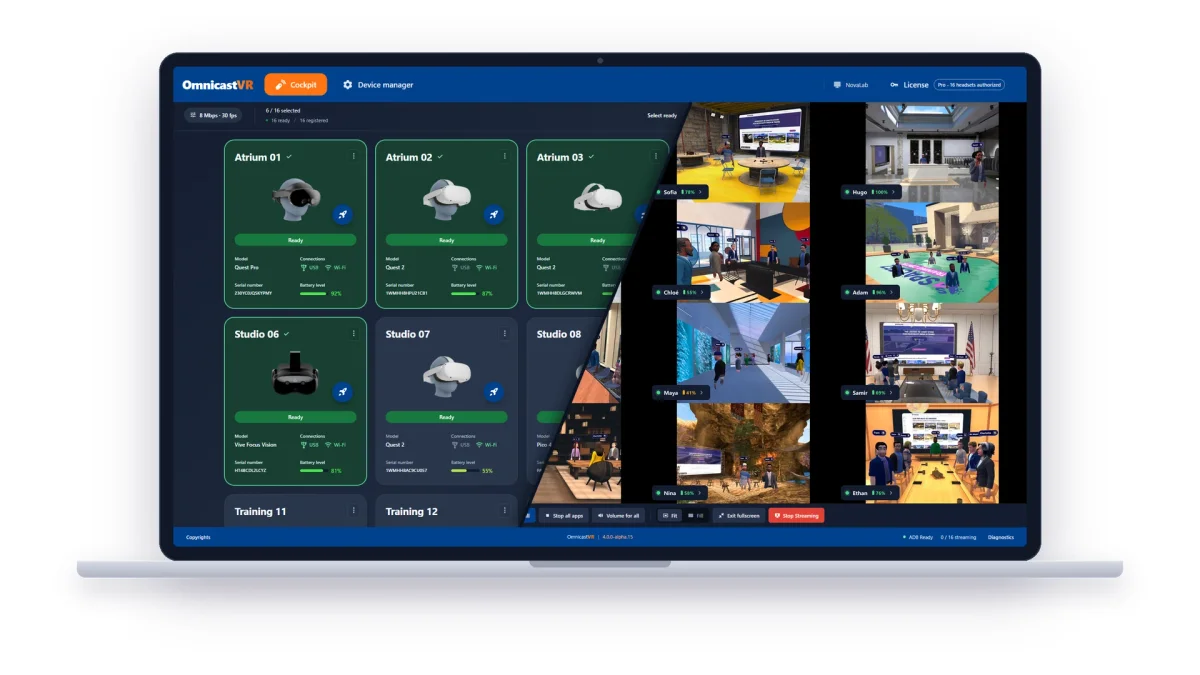
A visualização de transmissões — tudo em uma única tela
Todas as ações de controle da sessão acontecem na visualização de transmissões. Você não sai dessa tela durante a sessão.
Todos os 16 headsets de VR aparecem como blocos de vídeo ao vivo. Você vê o que cada participante vê, em tempo real. Nessa mesma visualização — sem trocar de aba, sem abrir um menu separado — você pode iniciar um aplicativo em um headset de VR ou em todos simultaneamente, verificar os níveis de bateria, desligar um headset de VR ou reiniciá-lo.
Isso não é monitoramento passivo. Você vê todas as 16 telas e age diretamente nessa mesma interface. O resultado de cada ação fica imediatamente visível na transmissão — você sabe na hora se o aplicativo foi iniciado, se um headset de VR está respondendo e se um participante não consegue avançar.
Inicialização sincronizada de aplicativos
Um clique inicia o mesmo aplicativo em todos os headsets de VR conectados simultaneamente. Sem servidor de retransmissão: o comando vai do PC de controle diretamente para cada headset de VR pela rede local.
Se um participante estiver atrasado — ainda lendo as orientações de segurança ou ajustando o headset de VR — você pode iniciar nos headsets de VR restantes individualmente, sem interromper os outros.
OmnicastVR foi desenvolvido para headsets de VR autônomos baseados em Android, incluindo Meta Quest, PICO e HTC VIVE Focus. Sem ficar preso a um ecossistema. Está em dúvida sobre seu modelo? Teste com o plano gratuito.
Instalação local de APKs — a alternativa ao SideQuest
Se seu aplicativo de treinamento não estiver na loja Meta Quest ou na loja Pico, você pode instalá-lo diretamente pelo OmnicastVR — localmente, em cada headset de VR. Pense no que o SideQuest fazia para desenvolvedores individuais, reconstruído em uma interface profissional de treinamento projetada para implantação em frotas. A instalação de APKs é uma tarefa de configuração feita uma única vez, antes das sessões.
Aplicativos já instalados pela loja também ficam acessíveis. O recurso App Selector permite selecionar previamente quais aplicativos aparecem no menu de inicialização antes do começo da sessão. Nada de percorrer uma biblioteca inteira de 40 APKs com 10 participantes esperando. O menu da sessão mostra exatamente o que você preparou.
Independência de rede
OmnicastVR não exige conexão com a internet durante as sessões. Uma rede Wi-Fi local — até mesmo um roteador de viagem — é suficiente. Ele também funciona em redes conectadas à internet.
O que importa é para onde vão as transmissões de vídeo: elas permanecem locais, entre o PC de controle e os headsets de VR. Nunca passam por nenhum servidor em nuvem. As únicas trocas do OmnicastVR com seus servidores são a ativação e a verificação da licença, além de estatísticas anônimas de uso (número de transmissões e tempo de transmissão). As licenças funcionam offline por até 30 dias entre as verificações.
Sem internet no bunker de concreto do seu cliente? Sem rede na fábrica? Sua sessão continua funcionando: o controle e o vídeo permanecem na rede local.
Privacidade de dados e cibersegurança
Nenhum dado pessoal dos participantes é coletado dos headsets de VR. Nenhum dado de vídeo ou de conteúdo é coletado. As únicas métricas de uso coletadas pelo OmnicastVR são anônimas: número de transmissões e tempo de transmissão.
Privacidade desde a concepção: as transmissões de vídeo nunca passam pela nuvem — elas permanecem na rede local. Isso decorre da própria forma como o software funciona.
Preços: por headset de VR (MDM) vs por computador (OmnicastVR)
Planos Direct Access (PMEs / educação) do OmnicastVR
OmnicastVR Direct Access é simples: um preço conforme o tamanho da frota, sem taxas por headset de VR, sem taxas por usuário e sem limite de instrutores.
O pagamento é feito por cartão de crédito via Stripe. Os planos Direct Access não incluem Orga Manager.
Plano Enterprise (grandes contas e múltiplos locais)
Para grupos corporativos, universidades, distribuidores e implantações em múltiplos locais, OmnicastVR oferece um plano Enterprise estruturado em torno do Orga Manager — um console de gerenciamento de licenças para múltiplos locais.
Orga Manager permite que um administrador central crie suborganizações por campus, unidade de negócios, subsidiária ou departamento. As licenças são adquiridas em volume e distribuídas às suborganizações com um clique. Gestores locais ativam suas licenças remotamente — sem necessidade de acesso físico ou visita da TI. As estatísticas de uso são consolidadas por suborganização e para todo o grupo.
Gerencie licenças em múltiplos locais a partir de um console central. Distribua para subsidiárias, acompanhe o uso por unidade de negócios e ative remotamente — sem precisar estar no local.
O plano Enterprise também inclui um gerente de conta dedicado, pacotes de suporte prioritário (10, 20 ou 40 chamados por ano) e licenciamento granular por headset de VR, de Omni3 a Omni16. Pagamento por transferência bancária ou ordem de compra. Preços do Enterprise sob consulta — entre em contato para solicitar um orçamento.
Como os modelos de preços diferem
ArborXR e ManageXR cobram por headset de VR. OmnicastVR Direct Access cobra por computador de controle, conforme o tamanho da frota, até 16 headsets de VR por computador. A tabela mostra, para cada produto, o plano de entrada que inclui visualização ao vivo das telas dos headsets de VR.
| Unidade de cobrança | Plano de entrada com visualização ao vivo | Preço público de tabela | Cobrança | |
|---|---|---|---|---|
| ArborXR | Por headset de VR | Essential (Remote Assistance incluído) | $10 por headset de VR por mês | Anual (outros ciclos sob consulta) |
| ManageXR | Por headset de VR | Premium + complemento Rooms | $13,50 por headset de VR por mês na cobrança anual ($10 + $3,50) · $16 na cobrança mensal ($12 + $4) | Mensal ou anual |
| OmnicastVR | Por computador de controle | Omni5 · Omni10 · Omni16 | €20 · €39 · €79 por mês na cobrança anual · €29 · €55 · €115 na cobrança mensal | Mensal ou anual |
Leia esta tabela tendo em mente quatro limitações:
- Escopo. Os planos ArborXR e ManageXR também incluem recursos de gerenciamento de frota (MDM) que OmnicastVR não oferece: registro, modo quiosque, políticas de segurança, distribuição remota de conteúdo e análises.
- Descontos. Ambos os fornecedores oferecem preços para educação (por exemplo, ArborXR Classroom Pro, $6 por headset de VR por mês na cobrança anual), além de preços por volume e negociados, não exibidos aqui.
- Moeda. Os preços dos concorrentes estão em dólares americanos; os preços do OmnicastVR estão em euros, sem IVA. Nenhuma conversão de moeda é aplicada.
- Os preços dos concorrentes mudam. Os preços dos concorrentes abaixo são preços públicos de tabela exibidos nos sites dos fornecedores em 7 de outubro de 2026, em dólares americanos, sem impostos. Eles podem mudar a qualquer momento e não incluem descontos para educação, por volume ou negociados. Sempre confira as páginas oficiais de preços: arborxr.com/pricing · managexr.com/pricing.
Casos de uso por setor: treinamento corporativo, educação, indústria e instalações seguras
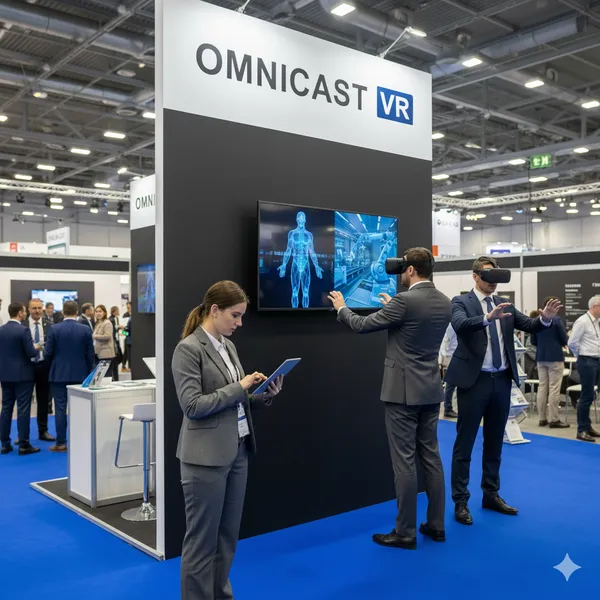
Treinamento corporativo em VR
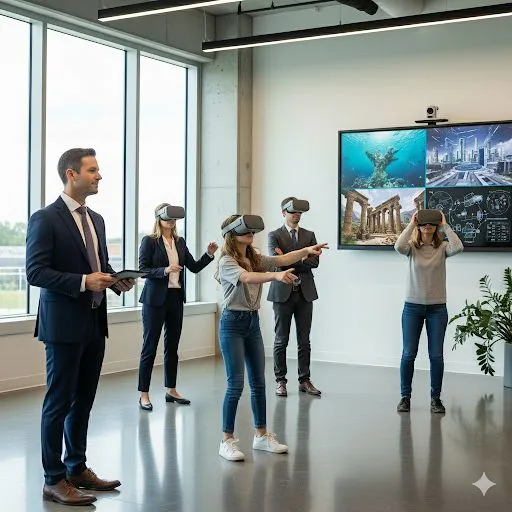
Treinamento de segurança, integração de novos colaboradores e demonstrações de produtos. Um instrutor gerencia de 5–16 headsets de VR em um centro de treinamento, uma sala de conferências ou no chão de fábrica. A independência de internet durante a sessão significa que ela funciona com ou sem acesso externo pelo Wi-Fi do local. As transmissões de vídeo permanecem na rede local, um ponto importante para as equipes de segurança de TI. Veja os casos de uso de treinamento corporativo.
Laboratórios de VR em escolas e universidades
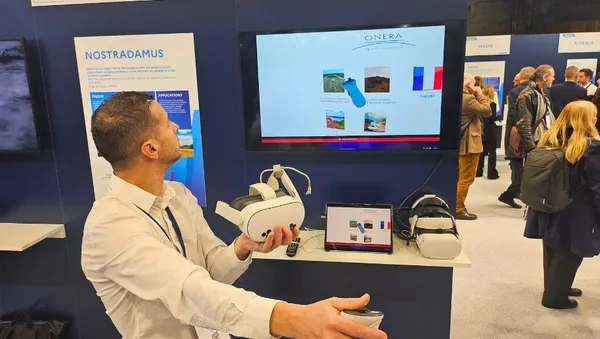
Laboratórios de VR, programas STEM e simulação médica. Redes escolares costumam ter filtragem: tráfego de saída restrito e portais cativos. OmnicastVR funciona no Wi-Fi local da escola sem usar a internet durante a sessão. Coordenadores de educação têm controle completo das sessões ao vivo sem abrir um chamado de TI. Para um guia passo a passo, veja gerenciamento de VR em sala de aula.
Treinamento em VR offline em instalações industriais e locais remotos
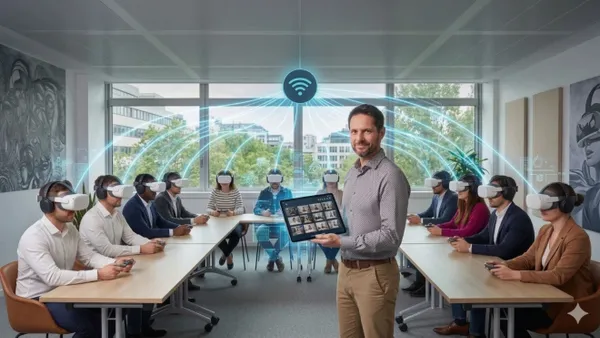
Plataformas de petróleo, canteiros de obras e instalações de treinamento militar. Muitas vezes, as sessões precisam acontecer sem internet. Plataformas MDM em nuvem como ArborXR e ManageXR precisam de internet para comandos remotos e visualização ao vivo. OmnicastVR funciona com um roteador de viagem sem conexão com a internet; a licença precisa ficar online pelo menos uma vez a cada 30 dias.
Treinamento em VR em instalações seguras e regulamentadas
Órgãos governamentais, fornecedores do setor de defesa e indústrias regulamentadas. Nenhum vídeo sai das instalações e nenhum dado pessoal dos participantes é coletado. O único tráfego de saída é a ativação e a verificação da licença, além de estatísticas anônimas de uso. O controle da sessão e as transmissões permanecem na rede local, que a instalação já controla.
Comece em 3 etapas
Gerenciar uma frota de VR não precisa significar uma semana de configuração de TI.
Baixe OmnicastVR gratuitamente. Sem cartão de crédito. Sem criar conta. O plano gratuito inclui 1–2 headsets de VR e acesso completo a todos os recursos.
Pareie seus headsets de VR uma única vez via USB-C. A conexão leva cerca de 5 segundos por headset de VR. Depois disso, o pareamento é sem fio — você nunca mais precisa do cabo. Nenhum aplicativo OmnicastVR é instalado nos headsets de VR compatíveis. Os headsets de VR Meta Quest só precisam ter o modo de desenvolvedor ativado uma única vez.
Abra OmnicastVR. Os headsets de VR aparecem. Você os controla. Sem login no software, sem configuração de TI. A interface de controle de headsets de VR em tempo real fica pronta imediatamente.
Mude para Omni5, Omni10 ou Omni16 quando sua frota crescer. Ative a licença no aplicativo. Pronto.
Perguntas frequentes
Leitura complementar
VR na educaçãoFontes
As informações sobre concorrentes nesta página vêm dos sites públicos e das centrais de ajuda dos fornecedores, consultados em 7 de outubro de 2026.
- Preços do ArborXR
- ArborXR — URLs e portas necessárias
- ArborXR — Quando alterações de conteúdo e configurações são aplicadas aos dispositivos
- Preços do ManageXR
- ManageXR Rooms
- ManageXR — Gerenciamento de dispositivos
- ManageXR — Registro de dispositivos Meta Quest
- ManageXR — Primeiros passos (internet necessária para atualizações e comandos remotos)
- ManageXR — Guia de implantação de rede
- ManageXR — Requisitos de rede
- ManageXR — Transmissão da tela do dispositivo
- Preços do PICO Business
Realize sua próxima sessão sem fazer login.
Plano gratuito, 1–2 headsets de VR, todos os recursos incluídos. Sem cartão de crédito, sem login no software.
Baixar gratuitamente