Como Habilitar o Modo Desenvolvedor no Meta Quest Gerenciado por um MDM
Aprenda a habilitar o Modo Desenvolvedor em headsets Quest gerenciados por Meta Horizon Managed Services. Guia profissional para depuração e sideloading do Omnicast VR.
Quando seus headsets Meta Quest estão inscritos em um MDM (Mobile Device Management) como o Meta Horizon Managed Services (HMS), o modo desenvolvedor não é ativado a partir de uma conta de desenvolvedor pessoal. Ele é autorizado de forma centralizada pelo administrador e depois confirmado em cada headset. Este guia mostra o procedimento completo, do console de administração até a primeira conexão USB com o OmnicastVR, e trata os bloqueios mais comuns.
Em resumo: 1) o administrador permite o modo desenvolvedor / a depuração USB na política de dispositivos, 2) a política é enviada aos headsets, 3) você verifica Configurações > Sistema > Desenvolvedor em cada headset, 4) você conecta o headset ao PC e escolhe "Sempre permitir neste computador".
Não usa um MDM? Se o seu Meta Quest está vinculado a uma conta Meta pessoal e ao aplicativo Meta Horizon, siga o nosso guia Como ativar o modo desenvolvedor no Meta Quest via USB (sem MDM).
Antes de começar: o que você precisa
- Acesso de administrador ao centro de administração do Meta Horizon Managed Services, ou ao MDM de terceiros usado pela sua organização (por exemplo Microsoft Intune ou VMware Workspace ONE).
- Os headsets Meta Quest já inscritos na sua organização.
- Um cabo USB-C que transfere dados (muitos cabos só de carga não transferem) e o PC Windows em que o OmnicastVR está ou será instalado.
Ao contrário dos headsets de consumo, não é necessário nenhum cadastro individual no portal de desenvolvedores da Meta: a autorização vem da política da sua organização.
1. Permitir o modo desenvolvedor na política do MDM (administrador)
A primeira etapa é feita pelo administrador do sistema no console de gerenciamento. É a forma mais segura de gerenciar uma frota profissional: a configuração é aplicada ao grupo certo de dispositivos, de uma só vez.
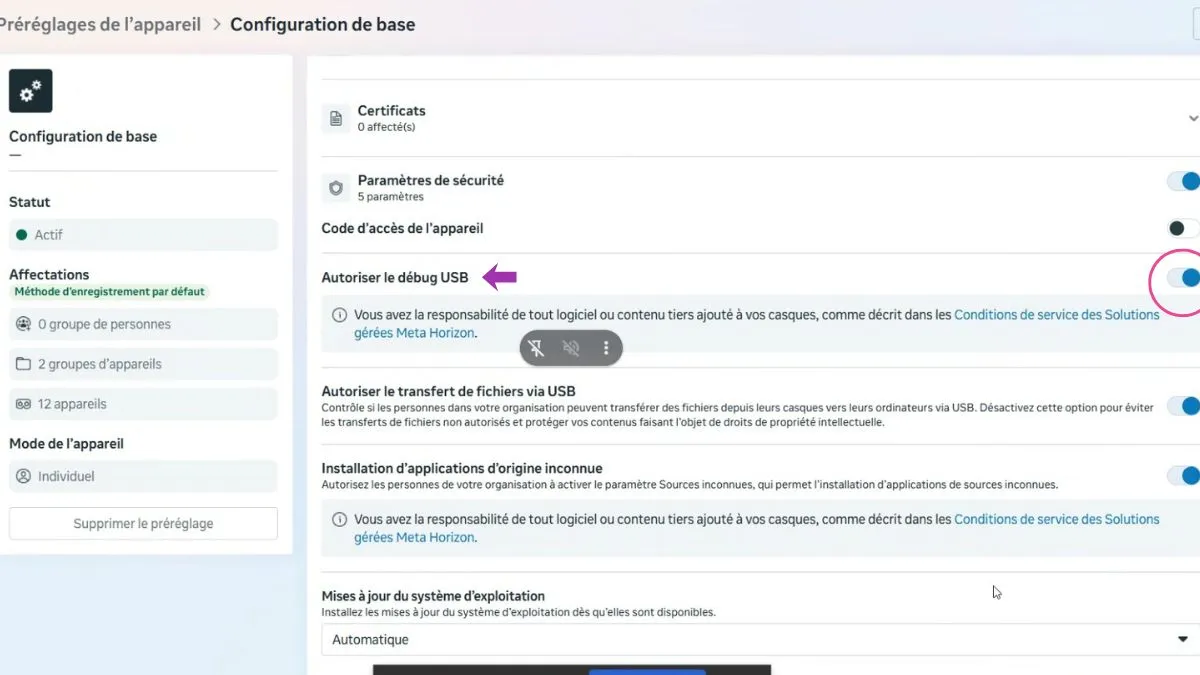
| Etapa | Ação |
|---|---|
| Console MDM | O administrador entra no centro de administração do Meta Horizon Managed Services, ou no MDM de terceiros conectado a ele. |
| Política de dispositivos | Ele abre as políticas de dispositivos ou restrições que se aplicam aos headsets Meta Quest (um grupo inteiro ou dispositivos específicos, como Quest 3). |
| Ativação do recurso | Ele ativa a opção que permite o modo desenvolvedor ou a depuração USB. O nome exato depende do MDM. |
| Implantação | Depois de salva, a política é enviada remotamente aos headsets. Eles precisam estar ligados e conectados à internet para recebê-la. |
2. Verificar a configuração em cada headset
Quando a política permite, e principalmente quando o headset é usado no modo individual com uma conta gerenciada, finalize e verifique a ativação diretamente no dispositivo.
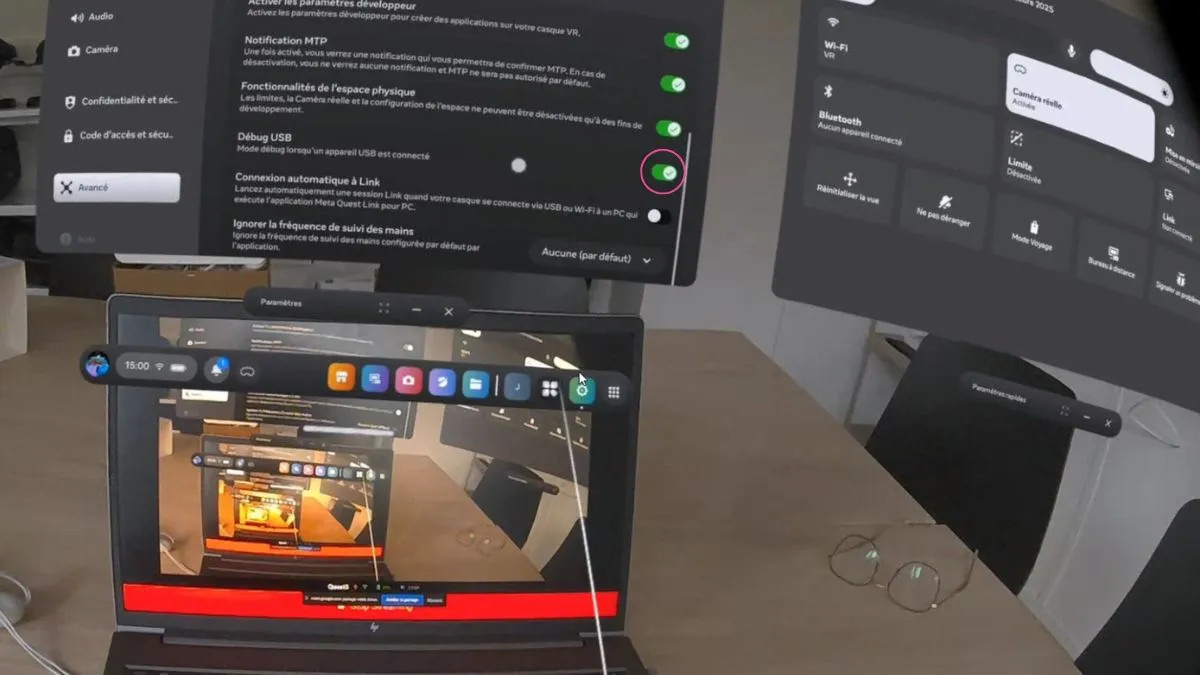
- Abrir o menu Desenvolvedor: no headset, vá em Configurações > Sistema > Desenvolvedor.
- Ativar a depuração USB: verifique se Ativar depuração USB está ligado. Se não estiver, ative.
- Reiniciar: se você precisou mudar a configuração, reinicie o headset e confira se a opção continua ativa.
3. Conectar o headset ao PC do OmnicastVR
Esta etapa, feita uma única vez, vincula o headset ao seu PC de supervisão. Depois disso, ele é reconhecido automaticamente.
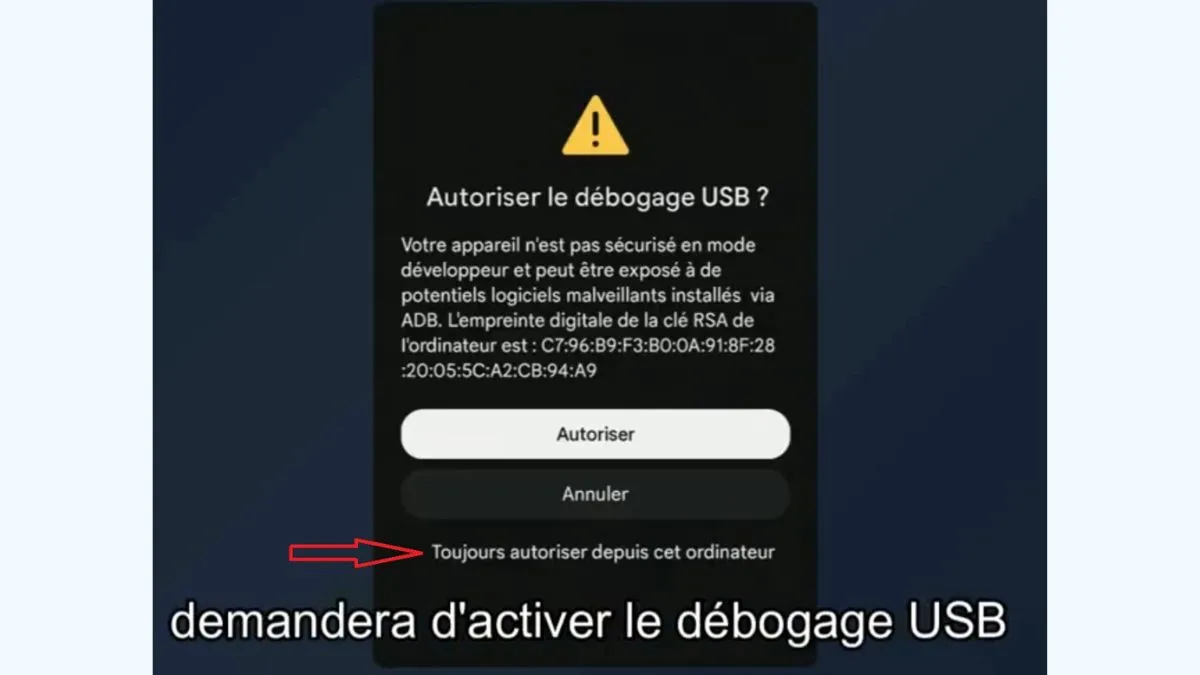
- Conectar o headset: ligue-o ao PC com o cabo USB-C de dados.
- Autorizar o PC: coloque o headset. Uma janela pede para permitir a depuração USB. Marque "Sempre permitir neste computador" e toque em "Permitir".
- Pronto: o headset agora aparece no OmnicastVR. Para o primeiro stream, siga o nosso tutorial de conexão ADB e primeiro stream.
4. Solução de problemas: o modo desenvolvedor ou a depuração USB não aparece
- Não há menu "Desenvolvedor" no headset: a política ainda não chegou ao dispositivo. Verifique se o headset está ligado, conectado à internet e no grupo de dispositivos certo, e depois reinicie-o.
- O aplicativo Meta Horizon diz que o modo desenvolvedor só está disponível para o proprietário do dispositivo: o headset é gerenciado pela sua organização. A configuração precisa ser permitida pelo administrador no MDM, não pelo aplicativo.
- A janela "Permitir depuração USB" não aparece: use um cabo USB-C que transfere dados, coloque o headset antes de conectá-lo, depois desconecte e conecte de novo. Reiniciar o OmnicastVR também faz a janela reaparecer.
- A janela foi fechada por engano: desconecte o cabo, vá em Configurações > Sistema > Desenvolvedor, confira se a depuração USB continua ativa e conecte o headset de novo.
- O headset ainda não é detectado: veja o nosso guia de solução de problemas de streaming de headsets VR.
5. Headsets gerenciados por MDM e headsets de consumo: o que muda
| Headset de consumo (conta Meta pessoal) | Headset gerenciado por um MDM | |
|---|---|---|
| Quem permite o modo desenvolvedor | O usuário, no aplicativo Meta Horizon | O administrador, na política do MDM |
| Conta de desenvolvedor Meta | Obrigatória (organização em developers.meta.com) | Não é necessária |
| Escala | Headset por headset | A frota inteira de uma vez |
| Guia | Modo desenvolvedor via USB (sem MDM) | Esta página |
6. E o fim do Meta Horizon Managed Services?
A Meta parou de vender o Horizon Managed Services e os modelos comerciais do Meta Quest em 20 de fevereiro de 2026. Desde então, as licenças HMS são gratuitas, e a Meta oferece suporte ao produto atual, incluindo o acesso para Meta Quest 3 e 3S, até 4 de janeiro de 2030. Seus headsets gerenciados continuam funcionando, mas o serviço não vai receber novos recursos.
Se você está repensando o gerenciamento da sua frota, compare as opções em MDM vs OmnicastVR e no nosso artigo sobre o fim do Meta Quest for Business.
Próximos passos com o OmnicastVR
Um MDM distribui políticas e aplicativos para a sua frota. O OmnicastVR é a ferramenta do instrutor na sala, durante a sessão: ver a tela de cada headset, abrir aplicativos em todos os headsets ao mesmo tempo e desligá-los com um clique, por uma rede Wi-Fi local. Saiba como o OmnicastVR complementa um MDM de RV.
- Onboarding do OmnicastVR: tutoriais em vídeo e perguntas frequentes
- Instalar APKs em vários headsets VR de uma vez
- Quantos headsets VR meu PC consegue transmitir?
- Baixar o OmnicastVR gratuitamente
Perguntas frequentes
Preciso de uma conta de desenvolvedor Meta para ativar o modo desenvolvedor em um headset gerenciado por um MDM?
Não. Em um headset inscrito no Meta Horizon Managed Services ou em outro MDM, o modo desenvolvedor e a depuração USB são permitidos pelo administrador na política de dispositivos. Cadastrar uma organização no portal de desenvolvedores da Meta só é necessário para headsets de consumo vinculados a uma conta Meta pessoal.
Por que não consigo ativar o modo desenvolvedor no aplicativo Meta Horizon?
Se o headset faz parte da frota da sua organização, o aplicativo Meta Horizon não pode mudar essa configuração: ela é controlada pelo MDM. Peça ao seu administrador para permitir o modo desenvolvedor ou a depuração USB na política de dispositivos e reinicie o headset depois que a política for aplicada.
Preciso permitir a depuração USB antes de cada sessão?
Não. Se você marcar "Sempre permitir neste computador" na primeira conexão, o headset memoriza o seu PC. Depois disso, ele é reconhecido automaticamente nas sessões seguintes. Só é preciso autorizar de novo com outro computador ou após uma redefinição de fábrica.
Os headsets gerenciados pelo Meta Horizon Managed Services ainda funcionam depois do fim das vendas?
Sim. A Meta parou de vender o Horizon Managed Services em 20 de fevereiro de 2026, mas as licenças agora são gratuitas e o produto atual tem suporte até 4 de janeiro de 2030, inclusive para Meta Quest 3 e 3S. O serviço não vai receber novos recursos.