Quantos headsets VR posso transmitir via streaming no meu PC, notebook ou tablet?
Latência ou quedas de stream com vários headsets VR? Aqui estão os três gargalos do streaming com múltiplos headsets, nossos benchmarks de campo e as configurações para aumentar a capacidade.
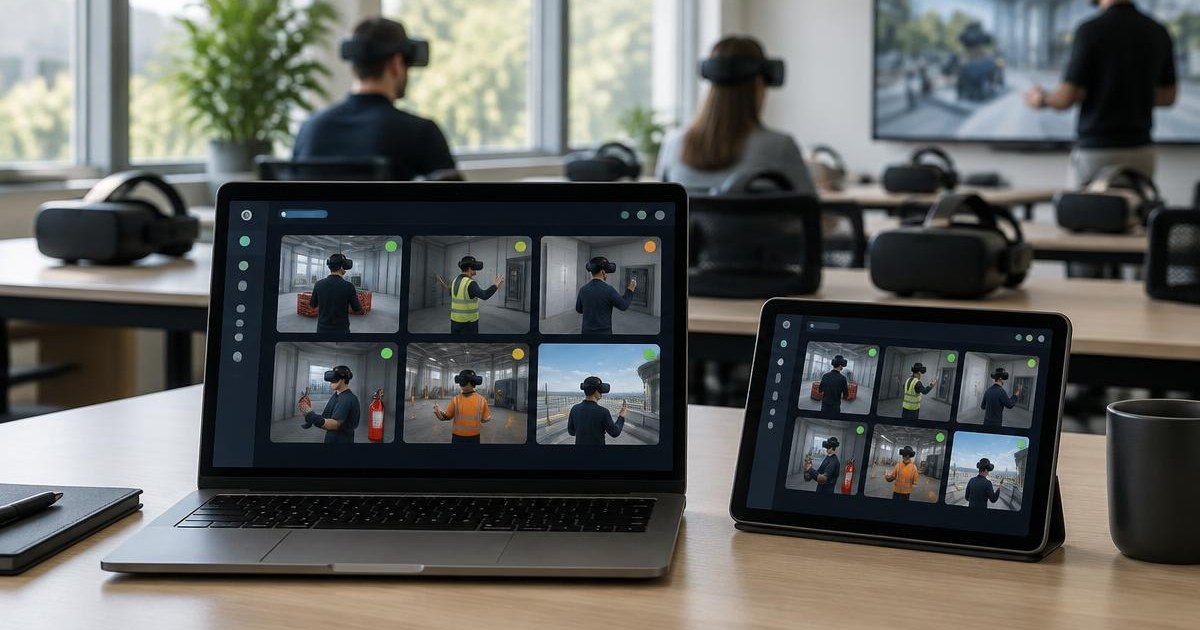

Isso depende mais do seu computador do que do software. Em nossos testes de campo, um tablet Surface Go 4 gerencia cerca de 6 headsets VR transmitindo simultaneamente, e uma máquina da categoria do Surface Pro atinge o limite atual de 16 do software OmnicastVR. Reduzir a resolução, a taxa de quadros e o bitrate no OmnicastVR torna cada stream mais leve e eleva esse teto em máquinas menores.
O caso que motivou este guia: uma demonstração na Espanha, sete headsets na sessão, seis deles transmitindo para um Surface Go 4. Poucos minutos depois, as imagens começaram a travar, os streams caíram e o facilitador perdeu a visão do grupo. Fazer o streaming de um único headset é fácil. Mostrar o que seis, dez ou dezesseis alunos veem, ao vivo, é um trabalho completamente diferente.
O que acontece quando você faz o streaming de um headset VR
Cada transmissão de tela segue o mesmo caminho, em três etapas:
- O headset codifica sua visão como vídeo comprimido (H.264).
- O Wi-Fi transporta o stream até o computador de supervisão. Tudo roda na rede local, portanto nenhuma internet é necessária: veja como fazer o streaming de múltiplos headsets VR sem conexão com a internet.
- O computador decodifica o vídeo e o exibe na grade do OmnicastVR.
Com um headset, a carga é insignificante. Com seis, o computador decodifica seis vídeos em paralelo e o Wi-Fi transporta seis streams. A carga se multiplica com o número de headsets, e cada uma das três etapas pode se tornar um gargalo.
Gargalo 1: a capacidade de processamento do computador
Este é o limite mais comum. Decodificar vídeo em tempo real exige poder computacional, e essa carga se acumula headset após headset.
Quem executa o trabalho depende da sua máquina. O OmnicastVR utiliza o decodificador de vídeo do chip gráfico (GPU) quando disponível. Caso contrário, a decodificação recai sobre o processador (CPU), que precisa fazer tudo sozinho.
- Um computador com um chip gráfico competente alivia grande parte da carga do processador e lida com mais streams com facilidade.
- Tablets e ultraportáteis construídos em torno de processadores de baixo consumo, como o Surface Go 4, são projetados para autonomia de bateria em vez de desempenho e possuem apenas um pequeno chip gráfico integrado. Eles atingem o limite rapidamente.
Nossos benchmarks de campo:
| Máquina | Capacidade observada, streaming simultâneo | Como aumentá-la |
|---|---|---|
| Surface Go 4 | Cerca de 6 headsets | Utilize as configurações otimizadas descritas abaixo |
| Máquina da categoria do Surface Pro | Até 16 headsets | Atinge o limite atual do software em nossos testes |
Além desse ponto, a máquina satura: imagens travando, atraso crescente e, em seguida, desconexões. Outras causas também podem interromper um stream, como um headset entrando em modo de suspensão ou a perda da conexão Wi-Fi. Nosso guia de solução de problemas para streaming de headsets VR aborda essas situações.
Gargalo 2: largura de banda do Wi-Fi
Cada stream consome parte da capacidade da rede. A matemática é simples:
Largura de banda total = largura de banda por headset × número de headsets.
No OmnicastVR, você define um bitrate alvo para cada stream, de 2 a 10 Mbps. O padrão é 8 Mbps.
| Número de headsets | Mínimo (2 Mbps) | Padrão (8 Mbps) | Máximo (10 Mbps) |
|---|---|---|---|
| 6 | ≈ 12 Mbps | ≈ 48 Mbps | ≈ 60 Mbps |
| 10 | ≈ 20 Mbps | ≈ 80 Mbps | ≈ 100 Mbps |
| 16 | ≈ 32 Mbps | ≈ 128 Mbps | ≈ 160 Mbps |
Estes são valores alvo, não medições exatas: encare-os como uma ordem de grandeza para dimensionar sua rede. Uma medição do OmnicastVR de outubro de 2026: em um Meta Quest 2, no modo mais leve (2 Mbps, 30 fps, resolução ÷2), um stream consome cerca de 1,9 Mbps. Dezesseis headsets nesse modo utilizam cerca de 30 Mbps.
A taxa de transferência real de um roteador costuma ficar bem abaixo da velocidade impressa na caixa, sendo compartilhada por todos os dispositivos conectados. Redes escolares adicionam suas próprias armadilhas, como isolamento de dispositivos e portais captivos, temas que abordamos em nosso guia sobre VR na educação.
Nossas recomendações de roteador:
- Um roteador conectado à tomada, não operado por bateria: mais estável e mais potente.
- Um modelo com antenas externas.
- Orçamento: cerca de 150 €.
- Utilize a frequência de 5 GHz, que geralmente é menos congestionada que a de 2,4 GHz.
A armadilha dos eventos do setor: dezenas de redes Wi-Fi próximas disputam as mesmas frequências, e a interferência degrada a conexão mesmo com um bom roteador. Para montar uma infraestrutura móvel completa, com roteador incluído, consulte o kit portátil para instrutores e apresentadores de VR.
Gargalo 3: memória (RAM)
Cada stream exibido consome memória. Em uma máquina com 4 ou 8 GB de RAM, já utilizados pelo Windows e por outros programas abertos, a margem diminui rapidamente. Feche tudo o que você não precisa durante a sessão.
Como encontrar a capacidade real da sua máquina
Não há necessidade de adivinhar. Teste passo a passo:
- Inicie o streaming de 2 headsets e verifique a fluidez das imagens.
- Adicione um headset por vez: 3, depois 4, depois 5.
- Abra o Gerenciador de Tarefas do Windows (Ctrl + Shift + Esc), aba Desempenho. Monitore o processador, a memória e o Wi-Fi. Na seção da GPU, o gráfico “Video Decode”, quando visível, indica se o chip gráfico está processando os streams.
- Encontre o limite: assim que um componente permanecer no pico por um período prolongado, ou a imagem começar a engasgar, você atingiu o limite. Reduza um headset: essa é a sua capacidade real.
Um pico breve não é um problema. Um pico contínuo sim, pois prejudica todos os processos, a começar pelo streaming. Execute este teste nas condições reais da sua sessão (mesmo local, mesmo roteador), especialmente antes de uma feira.
Resolução, taxa de quadros e bitrate explicados
Um vídeo é uma sequência de imagens. Três configurações definem o quão pesado ele é:
| Configuração | O que é | O que altera na tela | O que a redução alivia |
|---|---|---|---|
| Resolução | O número de pixels em cada imagem (largura × altura) | O nível de detalhes | O computador (menos pixels para decodificar e exibir) e a rede |
| Taxa de quadros | O número de imagens enviadas a cada segundo: 30 ou 60 | A fluidez do movimento | O computador (menos imagens para decodificar) |
| Bitrate | O volume de dados enviado a cada segundo para transmitir o vídeo comprimido, em Mbps | A nitidez: um bitrate muito baixo causa desfoque ou blocos visíveis | A rede Wi-Fi |
Os três estão interligados: o bitrate é distribuído entre todas as imagens e pixels. No mesmo bitrate, uma imagem menor ou menos quadros por segundo deixam mais dados disponíveis para cada imagem, mantendo a nitidez.
Para supervisionar uma sessão, você não precisa de vídeo com qualidade de cinema. Você precisa ver o que o aluno está fazendo.
Configurações do OmnicastVR que aumentam a capacidade
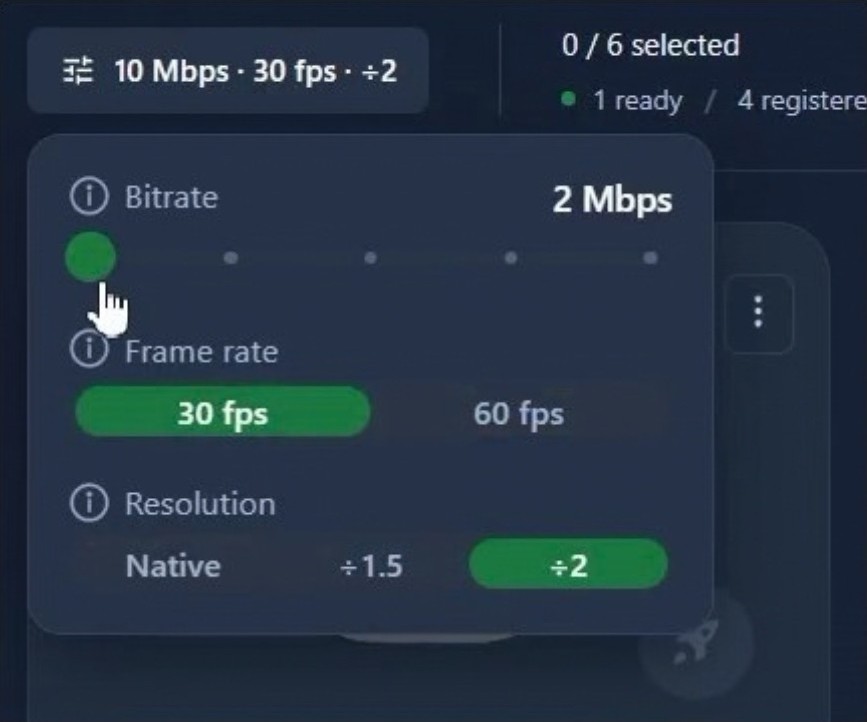
Se a sua máquina estiver com dificuldades, o OmnicastVR reúne três configurações no mesmo painel:
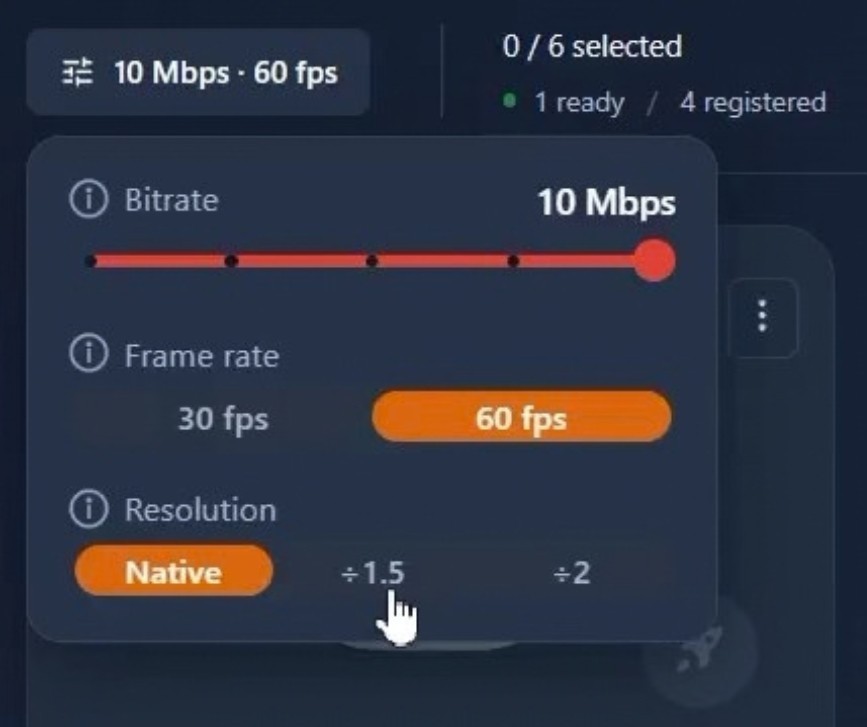
- Reduza a resolução. Três opções: Nativa, ÷1.5 e ÷2. Em ÷2, a imagem do stream é reduzida pela metade, de modo que o computador precisa decodificar e exibir muito menos pixels por headset. A rede também é beneficiada: medido pelo OmnicastVR em outubro de 2026 em um Meta Quest 2, reduzir a resolução pela metade diminui o consumo de um stream de cerca de 7 para 3 Mbps. Esta é a solução mais eficaz para tablets menores.
- Alterne de 60 para 30 fps. O computador tem metade das imagens para decodificar por headset, e 30 fps é mais que suficiente para acompanhar as ações de um aluno.
- Reduza o bitrate. De 10 para 2 Mbps, cada stream fica cinco vezes mais leve na rede. Visualmente, a qualidade da imagem é apenas reduzida pela metade e permanece perfeitamente adequada para a supervisão.
Em uma máquina modesta, combine as três opções e refaça o teste progressivo para encontrar o seu novo teto.
Essas configurações alteram apenas a transmissão exibida na tela do instrutor. Dentro do headset, o aluno mantém a aplicação na qualidade habitual. Para um passo a passo da interface, consulte o tutorial avançado de streaming.
Qual computador escolher para cada tamanho de frota?
- Cerca de 6 headsets: um tablet da categoria do Surface Go 4 pode ser suficiente, e as configurações otimizadas reduzem ainda mais a carga.
- De 7 a 16 headsets: opte por pelo menos uma máquina da categoria do Surface Pro ou um notebook mais potente.
- Em qualquer cenário: um roteador dedicado, ligado à tomada e exclusivo para a sessão.
Principais conclusões
- A capacidade depende principalmente do computador de supervisão: cerca de 6 headsets em um Surface Go 4 e até o limite atual de 16 headsets do software em uma máquina da categoria do Surface Pro, segundo nossos testes de outubro de 2026.
- A carga do Wi-Fi corresponde aproximadamente ao bitrate alvo multiplicado pelo número de headsets: 10 headsets no padrão de 8 Mbps exigem cerca de 80 Mbps.
- Resolução ÷2, 30 fps e 2 Mbps formam o modo mais leve: cerca de 1,9 Mbps por headset, medido pelo OmnicastVR em outubro de 2026 em um Meta Quest 2.
- O Gerenciador de Tarefas do Windows aponta qual componente atinge a saturação primeiro: faça o teste adicionando um headset por vez.
- Configurações mais baixas afetam apenas a transmissão na tela do instrutor, nunca a visualização do aluno dentro do headset.
Pronto para testar a sua própria configuração? Baixe o OmnicastVR, conecte seus headsets e adicione streams gradualmente para descobrir a capacidade estável da sua máquina.
Perguntas frequentes
Quantos headsets VR um Surface Go 4 consegue transmitir simultaneamente?
Em nossos testes de campo de outubro de 2026, um Surface Go 4 gerenciou cerca de 6 headsets VR transmitindo simultaneamente com o OmnicastVR. Acima disso, seu processador de baixo consumo saturou e os streams começaram a sofrer com atrasos ou quedas. Reduzir a resolução, mudar para 30 quadros por segundo e diminuir o bitrate torna cada stream mais leve. Teste sua própria estrutura adicionando um headset por vez.
Quanta largura de banda Wi-Fi cada headset VR precisa para o streaming?
Com o OmnicastVR, cada headset consome aproximadamente o bitrate alvo configurado, entre 2 e 10 Mbps, com 8 Mbps por padrão. Multiplique pela quantidade de headsets para calcular o consumo da rede: 10 headsets a 8 Mbps representam cerca de 80 Mbps de tráfego estimado. Em nosso teste de outubro de 2026, o stream de um Meta Quest 2 utilizou cerca de 1,9 Mbps no modo mais leve.
Por que meu stream de headset VR começa a travar quando adiciono mais headsets?
Cada headset adicional representa mais um vídeo para o computador decodificar e mais um stream para o Wi-Fi suportar. Quando o processador, o chip gráfico, a memória ou o roteador atingem o limite, as imagens podem engasgar, o atraso pode aumentar e as transmissões podem cair. O Gerenciador de Tarefas do Windows, na aba Desempenho, ajuda a identificar qual componente está sobrecarregado.
Preciso de uma placa de vídeo para monitorar vários headsets VR?
Uma placa de vídeo dedicada não é obrigatória, mas um hardware gráfico eficiente faz diferença. O OmnicastVR utiliza o decodificador de vídeo do chip gráfico quando há um disponível, reduzindo o esforço do processador. Sem decodificação via hardware adequada, o processador absorve mais trabalho e a capacidade prática pode cair. Adote configurações de streaming mais leves em máquinas menos potentes.
Reduzir a qualidade do stream afeta o que o aluno vê no headset?
Não. Os ajustes de resolução, taxa de quadros e bitrate modificam apenas o sinal de vídeo enviado ao computador do instrutor. O aplicativo em VR do aluno mantém a qualidade original dentro do headset. Ajustes mais baixos apenas tornam a visualização de supervisão mais leve para o computador e para a rede local.
Posso fazer streaming de headsets VR para um computador sem conexão com a internet?
Sim. O OmnicastVR consegue transmitir as telas dos headsets por uma rede Wi-Fi local sem acesso à internet. Um roteador dedicado ligado à tomada pode fornecer essa conexão local, o que é ideal para ambientes industriais, feiras de negócios ou locais onde o acesso à internet seja instável ou restrito.