Tutoriais: instalação, uso e dicas

    Solução de problemas de streaming

    Descubra as chaves para um streaming VR bem-sucedido: configuração de rede, modo de desenvolvedor, gerenciamento de status (tela preta, imagem congelada) e solução de problemas de conexão.
    Stéphane Brainville
    26 mars 2026
    3 min de leitura
    Solução de problemas de streaming OmnicastVR

    Quais são os pontos chave a entender ao transmitir as telas dos headsets VR? 

    Para que a funcionalidade de streaming dos headsets funcione corretamente, é necessário seguir algumas regras que otimizarão suas sessões.

    • Headsets Meta Quest em modo desenvolvedor + depuração ativada

    • Ajuste o modo de suspensão dos seus headsets, se possível, de acordo com a marca

    • O software e os headsets devem estar conectados à mesma rede Wi-Fi 

    Você pode encontrar nosso artigo sobre o assunto: Os 4 pontos essenciais para configurar corretamente o OmnicastVR

    Os headsets estão marcados como "Ready to Stream". Você está pronto para iniciar sua transmissão! Selecione os headsets que deseja transmitir e clique no botão "Stream". As telas dos headsets serão exibidas em sua tela. 
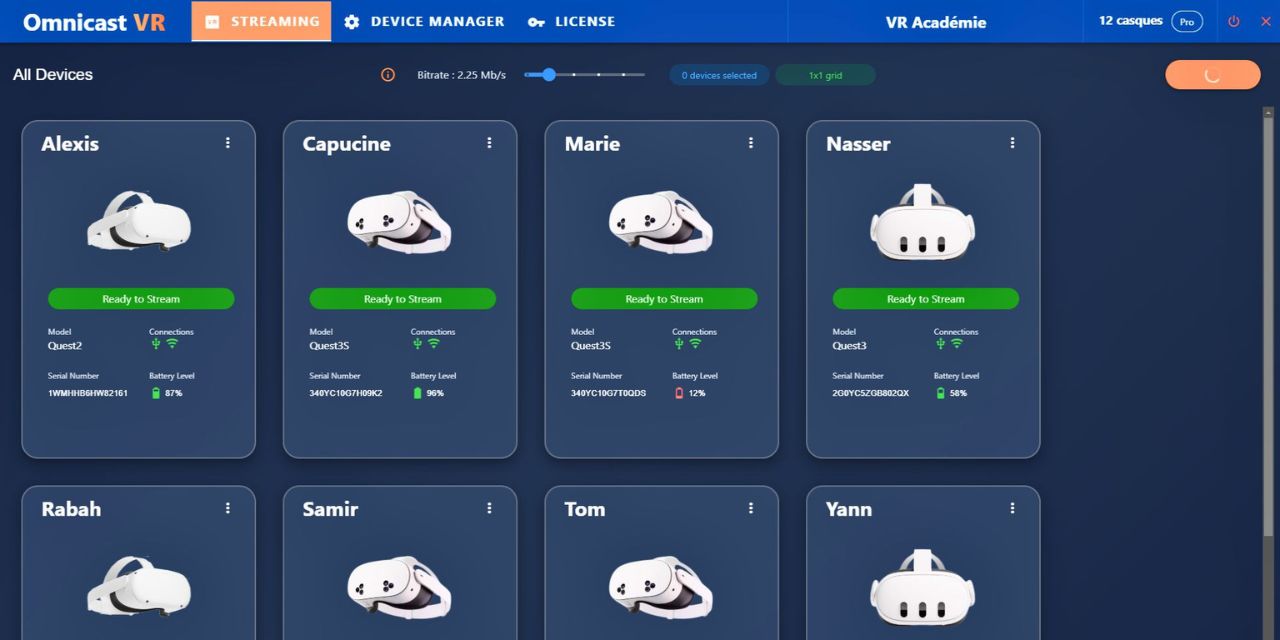
    casques ready to stream - omnicast vr

    Os diferentes cenários que podem acontecer durante o streaming


    • Tenho uma tela preta 

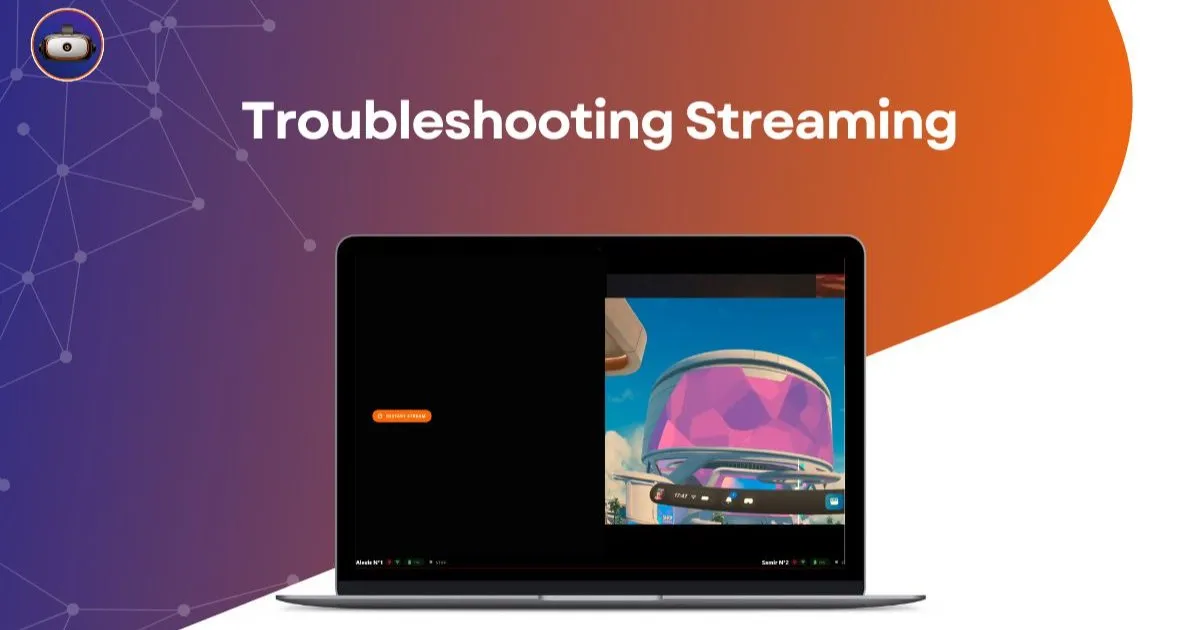
    A tela preta não significa que sua transmissão não foi iniciada; pelo contrário, ela está ativa, mas não há ninguém usando o headset. Ele geralmente desliga a tela quando não está sendo usado. A transmissão mostra "Time Out"? Não se preocupe. Assim que o usuário recolocar o headset, ele se tornará ativo novamente. Basta clicar em RESTART STREAM para que a imagem seja exibida novamente instantaneamente.

    => DICA 1: Nunca se esqueça de que o sistema exibe o que está acontecendo dentro do headset. Portanto, se a tela estiver desligada, será uma imagem de "tela preta". 

    => DICA 2: Para quem deseja fazer testes sozinho com vários headsets, coloque fita adesiva no sensor interno do headset (geralmente entre as lentes) para simular que ele está sendo usado por alguém.

    • Tenho uma imagem congelada 

    Se a imagem congelar, é porque o headset entrou em modo de suspensão ou desligou por falta de bateria. 

    Se estiver em modo de suspensão: é porque o usuário pressionou o botão "power" inadvertidamente. Basta pressionar o botão "power" novamente e a imagem voltará automaticamente. Você tem até 1 minuto e 30 segundos para pressionar o botão. 
    => DICA: Além disso, você corre o risco de perder a conexão real, mas mesmo com o status "Device disconnected" na transmissão, ao pressionar o botão "power" do headset, você pode reiniciá-lo assim que o status mudar para "ready to stream". 

    Se ele desligou: este é o único caso em que você precisará reconectar o headset ao software via cabo. 
    => DICA: No entanto, você tem um indicador de bateria nas transmissões que permite agir antes do desligamento.

    Os diferentes status durante o streaming

    Existem 3 status que podem ocorrer durante a sua transmissão: 

    • Você visualiza todas as telas: 

    Neste caso, nenhum status é marcado, tudo está funcionando bem para você. 
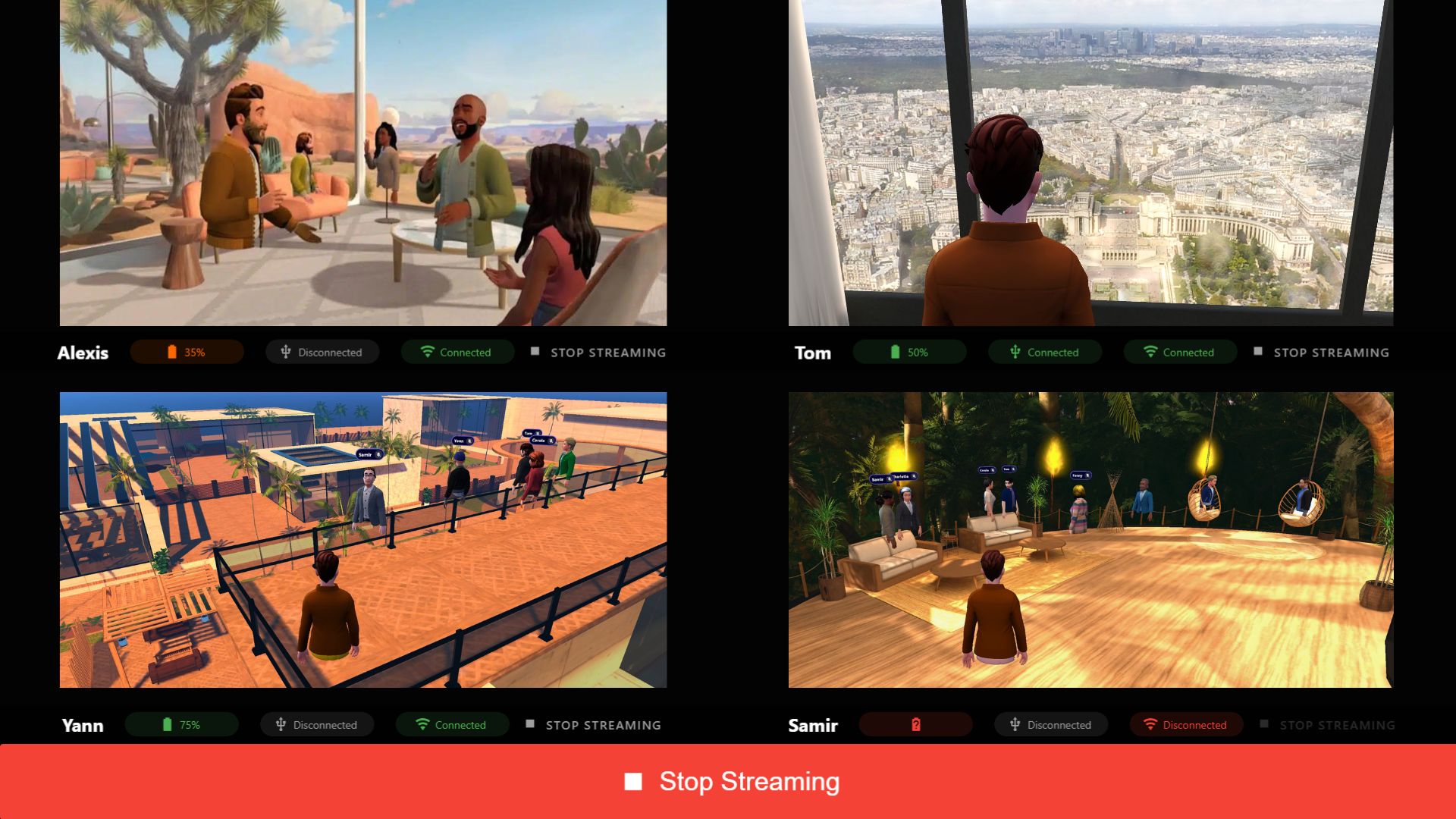
    visualisation des retours ecrans - omnicast vr

    • Tela preta com o status "Time Out / Restart Streaming"

    Na maioria das vezes, a transmissão está lá, mas não há ninguém no headset, então ele desliga a tela por conta própria, e uma vez recolocado, a imagem retorna. Mas a transmissão é interrompida nesse meio tempo. Ele exibe uma tela preta com a mensagem "Time Out"/ restart stream. 

    => Assim que o headset estiver ativo novamente, clique em "Restart Stream" e a imagem será exibida. 
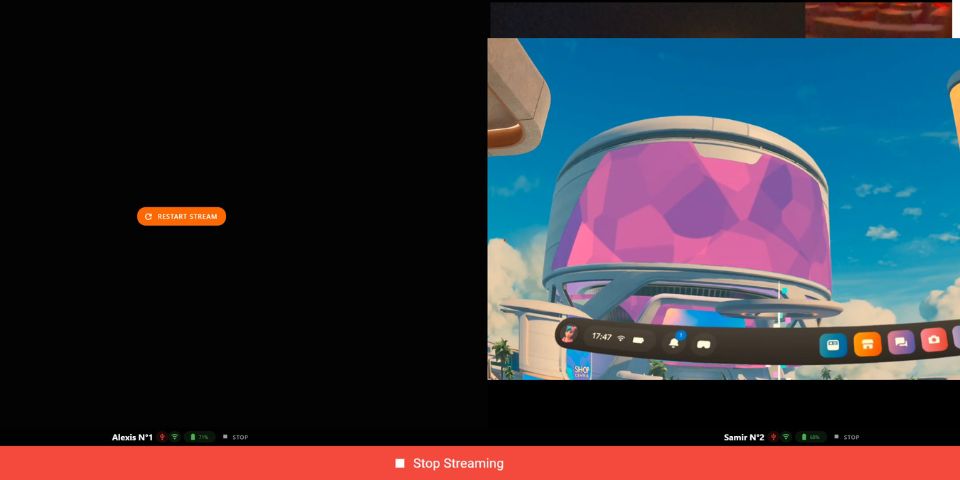
    Bouton restart stream

    • Tela preta com o status: "Device Not connected" 
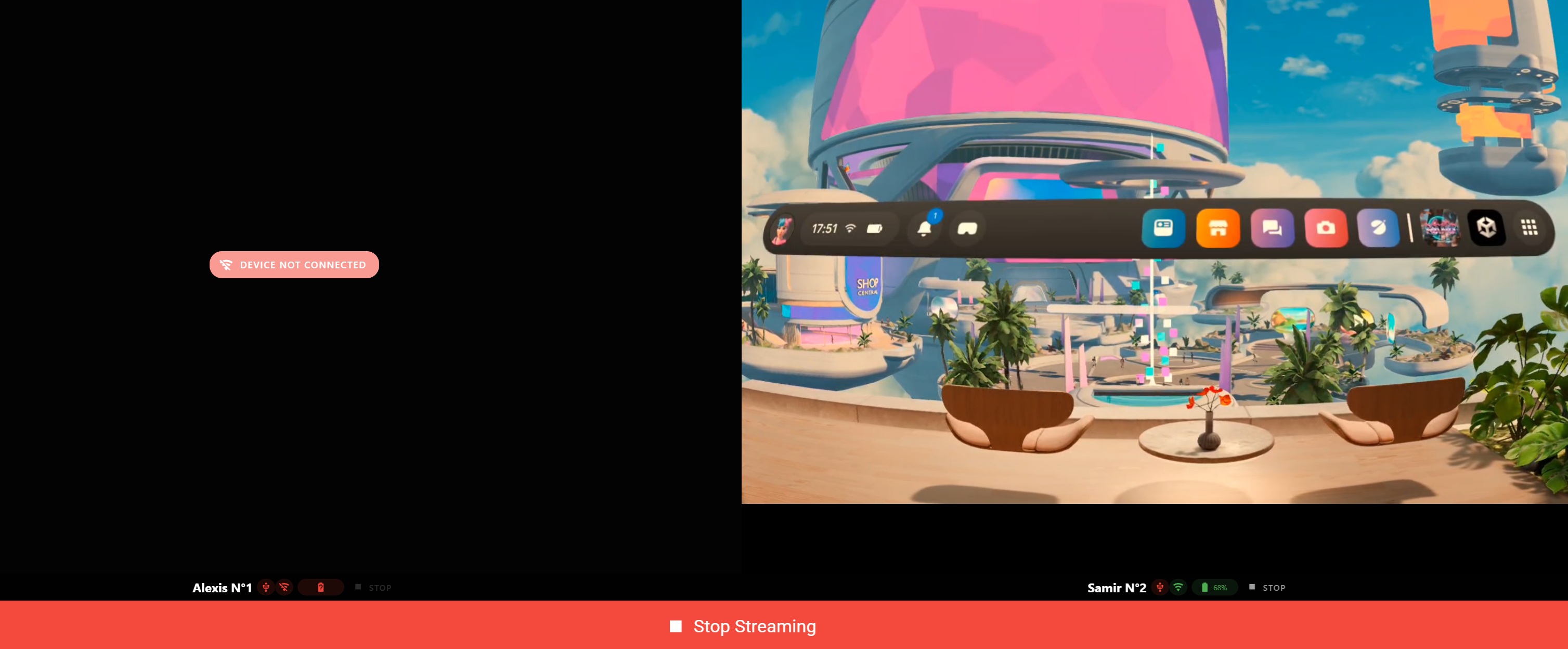
    Neste caso específico, o headset perdeu a conexão Wi-Fi. Portanto, é preciso reconectá-lo via cabo e a conexão será restabelecida. 

    bouton device not connected

      Na Omnicast, respeitamos a sua privacidade

      Utilizamos cookies para melhorar sua experiência e analisar o uso do nosso site. Respeitamos sua privacidade e damos a você a opção de escolha.

      Política de privacidade