Como instalar um APK em vários headsets VR sem SideQuest
Quatro formas de instalar um APK em vários headsets VR comparadas, e depois um guia passo a passo para instalar, autorizar e iniciar seu app com o OmnicastVR V4.


Para instalar um APK em vários headsets VR sem SideQuest, abra o Device Manager do OmnicastVR, clique em Install APK em um headset, solte o arquivo e confirme, depois repita para cada headset, via USB ou Wi-Fi. O OmnicastVR, software de controle de sessões VR para Windows, instala seus próprios arquivos APK em headsets Meta Quest, Pico e HTC Vive a partir do computador do instrutor, sem console na nuvem e sem ferramenta separada. O app pode então ser iniciado em todos os headsets ao mesmo tempo pelo mesmo software.
Quais são as formas de instalar um APK em vários headsets VR?
Há quatro formas comuns de instalar um APK em vários headsets VR autônomos: uma ferramenta de sideload como o SideQuest, um script ADB, uma plataforma de gestão de frota (MDM) ou um software de controle de sessões como o OmnicastVR. Elas diferem nas habilidades exigidas, na necessidade de internet e de contas, e no que se pode fazer depois que o app é instalado.
| Método | Como funciona | O que exige | Indicado para |
|---|---|---|---|
| SideQuest ou Meta Quest Developer Hub | Conectar um headset ao computador e soltar o APK nele, um headset por vez | Uma ferramenta de desenvolvedor no computador; modo desenvolvedor no Meta Quest | Desenvolvedores e instalações pontuais |
| Script ADB | Um script de linha de comando envia o APK para cada headset conectado ao computador | Conhecimento de linha de comando e drivers ADB | Equipes técnicas |
| MDM (ArborXR, ManageXR…) | Enviar o APK para um console web e distribuí-lo a grupos de headsets cadastrados | Internet, uma conta de MDM e headsets cadastrados | Equipes de TI que administram grandes frotas |
| OmnicastVR | Instalar o APK pelo Device Manager, headset por headset, via USB ou Wi-Fi, e iniciá-lo em todos os headsets pelo mesmo software | Um computador Windows na mesma rede dos headsets; modo desenvolvedor no Meta Quest | Instrutores que preparam e conduzem sessões com até 16 headsets |
O OmnicastVR não substitui um MDM: os dois podem funcionar juntos, e o OmnicastVR funciona em headsets gerenciados pelo Meta Horizon managed services, ArborXR ou ManageXR. Para saber qual você precisa, leia MDM VR ou software de controle de sessões VR: do que você precisa?
Como instalar um APK em um headset com o OmnicastVR?
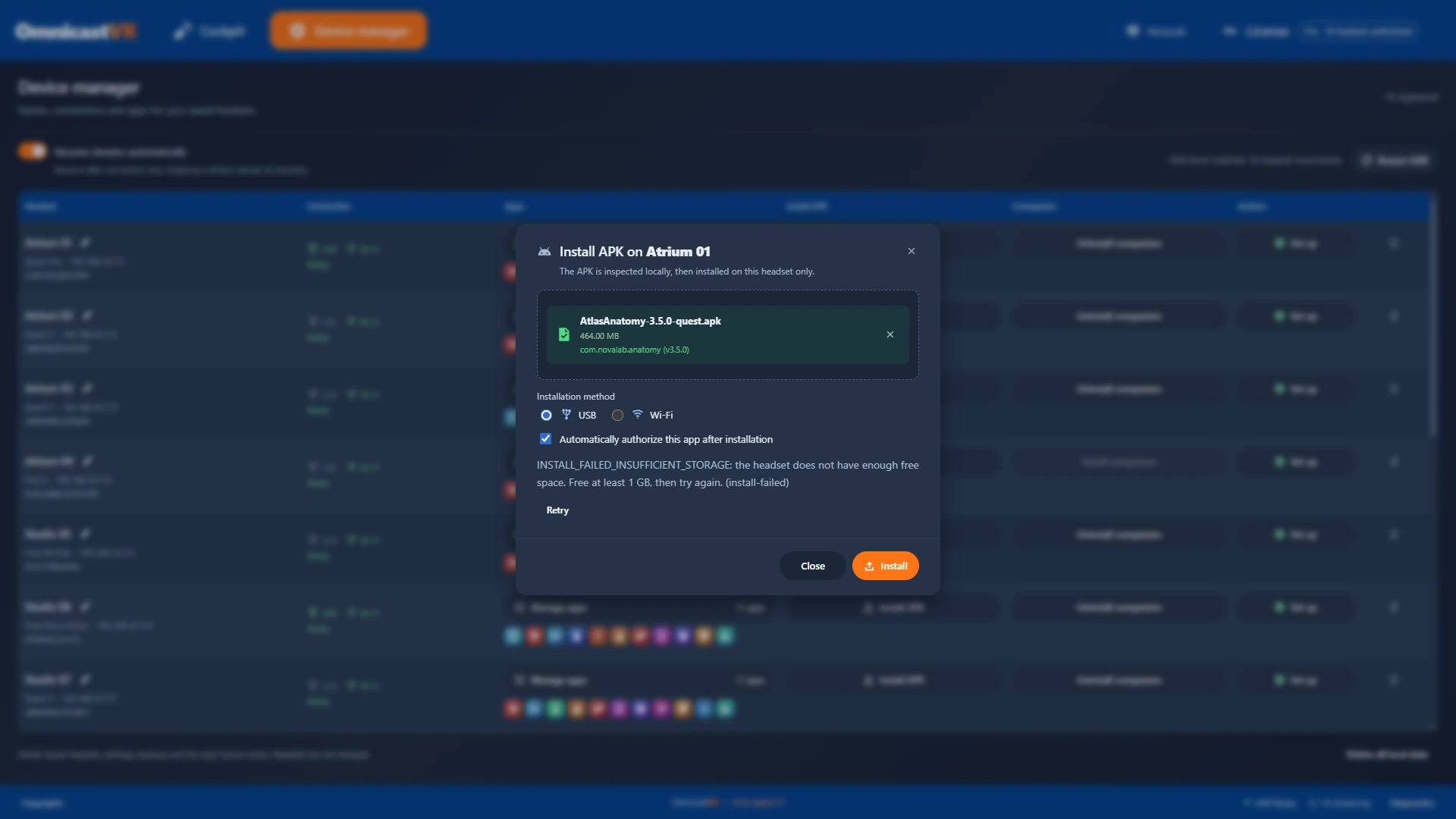
Instalar um APK com o OmnicastVR V4 leva uma única janela do Device Manager: escolher o arquivo, escolher USB ou Wi-Fi e clicar em Install. O APK é verificado no computador e depois instalado apenas no headset selecionado.
- Conecte o headset ao OmnicastVR se ainda não tiver feito isso: veja como conectar headsets VR ao OmnicastVR. O headset precisa estar ligado e conectado.
- Abra o Device Manager e clique em Install APK na linha do headset.
- Solte o arquivo .apk na janela. O OmnicastVR mostra nome, tamanho, nome do pacote e versão, para você conferir se é o arquivo certo.
- Escolha o método de instalação: USB se o headset estiver ligado ao computador, Wi-Fi caso contrário.
- Clique em Install e aguarde a mensagem de sucesso.
Como instalar o mesmo APK em todos os seus headsets?
O instalador de APK do OmnicastVR funciona headset por headset: repita as etapas acima em cada linha do Device Manager. Cada headset em que você instalar precisa estar ligado e conectado ao OmnicastVR, via USB ou na mesma rede Wi-Fi do computador.
O instalador funciona em headsets Meta Quest, Pico e HTC Vive. Alguns editores fornecem um APK diferente para cada marca de headset: use o arquivo previsto para cada headset e, na dúvida, consulte o editor.
O que acontece se a instalação falhar?
Quando uma instalação falha, o OmnicastVR mostra o motivo informado pelo headset e um botão Retry. As causas mais frequentes são falta de armazenamento e conexão perdida.
| Mensagem ou situação | O que fazer |
|---|---|
| INSTALL_FAILED_INSUFFICIENT_STORAGE | O headset não tem espaço livre suficiente: libere o espaço indicado na mensagem (por exemplo 1 GB) e clique em Retry |
| O headset mostra "Not connected" | Ligue o headset, verifique o cabo USB ou a rede Wi-Fi e tente de novo |
Como verificar se o app está instalado em cada headset?
O OmnicastVR confirma cada instalação com uma mensagem de sucesso, e o APK instalado aparece depois no App selector do headset. Para poder iniciá-lo, marque-o no App selector e confirme: o app passa a aparecer na coluna App selector do headset, no Device Manager.
- Aguarde a mensagem de sucesso no fim da instalação.
- Abra o App selector do headset: clique em Manage apps na linha dele no Device Manager.
- Encontre seu APK na lista de apps do headset.
- Marque-o e confirme. O app aparece entre os ícones da coluna App selector e já pode ser iniciado pelo Cockpit.
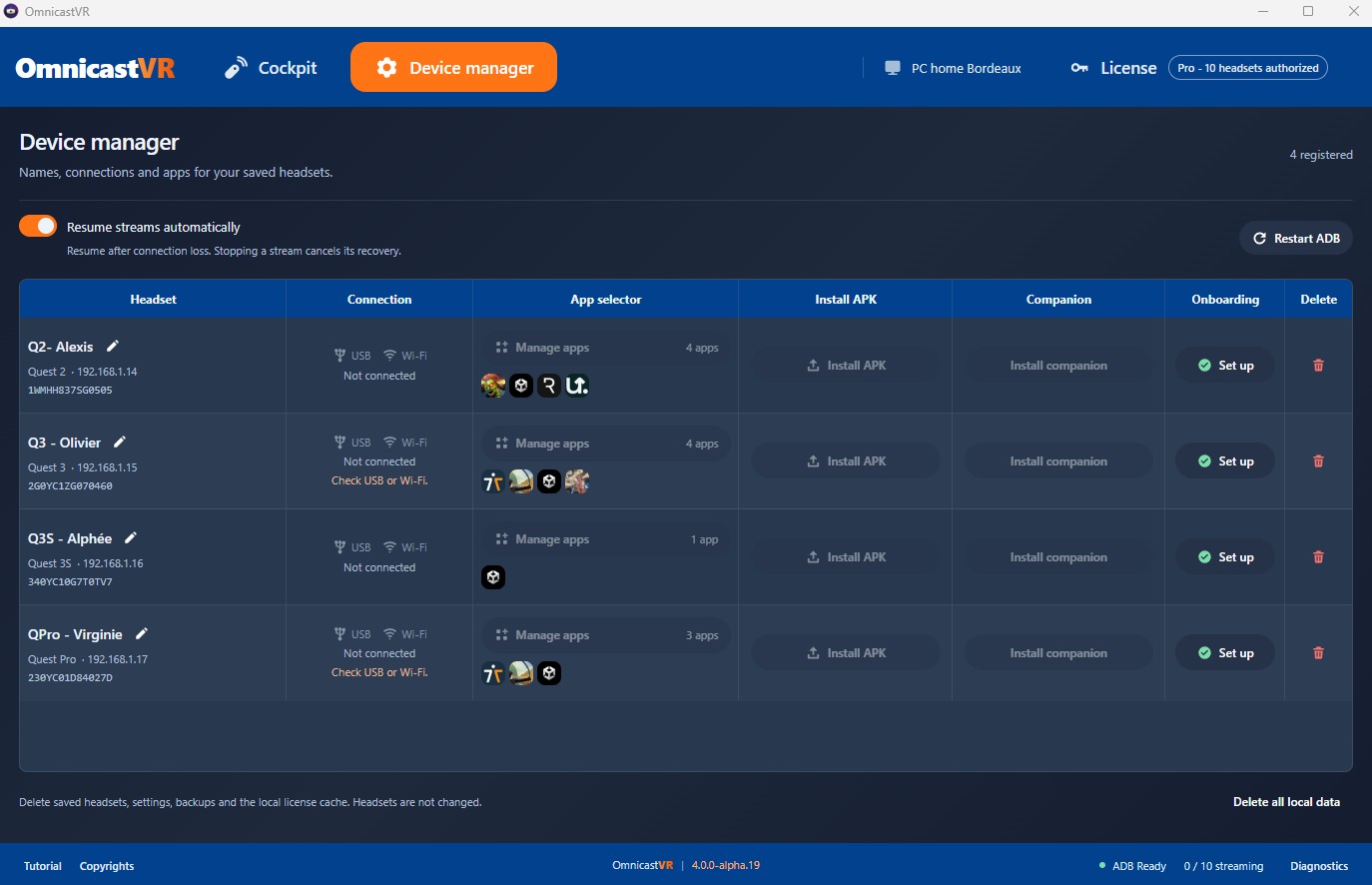
O App selector também lista os apps da Meta Store de cada headset. Para saber como escolher os apps que cada headset pode iniciar, veja como escolher os apps que cada headset VR pode iniciar.
Como iniciar o app em todos os headsets depois de instalá-lo?
Depois que o APK estiver instalado e marcado no App selector de cada headset, selecione os headsets no Cockpit, clique em Launch e escolha o app: ele inicia em todos ao mesmo tempo. Passo a passo: como iniciar um app VR em vários headsets ao mesmo tempo.
E os apps da Meta Store?
Os apps comprados na Meta Store são instalados pela loja, dentro do headset, e não com o instalador de APK do OmnicastVR. Mesmo assim, o OmnicastVR os lista entre os apps de cada headset: eles podem ser marcados no App selector e iniciados pelo Cockpit como seus próprios APKs. O instalador de APK serve para arquivos que você mesmo tem: apps de treinamento desenvolvidos internamente ou APKs fornecidos por um editor.
🎯 Antes, instalávamos os APKs headset por headset com o SideQuest e depois mudávamos para outra ferramenta para conduzir a sessão. Com o OmnicastVR, instalamos, autorizamos e iniciamos o app no mesmo software. Só o tempo economizado na preparação já justificou a mudança. - VR-Academie.fr, especialista em integração VR
Pontos principais
- Os quatro métodos usuais são uma ferramenta de sideload, um script ADB, um MDM ou um software de controle de sessões como o OmnicastVR.
- O OmnicastVR instala seu APK pelo Device Manager, headset por headset, via USB ou Wi-Fi, sem SideQuest e sem console na nuvem.
- Após a mensagem de sucesso, o APK aparece no App selector do headset: marque-o e confirme para poder iniciá-lo.
- O instalador funciona em Meta Quest, Pico e HTC Vive; os apps da Meta Store são instalados pela loja e iniciados da mesma forma.
- Depois de instalado em cada headset, o app inicia em todos com um clique pelo Cockpit.
Para o roteiro completo de uma sessão, leia nosso guia sobre como gerenciar vários headsets VR.
Experimente com seus próprios headsets: o plano Free controla de 1 a 2 headsets, grátis para sempre e sem cartão de crédito.
Perguntas frequentes
É possível instalar um APK em vários headsets VR ao mesmo tempo com o OmnicastVR?
Não, o OmnicastVR instala um APK headset por headset, com o botão Install APK de cada headset no Device Manager. Cada instalação é feita via USB ou Wi-Fi, sem SideQuest. Depois que o app estiver instalado em cada headset, o OmnicastVR o inicia em todos ao mesmo tempo com um único clique pelo Cockpit.
É preciso SideQuest ou um cabo para instalar um APK com o OmnicastVR?
Não. O OmnicastVR tem seu próprio instalador de APK no Device Manager, então o SideQuest não é necessário. A instalação é feita via USB se o headset estiver ligado ao computador, ou via Wi-Fi se estiver na mesma rede. No Meta Quest, o modo desenvolvedor precisa ter sido ativado uma vez em cada headset.
Instalar um APK com o OmnicastVR exige conexão com a internet?
Não. O OmnicastVR verifica o arquivo APK no computador do instrutor e o envia ao headset via USB ou pela rede Wi-Fi local, sem nenhum serviço em nuvem no meio. O computador e os headsets só precisam estar na mesma rede. A internet serve para ativar a licença e instalar atualizações, pelo menos uma vez a cada 30 dias.
O instalador de APK do OmnicastVR funciona em headsets Pico e HTC Vive?
Sim. O instalador de APK do OmnicastVR funciona em headsets Meta Quest, Pico e HTC Vive, gerenciados no mesmo Device Manager. Pico e HTC Vive não precisam do modo desenvolvedor, apenas de uma primeira conexão via USB-C. Se um editor fornecer um APK diferente para cada marca, instale o arquivo previsto para cada headset.