Dicas do OmnicastVR V4: 10 Formas de Realizar Sessões de VR Mais Fluidas
O que manter, o que descartar e o que configurar ao migrar para o OmnicastVR V4, a versão reformulada do software: 8 dicas práticas para instrutores que supervisionam múltiplos headsets VR.
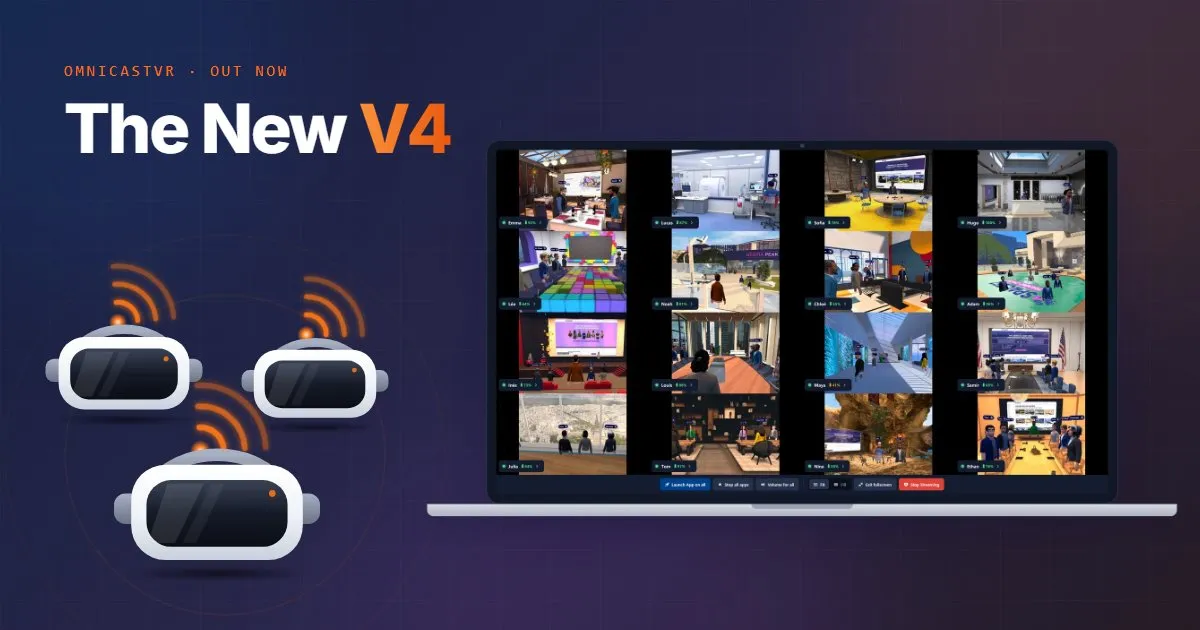

O OmnicastVR V4, a versão do software de controle de sessões VR lançada em 4 de novembro de 2026, não é uma simples atualização do V3: é uma versão amplamente reconstruída do software, com um novo motor e todas as etapas do fluxo de trabalho do instrutor reformuladas e otimizadas.
A maioria das soluções alternativas do V3 foi eliminada: os headsets permanecem emparelhados após uma primeira conexão USB e se reconectam sozinhos após o modo de suspensão, um desligamento ou uma queda de Wi-Fi, eliminando a necessidade de ajustes de suspensão no Meta Quest ou de navegadores de terceiros.
Estas 10 dicas mostram o que manter, o que descartar e como realizar sessões mais fluidas com o V4

OmnicastVR V4 em resumo: o que muda em relação ao V3
O OmnicastVR V4 é uma versão reconstruída do software, não uma atualização do V3: o motor, a interface e a forma como os headsets se conectam foram totalmente redesenhados. Para os instrutores, a principal mudança é que as etapas manuais exigidas pelo V3 durante uma sessão agora são automáticas.
| Situação | OmnicastVR V3 | OmnicastVR V4 |
|---|---|---|
| Antes de cada sessão | Os headsets precisavam ser reconectados manualmente | O Companion, recurso de emparelhamento do V4, mantém cada headset emparelhado após uma primeira conexão USB |
| Um aluno retira o headset | O stream exibia "Time Out"; o instrutor clicava em "Restart Stream" | O stream é pausado e reinicia sozinho quando o headset é colocado novamente |
| Um headset é desligado ou o Wi-Fi cai | A conexão era perdida e o headset precisava ser reconectado | O Companion reconecta o headset automaticamente |
| Tempo de suspensão do Meta Quest | Configurado para 4 horas | Nenhuma configuração de suspensão precisa ser alterada |
| Sensor de proximidade | Adesivo sobre o sensor para evitar o modo de espera | Não é necessário |
| Volume do headset no Meta Quest | Não ajustável remotamente | Configurado por headset a partir da tela de supervisão ou em todos os headsets de uma só vez |
| Aplicativos selecionados em cada headset | Apenas o número de apps selecionados; era necessário abrir o seletor de apps para visualizá-los | Miniaturas dos apps no Gerenciador de Dispositivos; passe o cursor para ver os apps de cada headset |
| Configurações de imagem | Apenas taxa de bits | Taxa de bits, taxa de quadros e resolução |
| Modo de desenvolvedor no Meta Quest | Obrigatório | Continua obrigatório, uma vez por headset |
Confira todos os recursos na página de recursos do OmnicastVR. A nova versão foi apresentada inicialmente em nosso anúncio de outubro de 2026.
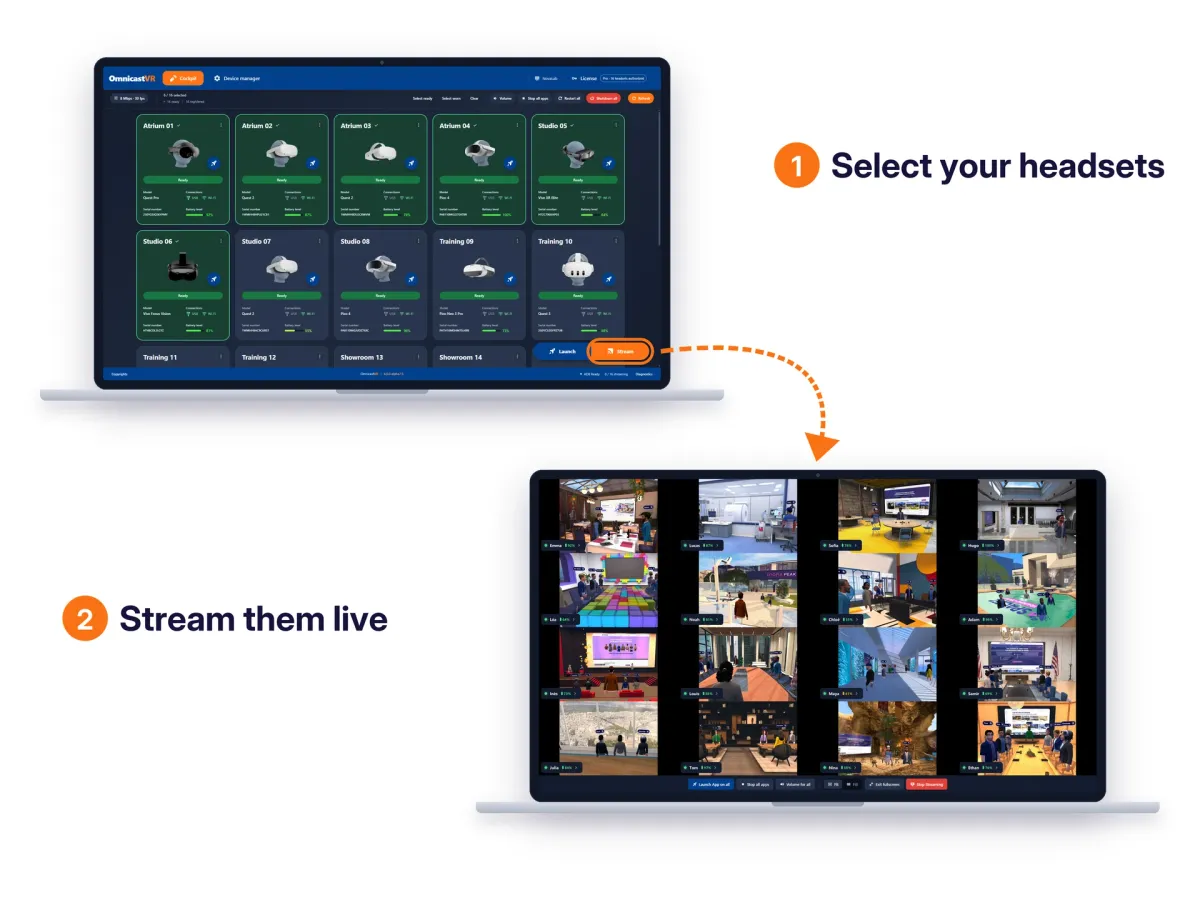
1. Uma conexão USB e adeus aos cabos
Com o OmnicastVR V4, o headset só precisa de uma conexão USB na primeira vez: o Companion o mantém emparelhado com o computador Windows do instrutor, reconectando-o pela rede Wi-Fi local no início de cada sessão.
- Conecte o headset ao computador com um cabo USB-C de dados.
- No Meta Quest, aceite a solicitação de depuração USB dentro do headset e selecione "Sempre permitir a partir deste computador".
- Aguarde até que o OmnicastVR mostre o headset como conectado e desconecte o cabo.
O computador e os headsets devem estar na mesma rede local. Não é necessária conexão com a internet durante a sessão.
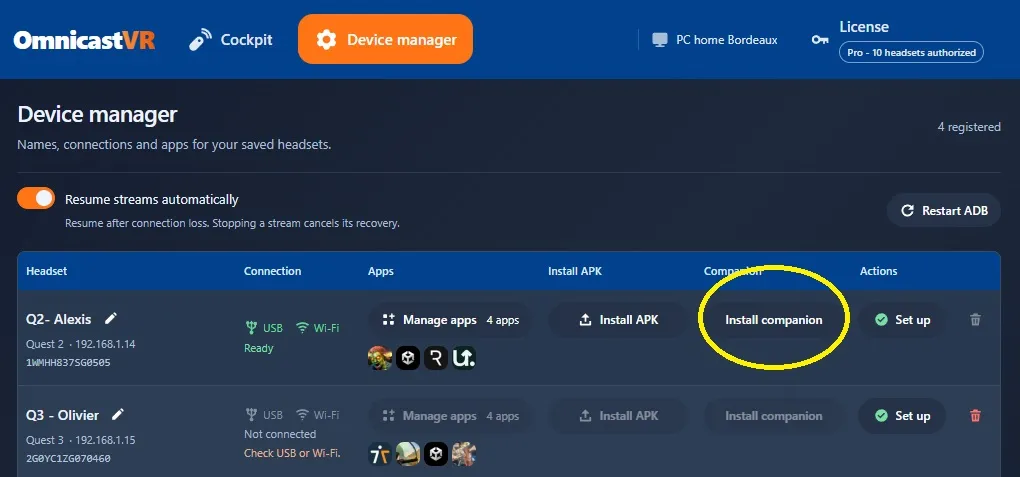
2. Os headsets agora se reconectam sozinhos após suspensão, desligamento ou queda de Wi-Fi
O OmnicastVR V4 reconecta os headsets automaticamente: o stream interrompido quando um headset entra em suspensão reinicia sozinho, e o Companion reconecta um headset desligado ou que perdeu a rede Wi-Fi, sem cabos e sem nenhuma ação do instrutor.
- Suspensão: quando o headset desliga a tela, o stream é interrompido; quando o aluno coloca o headset novamente, a tela acorda e o stream reinicia automaticamente. No V3, o instrutor precisava clicar em "Restart Stream" para cada headset.
- Desligamento: se um headset for desligado por engano ou para recarga, o Companion o reconecta ao OmnicastVR assim que for ligado novamente.
- Queda de Wi-Fi: se a rede cair, os headsets se reconectam automaticamente quando o Wi-Fi voltar.
Os alunos podem fazer uma pausa ou passar o headset para outra pessoa, e a visualização do instrutor retorna sozinha. Mantenha as configurações padrão de energia dos headsets e deixe a opção "Retomar streams automaticamente" ativada no Gerenciador de Dispositivos.
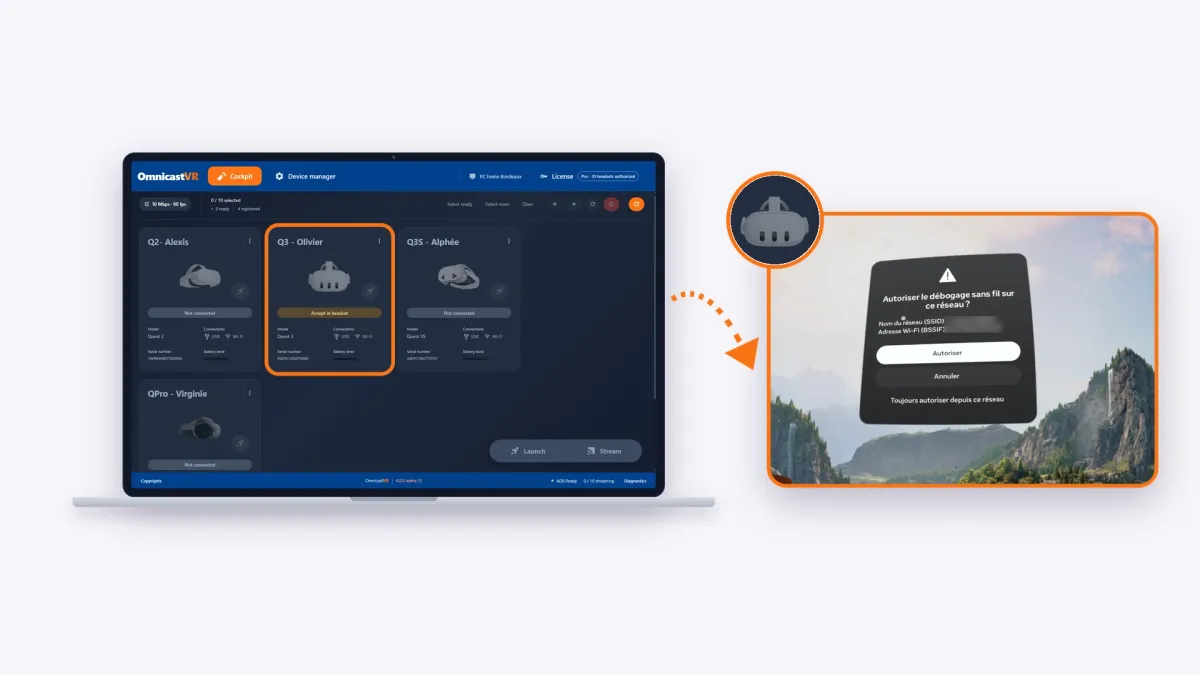
3. Menos configurações no Meta Quest: apenas o modo de desenvolvedor permanece
O modo de desenvolvedor é a única configuração do Meta Quest que o OmnicastVR V4 ainda exige: ele é ativado uma única vez por headset, enquanto os headsets Pico e HTC Vive não necessitam de preparação prévia.
- Mantenha: o modo de desenvolvedor e a depuração USB em cada Meta Quest. Siga nosso guia para ativar o modo de desenvolvedor no Meta Quest via USB ou o guia para headsets gerenciados por MDM.
- Descarte: o tempo de suspensão de 4 horas, o navegador Wolvic e o adesivo sobre o sensor de proximidade. Essas soluções alternativas do V3 não são mais necessárias no V4.

4. Mais streams em computadores e tablets de baixa potência
O OmnicastVR V4 transmite mais headsets em processadores básicos do que o V3: um tablet Surface Go, por exemplo, suporta até 8 headsets simultâneos em nossos testes de desempenho, contra 6 no V3. Para sessões diárias confortáveis, continuamos recomendando cerca de 6 headsets nessa categoria de tablet e até 16 em um computador mais potente.
O V4 ajusta a imagem por meio de três parâmetros em vez de apenas pela taxa de bits: taxa de bits, taxa de quadros e resolução. Reduza-os ao utilizar um tablet pequeno ou uma rede Wi-Fi congestionada:
| Configuração | Modo leve (tablet básico ou Wi-Fi congestionado) | Qualidade máxima |
|---|---|---|
| Taxa de bits | 2 Mbps | 10 Mbps |
| Taxa de quadros | 30 fps | 60 fps |
| Resolução | Dividida por dois | Nativa |
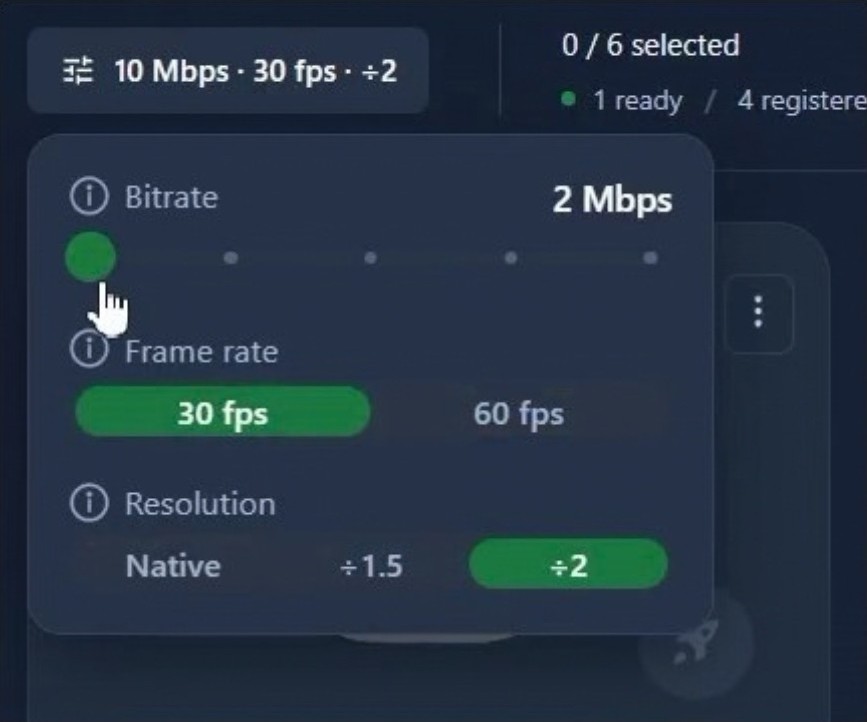
Esses ajustes afetam apenas a transmissão exibida na tela do instrutor: dentro do headset, o aluno mantém a aplicação em qualidade máxima. Para dimensionar seu computador e rede, confira quantos headsets VR você pode transmitir em um PC, notebook ou tablet. O software supervisiona até 16 headsets em um único computador.
5. Novidade: lance aplicativos, visualize os apps de cada headset e acompanhe um aluno
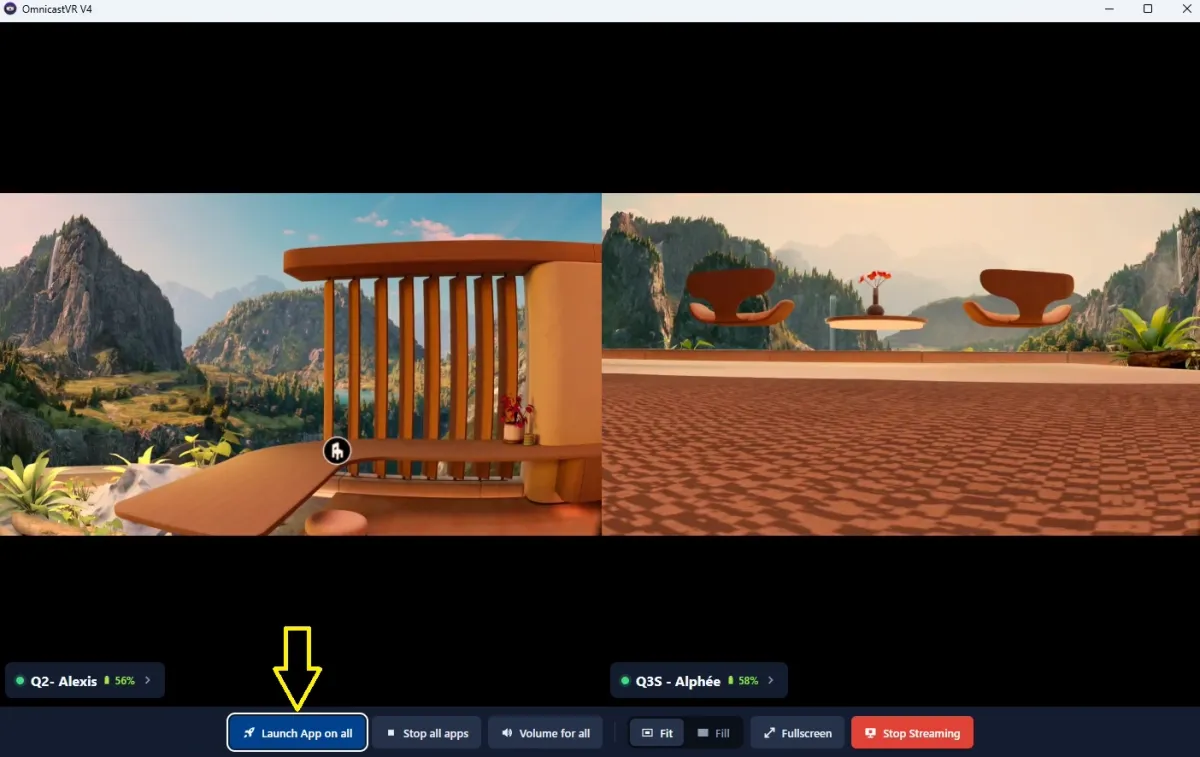
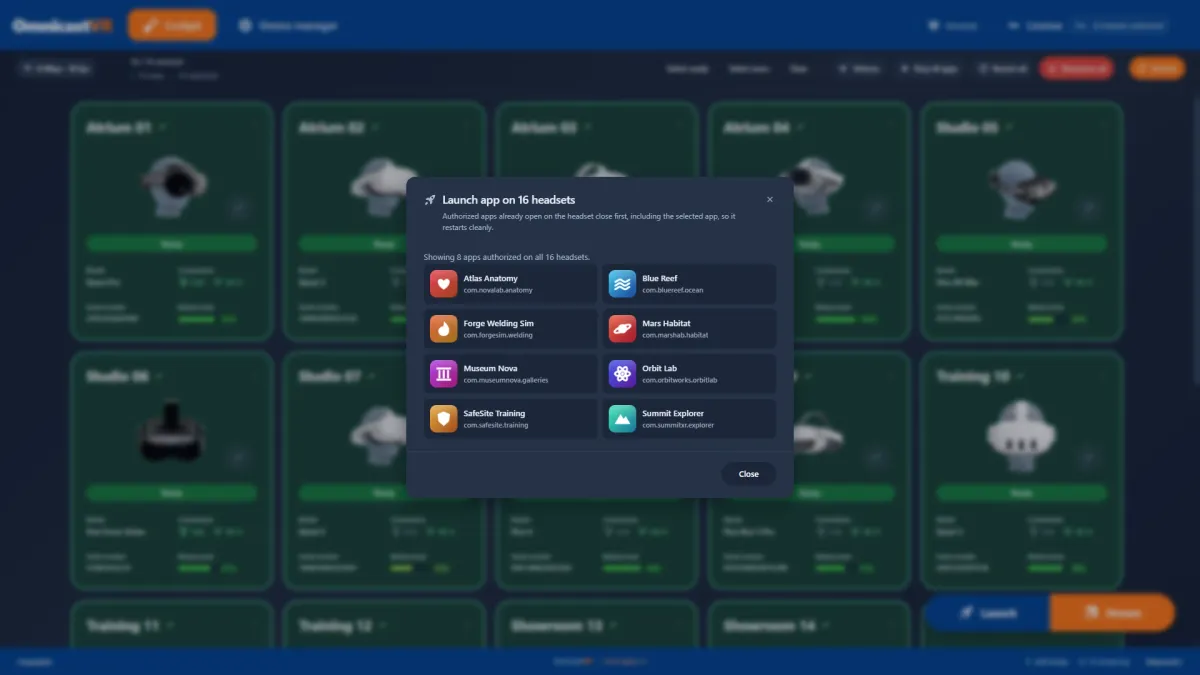
O OmnicastVR V4 permite ao instrutor iniciar um aplicativo em um único headset ou em todos eles e dar zoom em um aluno diretamente da janela de streaming, enquanto o Gerenciador de Dispositivos agora mostra de relance quais apps estão selecionados em cada headset.
- Um aluno: clique no stream de um headset para iniciar um aplicativo apenas nele.
- O grupo inteiro: use o comando em grupo para iniciar o mesmo app em todos os headsets simultaneamente.
- Zoom: amplie um único stream para acompanhar as ações de um aluno com precisão sem perder a visão do grupo.
- Volume e bateria: ajuste o volume de um headset ou de todos de uma vez a partir da tela de supervisão e monitore os níveis de bateria nos cards dos headsets antes que a carga se esgote durante a sessão.
- Apps por headset: no Gerenciador de Dispositivos, a coluna do Seletor de apps agora exibe miniaturas dos aplicativos selecionados em cada headset. Passe o cursor sobre elas para ver a lista daquele dispositivo. No V3, apenas a quantidade de apps selecionados era indicada, sendo necessário abrir o Seletor de apps para identificá-los.
6. Integração aprimorada: assistente de configuração e tutoriais em vídeo integrados
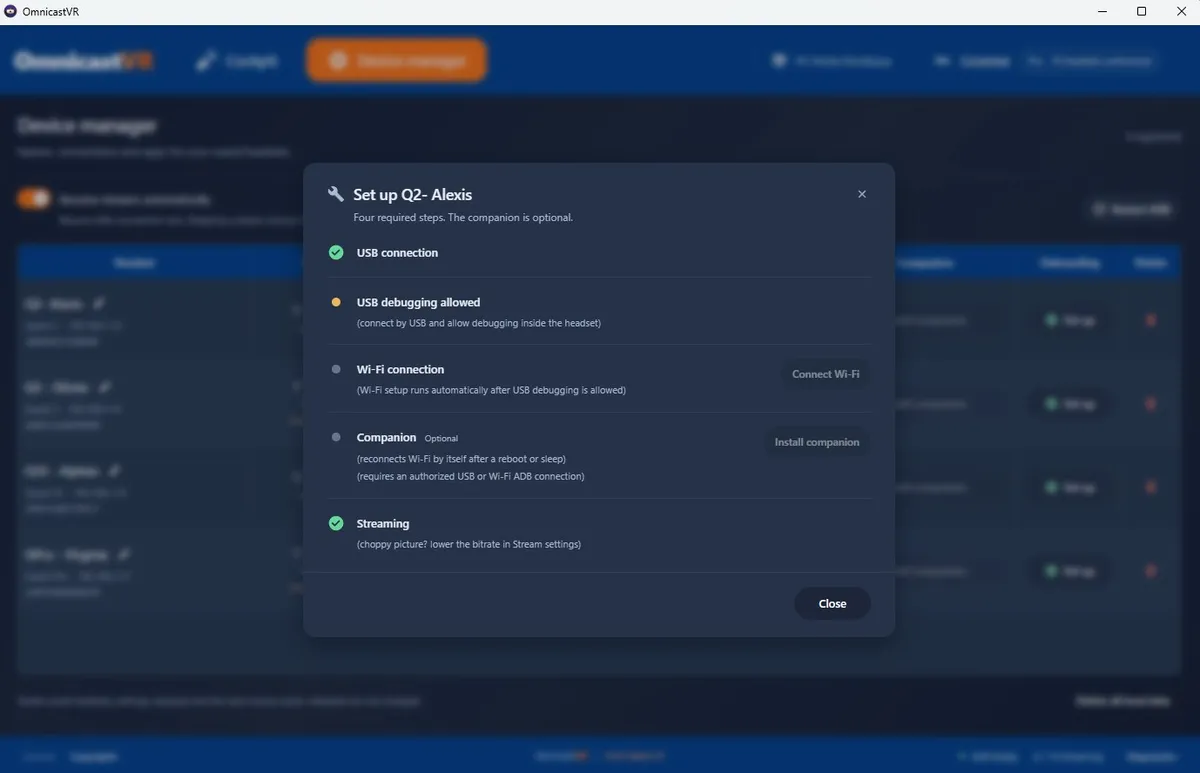
O OmnicastVR V4 orienta os novos usuários com um assistente de primeira conexão e tutoriais em vídeo incorporados ao software, permitindo que o instrutor configure os headsets sem precisar consultar manuais.
- O assistente orienta o operador passo a passo durante a primeira conexão dos headsets, simplificando as etapas técnicas.
- Um vídeo curto é exibido no primeiro acesso às abas Cockpit e Gerenciador de Dispositivos. Marque "Não mostrar automaticamente de novo" para ocultá-lo e use o botão "Tutorial" na parte inferior da janela para revê-lo quando quiser.
7. Atualizações automáticas que aguardam o término da sessão
O OmnicastVR V4 baixa as atualizações em segundo plano e só as instala após a confirmação de reinicialização pelo instrutor, garantindo que nenhum update comece no meio de um treinamento.
Quando uma atualização estiver pronta, conclua a sessão, encerre as atividades nos headsets e confirme a reinicialização. Fechar o software normalmente não instala o update. Na aba Diagnósticos, mantenha o canal de atualização Estável para sessões de treinamento; o canal Alpha & Beta destina-se a testes de novas versões. Os detalhes técnicos de cada versão estão disponíveis nas notas de versão do OmnicastVR.
8. Sua licença do V3 é transferida para o V4
A migração do OmnicastVR V3 para o V4 mantém sua licença: o V4 reutiliza o Computer ID da sua instalação do V3, dispensando uma nova ativação.
- Baixe o V4 na página de download do OmnicastVR e instale-o no mesmo computador com Windows 10 ou 11 (64 bits).
- Mantenha o modo de desenvolvedor ativado em seus headsets Meta Quest.
- Conecte cada headset uma vez via USB para que o Companion realize o emparelhamento.
- Remova as soluções alternativas do V3 da sua lista de checagem: tempo de suspensão, Wolvic e adesivo no sensor.
9. Modo Event: streaming por USB quando o Wi-Fi falha
O modo Event do OmnicastVR V4 transmite os headsets por um cabo USB-C em vez do Wi-Fi: o instrutor mantém a visualização ao vivo de cada headset quando não há nenhuma rede Wi-Fi disponível ou quando a rede local está saturada.
Em feiras e eventos profissionais, dezenas de redes Wi-Fi próximas interferem no roteador local: os streams travam ou nem chegam a iniciar. Com o modo Event, cada headset é conectado ao computador do instrutor por um cabo USB-C de dados longo, de 2 metros, por exemplo, e o stream passa pelo cabo.
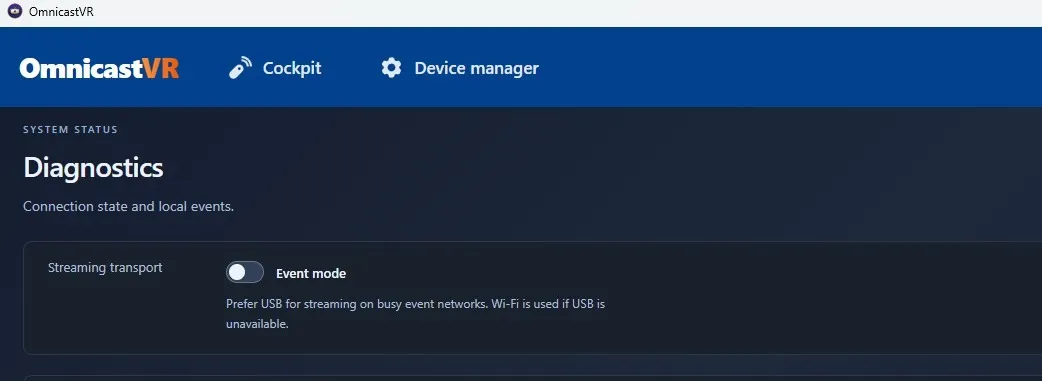
- Abra a aba Diagnostics do OmnicastVR.
- Em "Streaming transport", ative o Event mode.
- Conecte cada headset ao computador com um cabo USB-C de dados.
Os headsets conectados por USB transmitem pelo cabo, e um headset sem cabo continua transmitindo por Wi-Fi. O modo Event é indicado para estandes e demonstrações em que os usuários ficam perto do computador: o comprimento do cabo define o quanto eles podem se movimentar.
10. Um instalador assinado pela Microsoft
O instalador e o software OmnicastVR V4 são assinados digitalmente com um certificado de assinatura de código emitido pela Microsoft, que só o concede após verificar a identidade do editor.
- Editor verificado: na instalação, o Windows exibe o nome verificado do editor em vez de um editor desconhecido.
- Arquivo íntegro: a assinatura comprova que o arquivo não foi modificado desde que foi assinado.
- Aprovação da TI: o departamento de TI pode verificar a assinatura nas propriedades do arquivo (aba "Assinaturas Digitais") antes de liberar o software nos computadores de treinamento.
Sempre baixe o OmnicastVR pela página de download oficial para obter o instalador assinado.
Principais conclusões
- O OmnicastVR V4, lançado em 4 de novembro de 2026, é uma versão amplamente reconstruída do software com um novo motor, e não uma simples atualização do V3.
- Após uma primeira conexão USB, o Companion mantém cada headset emparelhado: sem necessidade de cabos antes de cada sessão.
- Os headsets se reconectam sozinhos: após a suspensão, o stream reinicia assim que o headset é colocado novamente; após um desligamento ou queda de Wi-Fi, o Companion reconecta o dispositivo automaticamente.
- No Meta Quest, apenas o modo de desenvolvedor permanece necessário; o tempo de suspensão de 4 horas, o Wolvic e o adesivo no sensor foram descartados.
- O V4 transmite mais headsets em processadores básicos; a imagem é ajustada por taxa de bits, taxa de quadros e resolução. Preveja cerca de 6 headsets em tablets da categoria Surface Go e até 16 em computadores mais robustos.
- Os clientes do V3 mantêm sua licença ao migrar para o V4.
- O modo Event transmite os headsets por cabo USB-C quando o Wi-Fi não está disponível ou está saturado, por exemplo em uma feira.
- O instalador e o software são assinados com um certificado emitido pela Microsoft: o Windows exibe um editor verificado.
Experimente o OmnicastVR V4 em seus próprios headsets: o plano Gratuito supervisiona de 1 a 2 headsets, grátis para sempre, sem cartão de crédito.
Baixe o OmnicastVR gratuitamente
Perguntas frequentes
O OmnicastVR V4 precisa de conexão com a internet?
Não. O OmnicastVR V4 opera em rede Wi-Fi local: basta que o computador Windows do instrutor e os headsets estejam na mesma rede, sem necessidade de conexão com a internet durante as sessões. A licença precisa ficar online pelo menos uma vez a cada 30 dias. Os streams de vídeo dos headsets permanecem na rede local e nunca passam por serviços em nuvem.
O modo de desenvolvedor ainda é obrigatório no Meta Quest com o OmnicastVR V4?
Sim, apenas no Meta Quest. O modo de desenvolvedor deve ser ativado uma vez em cada headset Meta Quest para que o OmnicastVR V4 possa se conectar a ele. Headsets Pico e HTC Vive não necessitam de preparação. As demais configurações do V3, como o tempo de suspensão de 4 horas ou o navegador Wolvic, não são mais necessárias no V4.
Os headsets se reconectam automaticamente no OmnicastVR V4?
Sim. Com o OmnicastVR V4, o headset que entra em suspensão interrompe o streaming e o retoma assim que o aluno o coloca novamente. Um headset desligado ou desconectado da rede Wi-Fi é reconectado pelo Companion assim que restabelecido. O instrutor não precisa mais clicar em "Restart Stream" nem conectar cabos, e o ajuste de 4 horas de suspensão do V3 foi eliminado.
Posso testar o OmnicastVR V4 gratuitamente?
Sim. O plano Gratuito do OmnicastVR supervisiona de 1 a 2 headsets por computador, de forma gratuita e contínua, sem exigência de cartão de crédito. Os planos Direct Access expandem a supervisão para 5, 10 ou 16 headsets por assinatura mensal ou anual, e grandes organizações podem solicitar uma proposta Enterprise. Consulte os valores atualizados na página de preços.
Quais headsets VR são compatíveis com o OmnicastVR V4?
O OmnicastVR V4 é compatível com headsets VR standalone Android, incluindo Meta Quest, Pico e HTC Vive, permitindo supervisionar dispositivos de diferentes marcas na mesma sessão. Não é preciso instalar nada nos headsets; os dispositivos Meta Quest exigem apenas a ativação do modo de desenvolvedor uma única vez. O software roda em computadores, notebooks ou tablets com Windows 10 ou 11 (64 bits).
O OmnicastVR V4 consegue transmitir headsets de VR sem Wi-Fi?
Sim. Com o modo Event, ativado na aba Diagnostics, o OmnicastVR V4 transmite cada headset conectado ao computador Windows do instrutor por um cabo USB-C de dados, sem precisar de rede Wi-Fi. O modo Event foi pensado para feiras e locais movimentados, onde redes próximas interferem no roteador local. Os headsets sem cabo continuam transmitindo por Wi-Fi.