Como conectar headsets VR ao OmnicastVR e iniciar o streaming
Um tutorial passo a passo para conectar headsets Meta Quest, Pico e HTC Vive ao OmnicastVR V4, iniciar seu primeiro stream e resolver um headset que não aparece.
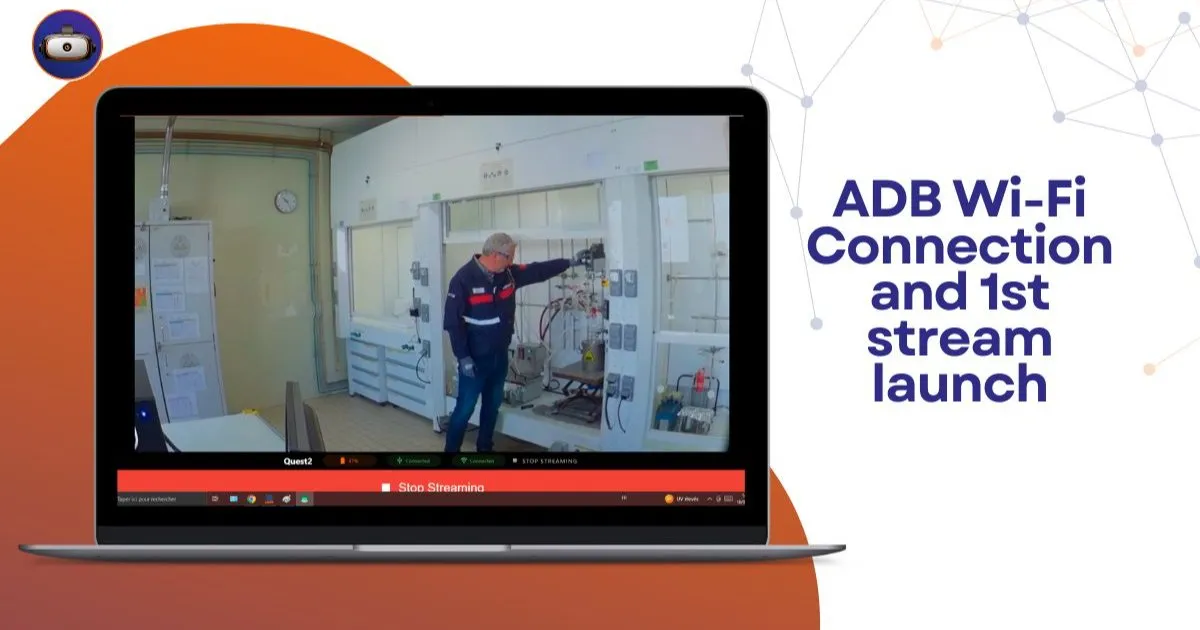

Para conectar headsets VR ao OmnicastVR, ligue cada headset uma única vez ao computador Windows com um cabo USB-C, siga o assistente de configuração do Device Manager e coloque o computador e os headsets na mesma rede Wi-Fi. O OmnicastVR, software de controle de sessões VR, transmite então cada headset para a tela do instrutor, até 16 ao mesmo tempo, pela rede local e sem internet. Este tutorial cobre a primeira conexão, o primeiro stream e o que verificar quando um headset não aparece.
Do que você precisa antes de conectar os headsets?
Para conectar headsets ao OmnicastVR V4, você precisa de um computador Windows, de uma rede Wi-Fi local compartilhada pelo computador e pelos headsets, e de um cabo USB-C de dados para a primeira conexão. Os Meta Quest também precisam do modo desenvolvedor, ativado uma vez por headset.
| Requisito | Detalhes |
|---|---|
| Computador | PC, notebook ou tablet com Windows 10 ou 11 (64 bits) e o OmnicastVR instalado |
| Rede | O computador e os headsets na mesma rede Wi-Fi; nenhuma conexão com a internet é necessária durante a sessão |
| Cabo | Um cabo USB-C que transmita dados (alguns cabos de carga não transmitem), apenas para a primeira conexão |
| Meta Quest | Modo desenvolvedor ativado uma vez por headset: ativar o modo desenvolvedor no Meta Quest via USB, ou o guia para Quest gerenciados por um MDM |
| Pico e HTC Vive | Nenhuma configuração de modo desenvolvedor a alterar |
A internet só é necessária para ativar a licença e instalar atualizações, com uma reconexão pelo menos a cada 30 dias. Para verificar se o seu computador consegue transmitir todos os headsets, veja quantos headsets VR transmitir em um PC, notebook ou tablet.
Como conectar um headset VR ao OmnicastVR pela primeira vez?
A primeira conexão de um headset ao OmnicastVR é feita uma única vez, com um cabo USB-C, pelo assistente de configuração do Device Manager. Leva alguns segundos por headset.
- Ligue o headset ao computador com o cabo USB-C de dados e ligue o aparelho.
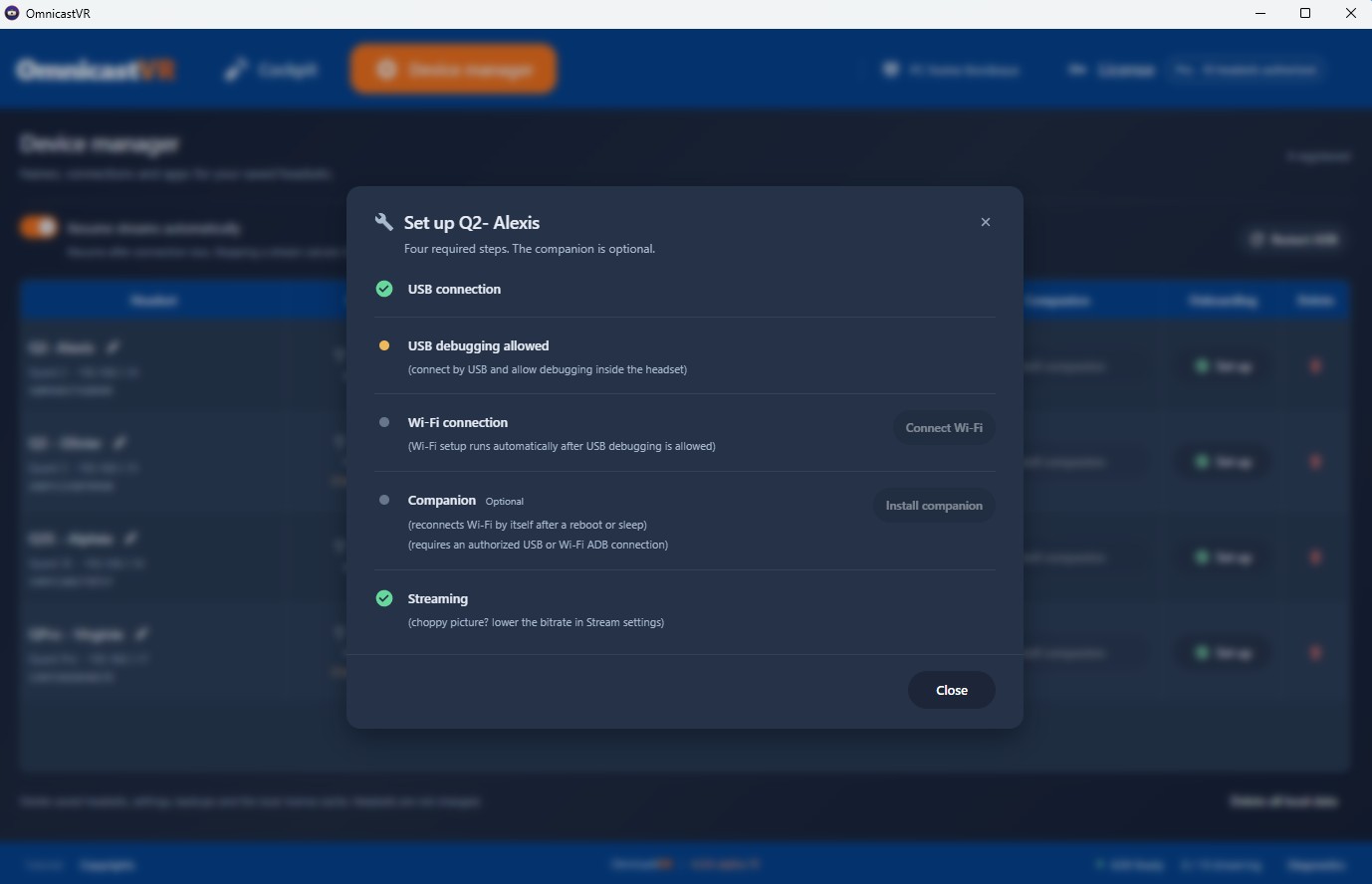
- Abra o Device Manager e clique em Set up na linha do headset. O assistente lista as etapas e marca cada uma quando concluída.
- Permita a depuração USB no headset. No Meta Quest, coloque o headset, aceite a solicitação e escolha "Sempre permitir neste computador".
- Deixe a conexão Wi-Fi acontecer. Ela começa automaticamente assim que a depuração USB é permitida.
- Configure o Companion (recomendado). O Companion, o recurso de pareamento da V4, reconecta o headset à rede Wi-Fi sozinho depois de uma reinicialização ou suspensão.
- Verifique a etapa de streaming e desconecte o cabo. O headset agora funciona pelo Wi-Fi.
Repita essas etapas para cada headset. Headsets Meta Quest, Pico e HTC Vive são configurados no mesmo Device Manager e usados na mesma sessão.
Por que o cartão de um headset mostra "Accept in headset"?
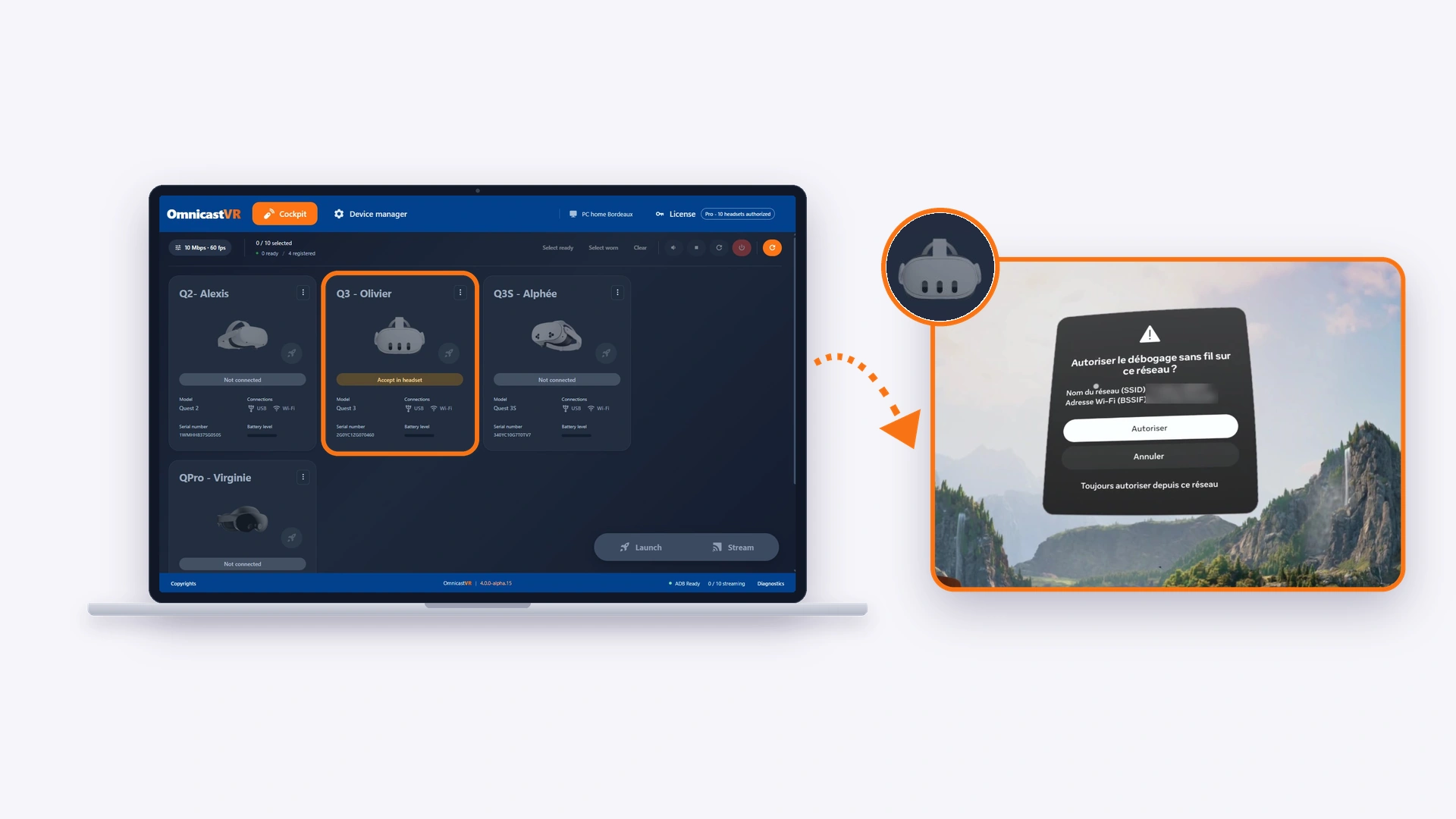
"Accept in headset" significa que o headset aguarda uma autorização que só a pessoa que o usa pode dar. No Meta Quest, o headset pergunta se deve permitir a depuração sem fio na rede atual: aceite uma vez, de preferência com "Sempre permitir nesta rede", e o cartão passa para pronto.
É preciso conectar os headsets por cabo antes de cada sessão?
Não. Depois da primeira conexão USB-C, o OmnicastVR encontra os headsets pelo Wi-Fi a cada sessão, e o Companion traz um headset de volta sozinho após uma reinicialização, uma suspensão ou uma queda do Wi-Fi. O instrutor liga os headsets, abre o OmnicastVR e os cartões passam para prontos.
No Device Manager, mantenha Resume streams automatically ativado: um stream interrompido por perda de conexão recomeça sozinho. Parar um stream manualmente cancela sua recuperação.
Como iniciar seu primeiro stream?
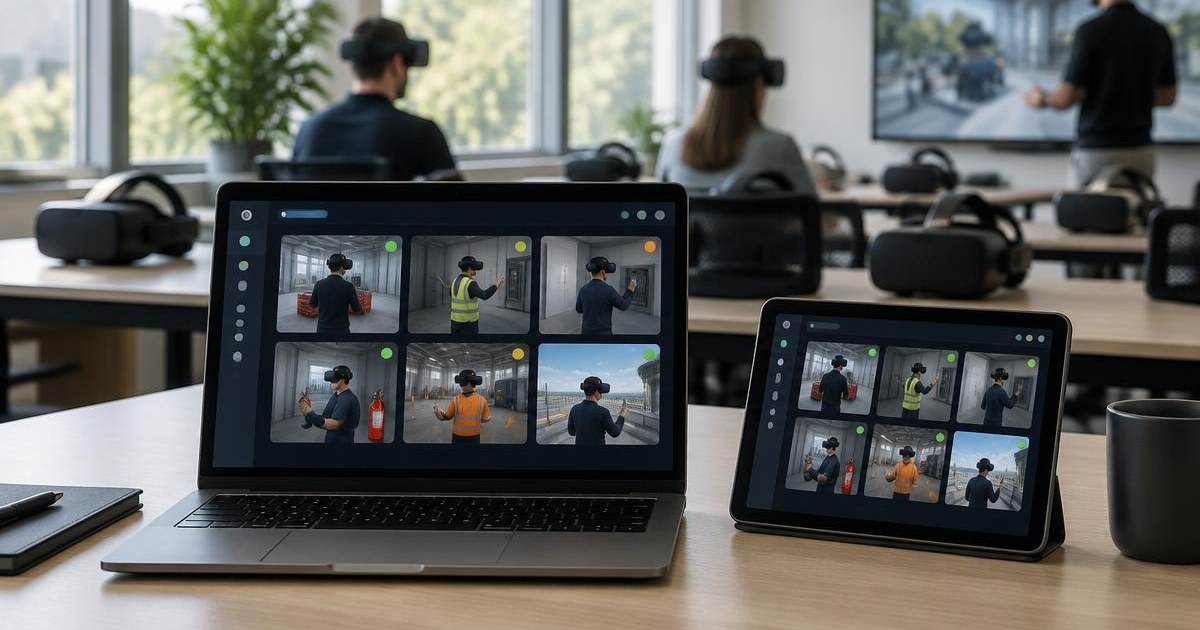
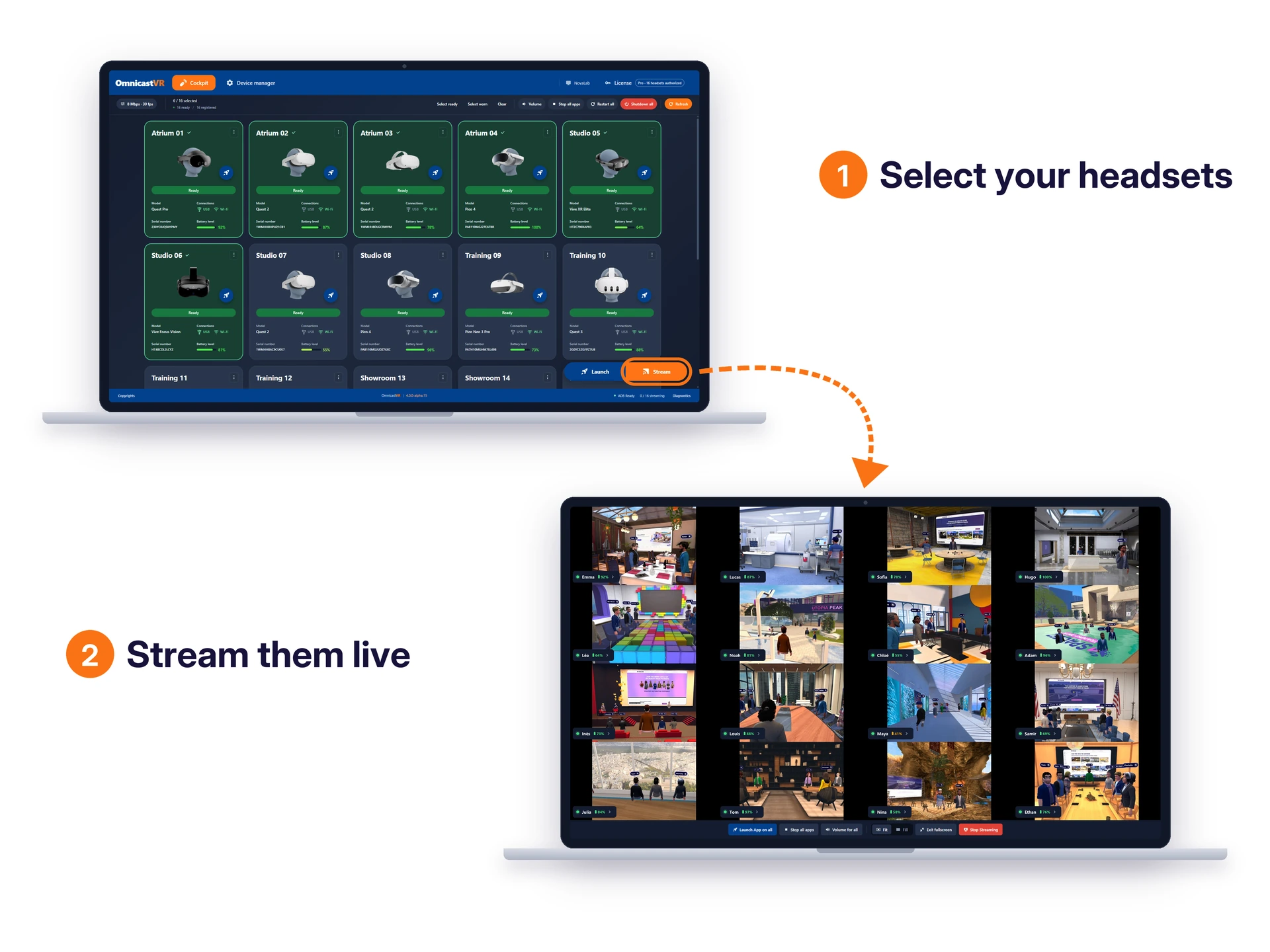
Para iniciar um stream no OmnicastVR, selecione os headsets no Cockpit e clique em Stream: a visão de cada headset aparece ao vivo no computador do instrutor, até 16 headsets em uma única janela.
- Abra o Cockpit. Cada headset tem um cartão com nome, modelo, conexão (USB ou Wi-Fi), número de série, nível de bateria e status.
- Selecione os headsets: clique nos cartões, ou use Select ready (todos os headsets conectados) ou Select worn (todos os headsets que um aluno está usando).
- Clique em Stream. A janela de streaming abre com um quadro por headset.
Os fluxos de vídeo ficam na rede local: nenhuma imagem passa por um serviço em nuvem. A qualidade do stream, exibida na barra de ferramentas do Cockpit (por exemplo 8 Mbps a 30 fps), pode ser reduzida em um notebook pequeno ou em um Wi-Fi congestionado. Quando um aluno tira o headset, o stream pausa e recomeça quando ele volta a colocá-lo.
Da janela de streaming, você pode então iniciar um app em todos os headsets: veja como iniciar um app VR em vários headsets ao mesmo tempo.
Como nomear e organizar seus headsets?
Os headsets são nomeados, verificados e removidos no Device Manager, que lista cada headset salvo com sua conexão, seus apps e seu status de configuração.
- Renomear um headset: clique no lápis ao lado do nome, por exemplo "Q3 - Olivier" ou "Posto 4", para saber quem usa cada headset.
- Verificar a conexão: a coluna Connection mostra USB e Wi-Fi, com "Ready" ou "Not connected".
- Remover um headset que você não usa mais com o ícone de lixeira da coluna Delete.
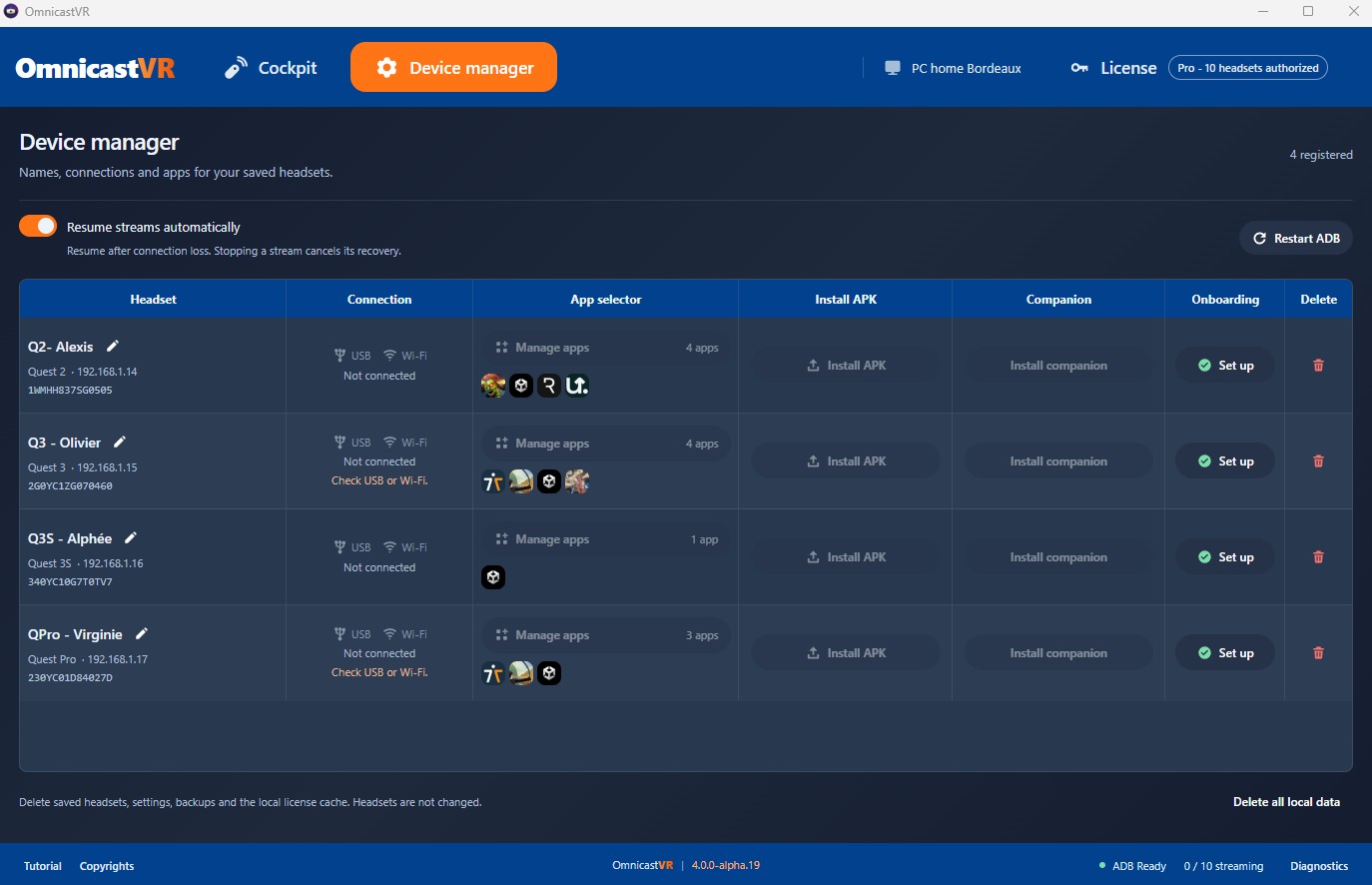
No Device Manager você também instala seus próprios arquivos APK e escolhe os apps que cada headset pode iniciar.
O que verificar se um headset não conecta ou não transmite?
Quando um headset não se conecta ao OmnicastVR, o status do seu cartão indica onde procurar. A maioria dos casos vem da rede, de uma autorização pendente no headset ou de uma primeira configuração incompleta.
| O que você vê | O que verificar |
|---|---|
| O cartão mostra "Not connected" | O headset está ligado e conectado à mesma rede Wi-Fi que o computador |
| O cartão mostra "Accept in headset" | Aceite a solicitação de autorização no headset |
| O headset nunca aparece | A primeira configuração via USB-C foi concluída, o cabo transmite dados e o modo desenvolvedor está ativado no Meta Quest |
| O stream pausa quando ninguém usa o headset | Normal: o headset desliga a tela quando não está sendo usado; o stream recomeça quando ele é colocado de novo |
| A imagem trava | Reduza a qualidade do stream no Cockpit e prefira uma rede Wi-Fi 6 ou 6E |
| Um headset foi desligado | Ligue-o de novo: ele se reconecta sozinho se o Companion estiver configurado |
A página Diagnostics, no canto inferior direito da janela do OmnicastVR, ajuda a encontrar a causa quando um headset continua sem responder.

Pontos principais
- Cada headset é conectado uma única vez via USB-C, com o assistente de configuração do Device Manager; depois, o OmnicastVR funciona pelo Wi-Fi.
- Os Meta Quest precisam do modo desenvolvedor, ativado uma vez; Pico e HTC Vive não têm configuração de modo desenvolvedor.
- O Companion, recomendado, reconecta um headset sozinho após uma reinicialização, uma suspensão ou uma queda do Wi-Fi.
- Selecione os headsets no Cockpit e clique em Stream para ver até 16 headsets ao vivo, na rede local, sem internet.
- O status de um cartão ("Not connected", "Accept in headset") indica o que verificar quando um headset não aparece.
Para o roteiro completo de uma sessão, da conexão ao desligamento, leia nosso guia sobre como gerenciar vários headsets VR.
Experimente com seus próprios headsets: o plano Free controla de 1 a 2 headsets, grátis para sempre e sem cartão de crédito.
Perguntas frequentes
É preciso conectar os headsets VR por cabo antes de cada sessão?
Não. Com o OmnicastVR V4, cada headset é conectado via USB-C uma única vez, na primeira configuração. Depois, o OmnicastVR encontra os headsets na rede Wi-Fi local a cada sessão, e o Companion reconecta um headset sozinho após uma reinicialização, uma suspensão ou uma queda do Wi-Fi. O instrutor apenas liga os headsets e abre o software.
Os fluxos dos headsets passam pela internet ou por um serviço em nuvem?
Não. O OmnicastVR transmite os headsets pela rede Wi-Fi local compartilhada pelo computador e pelos headsets, e nenhuma imagem passa por um serviço em nuvem. A internet não é necessária durante a sessão: serve apenas para ativar a licença e instalar atualizações, com uma reconexão pelo menos a cada 30 dias. Isso atende locais sem internet e organizações que mantêm seus dados no local.
Os headsets Pico e HTC Vive precisam do modo desenvolvedor?
Não. O modo desenvolvedor só é necessário nos headsets Meta Quest, e é ativado uma vez por headset. Pico e HTC Vive não têm configuração de modo desenvolvedor a alterar: são conectados uma vez via USB-C com o assistente de configuração, como um Quest. Headsets de marcas diferentes podem depois ser transmitidos e controlados na mesma sessão.
Por que o cartão do meu headset mostra "Accept in headset"?
"Accept in headset" significa que o headset aguarda uma autorização que precisa ser dada dentro do próprio headset. No Meta Quest, costuma ser a solicitação para permitir a depuração sem fio na rede Wi-Fi atual. Coloque o headset, aceite a solicitação, de preferência com "Sempre permitir nesta rede", e o cartão passa para pronto.