Como iniciar um app VR em vários headsets ao mesmo tempo
Como iniciar o mesmo app em todos os headsets VR, em um grupo ou em um único aluno com o OmnicastVR, por que um app pode faltar na lista e como parar todos os apps.
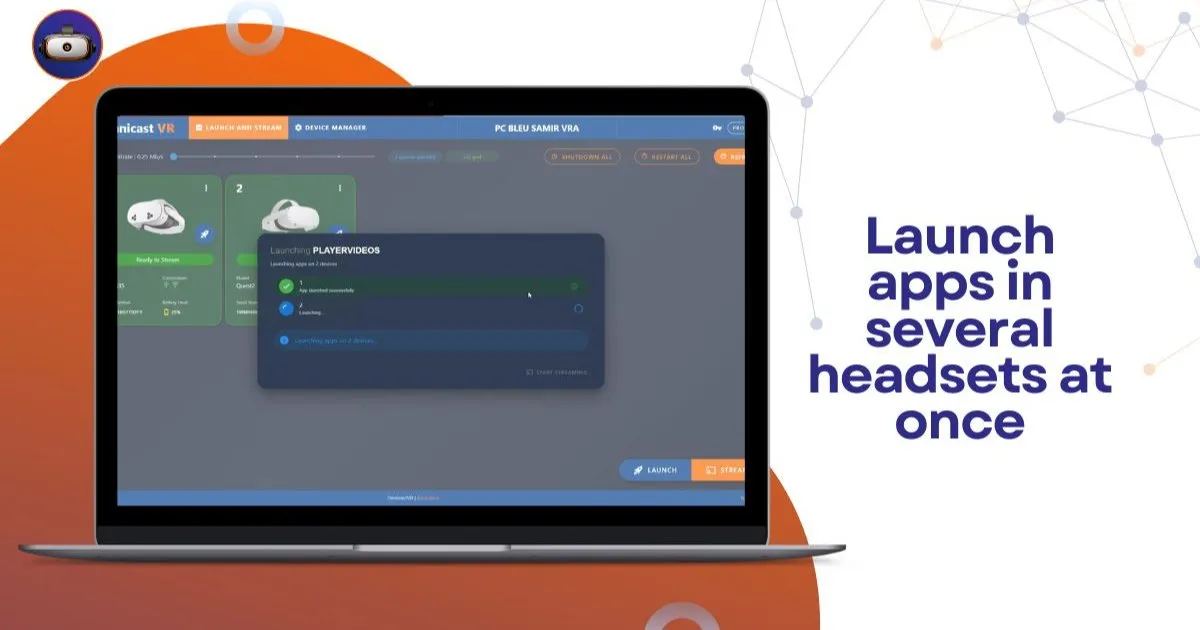

Para iniciar um app VR em vários headsets ao mesmo tempo, selecione os headsets no Cockpit do OmnicastVR, clique em Launch e escolha o app: ele inicia em todos os headsets selecionados com um clique. O OmnicastVR, software de controle de sessões VR para Windows, faz isso para até 16 headsets Meta Quest, Pico e HTC Vive pela rede Wi-Fi local, com ou sem internet. O mesmo comando funciona na janela de streaming, para o grupo todo ou para um único aluno.
Como iniciar o mesmo app em todos os headsets?
Iniciar o mesmo app em todos os headsets VR leva três cliques no Cockpit do OmnicastVR: selecionar os headsets, clicar em Launch e escolher o app na lista.
- Selecione os headsets no Cockpit: clique nos cartões, ou use Select ready (todos os headsets conectados) ou Select worn (todos os headsets que um aluno está usando).
- Clique em Launch no canto inferior direito da janela. A lista mostra os apps que você pode iniciar em todos os headsets selecionados.
- Clique no app. Ele inicia em todos os headsets selecionados ao mesmo tempo.
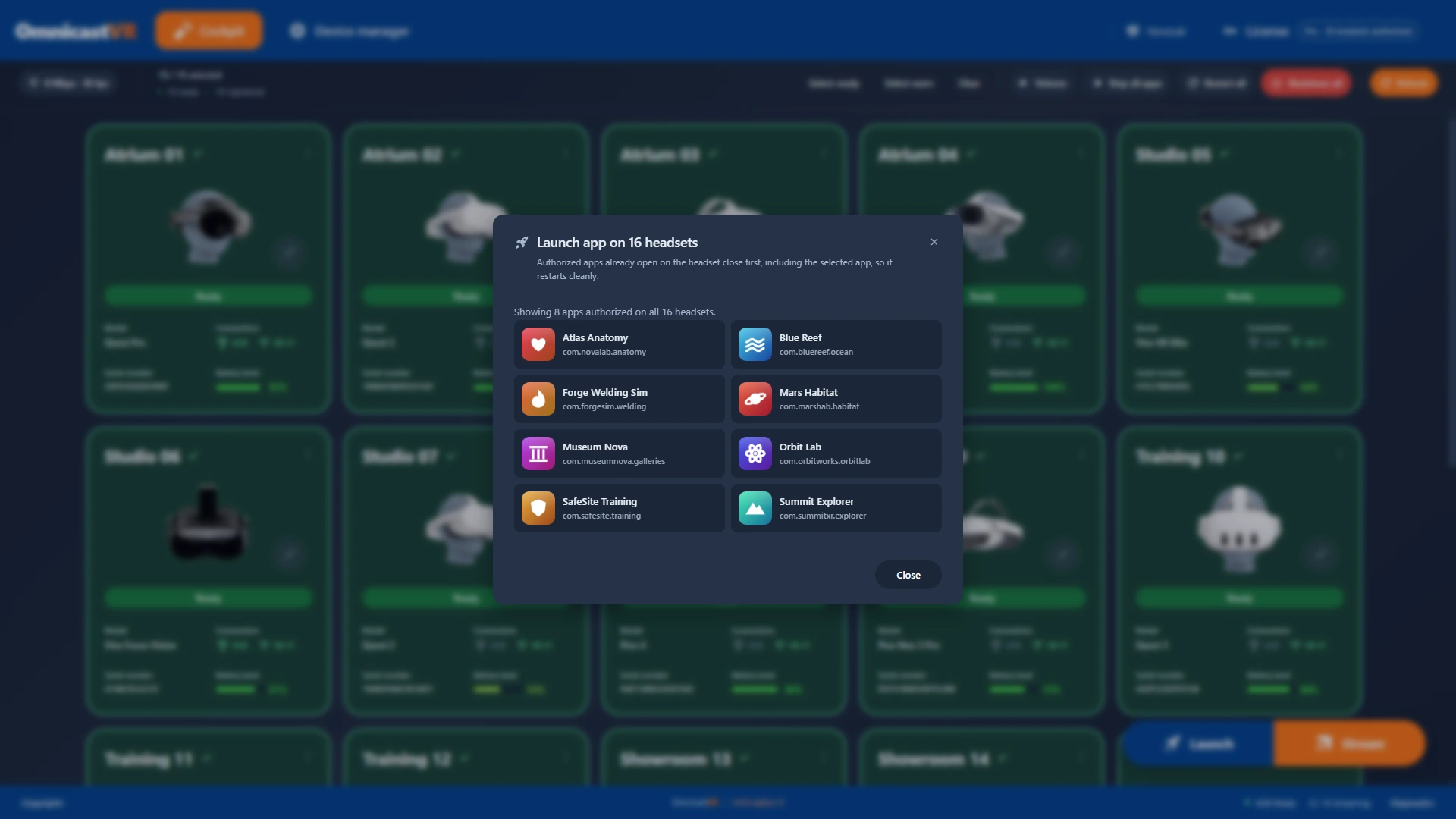
Se um app autorizado já estiver aberto em um headset, o OmnicastVR o fecha primeiro, inclusive o app que você está iniciando, para que ele recomece corretamente da tela inicial.
É possível iniciar um app em um só headset ou em um grupo?
Sim. O OmnicastVR inicia um app nos headsets selecionados, de um único até os 16, para que o instrutor use apps diferentes com alunos diferentes na mesma sessão.
- Um headset: clique no ícone de inicialização do cartão do headset e escolha o app.
- Um grupo: selecione apenas os headsets desse grupo e clique em Launch.
- Dois grupos, dois apps: selecione o primeiro grupo e inicie o primeiro app; depois selecione o segundo grupo e inicie o outro.
Dar nomes aos headsets no Device Manager (por exemplo "Equipe A - 1") deixa a seleção dos grupos mais rápida: veja como conectar e nomear seus headsets VR no OmnicastVR.
É possível iniciar um app pela janela de streaming?
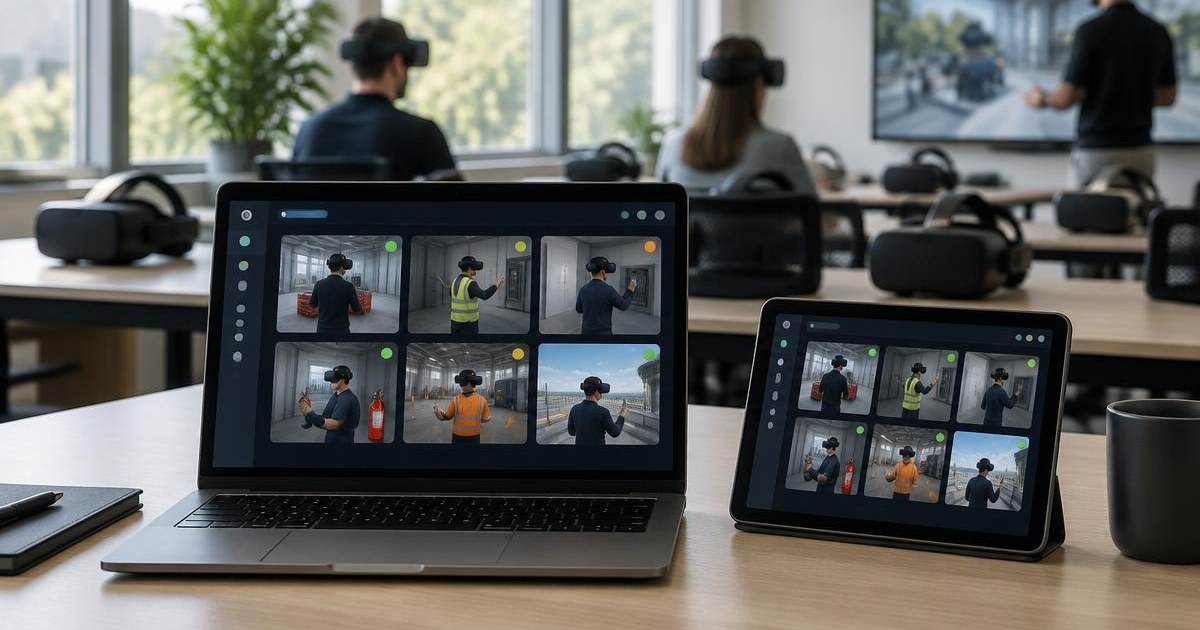
Sim. A janela de streaming do OmnicastVR também é um painel de controle: enquanto acompanha os alunos, o instrutor inicia um app em todos os headsets transmitidos com Launch App on all, ou em um único headset a partir do stream dele.
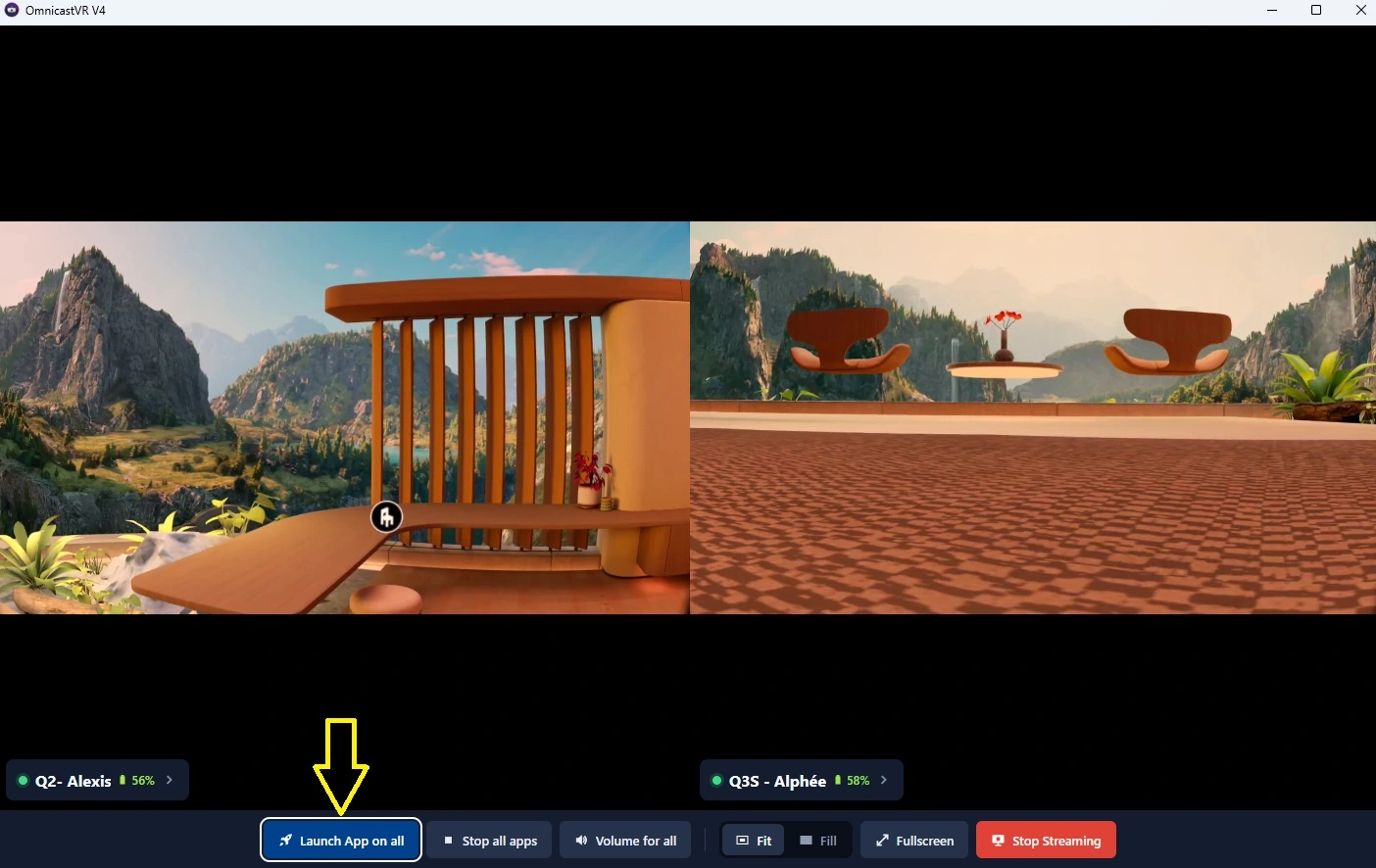
Para acompanhar um aluno de perto, abra o stream dele no modo Focus: os comandos passam a valer para esse headset, e os comandos do grupo continuam disponíveis.

Vá direto ao capítulo Control every headset from the stream do tutorial do Cockpit.
Por que um app não aparece na lista de inicialização?
Um app só aparece na lista de inicialização do OmnicastVR se estiver instalado e autorizado em todos os headsets selecionados. Quando um app falta, geralmente um dos headsets selecionados não o tem, ou ele não foi autorizado nesse headset.
| Causa | O que fazer |
|---|---|
| O app não está instalado em um dos headsets selecionados | Instale-o nesse headset: como instalar um APK em vários headsets VR |
| O app está instalado, mas não autorizado | Adicione-o em Manage apps no Device Manager: como escolher os apps que cada headset pode iniciar |
| O app está só em alguns headsets | Selecione apenas os headsets que o têm, ou inicie-o headset por headset |
| Um headset está desligado ou não conectado | Ligue-o e verifique se está na mesma rede Wi-Fi: os comandos só chegam aos headsets ligados e conectados |
A lista de inicialização funciona com apps da Meta Store e com seus próprios arquivos APK, desde que estejam autorizados no headset.
Os alunos ficam sincronizados dentro do app?
O OmnicastVR inicia o app em todos os headsets ao mesmo tempo, mas não sincroniza o que acontece depois dentro do app. Cada aluno avança no próprio ritmo, a menos que o próprio app ofereça um modo compartilhado ou multijogador.
Em uma atividade guiada, inicie o app em todos os headsets, use a janela de streaming para ver quem está adiantado ou travado e reinicie o app em um único headset se um aluno precisar recomeçar. Se o seu treinamento exige que os alunos fiquem na mesma etapa, pergunte ao editor do app se ele tem um modo em grupo.
Como parar os apps em todos os headsets?
Para parar os apps, clique em Stop all apps, na barra de ferramentas do Cockpit ou na janela de streaming: os apps em execução fecham nos headsets selecionados.
Parar os apps é útil entre duas atividades ou dois grupos. No fim do dia, a barra de ferramentas do Cockpit também reinicia ou desliga todos os headsets selecionados: veja como desligar todos os seus headsets VR a distância.
Qual a diferença em relação a um MDM ou às ferramentas da Meta?
O OmnicastVR inicia apps a partir do computador do instrutor, na rede local, ao lado da visão ao vivo de cada headset. Plataformas de gestão de frota (MDM) como o ArborXR também podem iniciar apps a distância, por meio de um console na nuvem feito para administrar dispositivos. Os dois podem funcionar juntos: o OmnicastVR funciona em headsets gerenciados pelo Meta Horizon managed services, ArborXR ou ManageXR. O compartilhamento de apps da Meta atende a outra necessidade: compartilhar jogos comprados entre contas em casa. Para uma comparação, leia MDM VR ou software de controle de sessões VR: do que você precisa?
Pontos principais
- Selecione os headsets no Cockpit, clique em Launch e escolha o app: ele inicia em todos os headsets selecionados ao mesmo tempo.
- O mesmo comando inicia um app em um headset, em um grupo ou nos 16 headsets, e funciona na janela de streaming.
- Só aparecem na lista os apps instalados e autorizados em todos os headsets selecionados, tanto da Meta Store quanto APKs próprios.
- O OmnicastVR inicia os apps ao mesmo tempo; o avanço dentro do app depende do próprio app.
- Stop all apps fecha os apps entre duas atividades, sem sair do stream.
Para o roteiro completo de uma sessão, leia nosso guia sobre como gerenciar vários headsets VR.
Experimente com seus próprios headsets: o plano Free controla de 1 a 2 headsets, grátis para sempre e sem cartão de crédito.
Perguntas frequentes
É possível iniciar apps diferentes em headsets VR diferentes?
Sim. O OmnicastVR inicia um app nos headsets selecionados: você pode selecionar um primeiro grupo e iniciar um app, depois um segundo grupo e iniciar outro. Também pode iniciar um app em um único headset pelo cartão ou pelo stream dele. Cada headset mostra apenas os apps instalados e autorizados nele.
Iniciar apps em vários headsets exige conexão com a internet?
Não. O OmnicastVR envia o comando de inicialização pela rede Wi-Fi local compartilhada pelo computador e pelos headsets, então não é preciso internet durante a sessão. Os headsets só precisam estar ligados e conectados a essa rede. A internet serve para ativar a licença e instalar atualizações, com uma reconexão pelo menos a cada 30 dias.
É possível iniciar apps da Meta Store ou só APKs próprios?
Os dois. O OmnicastVR lista os apps instalados em cada headset, venham da Meta Store ou de um arquivo APK instalado com o instalador de APK do OmnicastVR. Para manter a lista de inicialização curta, você escolhe em Manage apps quais podem ser iniciados em cada headset; só esses apps autorizados aparecem quando você clica em Launch.
É possível iniciar o mesmo app em Meta Quest, Pico e HTC Vive juntos?
Sim, se o app estiver instalado e autorizado em cada um deles. O OmnicastVR controla headsets Meta Quest, Pico e HTC Vive na mesma sessão, e a lista de inicialização mostra os apps disponíveis em todos os headsets selecionados. Um app publicado para uma só marca só aparece quando apenas headsets dessa marca estão selecionados.