Een VR-sessie met een groep beheren - Omnicast VR-handleiding
Een VR-sessie met een groep beheren
Het leiden van een collaboratieve training en het synchroniseren van alle VR-apparatuur is vaak een logistieke uitdaging voor trainers op locatie. Het verstoren van de training om elke werkplek één voor één te configureren of last hebben van instabiele netwerken onderbreekt het pedagogische ritme van uw presentatie. Leren hoe u een groep VR-sessies kunt aansturen, zorgt voor totale controle en absolute sereniteit tijdens uw collectieve workshops in 2026. 🚀
Kortom: Deze technische videogids beschrijft de algehele orkestratie van een immersieve workshop voor meerdere gebruikers. Met OmnicastVR kunt u uw vloot selecteren, de detectie van content valideren en het starten, streamen en uitschakelen van 16 headsets tegelijkertijd synchroniseren vanaf een eenvoudig lokaal Wi-Fi-netwerk.
🔄 De belangrijkste stappen om groep VR-sessies synchroon aan te sturen

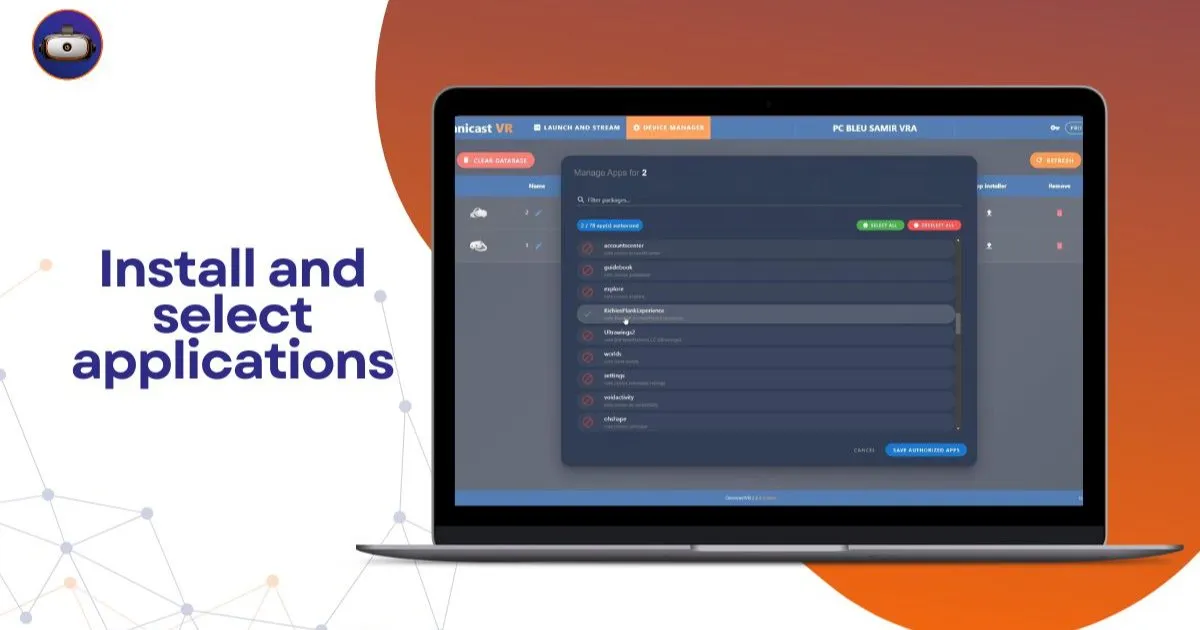
Het leiden van een collectieve immersieve oefening begint met de gecentraliseerde selectie van uw terminals via uw lokale dashboard. Onze interface stelt u in staat om al uw actieve apparatuur in de ruimte aan te vinken om ze te koppelen aan één enkele softwareopdracht. Het systeem analyseert direct de interne catalogus van elk apparaat om de applicaties die door uw hele vloot worden gedeeld automatisch te identificeren en weer te geven.
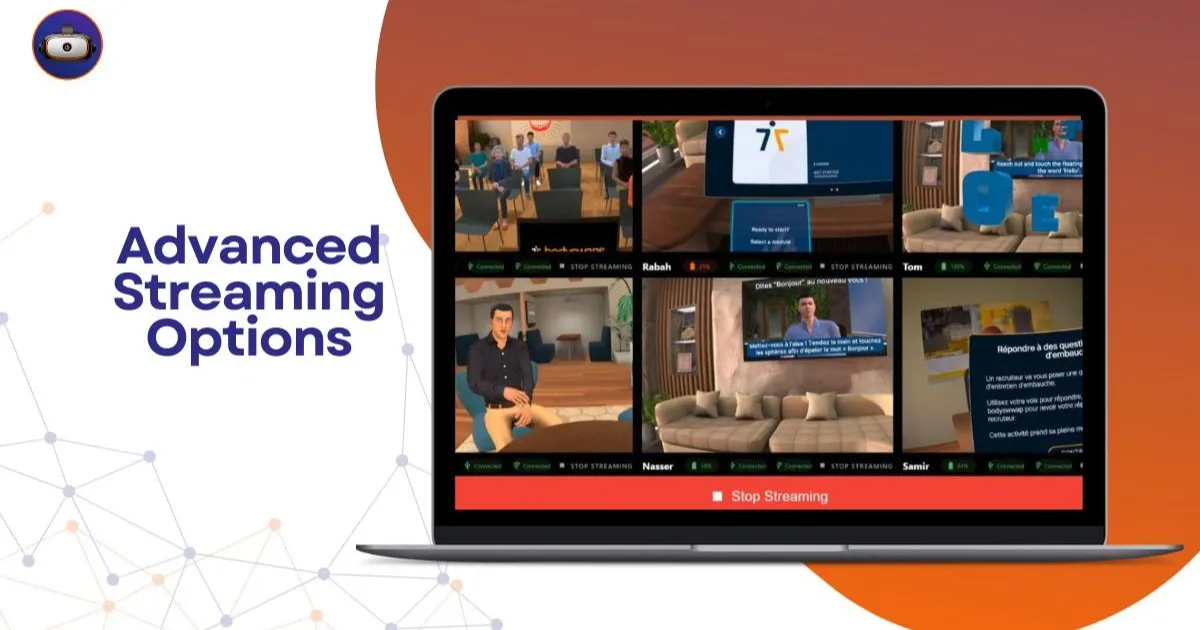
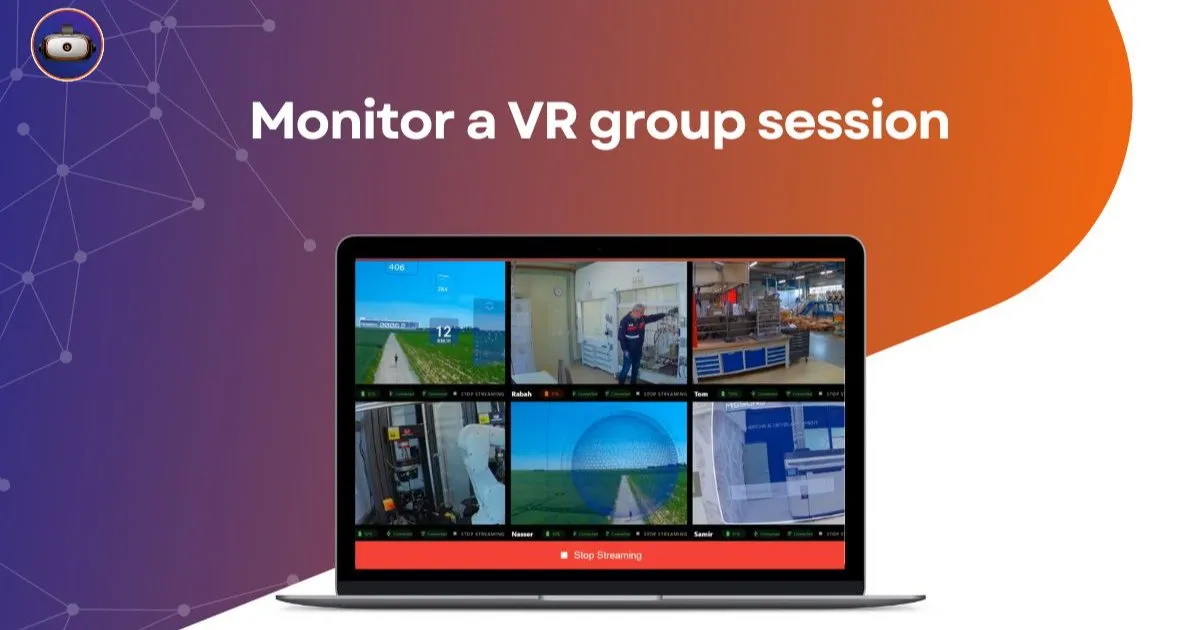
Zodra de immersieve ervaring is gevalideerd, wordt deze volledig gelijktijdig gestart om te voorkomen dat sommige cursisten in de beginschermen moeten wachten. De videostreams van elke deelnemer worden in realtime geactiveerd op uw beeldscherm, gestructureerd als een vloeiend mozaïek. Deze lokale configuratie garandeert u dat u de bewegingen en keuzes van elke gebruiker gedurende het hele bedrijfsscenario in de gaten kunt houden.
Hoe beëindigt u uw immersieve workshop netjes en snel?
Het beheren van het einde van een module mag de trainer er niet langer toe dwingen om van de ene cursist naar de andere te rennen om de apparaten handmatig te bedienen. Ons beheerderspaneel bevat essentiële algemene bedieningsknoppen om uw wisseltijd tussen twee lessessies te optimaliseren. Een simpele klik op de opdracht "Shutdown All" schakelt onmiddellijk de stroom van alle apparaten uit om de batterijen te sparen.
Wat is de herstartoplossing in geval van een bedieningsfout?
Als een cursist per ongeluk zijn module verlaat of een zwart scherm ziet, reset de functie "Restart All" de oefening synchroon. Deze oplossing is een eenvoudig alternatief voor complexe MDM's, voorkomt zware netwerkconfiguraties en geeft de trainer seconde na seconde reactiesnelheid. U behoudt de absolute controle over uw groepssessies zonder ooit de draad van uw pedagogische uitleg te verliezen.
📊 Vergelijkingstabel: Lokale aansturing voor meerdere gebruikers versus Cloud MDM
Deze tabel vergelijkt de methoden voor groepsbeheer om u te helpen de flexibiliteit van een soevereine infrastructuur te beoordelen:
| Collectieve acties | Externe Cloud MDM-platforms | Lokaal OmnicastVR-protocol |
|---|---|---|
| Synchrone lancering | Willekeurig (Onderhevig aan internetlatentie) | Direct (Direct lokaal Wi-Fi-signaal) |
| Gelijktijdige schermweergave | Niet standaard mogelijk voor grote groepen | Actieve mozaïekweergave tot 16 headsets |
| Uitschakelen van vloot | Cloudcommando afhankelijk van verbinding | Onmiddellijke harde uitschakeling met één klik |
| Webafhankelijkheid | Permanente internetverbinding vereist | Niet nodig (100% offline in gesloten circuit) |
| Staat van hardware | Installatie van zware systeemlagen | Niets te installeren op uw VR-headsets |
Deze vergelijking benadrukt de operationele superioriteit van lokaal beheer ten opzichte van externe webtools. Om het laden van uw applicatiebestanden te beheren voordat u uw groep start, raadpleegt u onze tutorial over de App Installer. Om uw fysieke systeemtoegangen vooraf te configureren, bestudeert u onze handleiding voor de ontwikkelaarsmodus en USB-debugging.
👁️ Neem de controle over uw trainingsruimte zonder cloud latentie
Netwerkonderbrekingen en geblokkeerde poorten door bedrijfsfirewalls zijn de nachtmerrie van elke XR-facilitator. Onze architectuur elimineert deze beveiligingsbeperkingen door al uw videostreams binnen uw fysieke werkruimte te houden. Bedien uw headsets via een simpele lokale wifi. Niets te installeren op uw VR-headsets. Stream het scherm van uw Meta Quest, Pico en HTC Vive headsets zonder enige beperking.
Bekijk het scherm van 16 headsets tegelijk
De dynamische mozaïekweergave verwijdert de barrière tussen de trainer en zijn medewerkers die ondoorzichtige maskers dragen. U volgt de technische voortgang van elke gebruiker live, zonder tijdsverschil met hun reële fysieke acties. Bekijk het scherm van 16 headsets tegelijk. Ideaal om uw cursisten zonder latentie te begeleiden en de verwerving van hun professionele vaardigheden te valideren.
Beheer uw sessies met één klik
Het begeleiden van een collaboratieve sessie wordt vloeiender dankzij de centralisatie van de aan-, start- en stopcommando's. Uw trainers hoeven zich niet langer uit te putten met het handmatig bedienen van elke knop, wat hun tijd voor pedagogische uitwisseling waardevoller maakt. Beheer uw sessies: start uw apps synchroon en schakel de headsets uit met één klik. Heb overal ogen. Aansluiten. Bedienen. Toezicht houden. Dat is alles.
🎯 De mening van de integrator ter plaatse: „Bij VR-Academie.fr heeft onze entiteit Novalab meer dan 10 jaar praktijkervaring en duizenden geleide sessies. Tijdens een bedrijfsseminar voor 12 cursisten over een risicobeheermodule, was de internettoegang van het hotel overbelast door de deelnemers. Dankzij de autonome configuratie van OmnicastVR op onze mobiele router, konden wij de VR-groepssessie aansturen en alle streams gelijktijdig weergeven in mozaïek zonder enige onderbreking, wat zorgde voor een vlekkeloze logistiek voor de directie.”
🚀 Beveilig de infrastructuur van uw collectieve VR-projecten
Het zich ontdoen van complexe cloud-infrastructuren is de keuze voor efficiëntie en autonomie voor uw professionele trainingen. Door uw inhoudscatalogi en videofeedback te isoleren binnen een gesloten lokaal netwerk, beschermt u uw structuur tegen webstoringen. Uw animatieteams benaderen hun interventies met volledig technisch vertrouwen, waardoor de impact van uw immersieve investeringen wordt gemaximaliseerd.
Voor een diepere analyse van uw logistieke behoeften, raadpleeg ons uitgebreide vergelijkingsdossier om te zien of u OmnicastVR of een MDM voor uw VR-headsets moet kiezen. Ontdek ook onze begeleidende gids die uitlegt hoe OmnicastVR VR-training bevrijdt in bedrijven. Om uw trainers uit te rusten met deze veldoplossing, krijgt u toegang tot onze OmnicastVR-tarieven.
❓ Veelgestelde vragen over groepsbeheer
Hoe kunt u een VR-groepssessie soepel aansturen op locatie?
Verbind uw controlecomputer en uw apparatuur met dezelfde dedicated Wi-Fi-router die werkt met internet of offline, en gebruik vervolgens de globale selectiefuncties van onze tool. Dit is de VR-oplossing voor op locatie om een groep cursisten eenvoudig aan te sturen, zonder uw originele apparaten te wijzigen.
Wat gebeurt er als een headset in de vloot de geselecteerde applicatie niet heeft?
Onze App Selector-technologie voert een intelligente sortering uit om alleen inhoud weer te geven die strikt gemeenschappelijk is voor uw geselecteerde apparaten. Dit voorkomt crashes of verkeerde lanceringen en garandeert een vloeiende supervisie, ontworpen voor gebruik op locatie en de reactiviteit van uw onderzoeken.
Welke merken apparatuur worden ondersteund voor synchrone lancering?
Onze lokale softwarearchitectuur is volledig hardwareonafhankelijk en past zich aan de professionele marktstandaarden aan. U kunt gemengde of homogene vloten van Meta Quest, Pico of HTC Vive VR-headsets gelijktijdig configureren, uitzenden en uitschakelen zonder enige netwerkbeperking.
```json ```