Comment choisir les applications VR à lancer sur chaque casque
Ce que fait l'App selector d'OmnicastVR, comment cocher les applications de chaque casque VR, et comment votre sélection détermine la liste des applications à lancer sur le groupe.
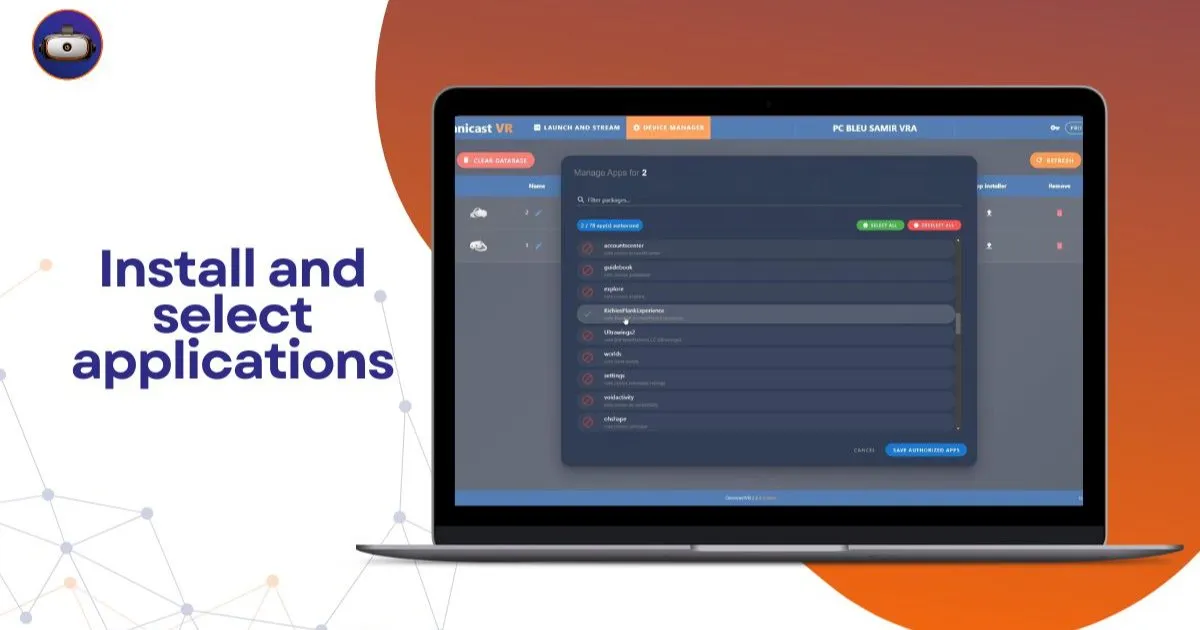
L'App selector d'OmnicastVR permet au formateur de choisir, parmi les applications installées sur chaque casque VR, celles qui peuvent être lancées pendant une séance : la liste de lancement n'affiche alors que les applications utiles, et non toute la bibliothèque du casque. OmnicastVR, logiciel de pilotage de séances VR pour Windows, liste les applications du Meta Store et les fichiers APK de chaque casque Meta Quest, Pico ou HTC Vive ; vous cochez celles que vous voulez, et seules celles-ci apparaissent quand vous cliquez sur Launch.
Qu'est-ce que l'App selector d'OmnicastVR ?
L'App selector est la liste des applications lançables de chaque casque dans OmnicastVR. Il affiche toutes les applications installées sur le casque, qu'elles viennent du Meta Store ou d'un fichier APK, et le formateur coche celles qui doivent être disponibles dans le Cockpit.
Un casque contient souvent des dizaines d'applications : jeux, outils système, anciennes versions d'un module de formation. Sans sélection, trouver la bonne application en séance obligerait à toutes les faire défiler. Avec l'App selector, la liste de lancement n'affiche que les quelques applications de votre formation.
Comment sélectionner les applications d'un casque ?
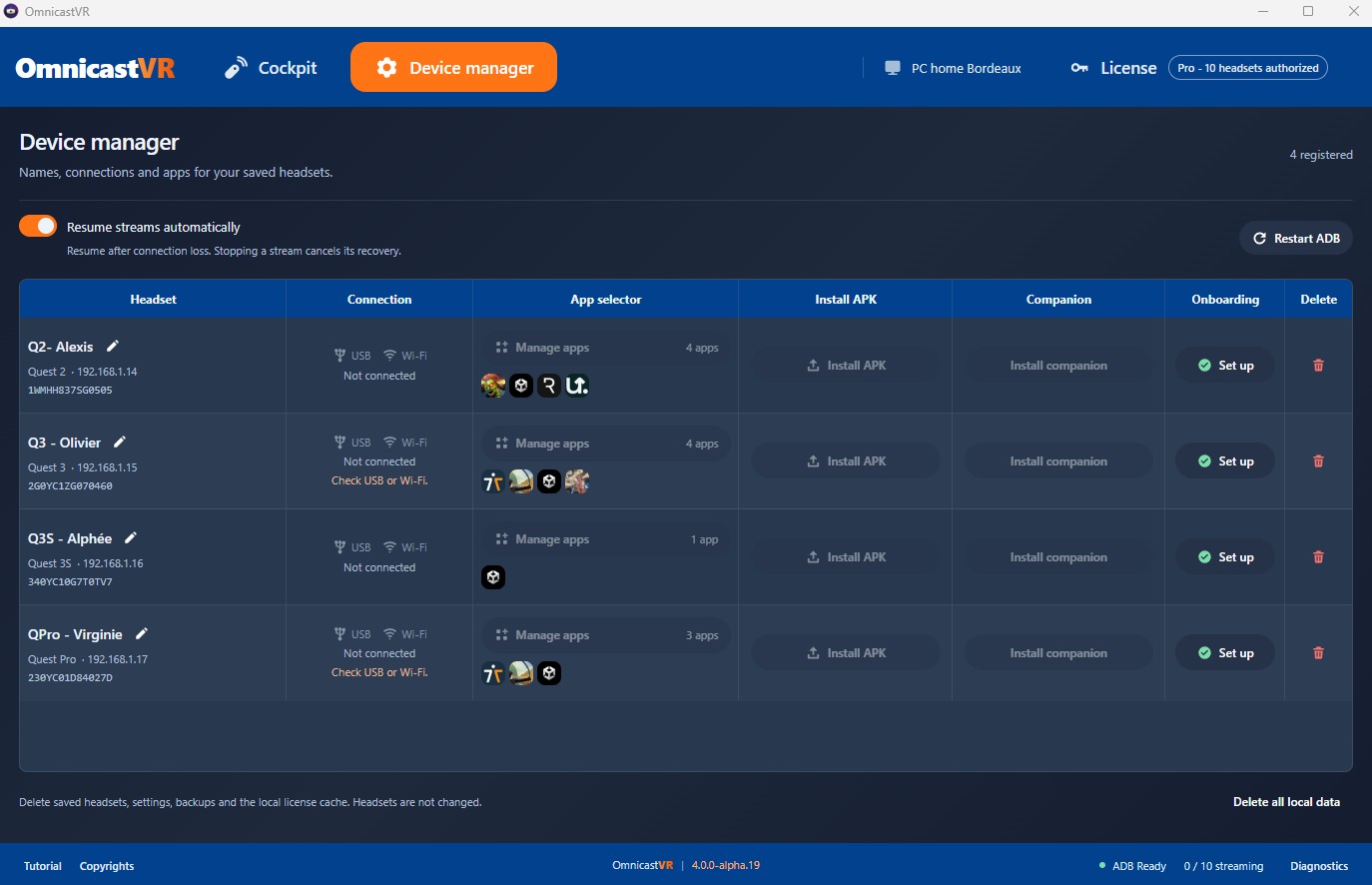
Les applications se sélectionnent dans le Device Manager, casque par casque, avec le bouton Manage apps de la colonne App selector.
- Allumez le casque et vérifiez qu'il est connecté à OmnicastVR : voir comment connecter des casques VR à OmnicastVR.
- Ouvrez le Device Manager et cliquez sur Manage apps sur la ligne du casque. La liste des applications installées sur le casque s'ouvre.
- Cochez les applications que vous voulez pouvoir lancer.
- Validez. Le nombre d'applications sélectionnées et leurs icônes s'affichent dans la colonne App selector du casque.
Recommencez pour chaque casque. Pour utiliser la même application avec tout le groupe, cochez-la sur chaque casque.
Quelles applications peut-on sélectionner ?
L'App selector liste les applications installées sur le casque, qu'elles viennent du Meta Store ou d'un fichier APK. Les deux peuvent être cochées puis lancées depuis OmnicastVR de la même façon.
| Type d'application | Comment elle arrive sur le casque | Dans l'App selector |
|---|---|---|
| Application du Meta Store | Installée depuis le store, dans le casque | Listée avec les applications du casque ; cochez-la pour la lancer |
| Votre propre APK (application interne, fichier d'un éditeur) | Installé avec l'installateur d'APK d'OmnicastVR, en USB ou en Wi-Fi : voir comment installer un APK sur plusieurs casques VR | Apparaît après le message de réussite ; cochez-le pour le lancer |
Comment l'App selector modifie-t-il la liste de lancement ?
Quand vous cliquez sur Launch dans le Cockpit, OmnicastVR n'affiche que les applications sélectionnées sur tous les casques choisis. Une application sélectionnée sur une partie des casques seulement n'apparaît pas quand les autres font partie de la sélection.
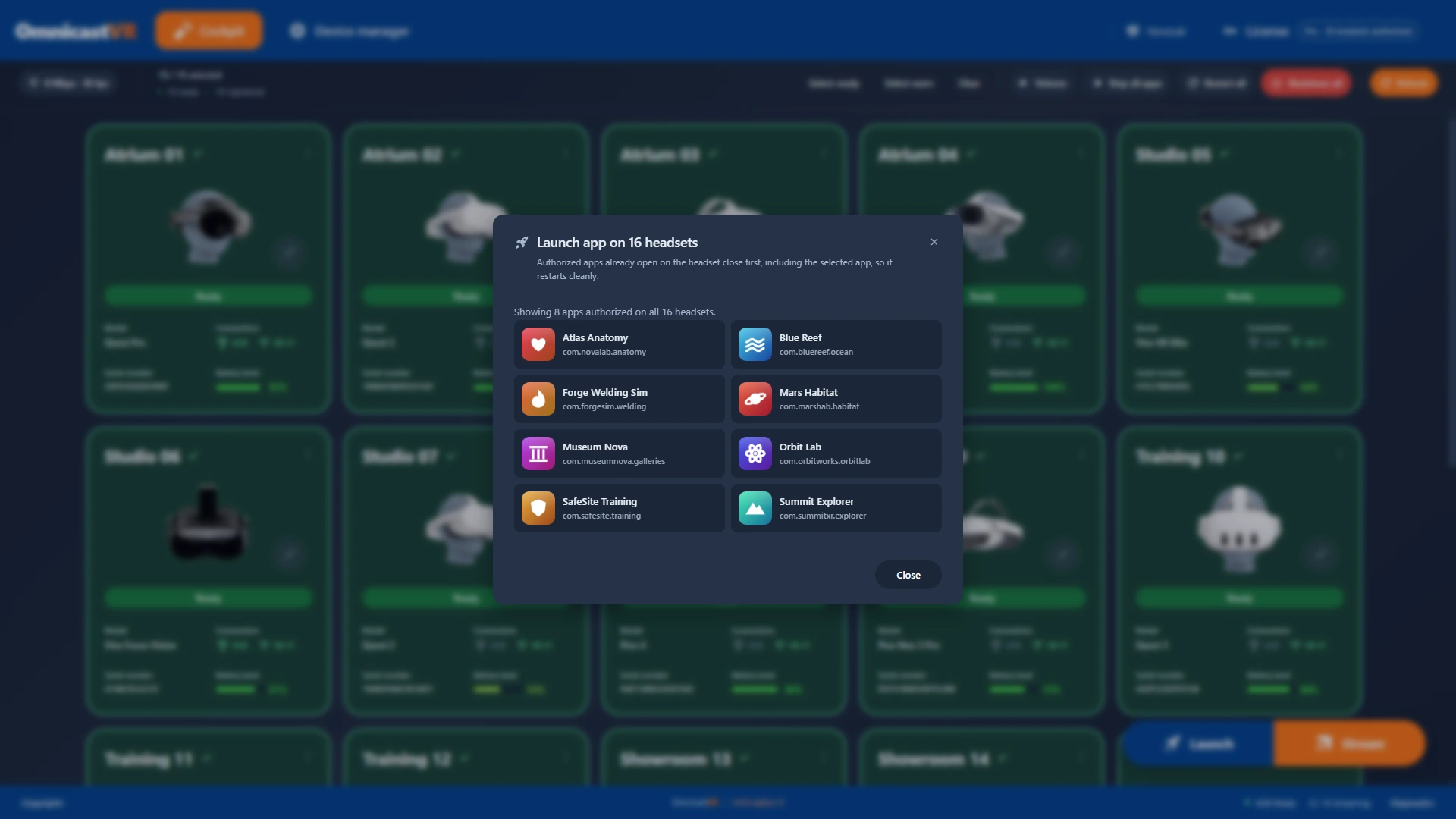
Cela donne deux règles simples pour une séance :
- Même activité pour tous : cochez l'application sur chaque casque, et elle apparaît quand tout le groupe est sélectionné.
- Activités différentes : cochez chaque application sur les casques de son groupe, sélectionnez un groupe à la fois, et lancez son application.
Pas à pas : comment lancer une application VR sur plusieurs casques à la fois.
L'App selector verrouille-t-il le casque sur ces applications ?
Non. L'App selector organise ce que le formateur peut lancer depuis OmnicastVR ; il ne verrouille pas le casque et ne masque pas ses autres applications. Verrouiller un casque sur une seule application (mode kiosque) est une fonction d'administration des appareils, assurée par un MDM comme Meta Horizon managed services, ArborXR ou ManageXR, et OmnicastVR fonctionne sur des casques gérés ainsi. Pour savoir quel outil couvre quoi, lisez MDM VR ou logiciel de pilotage de séances VR : de quoi avez-vous besoin ?
Points clés
- L'App selector est la liste des applications lançables de chaque casque dans OmnicastVR.
- Il liste les applications du Meta Store comme les fichiers APK ; cochez celles dont vous avez besoin dans Manage apps, puis validez.
- La colonne App selector affiche le nombre et les icônes des applications sélectionnées de chaque casque.
- La liste de lancement affiche les applications sélectionnées sur tous les casques choisis : cochez une application commune sur chacun.
- L'App selector ne verrouille pas le casque ; le mode kiosque est une fonction de MDM.
Pour le déroulé complet d'une séance, lisez notre guide pour gérer plusieurs casques VR.
Essayez sur vos propres casques : l'offre Free pilote 1 à 2 casques, gratuitement et sans limite de durée, sans carte bancaire.
Télécharger OmnicastVR gratuitement
Questions fréquentes
Peut-on sélectionner des applications différentes sur différents casques VR ?
Oui. L'App selector d'OmnicastVR fonctionne casque par casque : chaque casque peut avoir sa propre liste d'applications lançables. Quand plusieurs casques sont sélectionnés dans le Cockpit, la liste de lancement affiche les applications sélectionnées sur tous. Pour animer des activités différentes, sélectionnez un groupe de casques à la fois et lancez son application.
L'App selector inclut-il les applications du Meta Store ?
Oui. L'App selector d'OmnicastVR liste les applications installées sur le casque : celles achetées sur le Meta Store comme les fichiers APK installés avec l'installateur d'APK d'OmnicastVR. Toutes peuvent être cochées puis lancées depuis le Cockpit, sur un casque ou sur tout le groupe, par le réseau Wi-Fi local.
Pourquoi une application manque-t-elle dans la liste de lancement ?
Une application manque dans la liste de lancement d'OmnicastVR quand elle n'est pas sélectionnée sur tous les casques choisis, ou pas installée sur l'un d'eux. Ouvrez Manage apps sur le casque concerné, cochez l'application et validez. Si elle n'est pas dans la liste, installez-la d'abord, depuis le Meta Store ou avec l'installateur d'APK d'OmnicastVR.
Faut-il refaire la sélection des applications avant chaque séance ?
Non. La sélection de chaque casque est conservée dans le Device Manager, où la colonne App selector affiche le nombre et les icônes de ses applications sélectionnées. Vous ne la modifiez que lorsque vous ajoutez une application ou changez les activités de votre formation, en ouvrant Manage apps sur les casques concernés.