Conseils OmnicastVR V4 : 10 façons d'optimiser vos sessions VR
Ce qu'il faut garder, abandonner et configurer lors de votre passage à OmnicastVR V4, la version entièrement repensée du logiciel : 8 conseils pratiques pour les formateurs qui supervisent plusieurs casques VR.
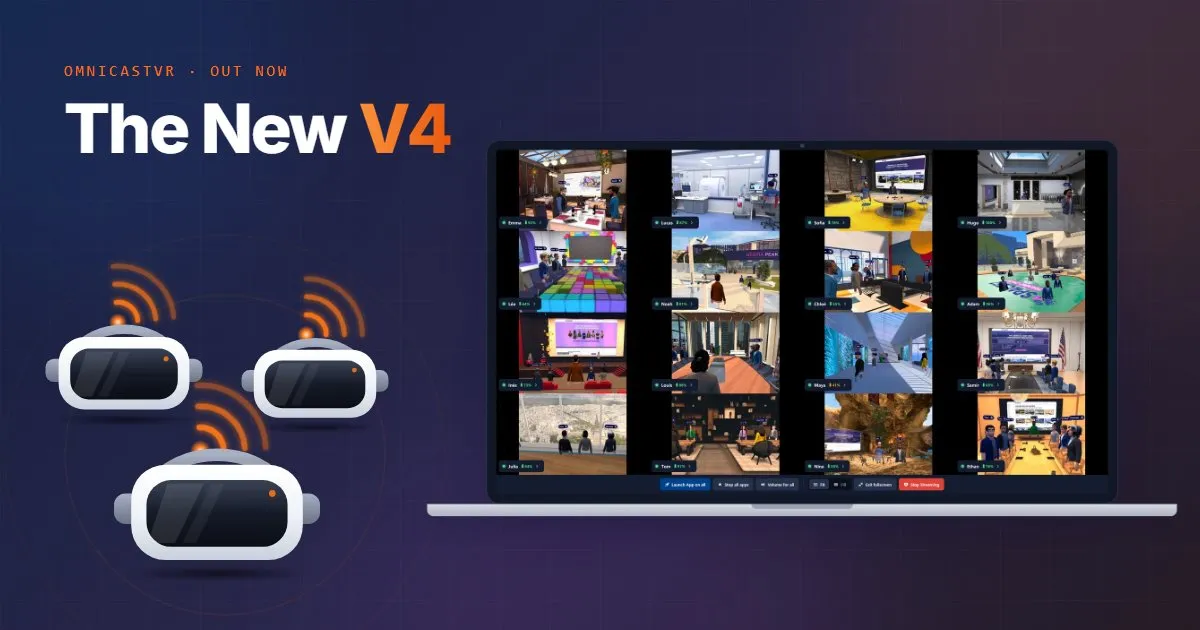

OmnicastVR V4, la version du logiciel de contrôle de sessions VR sortie le 4 novembre 2026, n'est pas une simple mise à jour de la V3 : il s'agit d'une version largement refondue du logiciel, dotée d'un nouveau moteur et d'un flux de travail entièrement repensé et optimisé pour le formateur.
La plupart des solutions de contournement de la V3 ont disparu : les casques restent appairés après une première connexion USB et se reconnectent d'eux-mêmes après une mise en veille, un arrêt ou une coupure Wi-Fi. Les réglages de veille Meta Quest ou l'usage d'un navigateur tiers ne sont plus nécessaires.
Ces 10 conseils vous montrent ce qu'il faut garder, ce qu'il faut abandonner et comment animer des sessions parfaitement fluides avec la V4.

OmnicastVR V4 en un coup d'œil : ce qui change par rapport à la V3
OmnicastVR V4 est une version refondue du logiciel, et non une mise à jour de la V3 : le moteur, l'interface et le mode de connexion des casques ont tous été redéveloppés. Pour les formateurs, l'évolution majeure réside dans l'automatisation des manipulations qui devaient être effectuées manuellement en V3 pendant une session.
| Situation | OmnicastVR V3 | OmnicastVR V4 |
|---|---|---|
| Avant chaque session | Les casques devaient être reconnectés manuellement | Companion, la fonction d'appairage de la V4, maintient chaque casque appairé après une première connexion USB |
| Un apprenant retire son casque | Le stream affichait « Time Out » ; le formateur devait cliquer sur « Restart Stream » | Le stream se met en pause, puis redémarre tout seul dès que le casque est remis |
| Un casque est éteint ou le Wi-Fi se coupe | La connexion était perdue et le casque devait être reconnecté | Companion reconnecte automatiquement le casque |
| Délai de mise en veille Meta Quest | Réglé sur 4 heures | Aucun réglage de veille à modifier |
| Capteur de présence | Autocollant sur le capteur pour éviter la mise en veille | Inutile |
| Volume du casque sur Meta Quest | Non réglable à distance | Réglable par casque depuis l'écran de supervision, ou sur tous les casques à la fois |
| Applications sélectionnées sur chaque casque | Uniquement le nombre d'applications sélectionnées ; il fallait ouvrir le sélecteur d'applications pour les voir | Vignettes des applications dans le Device Manager ; survolez-les pour afficher les applications de chaque casque |
| Paramètres d'image | Débit binaire (bitrate) uniquement | Bitrate, fréquence d'images et résolution |
| Mode développeur sur Meta Quest | Requis | Toujours requis, une seule fois par casque |
Découvrez toutes les fonctionnalités sur la page des fonctionnalités d'OmnicastVR. La nouvelle version a été dévoilée dans notre annonce d'octobre 2026.
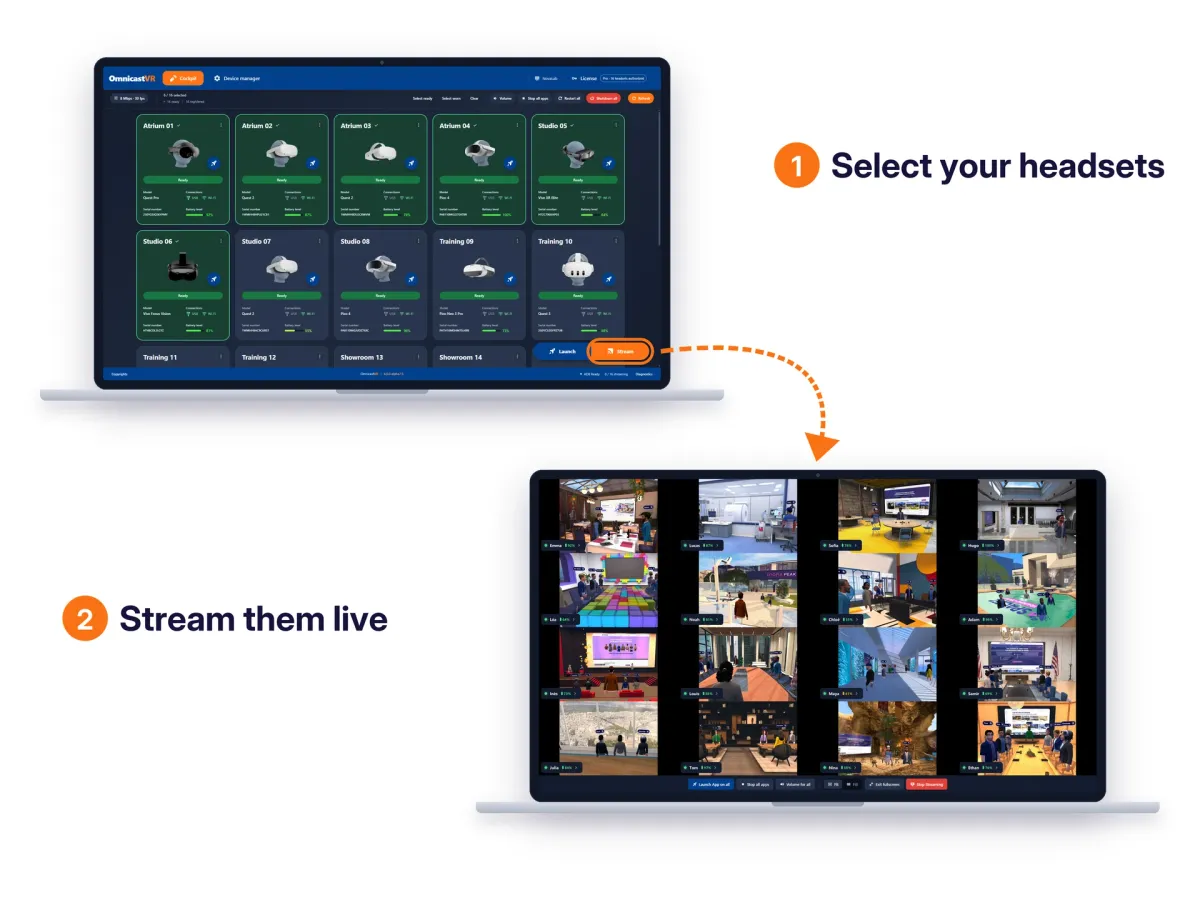
1. Une seule connexion USB, puis plus aucun câble
Avec OmnicastVR V4, un casque ne nécessite une connexion USB que lors de la première utilisation : Companion le maintient ensuite appairé à l'ordinateur Windows du formateur, et il se reconnecte via le réseau Wi-Fi local au début de chaque session.
- Connectez le casque à l'ordinateur à l'aide d'un câble USB-C de transfert de données.
- Sur Meta Quest, acceptez la demande de débogage USB dans le casque et cochez « Toujours autoriser depuis cet ordinateur ».
- Attendez qu'OmnicastVR affiche le casque comme connecté, puis débranchez le câble.
L'ordinateur et les casques doivent être connectés au même réseau local. Aucune connexion internet n'est requise pendant la session.
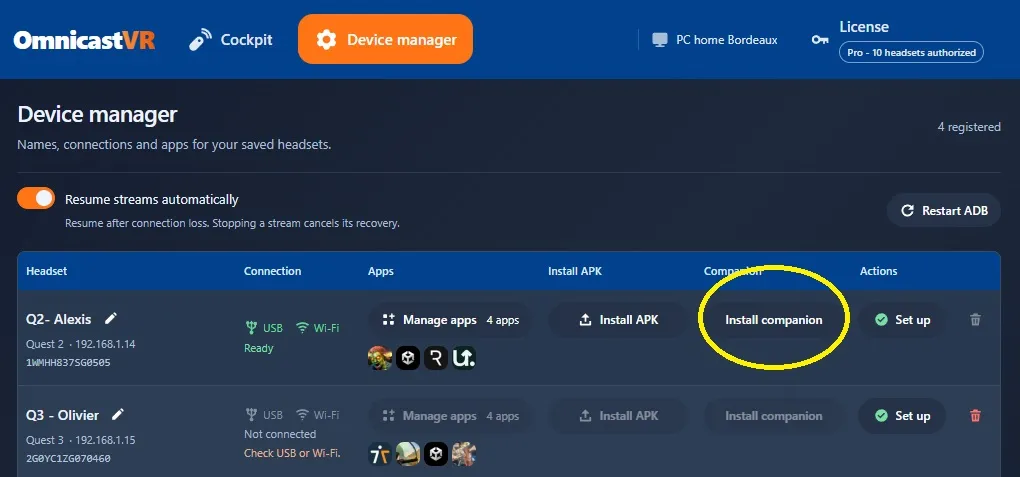
2. Les casques se reconnectent désormais seuls après une mise en veille, un arrêt ou une perte de Wi-Fi
OmnicastVR V4 reconnecte les casques automatiquement : un stream interrompu par la mise en veille du casque redémarre tout seul, et Companion reconnecte un casque éteint ou déconnecté du Wi-Fi, sans câble et sans aucune intervention du formateur.
- Mise en veille : lorsque l'écran d'un casque s'éteint, son stream s'arrête ; dès que l'apprenant remet le casque, l'écran s'active et le stream redémarre automatiquement. En V3, le formateur devait cliquer sur « Restart Stream » pour chaque casque.
- Arrêt : si un casque est éteint, par erreur ou pour être rechargé, Companion le reconnecte à OmnicastVR dès son redémarrage.
- Coupure Wi-Fi : en cas d'interruption du réseau, les casques se reconnectent automatiquement dès le rétablissement du Wi-Fi.
Les apprenants peuvent faire une pause ou prêter leur casque à un autre participant : le retour visuel du formateur réapparaît de lui-même. Conservez les paramètres d'alimentation par défaut des casques et laissez l'option « Reprendre les flux automatiquement » activée dans le Device Manager.
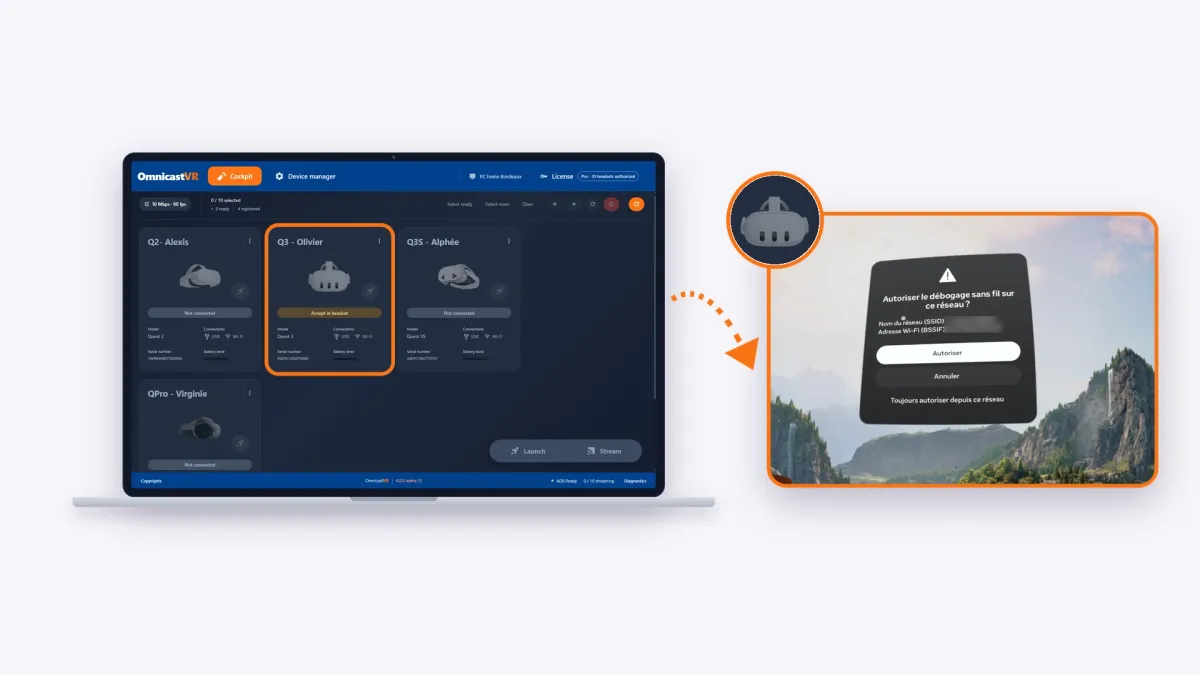
3. Moins de réglages sur Meta Quest : seul le mode développeur subsiste
Le mode développeur est l'unique paramètre Meta Quest encore exigé par OmnicastVR V4 : il s'active une seule fois par casque, tandis que les casques Pico et HTC Vive ne nécessitent aucune préparation.
- À conserver : le mode développeur et le débogage USB sur chaque Meta Quest. Suivez notre guide pour activer le mode développeur sur Meta Quest via USB, ou le tutoriel dédié aux casques gérés par un MDM.
- À abandonner : le délai de veille de 4 heures, le navigateur Wolvic et l'autocollant sur le capteur de présence. Ces solutions de contournement de la V3 ne sont plus nécessaires avec la V4.

4. Davantage de streams sur les ordinateurs et tablettes peu puissants
OmnicastVR V4 gère le streaming d'un plus grand nombre de casques sur des processeurs modestes par rapport à la V3 : une tablette Surface Go, par exemple, prend en charge jusqu'à 8 casques simultanément lors de nos tests de performance, contre 6 avec la V3. Pour des sessions quotidiennes confortables, nous continuons de recommander environ 6 casques sur cette gamme de tablettes, et jusqu'à 16 sur un ordinateur plus puissant.
La V4 affine l'image grâce à trois paramètres au lieu du seul bitrate : le débit binaire, la fréquence d'images et la résolution. Réduisez-les sur une petite tablette ou sur un réseau Wi-Fi saturé :
| Paramètre | Mode léger (petite tablette ou Wi-Fi saturé) | Qualité maximale |
|---|---|---|
| Bitrate | 2 Mbps | 10 Mbps |
| Fréquence d'images | 30 fps | 60 fps |
| Résolution | Divisée par deux | Native |
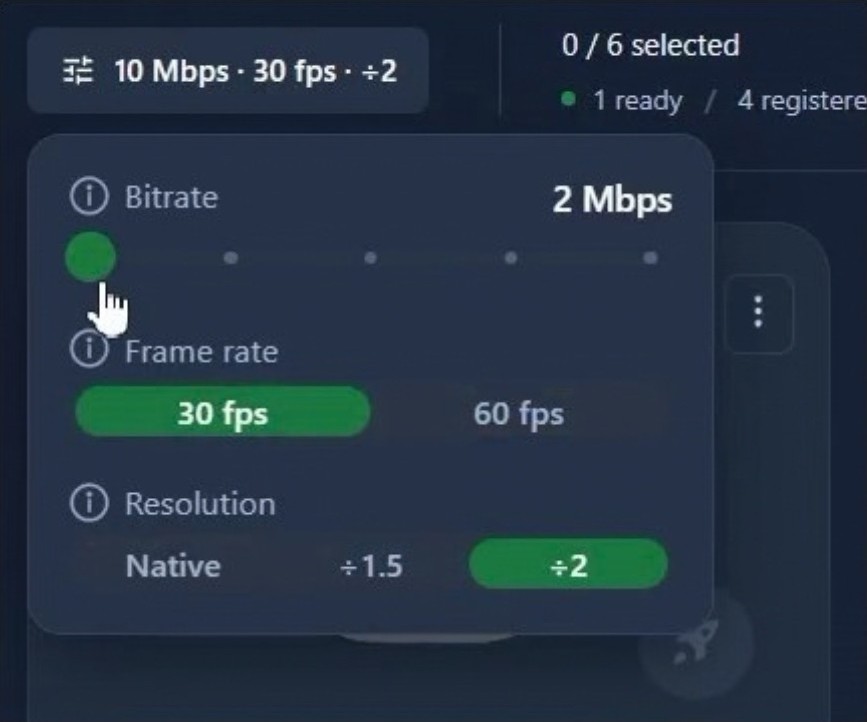
Ces réglages modifient uniquement le flux affiché sur l'écran du formateur : à l'intérieur du casque, l'apprenant conserve son application en qualité maximale. Pour dimensionner votre ordinateur et votre réseau, consultez notre article pour savoir combien de casques VR vous pouvez diffuser en streaming sur PC, ordinateur portable ou tablette. Le logiciel permet de superviser jusqu'à 16 casques sur un seul ordinateur.
5. Nouveauté : lancer des applications, visualiser les applications de chaque casque et suivre un apprenant
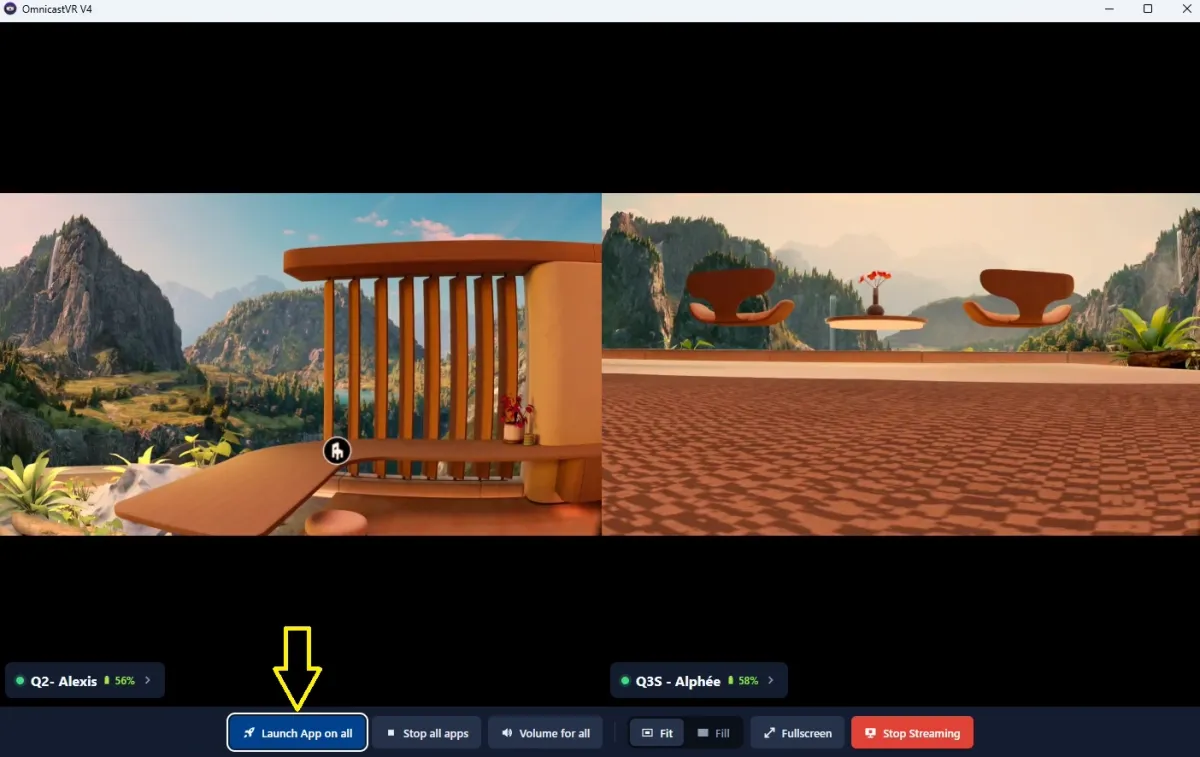
OmnicastVR V4 permet au formateur de lancer une application sur un casque spécifique ou sur l'ensemble de la flotte, ainsi que de zoomer sur un flux d'apprenant directement depuis la fenêtre de streaming. En parallèle, le Device Manager indique désormais d'un coup d'œil les applications sélectionnées sur chaque casque.
- Un apprenant en particulier : cliquez sur le stream d'un casque pour lancer une application uniquement sur celui-ci.
- L'ensemble du groupe : utilisez la commande groupée pour démarrer la même application sur tous les casques simultanément.
- Zoom : agrandissez un stream individuel pour suivre avec précision les actions d'un apprenant tout en gardant une vue sur le groupe.
- Volume et batterie : réglez le volume d'un casque ou de tous les casques à la fois depuis l'écran de supervision, et vérifiez le niveau de batterie sur les cartes des casques avant qu'un apprenant ne tombe à court d'énergie.
- Applications par casque : dans le Device Manager, la colonne du sélecteur d'applications présente désormais les vignettes des applications sélectionnées sur chaque casque. Survolez-les pour afficher la liste propre à ce casque. En V3, seul le nombre total d'applications sélectionnées apparaissait, obligeant à ouvrir le sélecteur pour voir le détail.
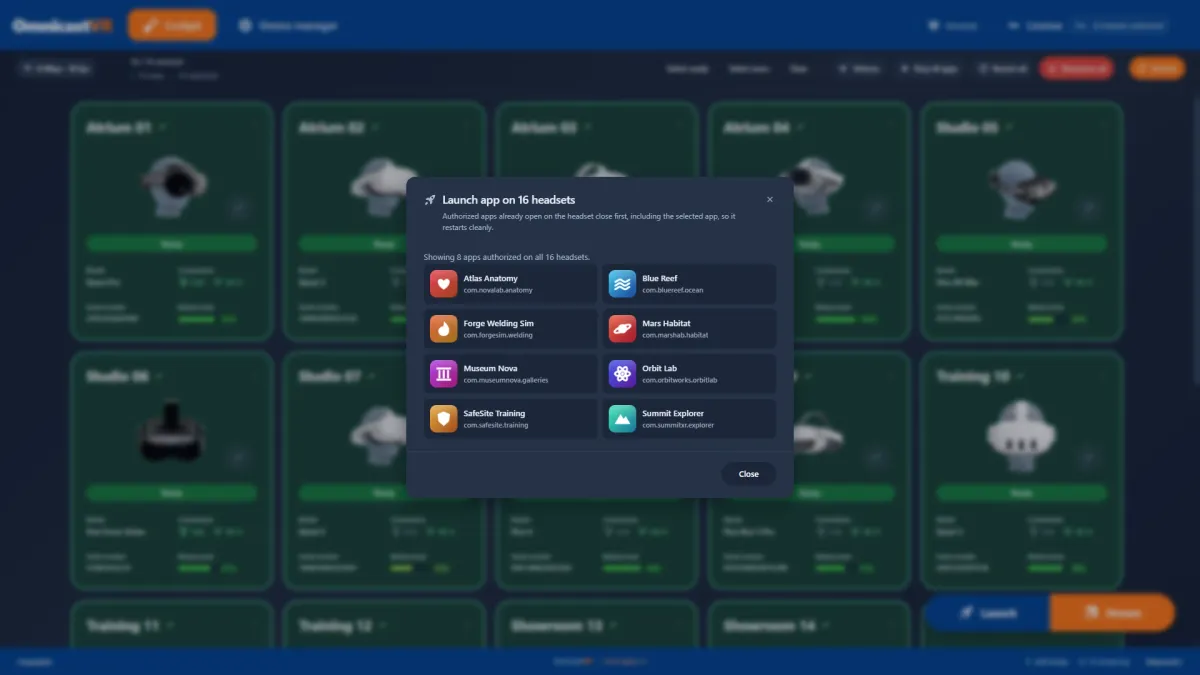
6. Intégration améliorée : assistant de configuration et tutoriels vidéo intégrés
OmnicastVR V4 guide les nouveaux utilisateurs grâce à un assistant de première connexion et des tutoriels vidéo directement intégrés au logiciel, permettant ainsi à un formateur de configurer les casques sans avoir à consulter un manuel.
- L'assistant accompagne l'opérateur étape par étape lors de la première connexion du casque et simplifie les démarches techniques.
- Une courte vidéo s'ouvre lors de votre première visite sur les onglets Cockpit et Device Manager. Cochez « Ne plus afficher automatiquement » pour la masquer, et utilisez le bouton « Tutoriel » en bas de la fenêtre pour la revoir à tout moment.
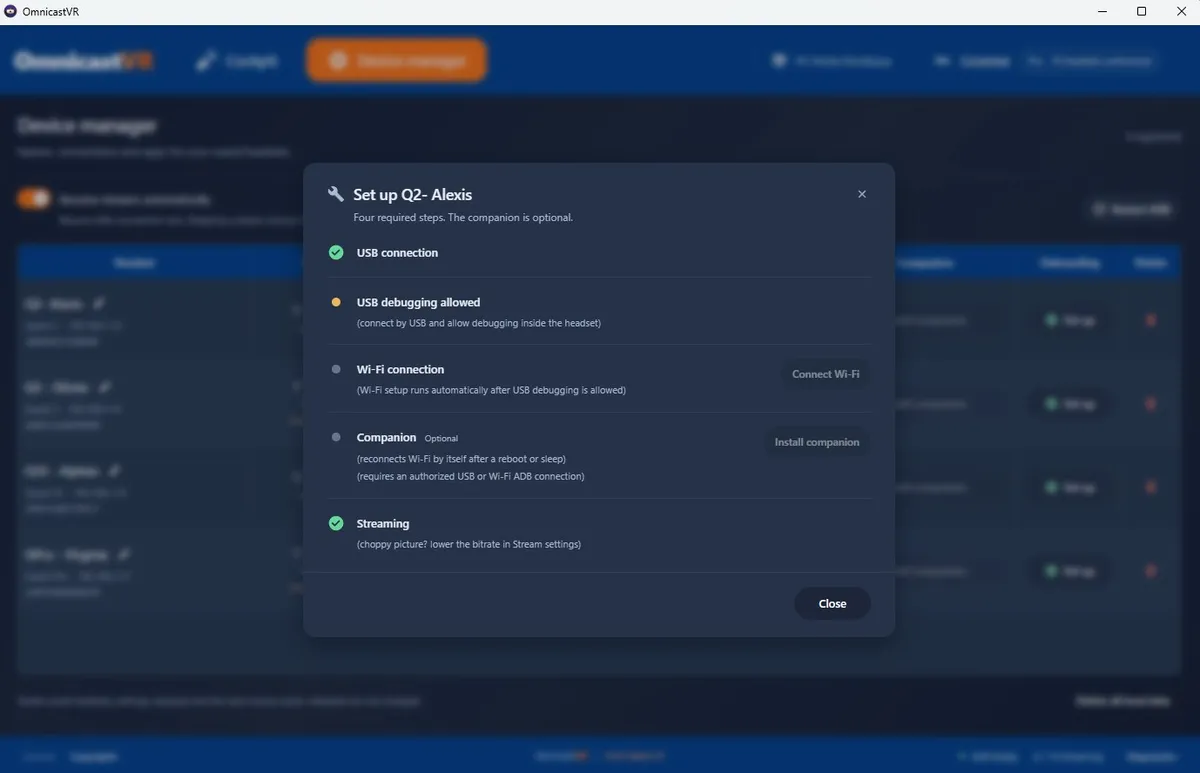
7. Des mises à jour automatiques qui attendent la fin de la session
OmnicastVR V4 télécharge les mises à jour en arrière-plan et ne les installe qu'après confirmation d'un redémarrage par le formateur, évitant ainsi tout déclenchement intempestif en pleine session.
Lorsqu'une mise à jour est prête, terminez la session, arrêtez l'activité des casques, puis validez le redémarrage. Fermer le logiciel de manière classique n'installe pas la mise à jour. Dans l'onglet Diagnostics, conservez le canal de mise à jour Stable pour vos sessions de formation ; le canal Alpha & Beta est réservé aux tests des nouvelles versions. Les détails techniques de chaque version sont disponibles dans les notes de version d'OmnicastVR.
8. Votre licence V3 reste valable sur la V4
La transition d'OmnicastVR V3 vers la V4 préserve votre licence : la V4 réutilise l'identifiant machine (Computer ID) de votre installation V3, sans exiger de nouvelle activation.
- Téléchargez la V4 depuis la page de téléchargement d'OmnicastVR et installez-la sur le même ordinateur Windows 10 ou 11 (64 bits).
- Conservez le mode développeur sur vos casques Meta Quest.
- Connectez chaque casque une seule fois en USB pour que Companion réalise l'appairage.
- Supprimez les méthodes de contournement V3 de votre checklist de session : délai de veille, Wolvic, autocollant de capteur.
9. Mode Event : streamer en USB quand le Wi-Fi fait défaut
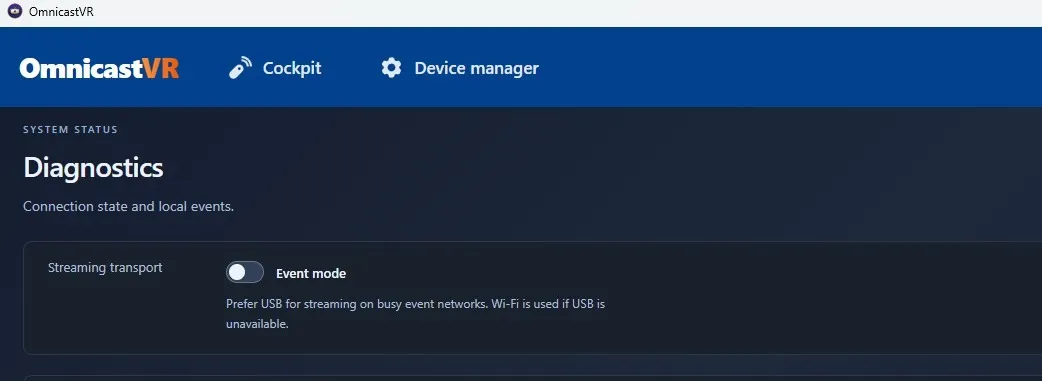
Le mode Event d'OmnicastVR V4 diffuse les casques par un câble USB-C plutôt que par le Wi-Fi : le formateur garde la vue en direct de chaque casque quand aucun réseau Wi-Fi n'est disponible ou quand le réseau local est saturé.
Sur les salons professionnels, des dizaines de réseaux Wi-Fi voisins perturbent le routeur local : les streams saccadent ou ne démarrent pas du tout. Avec le mode Event, chaque casque est relié à l'ordinateur du formateur par un long câble USB-C de données, de 2 mètres par exemple, et son stream passe par le câble.
- Ouvrez l'onglet Diagnostics d'OmnicastVR.
- Dans « Streaming transport », activez Event mode.
- Reliez chaque casque à l'ordinateur avec un câble USB-C de données.
Les casques branchés en USB streament par le câble, et un casque sans câble continue de streamer en Wi-Fi. Le mode Event convient aux stands et aux démonstrations où les utilisateurs restent près de l'ordinateur : la longueur du câble fixe leur liberté de mouvement.
10. Un installateur signé par Microsoft
L'installateur et le logiciel OmnicastVR V4 sont signés numériquement avec un certificat de signature de code émis par Microsoft, qui ne le délivre qu'après avoir vérifié l'identité de l'éditeur.
- Éditeur vérifié : à l'installation, Windows affiche le nom vérifié de l'éditeur au lieu de « Éditeur inconnu ».
- Fichier intact : la signature prouve que le fichier n'a pas été modifié depuis sa signature.
- Validation par le service informatique : la DSI peut contrôler la signature dans les propriétés du fichier (onglet « Signatures numériques ») avant d'autoriser le logiciel sur les ordinateurs de formation.
Téléchargez toujours OmnicastVR depuis la page de téléchargement officielle pour obtenir l'installateur signé.
Points clés à retenir
- OmnicastVR V4, sortie le 4 novembre 2026, est une refonte majeure du logiciel basée sur un nouveau moteur, et non une simple mise à jour de la V3.
- Après une première connexion USB, Companion conserve l'appairage de chaque casque : aucun câble n'est nécessaire avant chaque session.
- Les casques se reconnectent seuls : après une mise en veille, le stream reprend dès que le casque est remis ; après un arrêt ou une coupure Wi-Fi, Companion reconnecte automatiquement le casque.
- Sur Meta Quest, seul le mode développeur reste nécessaire ; le délai de veille de 4 heures, Wolvic et l'autocollant sur le capteur ne sont plus utiles.
- La V4 diffuse davantage de casques en streaming sur des processeurs modestes ; l'image est ajustable via le bitrate, la fréquence d'images et la résolution. Comptez environ 6 casques sur une tablette de type Surface Go et jusqu'à 16 sur un ordinateur plus puissant.
- Les clients V3 conservent leur licence lors du passage à la V4.
- Le mode Event diffuse les casques par câble USB-C quand le Wi-Fi est absent ou saturé, par exemple sur un salon.
- L'installateur et le logiciel sont signés avec un certificat émis par Microsoft : Windows affiche un éditeur vérifié.
Testez OmnicastVR V4 sur vos propres casques : le plan Gratuit permet de superviser 1 à 2 casques, gratuitement et sans limite de temps, sans carte bancaire.
Télécharger OmnicastVR gratuitement
Foire aux questions
OmnicastVR V4 nécessite-t-il une connexion internet ?
Non. OmnicastVR V4 fonctionne sur un réseau Wi-Fi local : l'ordinateur Windows du formateur et les casques doivent simplement être connectés au même réseau, et aucune connexion internet n'est requise pendant les sessions. La licence doit se connecter en ligne au moins une fois tous les 30 jours. Les flux vidéo des casques restent sur le réseau local et ne transitent jamais par un service cloud.
Le mode développeur est-il toujours requis sur Meta Quest avec OmnicastVR V4 ?
Oui, sur Meta Quest uniquement. Le mode développeur doit être activé une fois sur chaque casque Meta Quest afin qu'OmnicastVR V4 puisse s'y connecter. Les casques Pico et HTC Vive ne nécessitent aucune préparation. Les autres réglages de la V3, tels que le délai de mise en veille de 4 heures ou le navigateur Wolvic, ne sont plus utiles avec la V4.
Les casques se reconnectent-ils automatiquement dans OmnicastVR V4 ?
Oui. Avec OmnicastVR V4, un casque qui passe en veille interrompt son streaming, puis le reprend dès qu'un apprenant le remet. Un casque qui a été éteint, ou qui a perdu la connexion Wi-Fi, est automatiquement reconnecté par Companion dès son retour. Le formateur n'a plus besoin de cliquer sur « Restart Stream » ni de brancher un câble, et le délai de veille de 4 heures utilisé avec la V3 n'est plus nécessaire.
Puis-je essayer OmnicastVR V4 gratuitement ?
Oui. Le plan Gratuit d'OmnicastVR permet de superviser 1 à 2 casques par ordinateur, sans limite de temps et sans carte bancaire. Les formules Direct Access étendent la supervision à 5, 10 ou 16 casques sous forme d'abonnement mensuel ou annuel, et les grandes structures peuvent demander un devis Enterprise. Les tarifs en vigueur sont consultables sur la page des prix.
Quels casques VR sont compatibles avec OmnicastVR V4 ?
OmnicastVR V4 fonctionne avec les casques VR autonomes sous Android, notamment Meta Quest, Pico et HTC Vive, et permet de superviser des casques de marques différentes au cours d'une même session. Rien n'est à installer sur les casques ; seul le mode développeur doit être activé une fois sur les casques Meta Quest. Le logiciel s'exécute sur un ordinateur de bureau, un ordinateur portable ou une tablette sous Windows 10 ou 11 (64 bits).
OmnicastVR V4 peut-il streamer des casques VR sans Wi-Fi ?
Oui. Avec le mode Event, activé dans l'onglet Diagnostics, OmnicastVR V4 diffuse chaque casque relié à l'ordinateur Windows du formateur par un câble USB-C de données, sans réseau Wi-Fi. Le mode Event est pensé pour les salons et les lieux très fréquentés, où les réseaux voisins perturbent le routeur local. Les casques sans câble continuent de streamer en Wi-Fi.