Comment activer le mode développeur sur un Meta Quest géré par un MDM
Découvrez comment activer le mode développeur sur les casques Quest gérés par Meta Horizon Managed Services. Guide professionnel pour le débogage et le sideloading d'Omnicast VR.
Lorsque vos casques Meta Quest sont inscrits dans un MDM (Mobile Device Management) comme Meta Horizon Managed Services (HMS), le mode développeur ne s'active pas depuis un compte développeur personnel. Il est autorisé de façon centralisée par l'administrateur, puis confirmé sur chaque casque. Ce guide détaille toute la procédure, de la console d'administration jusqu'à la première connexion USB avec OmnicastVR, et traite les blocages les plus fréquents.
En bref : 1) l'administrateur autorise le mode développeur / le débogage USB dans la stratégie des appareils, 2) la stratégie est envoyée aux casques, 3) vous vérifiez Paramètres > Système > Développeur dans chaque casque, 4) vous branchez le casque au PC et choisissez « Toujours autoriser depuis cet ordinateur ».
Vous n'utilisez pas de MDM ? Si votre Meta Quest est associé à un compte Meta personnel et à l'application mobile Meta Horizon, suivez plutôt notre guide Comment activer le mode développeur sur Meta Quest via USB (sans MDM).
Avant de commencer : ce qu'il vous faut
- Un accès administrateur au centre d'administration de Meta Horizon Managed Services, ou au MDM tiers utilisé par votre organisation (par exemple Microsoft Intune ou VMware Workspace ONE).
- Les casques Meta Quest déjà inscrits dans votre organisation.
- Un câble USB-C qui transfère les données (beaucoup de câbles de charge ne le font pas) et le PC Windows sur lequel OmnicastVR est ou sera installé.
Contrairement aux casques grand public, aucune inscription individuelle sur le portail développeur de Meta n'est nécessaire : l'autorisation vient de la stratégie de votre organisation.
1. Autoriser le mode développeur dans la stratégie MDM (administrateur)
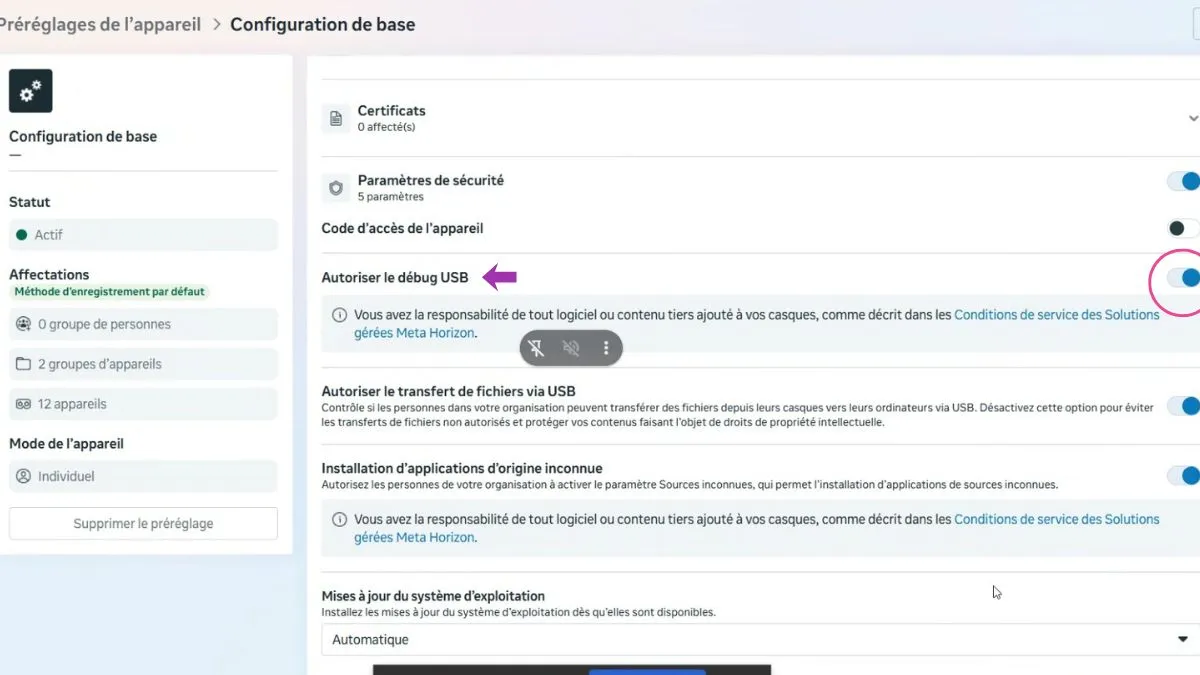
La première étape est réalisée par l'administrateur système depuis la console de gestion. C'est la méthode la plus sûre pour gérer une flotte professionnelle : le réglage s'applique au bon groupe d'appareils, en une seule fois.
| Étape | Action |
|---|---|
| Console MDM | L'administrateur se connecte au centre d'administration de Meta Horizon Managed Services, ou au MDM tiers qui y est relié. |
| Stratégie des appareils | Il ouvre les stratégies ou restrictions qui s'appliquent aux casques Meta Quest (un groupe entier ou des appareils précis, comme des Quest 3). |
| Activation de la fonction | Il active l'option qui autorise le mode développeur ou le débogage USB. L'intitulé exact dépend du MDM. |
| Déploiement | Une fois enregistrée, la stratégie est envoyée à distance aux casques. Ils doivent être allumés et connectés à Internet pour la recevoir. |
2. Vérifier le réglage dans chaque casque
Lorsque la stratégie l'autorise, et en particulier lorsque le casque est utilisé en mode individuel avec un compte géré, finalisez et vérifiez l'activation directement sur l'appareil.
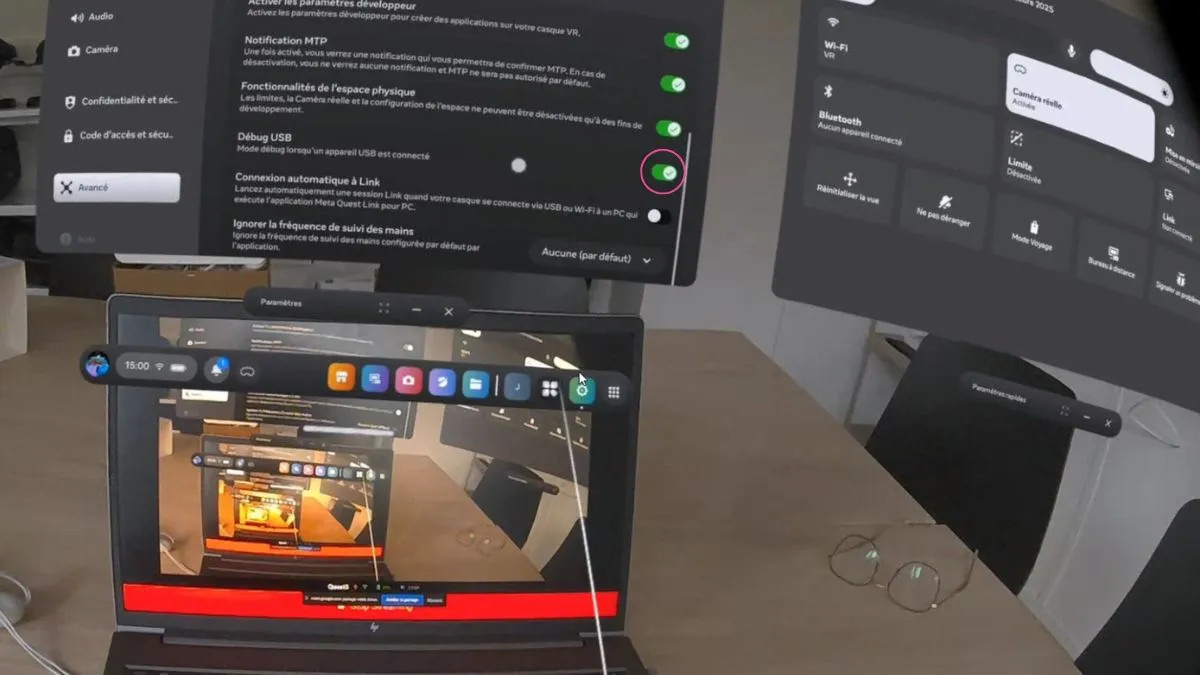
- Ouvrir le menu Développeur : dans le casque, allez dans Paramètres > Système > Développeur.
- Activer le débogage USB : vérifiez que l'option Activer le débogage USB est activée. Sinon, activez-la.
- Redémarrer : si vous avez dû modifier le réglage, redémarrez le casque, puis vérifiez que l'option est toujours active.
3. Connecter le casque au PC OmnicastVR
Cette étape, à faire une seule fois, associe le casque à votre PC de supervision. Ensuite, il est reconnu automatiquement.
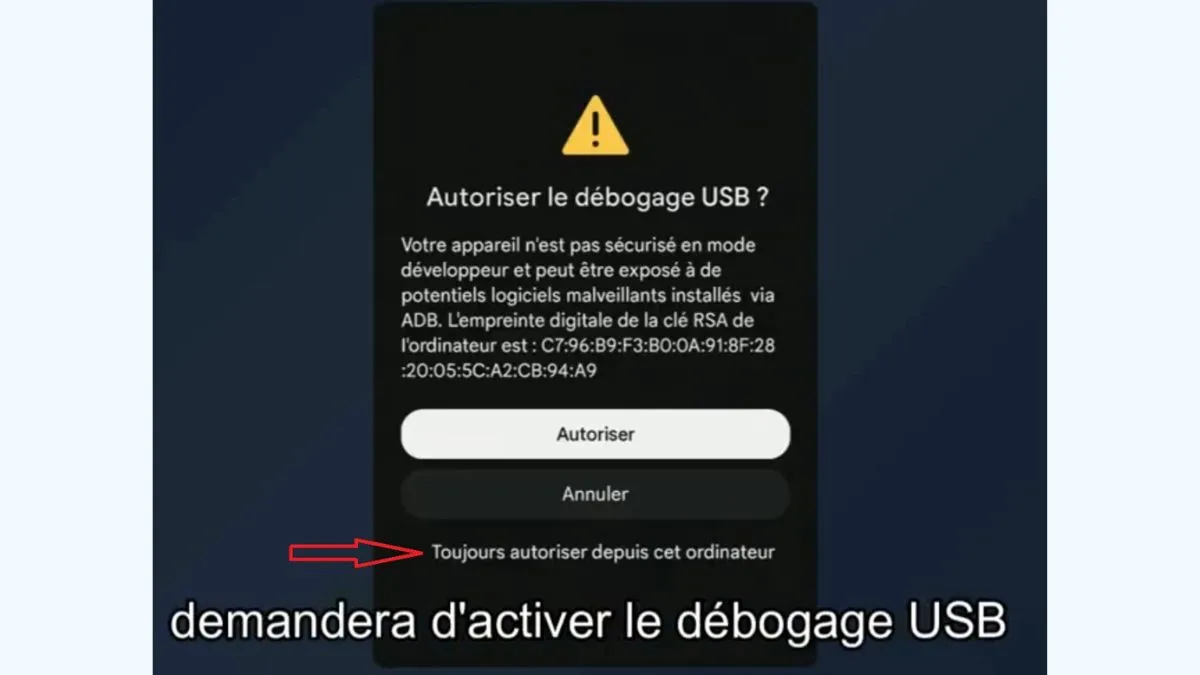
- Brancher le casque : reliez-le au PC avec le câble USB-C de données.
- Autoriser le PC : mettez le casque. Une fenêtre vous demande d'autoriser le débogage USB. Cochez « Toujours autoriser depuis cet ordinateur », puis appuyez sur « Autoriser ».
- C'est prêt : le casque est maintenant visible dans OmnicastVR. Pour le premier stream, suivez notre tutoriel connexion ADB et premier stream.
4. Dépannage : le mode développeur ou le débogage USB n'apparaît pas
- Pas de menu « Développeur » dans le casque : la stratégie n'est pas encore arrivée sur l'appareil. Vérifiez que le casque est allumé, connecté à Internet et dans le bon groupe d'appareils, puis redémarrez-le.
- L'application Meta Horizon indique que le mode développeur est réservé au propriétaire de l'appareil : le casque est géré par votre organisation. Le réglage doit être autorisé par l'administrateur dans le MDM, pas depuis l'application mobile.
- La fenêtre « Autoriser le débogage USB » n'apparaît pas : utilisez un câble USB-C qui transfère les données, mettez le casque avant de le brancher, puis débranchez-le et rebranchez-le. Redémarrer OmnicastVR fait aussi réapparaître la fenêtre.
- La fenêtre a été fermée par erreur : débranchez le câble, allez dans Paramètres > Système > Développeur, vérifiez que le débogage USB est toujours activé, puis rebranchez le casque.
- Le casque n'est toujours pas détecté : consultez notre guide de dépannage du streaming des casques VR.
5. Casques gérés par MDM ou casques grand public : ce qui change
| Casque grand public (compte Meta personnel) | Casque géré par un MDM | |
|---|---|---|
| Qui autorise le mode développeur | L'utilisateur, depuis l'application mobile Meta Horizon | L'administrateur, dans la stratégie MDM |
| Compte développeur Meta | Obligatoire (organisation sur developers.meta.com) | Pas nécessaire |
| Échelle | Casque par casque | Toute la flotte en une fois |
| Guide | Mode développeur via USB (sans MDM) | Cette page |
6. Et la fin de Meta Horizon Managed Services ?
Meta a arrêté la vente de Horizon Managed Services et des modèles Meta Quest professionnels le 20 février 2026. Depuis, les licences HMS sont gratuites, et Meta assure le support du produit actuel, y compris l'accès pour les Meta Quest 3 et 3S, jusqu'au 4 janvier 2030. Vos casques gérés continuent donc de fonctionner, mais le service ne recevra plus de nouvelles fonctionnalités.
Si vous repensez la gestion de votre flotte, comparez les options dans MDM vs OmnicastVR et dans notre article sur la fin de Meta Quest for Business.
Pour aller plus loin avec OmnicastVR
Un MDM déploie des stratégies et des applications sur votre flotte. OmnicastVR est l'outil du formateur dans la salle, pendant la séance : voir l'écran de chaque casque, lancer les applications sur tous les casques à la fois et les éteindre en un clic, via un réseau Wi-Fi local. Découvrez comment OmnicastVR complète un MDM VR.
- Onboarding OmnicastVR : tutoriels vidéo et FAQ
- Installer des APK sur plusieurs casques VR à la fois
- Combien de casques VR mon PC peut-il streamer ?
- Télécharger OmnicastVR gratuitement
Questions fréquentes
Faut-il un compte développeur Meta pour activer le mode développeur sur un casque géré par un MDM ?
Non. Sur un casque inscrit dans Meta Horizon Managed Services ou dans un autre MDM, le mode développeur et le débogage USB sont autorisés par l'administrateur dans la stratégie des appareils. L'inscription d'une organisation sur le portail développeur de Meta n'est nécessaire que pour les casques grand public associés à un compte Meta personnel.
Pourquoi je ne peux pas activer le mode développeur dans l'application Meta Horizon ?
Si le casque fait partie de la flotte de votre organisation, l'application Meta Horizon ne peut pas modifier ce réglage : il est contrôlé par le MDM. Demandez à votre administrateur d'autoriser le mode développeur ou le débogage USB dans la stratégie des appareils, puis redémarrez le casque une fois la stratégie appliquée.
Faut-il autoriser le débogage USB avant chaque séance ?
Non. Si vous cochez « Toujours autoriser depuis cet ordinateur » lors de la première connexion, le casque mémorise votre PC. Il est ensuite reconnu automatiquement lors des séances suivantes. Il faut l'autoriser de nouveau seulement avec un autre ordinateur ou après une réinitialisation d'usine.
Les casques gérés par Meta Horizon Managed Services fonctionnent-ils encore après la fin des ventes ?
Oui. Meta a arrêté la vente de Horizon Managed Services le 20 février 2026, mais les licences sont désormais gratuites et le produit actuel est pris en charge jusqu'au 4 janvier 2030, y compris pour les Meta Quest 3 et 3S. Le service ne recevra plus de nouvelles fonctionnalités.