Dépannage du streaming VR
Découvrez les clés pour un streaming VR réussi : configuration réseau, mode développeur, gestion des statuts (écran noir, image figée) et dépannage des connexions.
Quels sont les points clés à comprendre lorsque l'on stream les retours ecran des casques VR ?
Pour faire fonctionner correctement la fonctionnalité de streaming des casques, il convient de respecter un certain nombre de règles qui optimiserons vos sessions.
• Casques en mode développeur + débogage activé pour les Meta Quest
• Ajustez le mode veille de vos casques si possible selon les marques de casques
• Le logiciel et les casques doivent etre connectés au meme réseau wifi
Vous pouvez retrouver notre article sur le sujet : activer le mode développeur sur Meta Quest (USB/ADB)
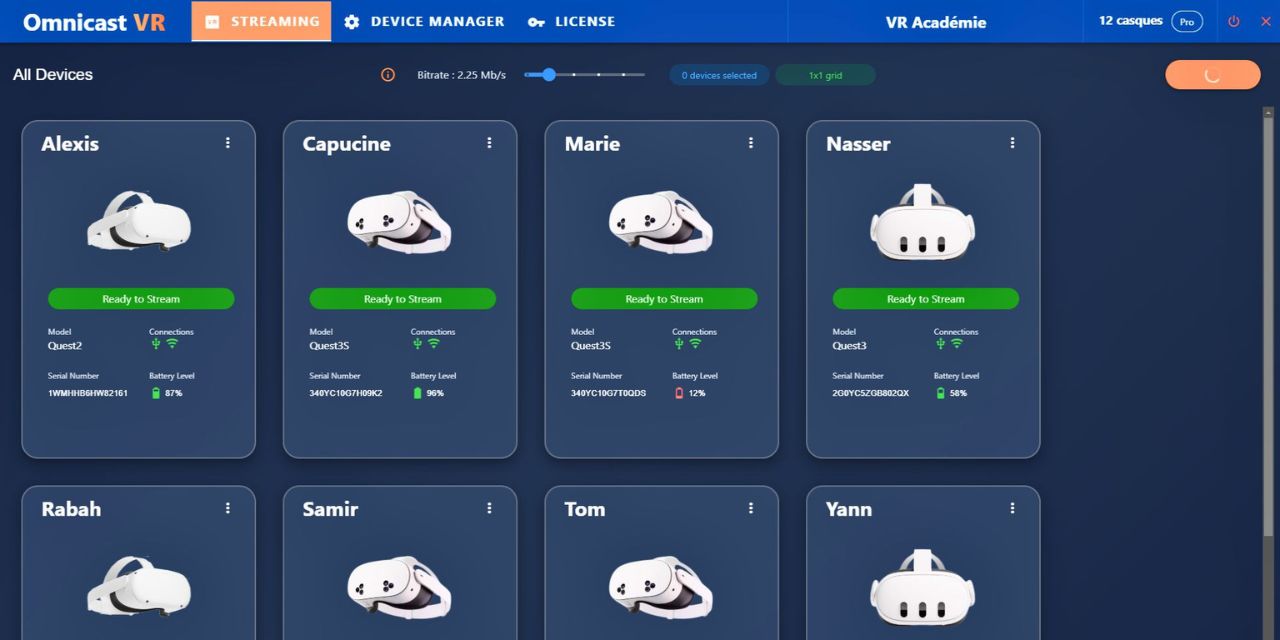
Les casques sont marqués " Ready to Stream" .Vous êtes prêt pour lancer votre Stream ! Sélectionnez les casques que vous voulez streamer et cliquez sur le bouton "Stream". Les retours écrans des casques s'affichent alors sur votre écran
Les différents cas qui peuvent se présenter à vous pendant le streaming
• J'ai un écran noir
• J'ai une image figée
Si l'image se fige, c'est que le casque s'est mis en veille ou s'est éteint car il n'a plus de batterie.
Les différents statuts pendant le streaming
Il y a 3 statuts qui peuvent se passer lors de votre streaming :
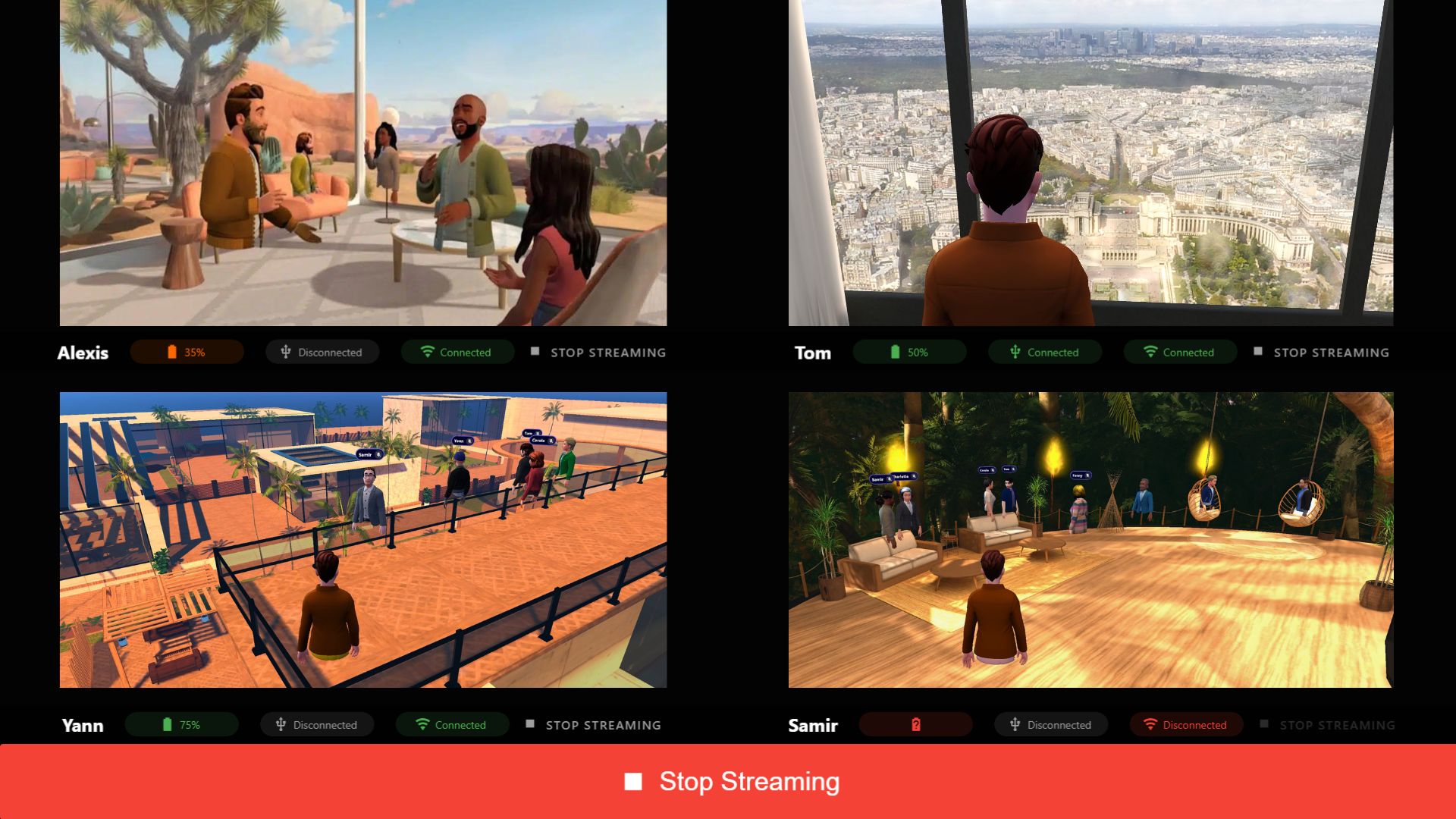
• Vous visualisez tous les retours écran :
Dans ce cas, aucun statut n'est marqué, tout roule pour vous.
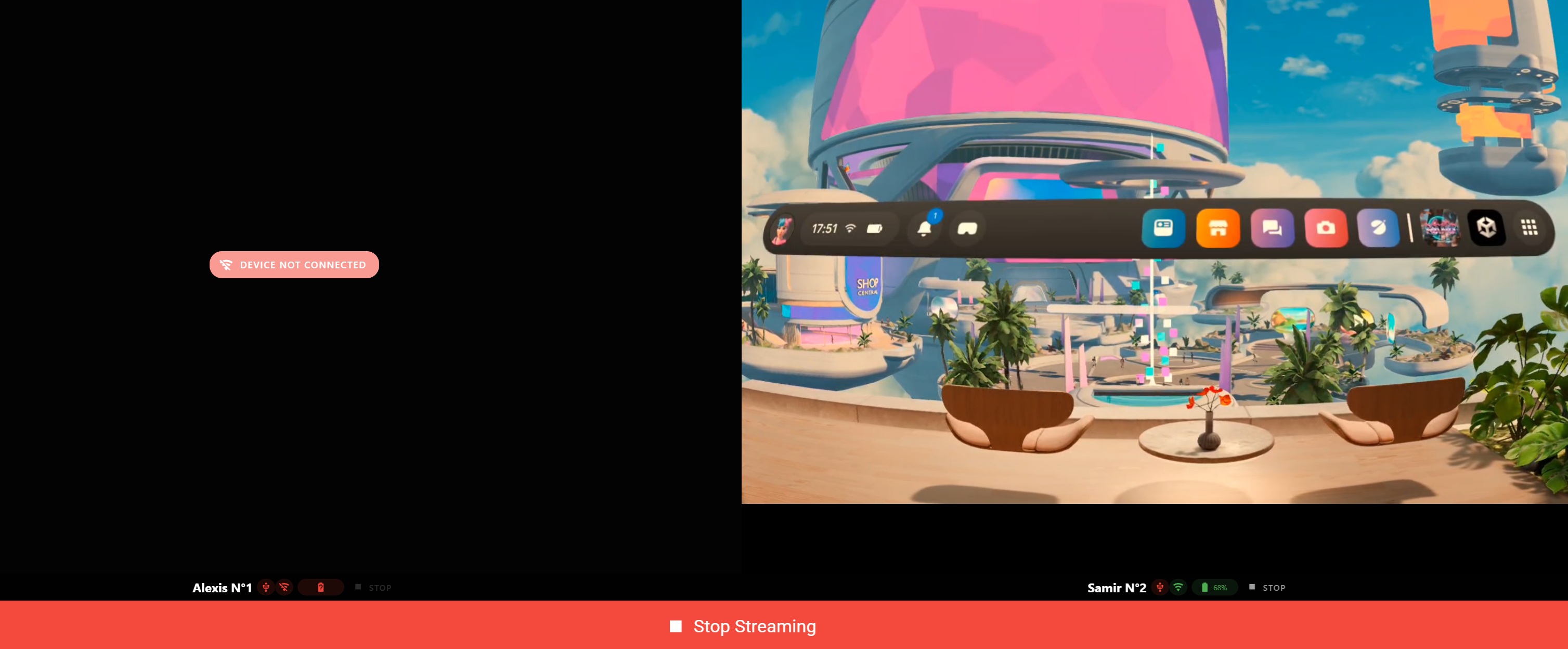
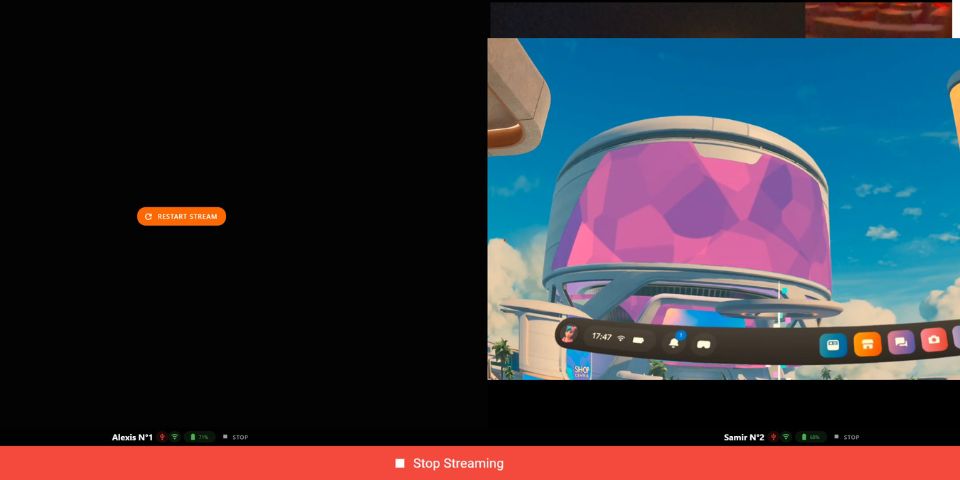
• Ecran noir avec le statut " Time Out / Restart Streaming"
La plupart du temps, le stream est bien là mais il n' y personne dans le casque donc le casque éteint de lui même son écran et une fois remis sur la tête, l'image revient. Mais le Stream se stoppe entre temps. Il affiche un ecran noir avec marqué "Time Out"/ restart stream.=> Une fois le casque de nouveau actif, cliquez sur Restart Stream et l'image va s'afficher.
• Ecran noir avec le statut : "Device Not connected"