Tutoriels OmnicastVR : chaque action du logiciel, pas à pas
Des tutoriels pas à pas pour chaque action d'OmnicastVR : connecter les casques, lancer des applications, installer des APK, éteindre à distance.
8 articles dans cette catégorie
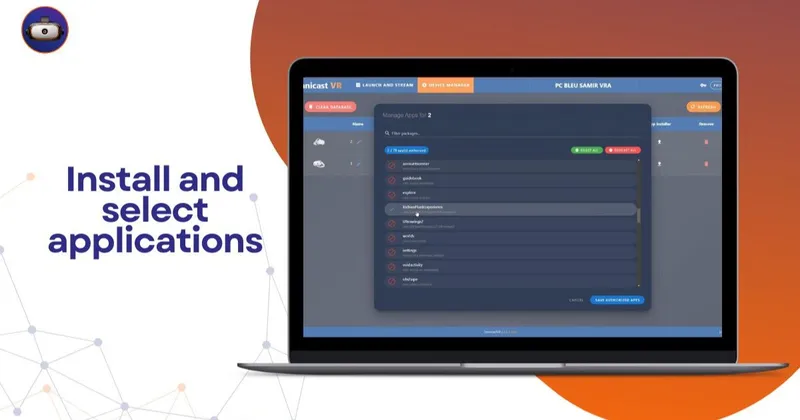
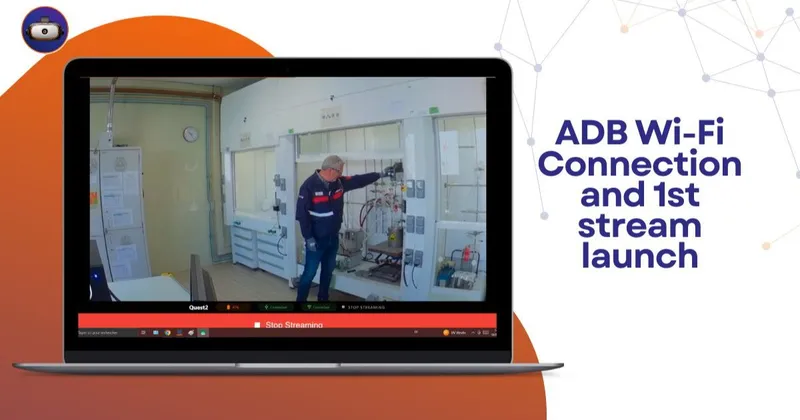
Tutoriels OmnicastVR : un article par action du logiciel Windows, pas à pas. Connecter les casques Meta Quest, Pico et HTC Vive sur le réseau Wi-Fi local et lancer le premier stream, lancer la même application sur tous les casques, choisir les applications que chaque casque peut lancer, installer des APK sur plusieurs casques à la fois et éteindre tous les casques à distance.


Tutoriels OmnicastVR : une action, pas à pas
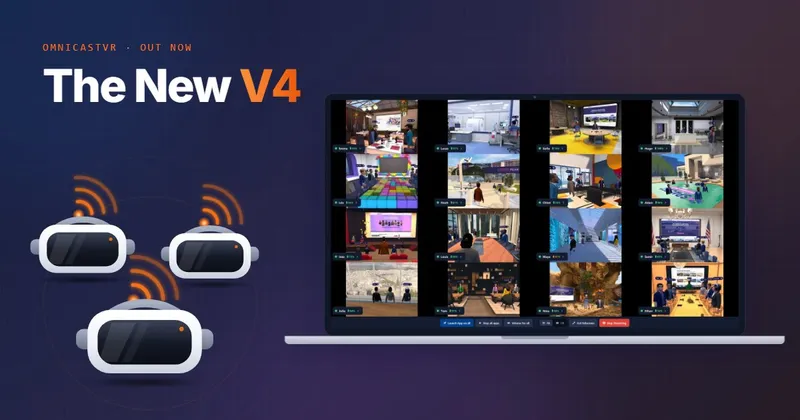
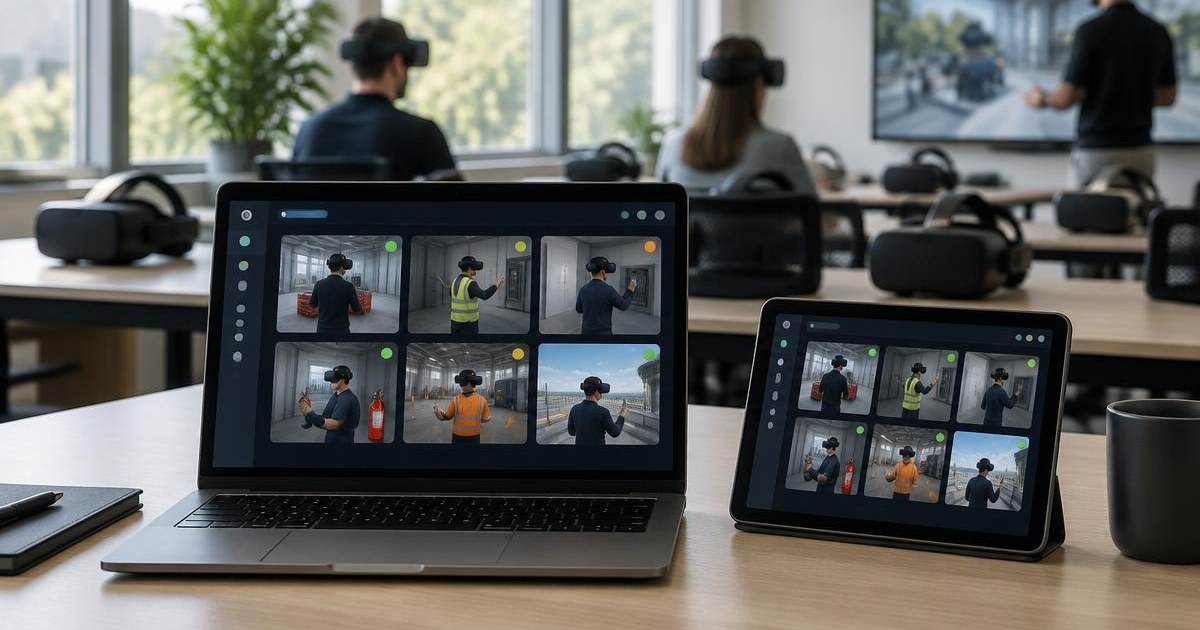
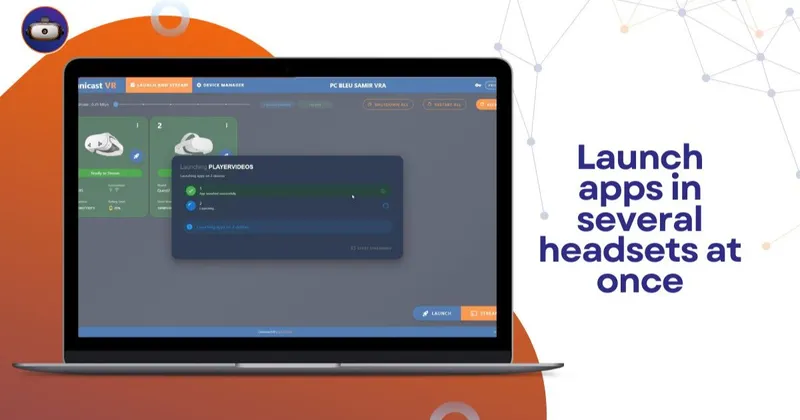
Chaque tutoriel explique une action d'OmnicastVR, avec des captures de la version actuelle : connecter les casques et lancer le premier stream, lancer une application sur tous les casques, choisir les applications que chaque casque peut lancer, installer un APK sur plusieurs casques et éteindre les casques en fin de séance. Ils sont écrits pour les formateurs, les enseignants et les équipes IT qui animent des séances VR avec plusieurs casques.
Vous découvrez OmnicastVR ? Commencez par connecter vos casques VR à OmnicastVR et lancer le streaming. Pour voir comment se déroule une séance complète avant d'entrer dans chaque action, lisez les guides ; pour une première installation, suivez le guide de démarrage.
Vous n'avez pas trouvé le tutoriel qu'il vous faut ? Les guides expliquent comment préparer les casques et animer une séance complète, et les cas d'usage montrent comment des formateurs utilisent OmnicastVR sur le terrain.
Pour démarrer, suivez le guide de démarrage et comparez les offres sur la page tarifs.
Questions fréquentes
Il n'y a rien à installer dans les casques. Omnicast VR s'installe sur votre machine (PC, laptop, tablette) équipée de Microsoft Windows.
Jusqu'à 16 casques en même temps depuis un seul PC, portable ou tablette Windows. L'offre Free gère 1 à 2 casques, gratuitement et sans limite de durée. Les offres Accès Direct couvrent 5 à 16 casques, au mois ou à l'année, et l'offre Grand Compte est sur devis. Consultez la page tarifs pour choisir l'offre adaptée à votre parc.
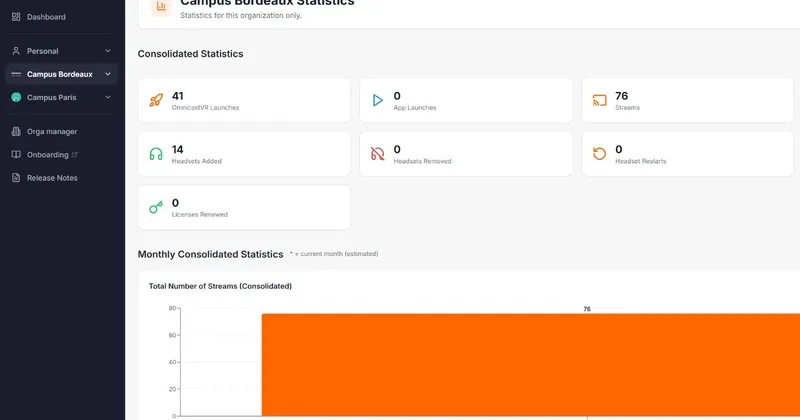
Non. Omnicast VR fonctionne 100 % en réseau local Wi-Fi, sans dépendance internet pour la diffusion, le contrôle et la supervision des casques. Une connexion internet n'est requise que pour la validation de licence (vérification tous les 30 jours) et pour l'envoi des statistiques d'usage vers votre portail client. Vous pouvez donc utiliser la solution dans un sous-sol, un car-podium ou un site industriel sans réseau externe.
OmnicastVR lance les applications installées sur les casques : les applications du Meta Store et vos propres APK, comme des applications de formation Unity. Le formateur peut démarrer la même application sur tous les casques en même temps et suivre en direct sur le PC ce que montre chaque casque. Voir comment lancer une application VR sur plusieurs casques à la fois.
Omnicast VR complète un MDM classique (ArborXR, ManageXR, Esper) plutôt qu'il ne le remplace. Là où un MDM gère l'administration à distance (déploiement APK, kiosque, mise à jour OS) sur internet, Omnicast VR apporte la couche diffusion temps réel, contrôle local et supervision active en salle : synchronisation des lancements d'expérience, miroir d'écran formateur, statistiques de session, intervention immédiate sur un casque bloqué. Découvrez notre comparatif détaillé MDM vs Omnicast VR pour choisir la combinaison adaptée à vos usages.