Guides OmnicastVR : gérer, diffuser et piloter vos casques VR
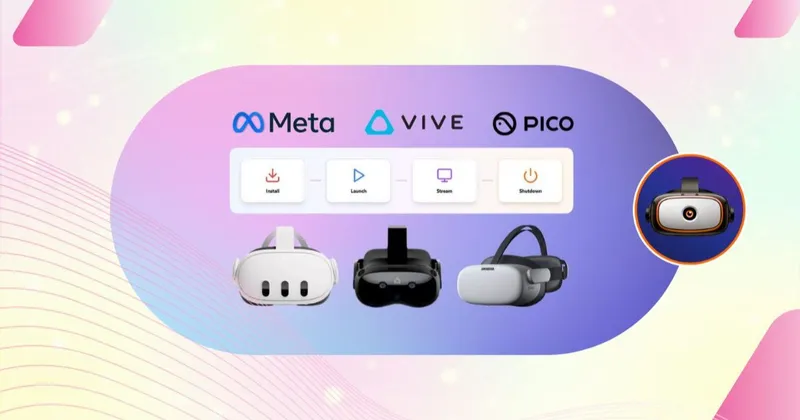
Des guides pas à pas pour préparer vos casques VR, puis diffuser et piloter jusqu'à 16 casques Meta Quest, Pico et HTC Vive depuis un seul PC Windows, sur un réseau Wi-Fi local.
6 articles dans cette catégorie
Guides OmnicastVR : des articles pas à pas pour préparer vos casques VR, puis diffuser et piloter jusqu'à 16 casques Meta Quest, Pico et HTC Vive depuis un seul PC Windows. Ils couvrent le mode développeur sur Meta Quest, la connexion au réseau Wi-Fi local, le lancement d'applications sur tous les casques, la supervision en direct, les séances sans internet et le coût d'un parc de casques.
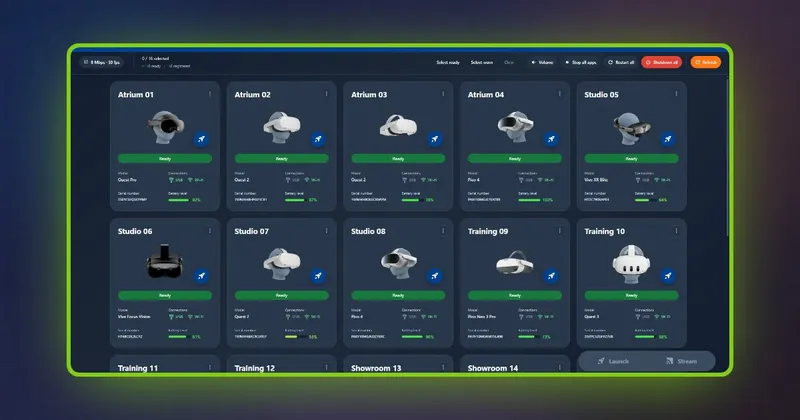
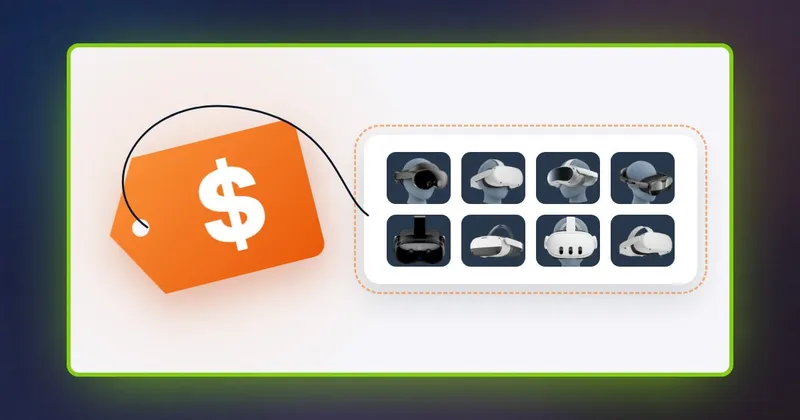
Les guides OmnicastVR s'adressent aux formateurs, enseignants et équipes informatiques qui animent des séances VR avec plusieurs casques. Chaque guide répond à une question pratique, de la préparation d'un casque au déroulé complet d'une séance, avec des captures et des vidéos de la version actuelle du logiciel.
Que couvrent les guides OmnicastVR ?
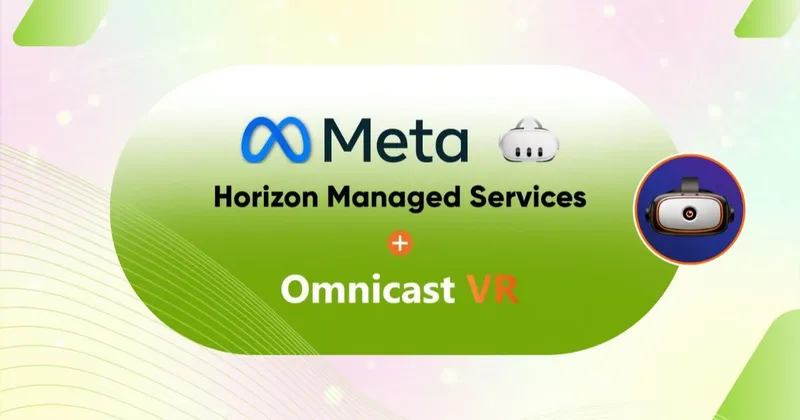
- Préparer les casques : activer le mode développeur sur Meta Quest, avec un câble USB ou via Meta Horizon managed services. Les casques Pico et HTC Vive n'en ont pas besoin.
- Animer une séance : diffuser tous les casques sur un même écran, lancer une application sur tout le groupe, régler le volume et vérifier le niveau de batterie.
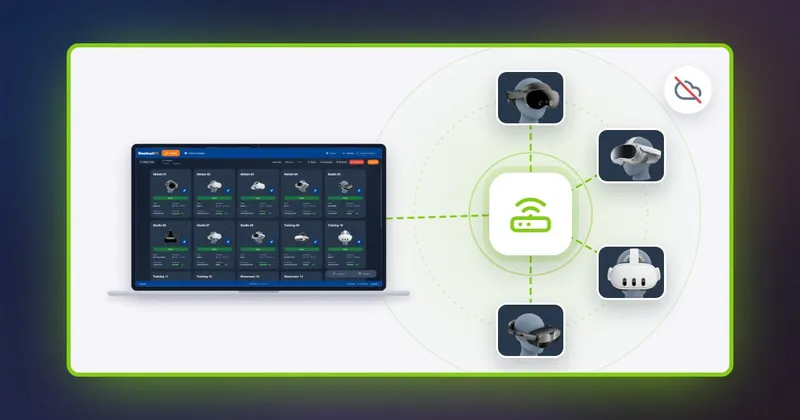
- Travailler sans internet : diffuser et piloter les casques sur un réseau Wi-Fi local, en salle de formation ou sur le terrain.
- Parcs multimarques : casques Meta Quest, Pico et HTC Vive dans la même séance.
- Budget : calculer le coût total d'un parc de casques VR.
Par où commencer ?
Commencez par gérer plusieurs casques VR : ce guide complet déroule toute une séance, de la connexion des casques à leur extinction. Suivez ensuite le guide adapté à vos Meta Quest : le mode développeur par USB pour les casques utilisés sans MDM, ou le mode développeur avec un MDM pour les casques gérés par Meta Horizon managed services.
Des guides mis à jour à chaque version d'OmnicastVR
Les guides sont relus dès qu'une nouvelle version d'OmnicastVR modifie l'interface ou ajoute une fonctionnalité : les étapes et les captures correspondent au logiciel que vous installez. Chaque guide renvoie vers les articles liés, pour passer d'une question à la suivante.
Pour suivre les guides avec vos propres casques, l'offre Free fait fonctionner 1 à 2 casques, gratuitement et à vie, sans carte bancaire. Télécharger OmnicastVR gratuitement
Questions fréquentes
Commencez par le guide complet pour gérer plusieurs casques VR, qui couvre chaque étape d'une séance. Avant la première séance, installez OmnicastVR sur un PC Windows 10 ou 11 (64 bits) et activez une fois le mode développeur sur chaque casque Meta Quest ; les casques Pico et HTC Vive n'en ont pas besoin. Rien n'est à installer sur les casques.
Oui. Depuis un seul PC, ordinateur portable ou tablette Windows, OmnicastVR diffuse en direct la vue de chaque casque et permet de lancer ou d'arrêter des applications, de régler le volume et d'éteindre les casques, un par un ou en groupe, jusqu'à 16 casques. Le PC et les casques doivent simplement être sur le même réseau Wi-Fi.
Suivez comment activer le mode développeur sur un Meta Quest géré par un MDM : il montre comment l'activer depuis Meta Horizon managed services. OmnicastVR fonctionne ensuite à côté du MDM, qui continue de gérer l'enrôlement et le déploiement des applications. Pour des Meta Quest utilisés sans MDM, suivez le mode développeur par USB. Les casques Pico et HTC Vive n'ont pas besoin du mode développeur.
Comptez les casques et leurs accessoires, le routeur Wi-Fi, le logiciel de pilotage et le temps passé à installer et ranger les casques avant et après chaque séance. Le guide du coût total de possession détaille chaque poste. OmnicastVR propose une offre Free pour 1 à 2 casques et des offres Accès Direct de 5 à 16 casques, détaillées sur la page tarifs.