Prise en main - Guide d'installation et tutoriels vidéo Omnicast VR
Instructions d'Installation et d'utilisation
Ne ratez pas une étape, elles sont toutes importantes. Suivez-les dans l'ordre numérique.
Préparation des casques VR
À faire une seule foisAvant de commencer, assurez-vous que vos casques sont prêts à l'emploi.
Paramètres du casque
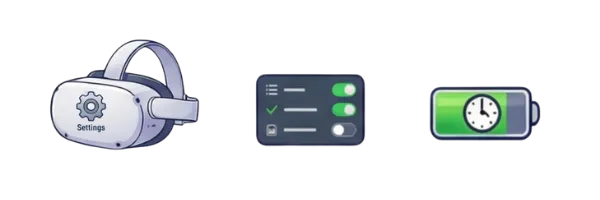
Il n' y a rien à faire pour les PICO et HTC. Pour les casques META, dans l'onglet "Paramètres", activez le mode développeur. Pour les Meta Quest : activez "Notifications MTP et/ou Debug USB". Dans l'onglet "Alimentation", réglez la mise en veille/écran éteint sur 4H.
Paramètres du casque
Il n' y a rien à faire pour les PICO et HTC. Pour les casques META, dans l'onglet "Paramètres", activez le mode développeur. Pour les Meta Quest : activez "Notifications MTP et/ou Debug USB". Dans l'onglet "Alimentation", réglez la mise en veille/écran éteint sur 4H.
Désactivation du capteur de proximité
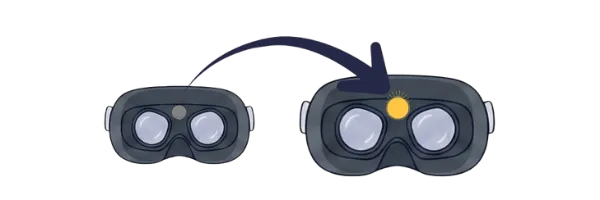
Placez un cache collant sur le capteur situé entre les deux lentilles à l'intérieur du casque. C'est une option qui vous permettra notamment de faire des tests de streaming sur plusieurs casques sans apprenants. Car si le capteur ne détecte rien, votre stream affichera un écran noir en attendant que ce dernier ne détecte une présence et allume son écran.
Désactivation du capteur de proximité
Placez un cache collant sur le capteur situé entre les deux lentilles à l'intérieur du casque. C'est une option qui vous permettra notamment de faire des tests de streaming sur plusieurs casques sans apprenants. Car si le capteur ne détecte rien, votre stream affichera un écran noir en attendant que ce dernier ne détecte une présence et allume son écran.
Connexion des appareils sur le même wifi (local/internet)
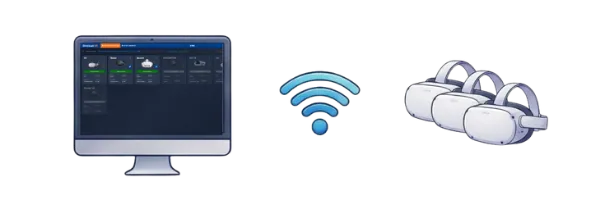
Connectez les casques et le PC au même réseau wifi afin que ces derniers puissent communiquer entre eux et qu'Omnicast puisse jouer son rôle de télécommande. Le réseau peut être un réseau internet ou un réseau local. Peu importe tant que les devices sont connectés au même réseau.
Connexion des appareils sur le même wifi (local/internet)
Connectez les casques et le PC au même réseau wifi afin que ces derniers puissent communiquer entre eux et qu'Omnicast puisse jouer son rôle de télécommande. Le réseau peut être un réseau internet ou un réseau local. Peu importe tant que les devices sont connectés au même réseau.
Connexion des casques au logiciel
À faire à chaque début de sessionConnectez vos casques à OmnicastVR pour les piloter depuis votre ordinateur.
Branchement du casque au PC
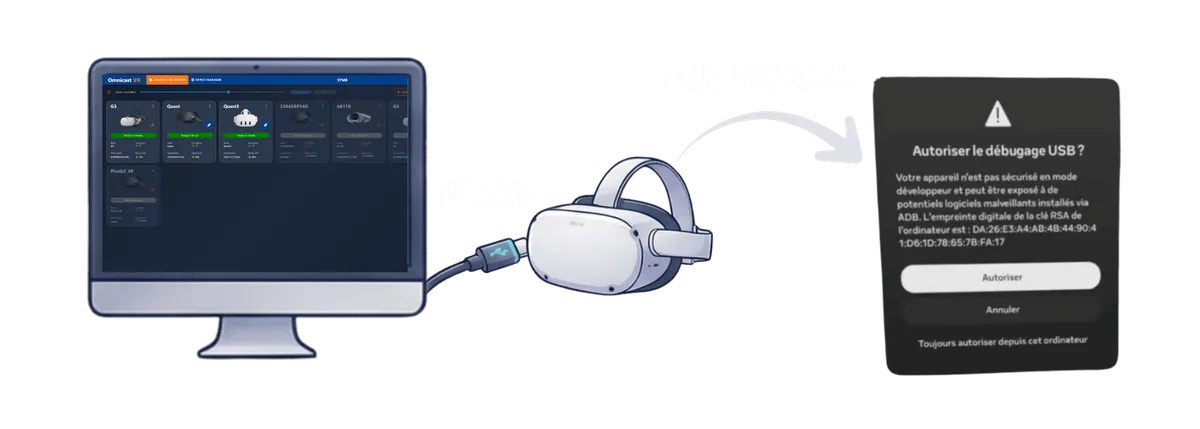
Ouvrez le logiciel OmnicastVR sur votre PC. Branchez votre casque au PC via un cable USB-C (data). Pour les casques Meta Quest, un popup va s'afficher dans votre casque : cliquez sur "Toujours autoriser" comme cela il ne le vous demandera plus jamais.
Branchement du casque au PC
Ouvrez le logiciel OmnicastVR sur votre PC. Branchez votre casque au PC via un cable USB-C (data). Pour les casques Meta Quest, un popup va s'afficher dans votre casque : cliquez sur "Toujours autoriser" comme cela il ne le vous demandera plus jamais.
Vérification du statut
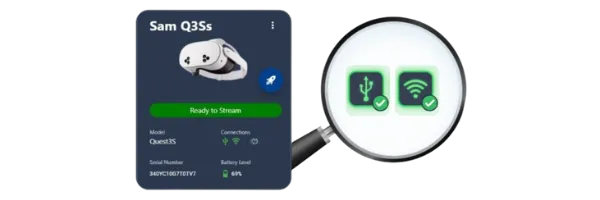
Dans le logiciel, assurez-vous que les icônes de connexion "Filaire" et "Wifi" sont au vert. Ce processus de connexion dure entre 5 et 10 secondes maximum par casque. Utilisez le bouton "refresh" si nécessaire. Si tout est au vert, passez à l'étape suivante.
Vérification du statut
Dans le logiciel, assurez-vous que les icônes de connexion "Filaire" et "Wifi" sont au vert. Ce processus de connexion dure entre 5 et 10 secondes maximum par casque. Utilisez le bouton "refresh" si nécessaire. Si tout est au vert, passez à l'étape suivante.
Passage au mode sans fil
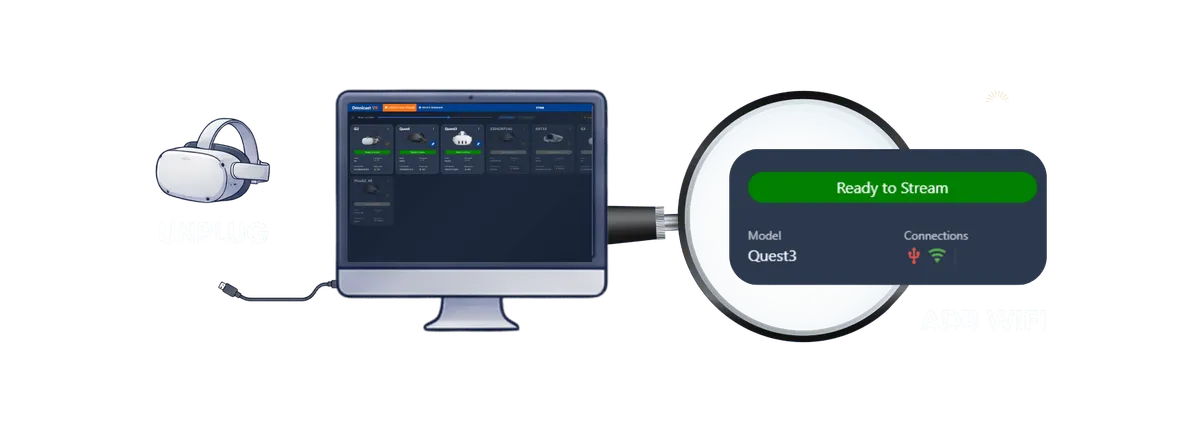
Déconnectez le cable USB-C du casque, l'icône Wifi doit rester verte et le bouton principal doit afficher "Ready" en vert également. Vous pouvez désormais piloter votre casque à distance. Répétez la même procédure avec chacun de vos casques.
Passage au mode sans fil
Déconnectez le cable USB-C du casque, l'icône Wifi doit rester verte et le bouton principal doit afficher "Ready" en vert également. Vous pouvez désormais piloter votre casque à distance. Répétez la même procédure avec chacun de vos casques.
Utilisation d'OmnicastVR
Vous êtes prêt ! Diffusez du contenu et contrôlez vos casques en temps réel.
Renommez vos casques
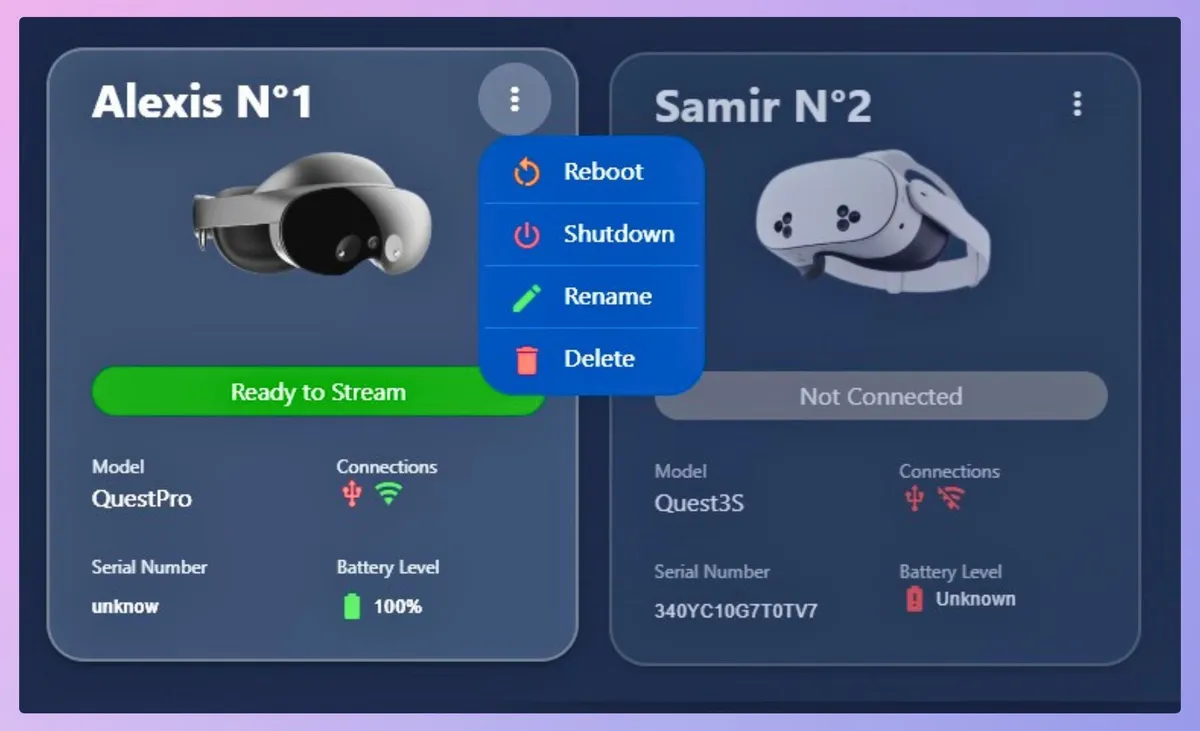
Vous pouvez renommer vos casques, soit un par un dans la carte du casque via les trois petits points ou dans le DEVICE MANAGER. #Astuce : nommez vos casques par des numéros et imprimez le numéro sur un sticker sur le casque comme cela en un coup d'œil, vous pouvez savoir quel Stream provient de quel casque.
Renommez vos casques
Vous pouvez renommer vos casques, soit un par un dans la carte du casque via les trois petits points ou dans le DEVICE MANAGER. #Astuce : nommez vos casques par des numéros et imprimez le numéro sur un sticker sur le casque comme cela en un coup d'œil, vous pouvez savoir quel Stream provient de quel casque.
Sélectionnez les casques à opérer
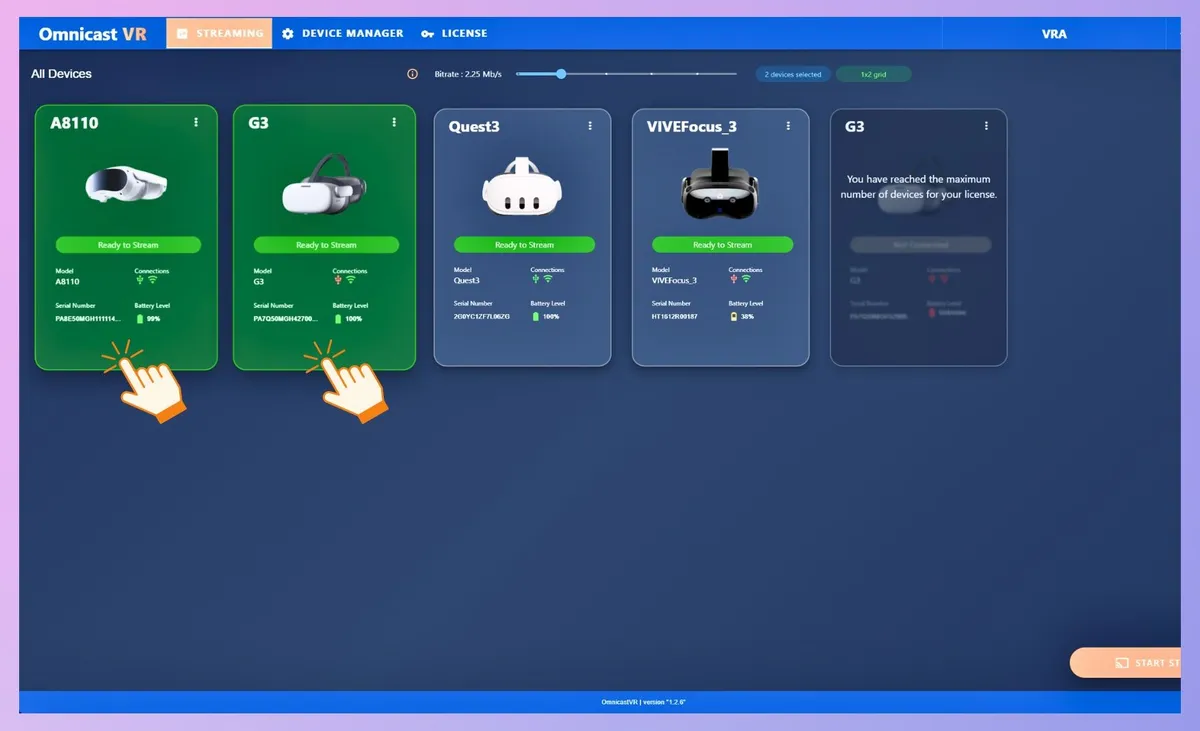
Cliquez sur les cartes des casques statut "ready", ils se mettent en vert et les boutons "Launch" et "Stream" apparaissent en bas à droite. Le bouton Launch vous permet de lancer un contenu sur tous les casques sélectionnés de manière synchrone. Le bouton Stream vous permet de lancer le streaming des casques sélectionnés.
Sélectionnez les casques à opérer
Cliquez sur les cartes des casques statut "ready", ils se mettent en vert et les boutons "Launch" et "Stream" apparaissent en bas à droite. Le bouton Launch vous permet de lancer un contenu sur tous les casques sélectionnés de manière synchrone. Le bouton Stream vous permet de lancer le streaming des casques sélectionnés.
Lancer et superviser le Streaming
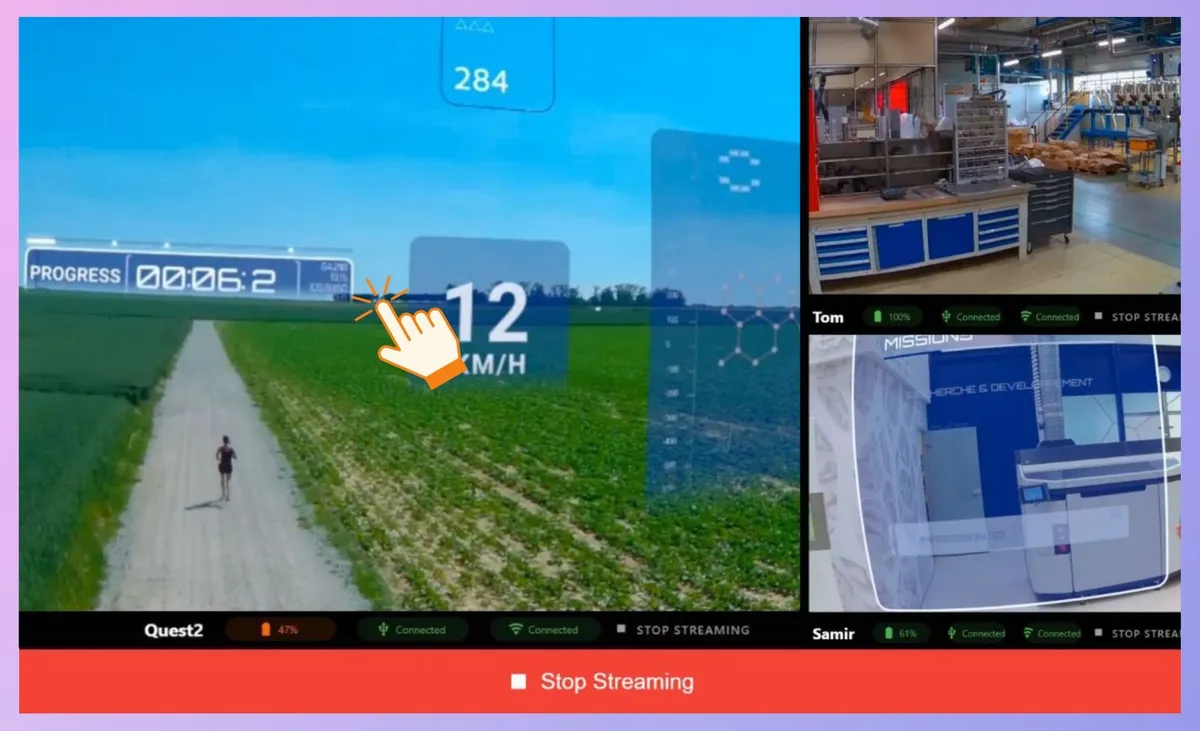
Une fois votre stream lancé, vous pouvez cliquer sur chaque stream de casque et zoomer dessus, contrôler le volume, relancer ou arrêter une application sans incidence sur les autres casques. Si vous souhaitez arrêter le streaming en globalité, vous avez la bouton en bas : STOP STREAMING.
Lancer et superviser le Streaming
Une fois votre stream lancé, vous pouvez cliquer sur chaque stream de casque et zoomer dessus, contrôler le volume, relancer ou arrêter une application sans incidence sur les autres casques. Si vous souhaitez arrêter le streaming en globalité, vous avez la bouton en bas : STOP STREAMING.
Lancer vos applications individuellement ou synchronisé sur tous les casques
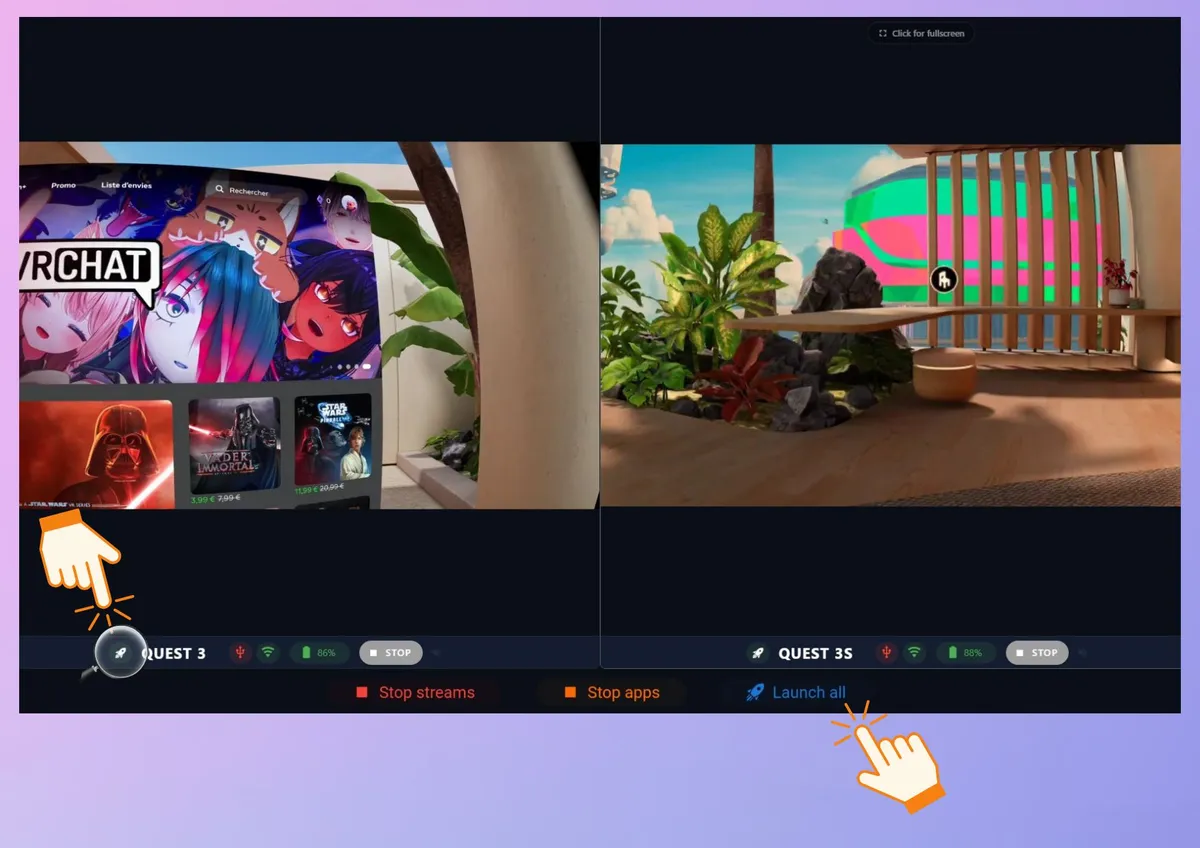
A partir de la fenêtre de stream, vous pouvez piloter le lancement d'app casque par casque ou de manière globale via le bouton Launch All. Pour lancez vos applications, pensez à les sélectionner dans le Device Manager / App Selector au préalable.
Lancer vos applications individuellement ou synchronisé sur tous les casques
A partir de la fenêtre de stream, vous pouvez piloter le lancement d'app casque par casque ou de manière globale via le bouton Launch All. Pour lancez vos applications, pensez à les sélectionner dans le Device Manager / App Selector au préalable.
Gagner du temps en fin de session
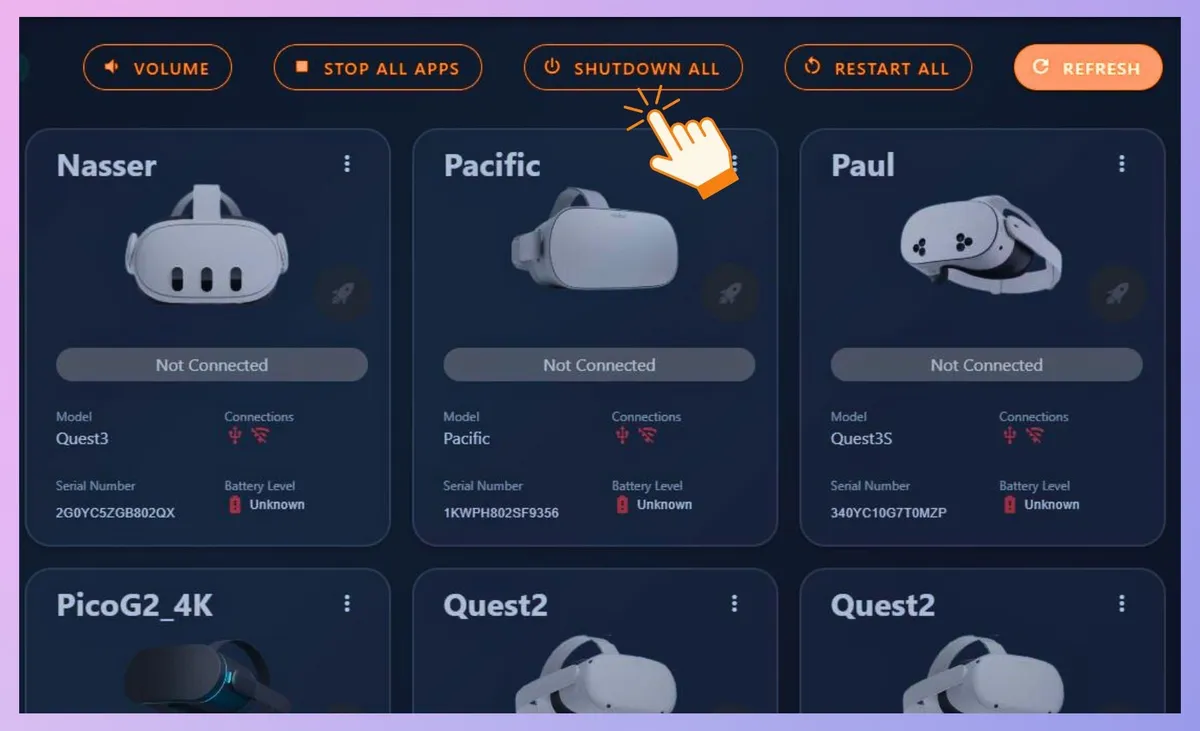
En fin de session, utilisez les boutons globaux situés en haut : STOP ALL APPS qui permettra d'arrêter tous les programmes dans les casques, puis SHUTDOWN ALL : qui éteindra tous les casques à distance.
Gagner du temps en fin de session
En fin de session, utilisez les boutons globaux situés en haut : STOP ALL APPS qui permettra d'arrêter tous les programmes dans les casques, puis SHUTDOWN ALL : qui éteindra tous les casques à distance.
Nos guides d'apprentissage
Suivez ces tutoriels dans l'ordre pour maîtriser rapidement Omnicast VR
Votre progression
0% terminé(Chaque vidéo = 100%)

Combien de casques VR pouvez-vous diffuser simultanément ? (PC, ordinateur portable, tablette)
Support et Questions Fréquentes
FAQs sur l'installation et l'activation
Filtrer par catégorie
FAQs sur l'utilisation du logiciel
Filtrer par catégorie
Partager vos Expériences
Échangez avec d'autres utilisateurs et découvrez de nouvelles façons d'utiliser Omnicast VR
Support Technique
Obtenez une aide rapide de notre équipe d'experts par email :support@omnicastvr.com. Support prioritaire pour les clients Licence Pro.
Accès Anticipé
Soyez les premiers informés des nouvelles fonctionnalités et mises à jour
Articles de paramétrage & d'installation
Connexion au portail client
Connexion au portail client
Connectez vous pour gérer, commander et activer vos licences OmnicastVR