MDM VR ou logiciel de pilotage de séances VR : lequel vous faut-il ?
Un MDM sert à configurer. OmnicastVR sert à agir. Voici où les deux couches de gestion des appareils VR se séparent, et de laquelle le formateur présent dans la salle a réellement besoin.

Points clés
Le MDM VR n'est pas un seul outil — ce sont deux couches. La première couche est la configuration informatique en amont : l'enrôlement des appareils, le contrôle de l'OS et du firmware, les politiques de sécurité, le mode kiosque, le déploiement de contenu à distance. ArborXR et ManageXR sont conçus pour cette couche. La deuxième couche est le contrôle de session en direct : lancer des applications en temps réel, voir ce que voient les apprenants, tout arrêter à la fin de la session. ArborXR (Remote Assistance) et ManageXR (add-on Rooms) offrent également des fonctionnalités en direct via des services cloud. OmnicastVR le fait sur le réseau local : pas d'internet pendant la session, pas d'enrôlement d'appareil, pas de compte de casque ou de console cloud requis pendant la session. Un ordinateur exécutant OmnicastVR contrôle jusqu'à 16 casques. La distinction est simple : un MDM est utilisé pour configurer. OmnicastVR est utilisé pour agir. En pratique : jusqu'à une vingtaine de casques avec un formateur présent, un logiciel de pilotage de séances VR suffit ; au-delà, avec une connexion internet fiable, un MDM pour la flotte et un logiciel de pilotage de séances VR pour les séances.
Qu'est-ce que le VR MDM ?
Un VR MDM (gestion des appareils mobiles pour la réalité virtuelle) est un logiciel qui enrôle les casques VR dans une console centrale et les configure à distance — applications, Wi-Fi, politiques de sécurité, mode kiosque — afin qu'un seul administrateur informatique puisse gérer une flotte entière depuis un même endroit.
Cette définition est exacte, mais incomplète. Deux tâches distinctes se cachent sous l'appellation « VR MDM », et elles sont réalisées par des personnes différentes, à des moments différents, avec des outils différents.
La première tâche est la configuration de la flotte en amont, qui relève du service informatique. Les casques sont enrôlés dans une console, les profils Wi-Fi et les certificats sont déployés, les mises à jour du système d'exploitation et du firmware sont contrôlées, les paramètres de sécurité et le mode kiosque sont appliqués, et les applications ou les contenus à 360° sont déployés sur des appareils qui peuvent se trouver dans un autre bâtiment. C'est pour ce niveau qu'ArborXR et ManageXR sont conçus. Ce travail s'effectue depuis une console web, nécessite une connexion internet et se déroule des jours ou des semaines avant que quiconque mette un casque.
La seconde tâche est le contrôle de session en direct, qui revient au formateur présent dans la salle. Elle commence lorsque les participants mettent les casques : lancer la même application pour tout le groupe en un clic, observer tous les écrans côte à côte, vérifier les niveaux de batterie, redémarrer un casque, éteindre la flotte à la fin de la session. Tout se passe en temps réel et doit fonctionner sur le réseau réellement disponible dans la salle.
Ces deux tâches partagent une même appellation. Elles ne se font ni au même endroit, ni au même moment, ni par la même personne.
Les deux couches de gestion des appareils VR
Configuration en amont
Domaine de l'administrateur informatique
Une plateforme cloud communique avec chaque casque enrôlé via internet. Depuis une console web centrale, un administrateur informatique peut :
- Enrôler des appareils et les organiser en groupes
- Configurer les réseaux Wi-Fi et les certificats
- Contrôler les mises à jour de l'OS et du firmware sur les appareils pris en charge
- Appliquer les paramètres de sécurité : bloquer les menus système, désactiver le transfert de fichiers USB et le mode développeur
- Verrouiller les casques sur une seule application (mode kiosque) ou un lanceur personnalisé
- Déployer des applications, des vidéos 360°, des fichiers et des liens WebXR à distance
- Réinitialiser un appareil aux paramètres d'usine à distance
- Suivre l'état de l'appareil, sa localisation et les analyses d'utilisation
Les fonctionnalités varient selon le plan.
Le mot clé est en amont. Ce travail se déroule avant le début de la formation — souvent des jours ou des semaines auparavant. Il nécessite une connexion internet et un compte administrateur. Ce sont des administrateurs informatiques qui s'en chargent, pas des formateurs.
Deux plateformes établies dans cette couche : ArborXR et ManageXR. Les deux sont des plateformes cloud facturées par appareil.
Contrôle de session en direct
Domaine du formateur
ArborXR et ManageXR ont tous deux ajouté des fonctionnalités en direct — Remote Assistance pour ArborXR, l'option Rooms pour ManageXR — fournies via des services cloud. OmnicastVR adopte l'approche inverse : le contrôle de session et la vidéo restent sur le réseau local.
Avec OmnicastVR, depuis un seul ordinateur portable ou une tablette Windows, le formateur peut :
- Voir des flux vidéo en direct de jusqu'à 16 casques simultanément
- Lancer une application sur tous les casques en un clic – ou casque par casque si un apprenant a besoin de plus de temps
- Surveiller les niveaux de batterie de l'ensemble de la flotte
- Éteindre ou redémarrer n'importe quel casque à distance
- Installez des APK personnalisés localement, casque par casque
Pas d'internet requis pendant la session — un réseau Wi-Fi local suffit (la licence nécessite une vérification internet au moins une fois tous les 30 jours). Pas d'authentification sur les casques. Pas de console cloud. Pas d'authentification à deux facteurs qui bloque la session. La licence est liée à la machine : ouvrez l'application, visualisez les casques, contrôlez-les.
Pourquoi les Deux Couches Comptent
Les deux couches ne sont pas en concurrence - elles sont complémentaires.
La couche dont vous avez besoin dépend de la taille de votre flotte, de votre réseau et de l'usage de vos casques : la section suivante est un guide de décision.
C'est aussi au niveau de la séance que la recherche sur la formation VR a un angle mort : voir pourquoi les programmes de formation VR ne passent pas à l'échelle.
Pensez-y de cette façon : le MDM gère la flotte, OmnicastVR pilote l'expérience.
Avez-vous besoin d'un MDM ? Les situations qui décident
Un MDM n'est pas indispensable pour animer des séances de formation VR : OmnicastVR couvre seul la préparation et le pilotage (installation des applications en local sur chaque casque, lancement, supervision en direct, extinction). Les situations ci-dessous font d'un MDM le bon choix.
1. Votre flotte dépasse une vingtaine de casques
Au-delà d'une vingtaine de casques, le déploiement à distance des contenus et des mises à jour par un MDM fait gagner un temps réel, à condition de disposer d'internet.
→ Avec OmnicastVR, les applications s'installent en local, casque par casque : c'est rapide pour une flotte de 16 casques, beaucoup moins pour 50 ou 100.
2. Vos lieux de formation disposent d'une connexion internet fiable
Un MDM cloud a besoin d'internet pour agir sur les casques, y compris pour la vue en direct des écrans : c'est le cas d'ArborXR et de ManageXR, d'après leur documentation. Avec un bon Wi-Fi relié à internet, cela fonctionne. Sans internet fiable sur place (usine, chantier, salle d'un client, réseau filtré), ces fonctions ne sont plus disponibles pendant la séance.
→ OmnicastVR fonctionne sur le Wi-Fi du site, avec ou sans internet : si la connexion internet est défaillante, un simple routeur Wi-Fi local suffit pour la séance.
3. Vos casques sont utilisés sans formateur, en libre-service
Le mode kiosque, qui verrouille un casque sur une application, et les politiques de sécurité (blocage des menus, du mode développeur…) sont des fonctions de MDM.
→ OmnicastVR ne les propose pas : il est conçu pour des séances animées par un formateur.
4. Votre service informatique impose des règles sur les casques
Certaines organisations exigent que chaque appareil soit inventorié et géré : Wi-Fi d'entreprise avec certificats, blocage de l'USB ou du mode développeur, contrôle des mises à jour du système, réinitialisation à distance d'un casque perdu. Ce sont des fonctions de MDM.
→ OmnicastVR ne gère pas ces règles. Si votre service informatique bloque le mode développeur sur les Meta Quest, OmnicastVR ne peut pas s'y connecter : vérifiez ce point avant de déployer.
5. Vos formateurs administrent eux-mêmes le MDM, ou seront formés à la plateforme
Un MDM est un outil d'administration : sa console sert à enrôler les casques, à créer les groupes et les configurations, et à appliquer les règles. C'est le bon choix quand la personne qui anime les séances maîtrise aussi cette console, ou quand votre organisation prévoit de former les formateurs à son utilisation.
→ OmnicastVR se prend en main quasiment sans formation : une seule fenêtre, et toutes les actions de la séance sont accessibles depuis la vue streaming. Il convient aussi bien aux formateurs qui débutent en VR qu'aux experts.
6. Vous utiliserez l'ensemble des fonctions d'un MDM, et votre budget le permet
Les MDM couvrent toute la gestion de flotte : enrôlement, déploiement à distance, mode kiosque, politiques de sécurité, statistiques. Ils sont facturés par casque. Si vous utilisez ces fonctions, c'est l'option à retenir.
→ Si votre besoin se limite au pilotage de séance, OmnicastVR est facturé par ordinateur, selon la taille de la flotte (jusqu'à 16 casques), avec une offre gratuite pour 1 à 2 casques : comparez les deux modèles dans la section Tarifs.
Si l'une de ces situations vous concerne, voici comment les deux plateformes MDM citées plus haut, ArborXR et ManageXR, se situent par rapport à OmnicastVR.
Tableau comparatif
| ArborXR | ManageXR | OmnicastVR | |
|---|---|---|---|
| Objectif principal | Gestion de flotte (MDM) | Gestion de flotte (MDM) + add-on Rooms pour les sessions en direct | Contrôle de session en direct |
| Internet nécessaire pour le contrôle à distance et la vue en direct | Oui (plateforme cloud) | Oui (pour ces fonctions cloud, selon la documentation ManageXR) | Non — Wi-Fi local uniquement (vérification de licence au moins tous les 30 jours) |
| Vue en direct | Remote Assistance (plan Essential et supérieur) | Premium : streaming d'écran · Add-on Rooms : jusqu'à 30 casques sur un tableau de bord | Jusqu'à 16 casques sur un seul écran |
| Chemin de streaming vidéo | WebRTC utilisant les services Cloudflare STUN/TURN documentés ; direct ou relayé selon les conditions du réseau | WebRTC utilisant l'infrastructure de relais documentée ; direct ou relayé selon les conditions du réseau | Réseau local uniquement — ne quitte jamais la salle |
| Enrôlement d'appareil | Requis | Requis | Aucun — rien n'est installé sur les casques (Meta Quest : mode développeur activé une seule fois) |
| Mode kiosque et politiques de sécurité | Oui | Oui | Non |
| Connexion | Compte portail web (2FA disponible) | Compte console · une Room peut être démarrée via un lien ou un code QR sans connexion | Aucun compte de casque ni aucune console cloud pendant la session — licence liée à la machine |
| Modèle de tarification | Par appareil, facturé annuellement | Par appareil, mensuel ou annuel · Rooms est un add-on payant par appareil | Prix fixe par ordinateur, selon la taille de la flotte (Direct Access) |
Sources : arborxr.com/pricing, managexr.com/pricing, centres d'aide ArborXR et ManageXR (exigences réseau), consultés le 7 octobre 2026. Les fonctionnalités et les tarifs publics varient selon le plan et peuvent évoluer.
Dans quels cas un logiciel de pilotage de séances VR suffit-il, sans MDM ?
Si votre situation correspond à un ou plusieurs des cas ci-dessous, OmnicastVR couvre seul vos séances, sans MDM.
1. Vous devez animer des séances, pas gérer une flotte
Voir ce que voit chaque apprenant, lancer le même contenu sur tous les casques, régler le volume et éteindre les casques en fin de séance : ce sont des tâches de pilotage. OmnicastVR les réalise depuis un seul écran, jusqu'à 16 casques par ordinateur.
2. Votre flotte reste sous la vingtaine de casques
À cette échelle, installer vos applications en local sur chaque casque reste rapide, et c'est une tâche ponctuelle, faite avant vos séances.
3. Vos lieux n'ont pas d'internet fiable, ou vous changez souvent de lieu
Il suffit que les casques et l'ordinateur soient connectés au même réseau Wi-Fi. Sans internet sur place, un simple routeur Wi-Fi local suffit : chez un client, en usine, sur un événement. La licence doit être vérifiée en ligne au moins une fois tous les 30 jours.
4. Un formateur anime toujours la séance
Le mode kiosque et les politiques de sécurité servent quand les casques sont utilisés sans encadrement. Quand un formateur est présent à chaque séance, vous n'en avez pas besoin.
5. Vos formateurs travaillent sans le service informatique
Rien n'est installé sur les casques et aucun enrôlement n'est nécessaire ; sur Meta Quest, il suffit d'activer une fois le mode développeur. Le logiciel ne demande aucune connexion à un compte : vous ouvrez OmnicastVR et les casques appairés apparaissent. Un autre formateur peut reprendre le même ordinateur sans identifiants à transmettre.
6. Vous voulez un outil pensé pour le pilotage terrain des sessions VR
OmnicastVR a été conçu pour les formateurs de terrain : une interface épurée, limitée aux fonctions utiles à la séance, avec toutes les actions accessibles depuis la vue de streaming.
7. Les images des séances doivent rester sur le site (RGPD)
Les flux vidéo des casques restent sur le réseau local, entre l'ordinateur et les casques. Ils ne sont envoyés ni aux serveurs d'OmnicastVR, ni à un service tiers. OmnicastVR ne collecte aucune donnée personnelle des apprenants depuis les casques, ni aucune vidéo : ses seuls échanges avec ses serveurs sont l'activation et la vérification de la licence, et des statistiques d'usage anonymes (nombre de flux, durée de diffusion). Pour votre registre RGPD, la vidéo des séances n'implique donc aucun transfert à un tiers.
8. Vous préférez une tarification par ordinateur plutôt que par casque
L'offre Direct Access d'OmnicastVR est facturée par ordinateur de pilotage, selon le nombre de casques, avec une offre gratuite pour 1 à 2 casques. Les deux modèles de tarification sont comparés dans la section Tarifs plus bas.
Si l'une des situations de la section précédente vous concerne aussi, les deux outils se combinent : voir la section suivante.
Quand associer un MDM VR et un logiciel de pilotage de séances VR ?
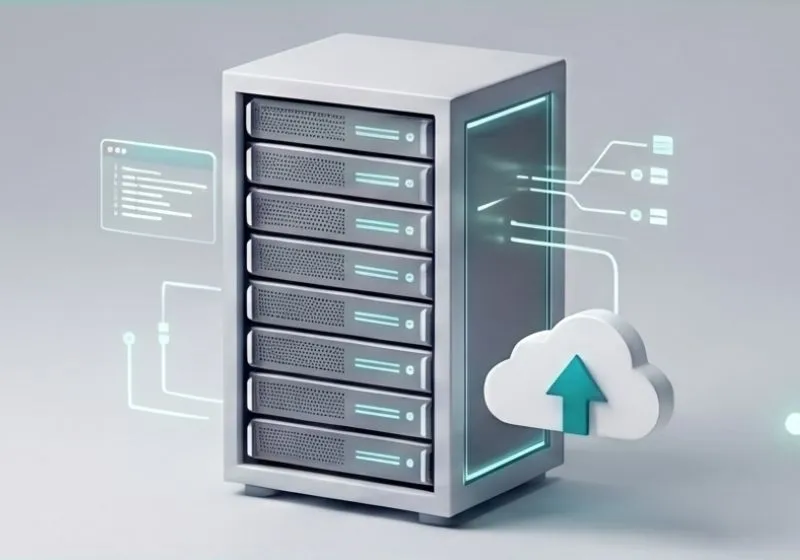
Gestion de flotte
À distance, avant la séance
(MDM — ArborXR, ManageXR…)
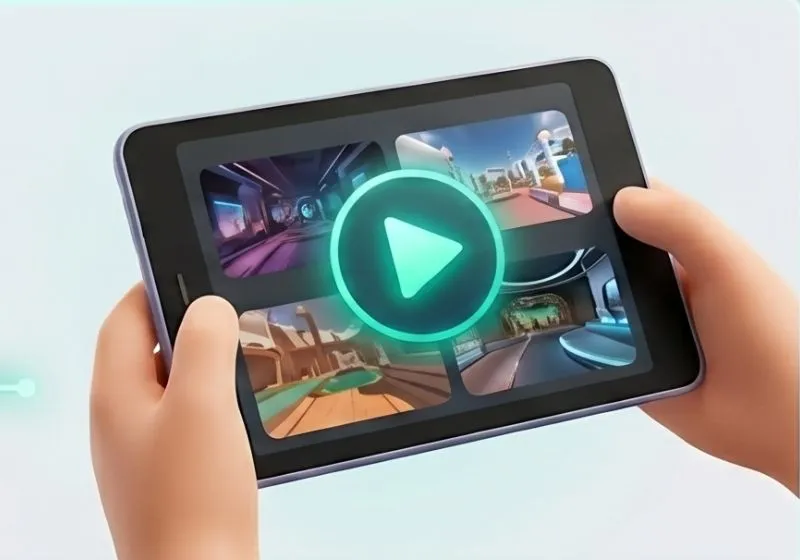
Pilotage de séances VR
Sur place, pendant la séance
(OmnicastVR)
Le cas d'usage : flotte de casques importante répartie sur plusieurs sites
Prenons une flotte importante répartie sur plusieurs sites, avec 4 à 15 casques par site. Le MDM garde toute la flotte prête à distance : enrôlement, contenus, mises à jour, réglages. Sur chaque site, le formateur anime la séance avec OmnicastVR : aucune connexion à un compte dans le logiciel, aucune intervention du service informatique, une interface centrée sur ce dont il a besoin pendant la séance. L'informatique gère le parc, le formateur pilote la séance. Avant de déployer, vérifiez la configuration sur un casque : un MDM peut activer ou désactiver le mode développeur, dont OmnicastVR a besoin pour se connecter aux Meta Quest.
Exemple : flotte de 100 casques VR · plusieurs sites
Deux couches, deux métiers
MDM VR · Service informatique
Garde toute la flotte prête, à distance
Site A
15 casquesFormateur · OmnicastVR
Pilote la séance
Site B
8 casquesFormateur · OmnicastVR
Pilote la séance
Site C
4 casquesFormateur · OmnicastVR
Pilote la séance
Autres sites
4 à 15 casques par site
100 casques au total
L'informatique gère le parc.Le formateur pilote la séance.
Avant de déployer : testez la configuration sur un casque. Un MDM peut activer ou désactiver le mode développeur, dont OmnicastVR a besoin pour se connecter aux Meta Quest.
Comment fonctionne OmnicastVR : piloter jusqu'à 16 casques VR depuis un seul PC
Le formateur entre dans la pièce. Pas de connexion à saisir. Pas de mot de passe à trouver. Pas d'authentification à deux facteurs bloquant la session. Il ouvre l'ordinateur portable : les casques sont là. C'est tout.
La Vue Streaming - Tout Depuis Un Seul Écran
Toutes les actions de contrôle de session s'effectuent depuis la vue streaming. Vous ne quittez pas cet écran pendant la session.
Les 16 casques apparaissent sous forme de vignettes vidéo en direct. Vous voyez ce que chaque apprenant voit, en temps réel. Depuis cette même vue - sans changer d'onglet, sans ouvrir de menu séparé - vous pouvez lancer une application sur un casque ou sur tous simultanément, vérifier les niveaux de batterie, éteindre un casque ou le redémarrer.
Il ne s'agit pas d'une surveillance passive. Vous voyez les 16 écrans et agissez directement depuis la même interface. Le résultat de chaque action est immédiatement visible dans le flux - vous savez instantanément si l'application a démarré, si un casque répond, si un apprenant est bloqué.
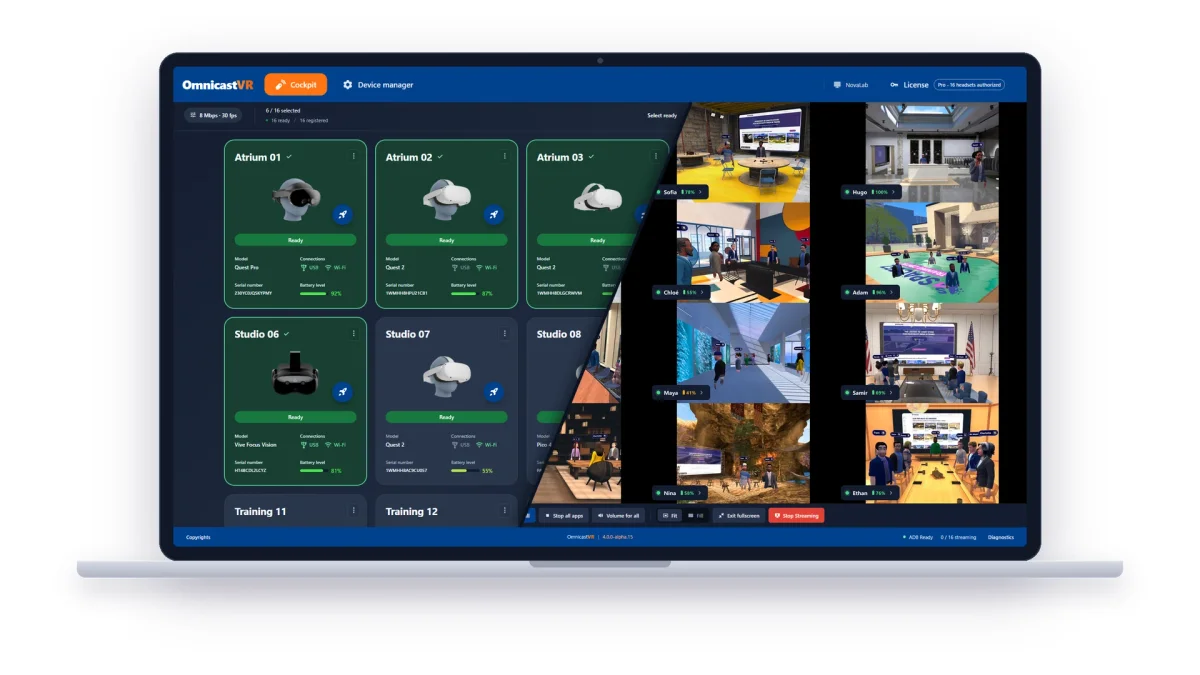
Lancement Synchronisé d'Applications
Un clic lance la même application sur tous les casques connectés simultanément. Pas de serveur relais : la commande va directement du PC de contrôle à chaque casque via le réseau local.
Si un apprenant est en retard - encore en train de lire le briefing de sécurité, encore en train d'ajuster le casque - vous pouvez lancer sur les casques restants individuellement, sans perturber les autres.
OmnicastVR est conçu pour les casques VR autonomes sous Android, notamment Meta Quest, PICO et HTC VIVE Focus. Aucune dépendance à un écosystème. Un doute sur votre modèle ? Testez-le avec le plan gratuit.
Installation d'APK Locaux - L'Alternative SideQuest
Si votre application de formation ne figure pas sur le Meta Quest store ou le Pico store, vous pouvez l'installer directement depuis OmnicastVR — casque par casque, localement. C'est l'équivalent de ce que SideQuest faisait pour les développeurs indépendants, repensé dans une interface de formation professionnelle conçue pour le déploiement de flottes. L'installation d'APK est une opération de configuration ponctuelle, réalisée avant vos sessions.
Les applications déjà installées depuis le store sont également accessibles. La fonction Sélecteur d'applications vous permet de présélectionner les applications qui apparaissent dans le menu de lancement avant le début de la session. Pas de défilement à travers une bibliothèque complète de 40 APK lorsque vous avez 10 apprenants en attente. Le menu de session affiche exactement ce que vous avez préparé.
Indépendance du Réseau
OmnicastVR ne nécessite pas de connexion internet pendant les sessions. Un réseau Wi-Fi local — même un routeur de voyage — suffit. Il fonctionne également sur les réseaux connectés à internet.
Ce qui compte, c'est où vont les flux vidéo : ils restent locaux, entre le PC de contrôle et les casques. Ils ne passent jamais par un serveur cloud. Les seuls échanges d'OmnicastVR avec ses serveurs sont l'activation et la vérification de la licence, ainsi que des statistiques d'utilisation anonymes (nombre de flux, temps de streaming). Les licences fonctionnent hors ligne jusqu'à 30 jours entre les vérifications.
Pas d'internet dans le bunker en béton de votre client ? Pas de réseau dans l'usine ? Votre session fonctionne toujours : le contrôle et la vidéo restent sur le réseau local.
Confidentialité des Données & Cybersécurité
Aucune donnée personnelle d'apprenant n'est collectée à partir des casques. Aucune donnée vidéo ou de contenu n'est collectée. Les seules métriques d'utilisation qu'OmnicastVR collecte sont anonymes : nombre de flux et temps de streaming.
Confidentialité dès la conception : les flux vidéo ne transitent jamais par le cloud, ils restent sur le réseau local. Cela découle du fonctionnement même du logiciel.
Tarifs : par casque (MDM) ou par ordinateur (OmnicastVR)
Plans d'accès direct (PME / Éducation) pour OmnicastVR
L'accès direct OmnicastVR est simple : un prix par taille de flotte, pas de frais par casque, pas de frais par utilisateur, nombre illimité de formateurs.
Le paiement s'effectue par carte de crédit via Stripe. Pas de Orga Manager sur les plans d'accès direct.
Plan Entreprise (Grands comptes & Multi-sites)
Pour les groupes d'entreprises, les universités, les distributeurs et les déploiements multi-sites, OmnicastVR propose un plan Entreprise construit autour d'Orga Manager – une console de gestion des licences multi-sites.
Orga Manager permet à un administrateur central de créer des sous-organisations par campus, unité commerciale, filiale ou département. Les licences sont achetées en gros et distribuées aux sous-organisations en un clic. Les managers locaux activent leurs licences à distance – aucun accès physique n'est nécessaire, aucune visite informatique n'est requise. Les statistiques d'utilisation sont consolidées par sous-organisation et sur l'ensemble du groupe.
Gérez les licences sur plusieurs sites depuis une console centrale. Distribuez-les aux filiales, suivez l'utilisation par entité, activez à distance – sans jamais être sur site.
Le plan Enterprise comprend également un responsable de compte dédié, des packs d'assistance prioritaire (10, 20 ou 40 tickets par an) et des licences ajustées au nombre de casques, d'Omni3 à Omni16. Paiement par virement bancaire ou bon de commande. Tarification Enterprise sur demande — contactez-nous pour un devis.
Comment les modèles tarifaires diffèrent
ArborXR et ManageXR sont facturés par casque. OmnicastVR Direct Access est facturé par ordinateur de contrôle, selon la taille de la flotte, jusqu’à 16 casques par ordinateur. Le tableau présente, pour chaque produit, le premier plan incluant la visualisation en direct des écrans des casques.
| Unité de facturation | Premier plan avec visualisation en direct | Tarif public | Facturation | |
|---|---|---|---|---|
| ArborXR | Par casque | Essential (Remote Assistance inclus) | 10 $ par casque et par mois | Annuelle (autres cycles sur demande) |
| ManageXR | Par casque | Premium + option Rooms | 13,50 $ par casque et par mois avec facturation annuelle (10 $ + 3,50 $) · 16 $ avec facturation mensuelle (12 $ + 4 $) | Mensuelle ou annuelle |
| OmnicastVR | Par ordinateur de contrôle | Omni5 · Omni10 · Omni16 | 20 € · 39 € · 79 € par mois avec facturation annuelle · 29 € · 55 € · 115 € avec facturation mensuelle | Mensuelle ou annuelle |
Lisez ce tableau en gardant quatre limites à l’esprit :
- Périmètre. Les plans ArborXR et ManageXR comprennent aussi des fonctions de gestion de flotte (MDM) qu’OmnicastVR ne fournit pas : enrôlement, mode kiosque, politiques de sécurité, déploiement de contenu à distance, analyses d’usage.
- Remises. Les deux fournisseurs proposent des tarifs éducation (par exemple ArborXR Classroom Pro, 6 $ par casque et par mois avec facturation annuelle), ainsi que des tarifs de volume et négociés, non présentés ici.
- Devise. Les tarifs concurrents sont en dollars américains ; ceux d’OmnicastVR sont en euros, hors TVA. Aucune conversion de devise n’est appliquée.
- Les tarifs concurrents peuvent évoluer. Les tarifs concurrents ci-dessous sont les prix publics affichés sur les sites des fournisseurs le 7 octobre 2026, en dollars américains, hors taxes. Ils peuvent changer à tout moment et ne comprennent pas les remises éducation, de volume ou négociées. Consultez toujours les pages tarifaires officielles : arborxr.com/pricing · managexr.com/pricing.
Cas d'usage par secteur : formation en entreprise, éducation, industrie, sites sensibles
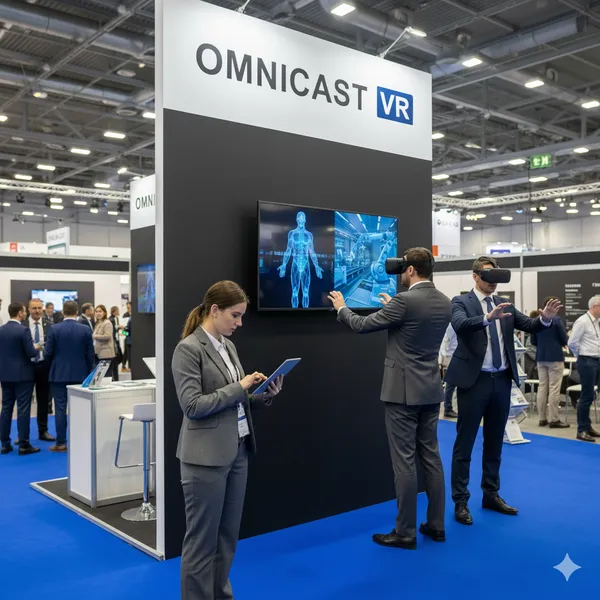
Formation VR en entreprise
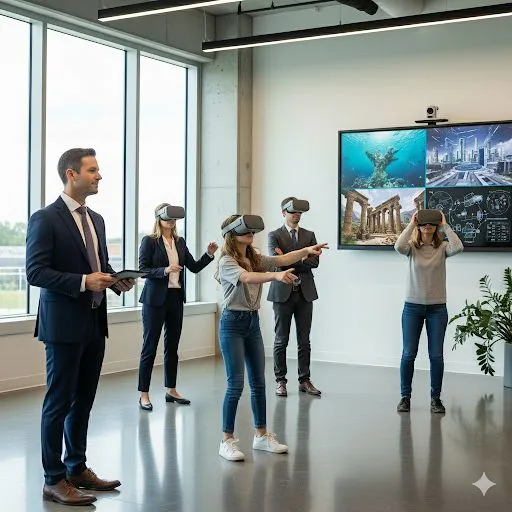
Formation à la sécurité, intégration, démonstrations de produits. Un formateur gère 5 à 16 casques dans un centre de formation, une salle de conférence ou un atelier de production. L'absence de dépendance à internet pendant la session lui permet de se dérouler que le Wi-Fi du site dispose ou non d'un accès sortant. Les flux vidéo restent sur le réseau local, un point important pour les équipes de sécurité informatique. Découvrez les cas d'usage de formation en entreprise.
Salles VR dans les écoles et universités
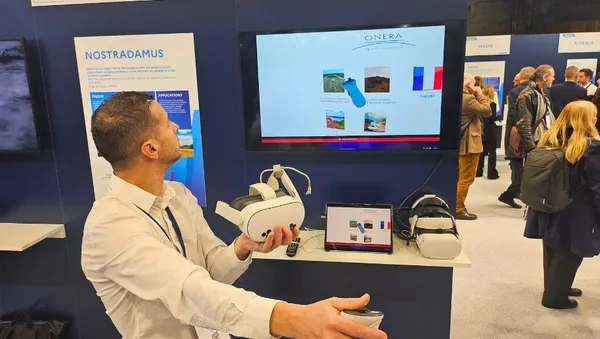
Salles VR, programmes scientifiques, simulation médicale. Les réseaux scolaires sont souvent filtrés : trafic sortant restreint, portails captifs. OmnicastVR fonctionne sur le Wi-Fi local de l'établissement, sans utiliser internet pendant la séance. Les coordinateurs éducation disposent du pilotage complet de la séance sans passer de ticket au service informatique.
Formation VR hors ligne sur sites industriels et isolés
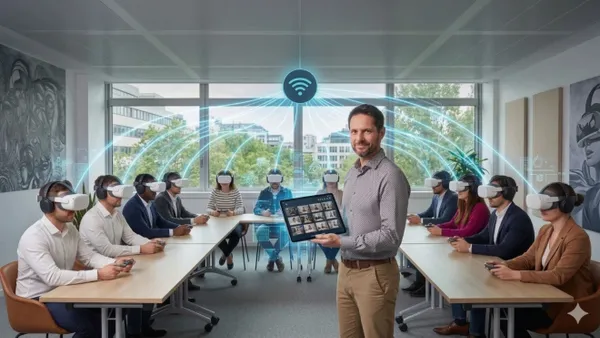
Plateformes pétrolières, chantiers, centres d'entraînement militaires. Les séances doivent souvent se dérouler sans internet. Les plateformes MDM cloud comme ArborXR et ManageXR ont besoin d'internet pour les commandes à distance et la vue en direct. OmnicastVR fonctionne avec un routeur de voyage sans connexion internet ; la licence doit être vérifiée en ligne au moins une fois tous les 30 jours.
Formation VR sur sites sécurisés et réglementés
Agences gouvernementales, sous-traitants de la défense, industries réglementées. Aucune vidéo ne quitte les locaux et aucune donnée personnelle d'apprenant n'est collectée. Le seul trafic sortant est l'activation et la vérification de la licence, ainsi que des statistiques d'utilisation anonymes. Le contrôle de session et le streaming restent sur le réseau local, que l'installation contrôle déjà.
Démarrer en 3 étapes
La gestion de flotte VR ne doit pas signifier une semaine de configuration informatique.
Téléchargez OmnicastVR gratuitement. Pas de carte bancaire. Pas de création de compte. Le plan gratuit inclut 1 à 2 casques et un accès complet à toutes les fonctionnalités.
Appairez vos casques une seule fois via USB-C. La connexion prend environ 5 secondes par casque. Ensuite, la liaison est sans fil — vous n'aurez plus jamais besoin du câble. Aucune application OmnicastVR n'est installée sur les casques compatibles. Les casques Meta Quest nécessitent simplement l'activation du mode développeur une seule fois.
Ouvrez OmnicastVR. Les casques apparaissent. Vous les contrôlez. Aucune connexion à un compte dans le logiciel, aucune configuration informatique. L'interface de contrôle des casques en temps réel est immédiatement prête.
Passez à Omni5, Omni10 ou Omni16 lorsque votre flotte s'agrandit. Activez la licence dans l'application. C'est fait.
Questions Fréquemment Posées
Pour aller plus loin
La VR dans l'éducationSources
Les informations sur les concurrents proviennent de leurs sites et centres d'aide publics, consultés le 7 octobre 2026.
- Tarification ArborXR
- ArborXR — URL et ports requis
- ArborXR — Quand les modifications de contenu et de paramètres s'appliquent aux appareils
- Tarification ManageXR
- ManageXR Rooms
- ManageXR — Gestion des appareils
- ManageXR — Enrôlement des appareils Meta Quest
- ManageXR — Premiers pas (internet nécessaire pour les mises à jour et les commandes à distance)
- ManageXR — Guide de déploiement réseau
- ManageXR — Exigences réseau
- ManageXR — Streaming de l'écran des appareils
- Tarification PICO Business
Lancez votre prochaine session sans vous connecter à un compte.
Offre gratuite, 1 à 2 casques, toutes les fonctionnalités incluses. Sans carte bancaire, sans connexion à un compte dans le logiciel.
Télécharger gratuitement