Combien de casques VR puis-je streamer sur mon PC, ordinateur portable ou tablette ?
Latence ou coupures de flux avec plusieurs casques VR ? Voici les trois goulots d'étranglement du streaming multi-casques, nos benchmarks terrain et les paramètres permettant d'augmenter votre capacité.
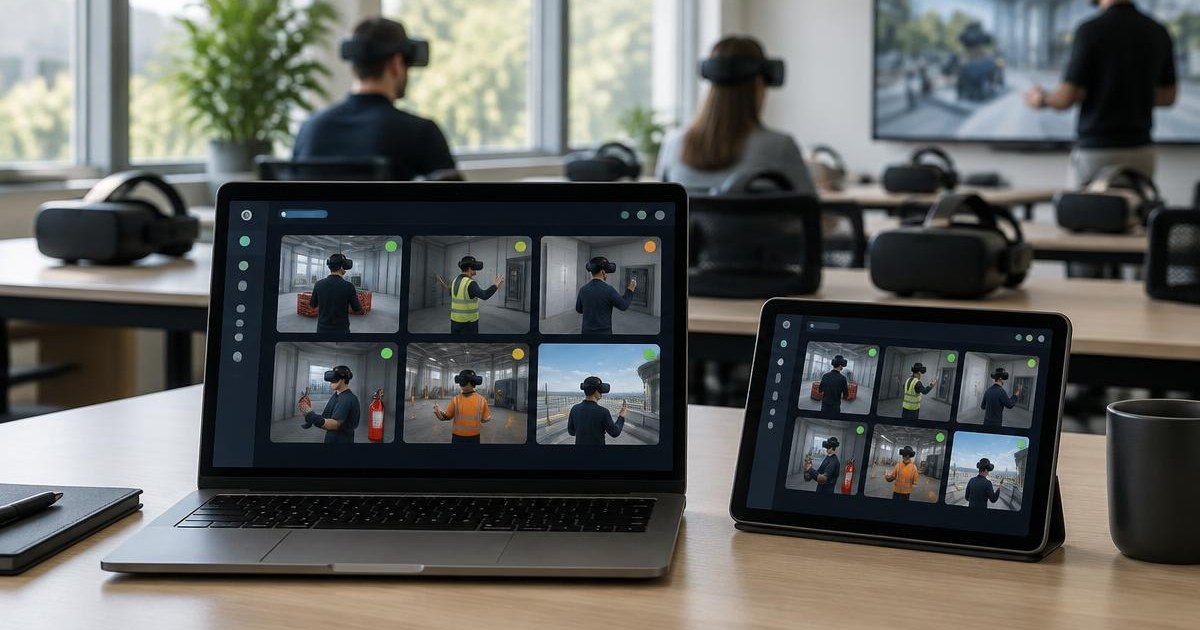

Cela dépend davantage de votre ordinateur que du logiciel. Lors de nos tests terrain, une tablette Surface Go 4 prend en charge environ 6 casques VR en streaming simultané, et une machine de type Surface Pro atteint la limite logicielle actuelle d'OmnicastVR de 16 casques. Réduire la résolution, la fréquence d'images et le débit dans OmnicastVR allège chaque flux et repousse ce plafond sur les petites configurations.
Le cas à l'origine de ce guide : une démonstration en Espagne, sept casques lors de la session, dont six diffusaient en streaming vers une Surface Go 4. Après quelques minutes, les images ont commencé à saccader, des flux se sont interrompus et l'animateur a perdu de vue le groupe. Diffuser un seul casque est facile. Afficher ce que voient six, dix ou seize apprenants, en direct, est un tout autre défi.
Ce qui se passe lorsque vous diffusez un casque VR en streaming
Chaque flux vidéo suit le même chemin, en trois étapes :
- Le casque encode sa vue sous forme de vidéo compressée (H.264).
- Le Wi-Fi achemine le flux vers l'ordinateur de supervision. Tout fonctionne sur le réseau local, aucune connexion Internet n'est donc requise : voir comment diffuser plusieurs casques VR en streaming sans connexion Internet.
- L'ordinateur décode la vidéo et l'affiche dans la grille OmnicastVR.
Avec un seul casque, la charge est négligeable. Avec six casques, l'ordinateur décode six vidéos en parallèle et le Wi-Fi transporte six flux. La charge se multiplie avec le nombre de casques, et chacune de ces trois étapes peut devenir un goulot d'étranglement.
Goulot d'étranglement n° 1 : la puissance de calcul de l'ordinateur
Il s'agit de la limite la plus fréquente. Décoder de la vidéo en temps réel exige de la puissance de calcul, et cette charge s'accumule casque après casque.
La répartition du travail dépend de votre machine. OmnicastVR utilise le décodeur vidéo de la puce graphique (GPU) lorsqu'elle est disponible. Dans le cas contraire, le décodage bascule sur le processeur (CPU), qui doit alors tout gérer seul.
- Un ordinateur doté d'une puce graphique performante soulage considérablement le processeur et gère davantage de flux en toute fluidité.
- Les tablettes et ultraportables équipés d'un processeur basse consommation, comme la Surface Go 4, sont conçus pour l'autonomie plutôt que pour la performance et ne disposent que d'une petite puce graphique intégrée. Ils atteignent rapidement leurs limites.
Nos benchmarks terrain :
| Machine | Capacité observée, streaming simultané | Comment l'augmenter |
|---|---|---|
| Surface Go 4 | Environ 6 casques | Utiliser les paramètres optimisés décrits ci-dessous |
| Machine de type Surface Pro | Jusqu'à 16 casques | Atteint la limite logicielle actuelle lors de nos tests |
Au-delà de ce seuil, la machine sature : saccades d'images, latence croissante, puis déconnexions. D'autres causes peuvent également interrompre un flux, comme la mise en veille d'un casque ou une perte de connexion Wi-Fi. Notre guide de dépannage du streaming pour casques VR les détaille.
Goulot d'étranglement n° 2 : la bande passante Wi-Fi
Chaque flux consomme une partie de la capacité du réseau. Le calcul est simple :
Bande passante totale = bande passante par casque × nombre de casques.
Dans OmnicastVR, vous définissez un débit cible pour chaque flux, de 2 à 10 Mbps. La valeur par défaut est de 8 Mbps.
| Nombre de casques | Minimum (2 Mbps) | Par défaut (8 Mbps) | Maximum (10 Mbps) |
|---|---|---|---|
| 6 | ≈ 12 Mbps | ≈ 48 Mbps | ≈ 60 Mbps |
| 10 | ≈ 20 Mbps | ≈ 80 Mbps | ≈ 100 Mbps |
| 16 | ≈ 32 Mbps | ≈ 128 Mbps | ≈ 160 Mbps |
Il s'agit de valeurs cibles, pas de mesures exactes : considérez-les comme un ordre de grandeur pour dimensionner votre réseau. Une mesure réalisée avec OmnicastVR en octobre 2026 : sur un Meta Quest 2, dans le mode le plus léger (2 Mbps, 30 fps, résolution ÷2), un flux consomme environ 1,9 Mbps. Seize casques dans ce mode nécessitent environ 30 Mbps.
Le débit réel d'un routeur est généralement bien inférieur à la vitesse théorique indiquée sur la boîte, et il est partagé entre tous les appareils connectés. Les réseaux d'établissements scolaires ajoutent leurs propres contraintes, comme l'isolation des appareils et les portails captifs, que nous abordons dans notre guide sur la VR dans l'éducation.
Nos recommandations pour le routeur :
- Un routeur branché sur secteur, et non sur batterie : plus stable et plus puissant.
- Un modèle avec antennes externes.
- Budget : environ 150 €.
- Privilégiez la bande des 5 GHz, généralement moins encombrée que celle des 2,4 GHz.
Le piège des salons : des dizaines de réseaux Wi-Fi voisins se disputent les mêmes fréquences, et les interférences dégradent la connexion, même avec un bon routeur. Pour constituer une configuration mobile complète, routeur inclus, consultez le kit tout-terrain pour formateurs et démonstrateurs VR.
Goulot d'étranglement n° 3 : la mémoire vive (RAM)
Chaque flux affiché consomme de la mémoire. Sur une machine disposant de 4 ou 8 Go de RAM, déjà sollicitée par Windows et d'autres logiciels ouverts, la marge se réduit rapidement. Fermez toutes les applications inutiles pendant la session.
Comment déterminer la capacité réelle de votre machine
Inutile de deviner. Testez-la étape par étape :
- Lancez le streaming sur 2 casques et vérifiez la fluidité des images.
- Ajoutez un casque à la fois : 3, puis 4, puis 5.
- Ouvrez le Gestionnaire des tâches de Windows (Ctrl + Maj + Échap), onglet Performances. Surveillez le CPU, la mémoire et le Wi-Fi. Côté GPU, le graphique « Décodage vidéo » (Video Decode), lorsqu'il s'affiche, vous indique si la puce graphique prend en charge les flux.
- Identifiez le seuil critique : dès qu'un composant reste saturé sur une période prolongée, ou que l'image commence à saccader, vous avez atteint la limite. Retirez un casque : vous obtenez votre capacité réelle.
Un pic ponctuel ne pose aucun problème. Une surcharge prolongée en revanche perturbe l'ensemble des processus, à commencer par le streaming. Réalisez ce test dans les conditions réelles de votre session (même lieu, même routeur), en particulier avant un salon.
Résolution, fréquence d'images et débit expliqués
Une vidéo est une séquence d'images. Trois paramètres déterminent son poids :
| Paramètre | Définition | Impact à l'écran | Bénéfice d'une réduction |
|---|---|---|---|
| Résolution | Le nombre de pixels de chaque image (largeur × hauteur) | Le niveau de détail | Soulage l'ordinateur (moins de pixels à décoder et afficher) et le réseau |
| Fréquence d'images | Le nombre d'images envoyées par seconde : 30 ou 60 | La fluidité du mouvement | Soulage l'ordinateur (moins d'images à décoder) |
| Débit (bitrate) | Le volume de données envoyé chaque seconde pour transmettre la vidéo compressée, en Mbps | La netteté : un débit trop faible génère du flou ou des blocs de compression visibles | Soulage le réseau Wi-Fi |
Ces trois éléments sont liés : le débit est réparti sur chaque image et chaque pixel. À débit identique, une image plus petite ou un nombre d'images par seconde réduit libèrent davantage de données pour chaque image, préservant ainsi la netteté de l'affichage.
Pour superviser une session, vous n'avez pas besoin d'un rendu digne du cinéma. Vous devez simplement voir ce que fait l'apprenant.
Les paramètres OmnicastVR pour augmenter la capacité
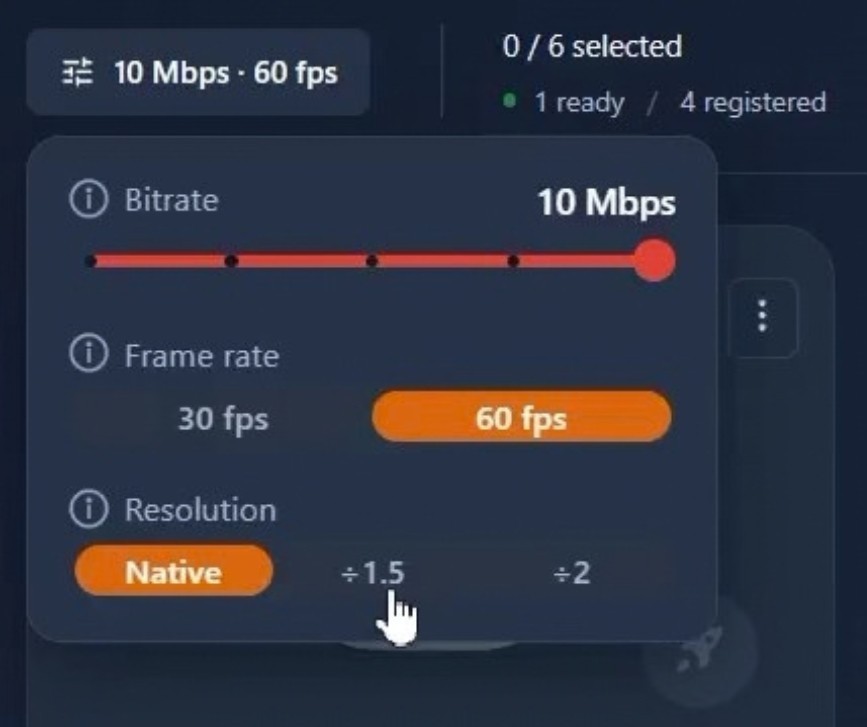
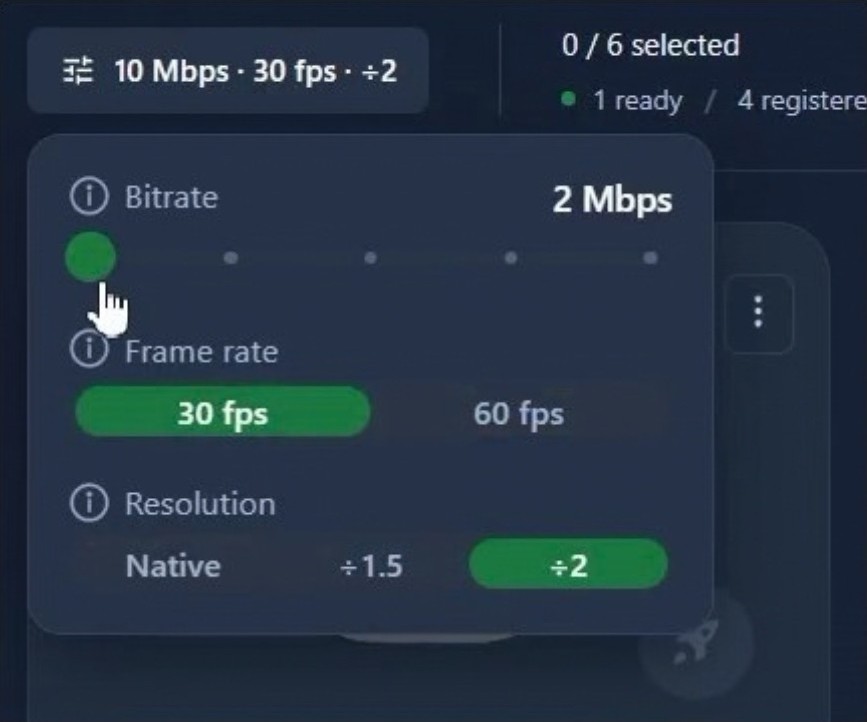
Si votre machine rencontre des difficultés, OmnicastVR regroupe trois paramètres dans un même panneau :
- Réduire la résolution. Trois options : Native, ÷1,5 et ÷2. À ÷2, l'image du flux est divisée par deux, de sorte que l'ordinateur a beaucoup moins de pixels à décoder et à afficher par casque. Le réseau en bénéficie également : mesure réalisée par OmnicastVR en octobre 2026 sur un Meta Quest 2, diviser la résolution par deux fait passer un flux d'environ 7 à 3 Mbps. C'est le levier le plus efficace pour les petites tablettes.
- Passer de 60 à 30 fps. L'ordinateur a deux fois moins d'images à décoder par casque, et 30 fps suffisent largement pour superviser les actions d'un apprenant.
- Réduire le débit. En passant de 10 à 2 Mbps, chaque flux devient cinq fois plus léger sur le réseau. Visuellement, la qualité d'image n'est divisée qu'environ par deux et demeure parfaitement exploitable pour la supervision.
Sur une machine peu puissante, combinez ces trois réglages, puis relancez le test progressif pour déterminer votre nouveau plafond.
Ces réglages modifient uniquement le flux vidéo affiché sur l'ordinateur du formateur. Dans le casque, l'apprenant conserve son application en qualité standard. Pour une démonstration de l'interface, consultez le tutoriel de streaming avancé.
Quel ordinateur pour quelle taille de parc ?
- Environ 6 casques : une tablette de type Surface Go 4 peut suffire, et les paramètres optimisés allègent encore la charge.
- De 7 à 16 casques : visez au minimum une machine de type Surface Pro, ou un ordinateur portable plus performant.
- Dans tous les cas : un routeur dédié, branché sur secteur et réservé à la session.
Points clés à retenir
- La capacité dépend principalement de l'ordinateur de supervision : environ 6 casques sur une Surface Go 4 et jusqu'à la limite logicielle actuelle de 16 casques sur une machine de type Surface Pro selon nos tests d'octobre 2026.
- La charge Wi-Fi équivaut approximativement au débit cible multiplié par le nombre de casques : 10 casques au débit par défaut de 8 Mbps nécessitent environ 80 Mbps.
- La résolution ÷2, 30 fps et 2 Mbps constituent le mode le plus léger : environ 1,9 Mbps par casque, mesuré par OmnicastVR en octobre 2026 sur un Meta Quest 2.
- Le Gestionnaire des tâches de Windows indique quel composant sature en premier : testez votre parc en ajoutant un casque à la fois.
- Des paramètres réduits affectent uniquement le flux vidéo du formateur, jamais ce que l'apprenant voit dans le casque.
Prêt à tester votre propre configuration ? Téléchargez OmnicastVR, connectez vos casques et ajoutez les flux un à un pour déterminer la capacité stable de votre machine.
Foire aux questions
Combien de casques VR une Surface Go 4 peut-elle diffuser en streaming simultanément ?
Lors de nos tests terrain d'octobre 2026, une Surface Go 4 a pris en charge environ 6 casques VR en streaming simultané avec OmnicastVR. Au-delà, son processeur basse consommation a saturé et les flux ont commencé à saccader ou à se couper. Réduire la résolution, passer à 30 images par seconde et diminuer le débit permet d'alléger chaque flux. Testez votre propre configuration en ajoutant un casque à la fois.
De quelle bande passante Wi-Fi chaque casque VR a-t-il besoin pour le streaming ?
Avec OmnicastVR, chaque casque utilise approximativement le débit cible configuré, entre 2 et 10 Mbps, avec 8 Mbps par défaut. Multipliez cette valeur par le nombre de casques pour estimer les besoins réseau : 10 casques à 8 Mbps représentent environ 80 Mbps de trafic cible. Lors de notre test d'octobre 2026, un flux de Meta Quest 2 utilisait environ 1,9 Mbps dans le mode le plus léger.
Pourquoi le stream de mes casques VR commence-t-il à saccader lorsque j'ajoute d'autres casques ?
Chaque casque supplémentaire ajoute une vidéo de plus à décoder pour l'ordinateur et un flux de plus à acheminer pour le Wi-Fi. Lorsque le processeur, la puce graphique, la mémoire ou le routeur atteint ses limites, les images peuvent saccader, la latence peut augmenter et les flux peuvent se déconnecter. L'onglet Performances du Gestionnaire des tâches de Windows aide à identifier le composant saturé.
Ai-je besoin d'une carte graphique pour surveiller plusieurs casques VR ?
Une carte graphique dédiée n'est pas obligatoire, mais une puce graphique performante apporte un vrai gain. OmnicastVR utilise le décodeur vidéo de la puce graphique lorsqu'elle est disponible, soulageant ainsi le processeur. Sans décodage matériel adapté, le processeur doit assumer une charge plus lourde et la capacité réelle peut diminuer. Utilisez des paramètres de streaming plus légers sur les machines moins puissantes.
Le fait de réduire la qualité du stream modifie-t-il ce que l'apprenant voit dans le casque ?
Non. Les réglages de résolution, de fréquence d'images et de débit modifient uniquement le flux vidéo envoyé à l'ordinateur du formateur. L'application VR de l'apprenant conserve sa qualité normale dans le casque. Des paramètres réduits rendent simplement la vue de supervision plus légère pour l'ordinateur et le réseau local.
Puis-je diffuser des casques VR en streaming vers un ordinateur sans connexion Internet ?
Oui. OmnicastVR peut diffuser les écrans des casques en streaming sur un réseau Wi-Fi local sans aucun accès à Internet. Un routeur dédié branché sur secteur peut assurer la liaison locale, ce qui s'avère particulièrement utile sur les sites industriels, lors de salons ou dans des bâtiments où l'accès à Internet est instable ou restreint.