Aan de slag - Installatiegids en videotutorials Omnicast VR
Installatie- en gebruiksinstructies
Sla geen stap over, ze zijn allemaal belangrijk. Volg ze in numerieke volgorde.
Voorbereiding van VR-headsets
Eenmalige actieVoordat u begint, moet u ervoor zorgen dat uw headsets gebruiksklaar zijn.
VR-headsetinstellingen
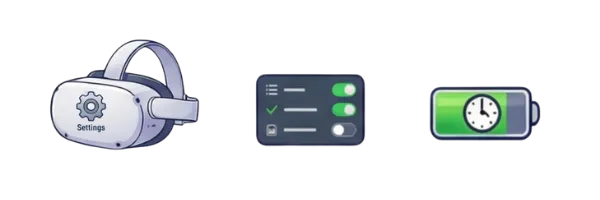
U hoeft niets te doen voor Pico en HTC. Voor Meta-headsets schakelt u de ontwikkelaarsmodus in het tabblad "Instellingen" in. Voor Meta Quest: schakel "MTP-meldingen en/of USB-foutopsporing" in. Stel in het tabblad "Voeding" de slaapstand/scherm uit op 4 uur.
VR-headsetinstellingen
U hoeft niets te doen voor Pico en HTC. Voor Meta-headsets schakelt u de ontwikkelaarsmodus in het tabblad "Instellingen" in. Voor Meta Quest: schakel "MTP-meldingen en/of USB-foutopsporing" in. Stel in het tabblad "Voeding" de slaapstand/scherm uit op 4 uur.
Nabijheidssensor deactiveren
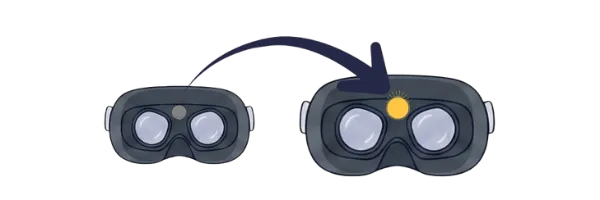
Plaats een plakkerige afdekstrip over de sensor tussen de twee lenzen in de headset. Deze optie stelt u in staat om streamingtests uit te voeren op meerdere headsets zonder cursisten. Als de sensor niets detecteert, toont uw stream een zwart scherm totdat de sensor aanwezigheid detecteert en het scherm aangaat.
Nabijheidssensor deactiveren
Plaats een plakkerige afdekstrip over de sensor tussen de twee lenzen in de headset. Deze optie stelt u in staat om streamingtests uit te voeren op meerdere headsets zonder cursisten. Als de sensor niets detecteert, toont uw stream een zwart scherm totdat de sensor aanwezigheid detecteert en het scherm aangaat.
Apparaten verbinden via dezelfde wifi (lokaal/internet)
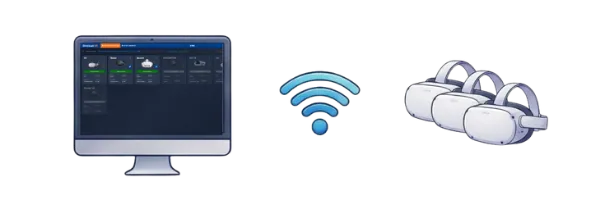
Verbind de VR-headsets en de pc met hetzelfde wifi-netwerk, zodat ze met elkaar kunnen communiceren en Omnicast kan functioneren als afstandsbediening. Het netwerk kan een internet- of een lokaal netwerk zijn. Het maakt niet uit, zolang de apparaten maar met hetzelfde netwerk zijn verbonden.
Apparaten verbinden via dezelfde wifi (lokaal/internet)
Verbind de VR-headsets en de pc met hetzelfde wifi-netwerk, zodat ze met elkaar kunnen communiceren en Omnicast kan functioneren als afstandsbediening. Het netwerk kan een internet- of een lokaal netwerk zijn. Het maakt niet uit, zolang de apparaten maar met hetzelfde netwerk zijn verbonden.
VR-headsets verbinden met de software
Aan het begin van elke sessieKoppel uw VR-headsets aan OmnicastVR voor bediening vanaf uw computer.
De headset aansluiten op de pc
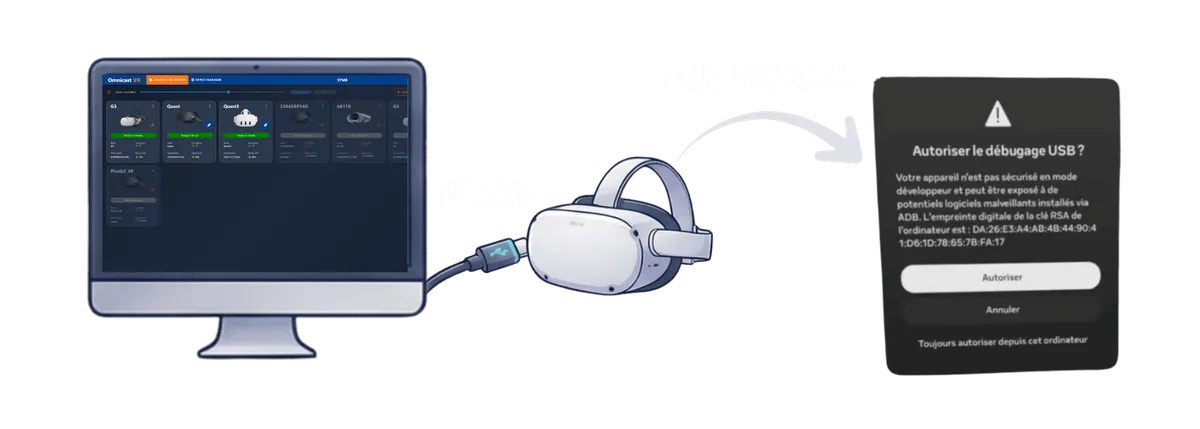
Open de OmnicastVR-software op uw pc. Sluit uw VR-headset via een USB-C-kabel (data) aan op de pc. Voor Meta Quest-headsets verschijnt er een pop-up in uw VR-headset: klik op "Altijd toestaan", dan wordt dit u nooit meer gevraagd.
De headset aansluiten op de pc
Open de OmnicastVR-software op uw pc. Sluit uw VR-headset via een USB-C-kabel (data) aan op de pc. Voor Meta Quest-headsets verschijnt er een pop-up in uw VR-headset: klik op "Altijd toestaan", dan wordt dit u nooit meer gevraagd.
Status controleren
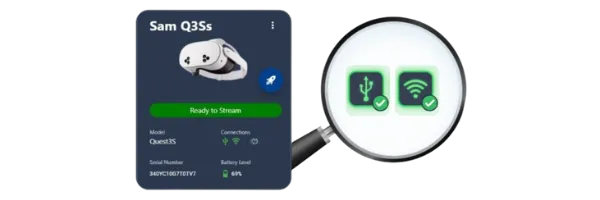
Controleer in de software of de icoontjes voor bedrade en wifi-verbinding groen zijn. Dit verbindingsproces duurt maximaal 5 tot 10 seconden per VR-headset. Gebruik indien nodig de knop 'vernieuwen'. Als alles groen is, gaat u verder met de volgende stap.
Status controleren
Controleer in de software of de icoontjes voor bedrade en wifi-verbinding groen zijn. Dit verbindingsproces duurt maximaal 5 tot 10 seconden per VR-headset. Gebruik indien nodig de knop 'vernieuwen'. Als alles groen is, gaat u verder met de volgende stap.
Overschakelen naar draadloze modus
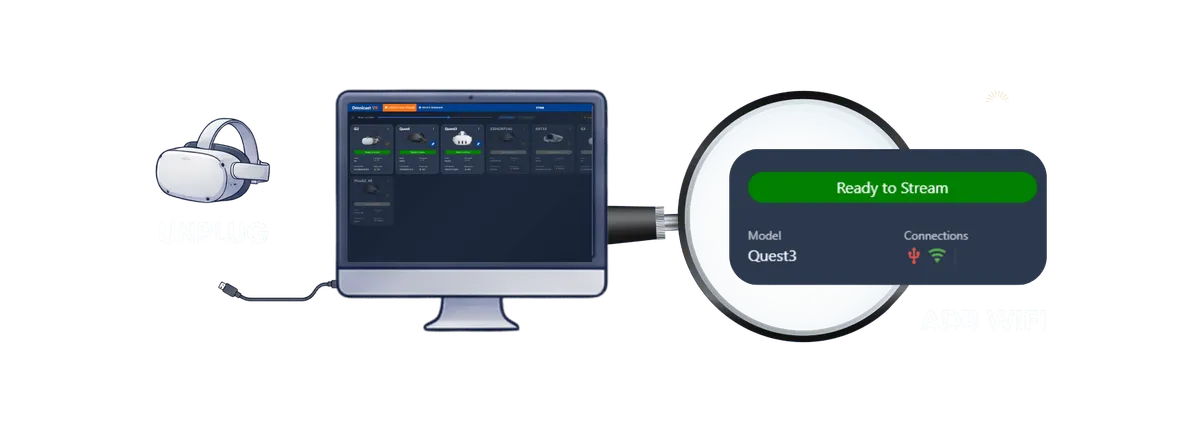
Koppel de USB-C-kabel los van de VR-headset. Het wifi-pictogram moet groen blijven en de hoofdknop moet ook "Gereed" in het groen weergeven. U kunt nu uw VR-headset op afstand aansturen. Herhaal dezelfde procedure voor elk van uw VR-headsets.
Overschakelen naar draadloze modus
Koppel de USB-C-kabel los van de VR-headset. Het wifi-pictogram moet groen blijven en de hoofdknop moet ook "Gereed" in het groen weergeven. U kunt nu uw VR-headset op afstand aansturen. Herhaal dezelfde procedure voor elk van uw VR-headsets.
OmnicastVR gebruiken
U bent klaar! Zend content uit en beheer uw headsets in realtime.
Hernoem uw headsets
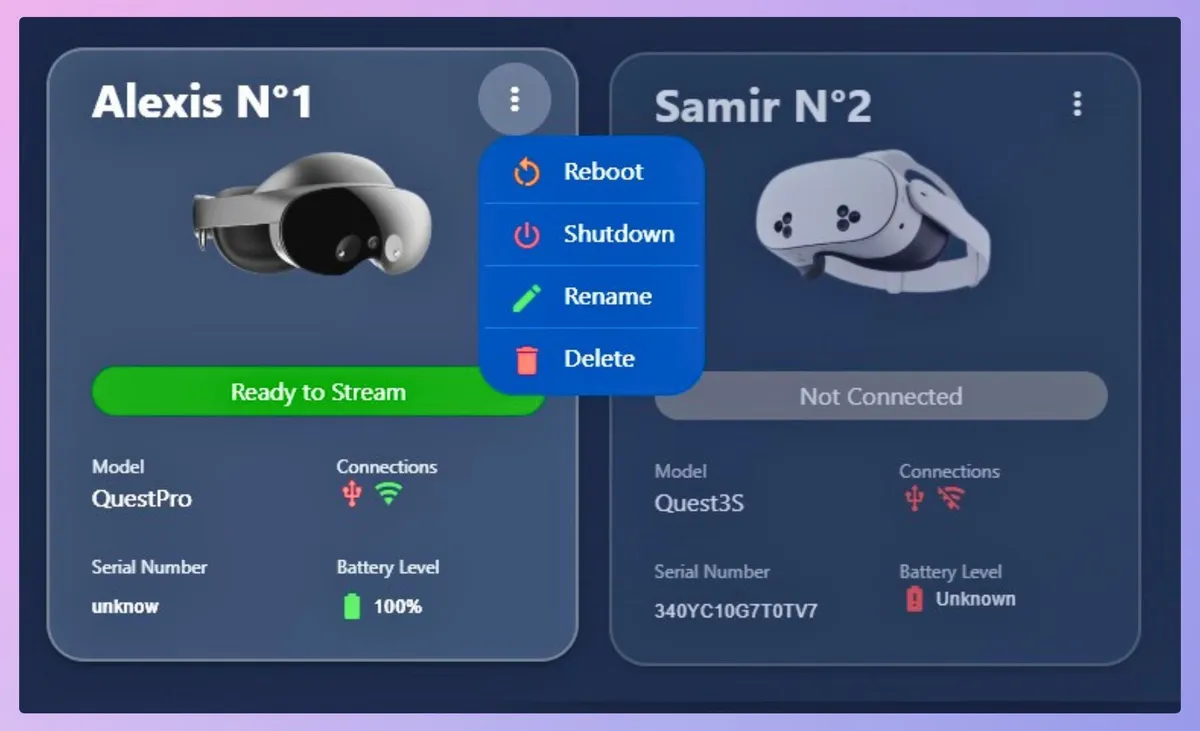
U kunt uw VR-headsets hernoemen, één voor één op de kaart van de headset via de drie puntjes of in de Device Manager. #Tip: geef uw VR-headsets nummers en plak deze nummers als sticker op de headset, zodat u in één oogopslag kunt zien welke stream van welke headset afkomstig is.
Hernoem uw headsets
U kunt uw VR-headsets hernoemen, één voor één op de kaart van de headset via de drie puntjes of in de Device Manager. #Tip: geef uw VR-headsets nummers en plak deze nummers als sticker op de headset, zodat u in één oogopslag kunt zien welke stream van welke headset afkomstig is.
Selecteer de VR-headsets die u wilt bedienen
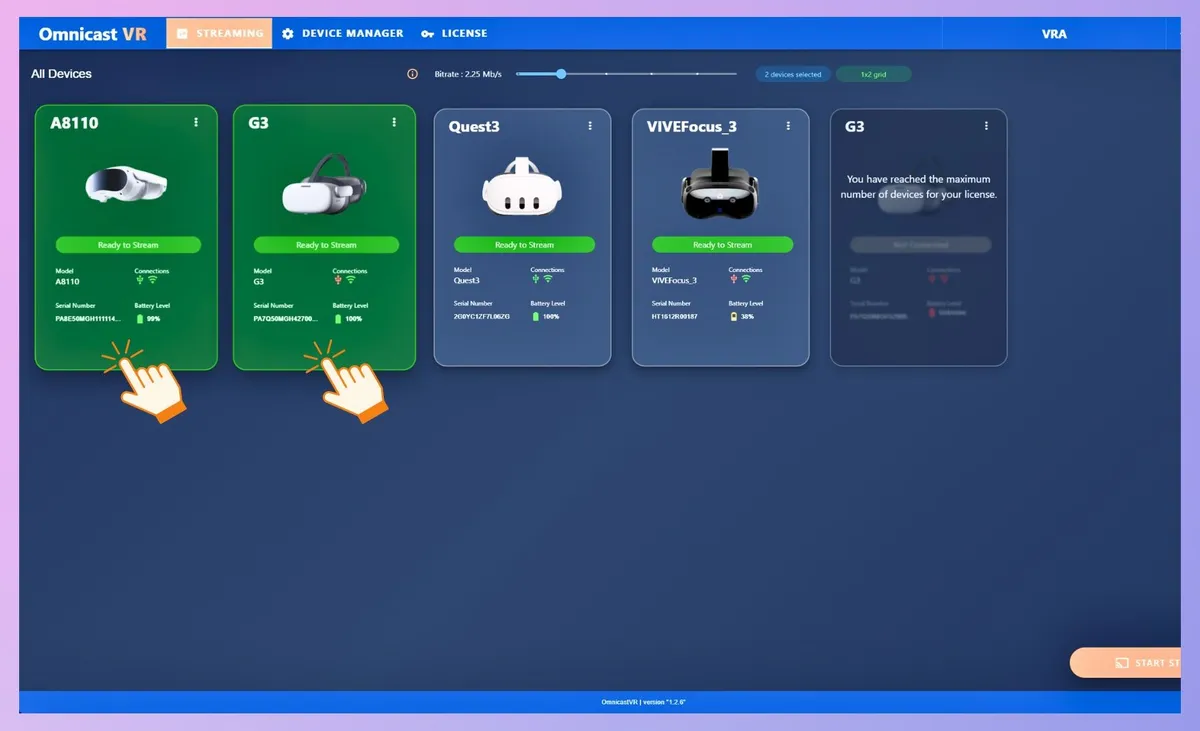
Klik op de kaarten van de VR-headsets met de status 'Klaar'. Deze worden dan groen en de knoppen 'Starten' en 'Streamen' verschijnen rechtsonder. Met de knop 'Starten' kunt u inhoud synchroon op alle geselecteerde VR-headsets starten. Met de knop 'Streamen' kunt u het streamen van de geselecteerde VR-headsets starten.
Selecteer de VR-headsets die u wilt bedienen
Klik op de kaarten van de VR-headsets met de status 'Klaar'. Deze worden dan groen en de knoppen 'Starten' en 'Streamen' verschijnen rechtsonder. Met de knop 'Starten' kunt u inhoud synchroon op alle geselecteerde VR-headsets starten. Met de knop 'Streamen' kunt u het streamen van de geselecteerde VR-headsets starten.
Streaming starten en beheren
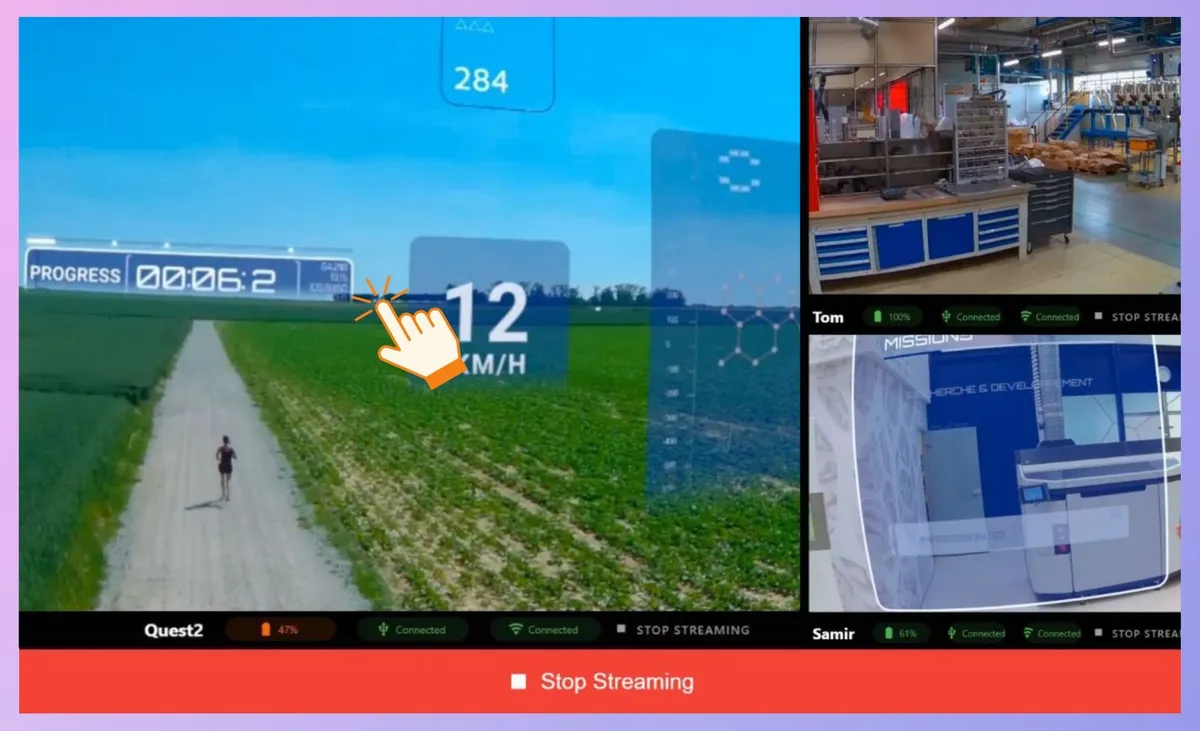
Zodra uw stream is gestart, kunt u op elke headsetstream klikken en inzoomen, het volume regelen, een applicatie herstarten of stoppen zonder de andere headsets te beïnvloeden. Als u het streamen volledig wilt stoppen, kunt u de knop onderaan gebruiken: STREAMING STOPPEN.
Streaming starten en beheren
Zodra uw stream is gestart, kunt u op elke headsetstream klikken en inzoomen, het volume regelen, een applicatie herstarten of stoppen zonder de andere headsets te beïnvloeden. Als u het streamen volledig wilt stoppen, kunt u de knop onderaan gebruiken: STREAMING STOPPEN.
Start uw applicaties individueel of gesynchroniseerd op alle headsets
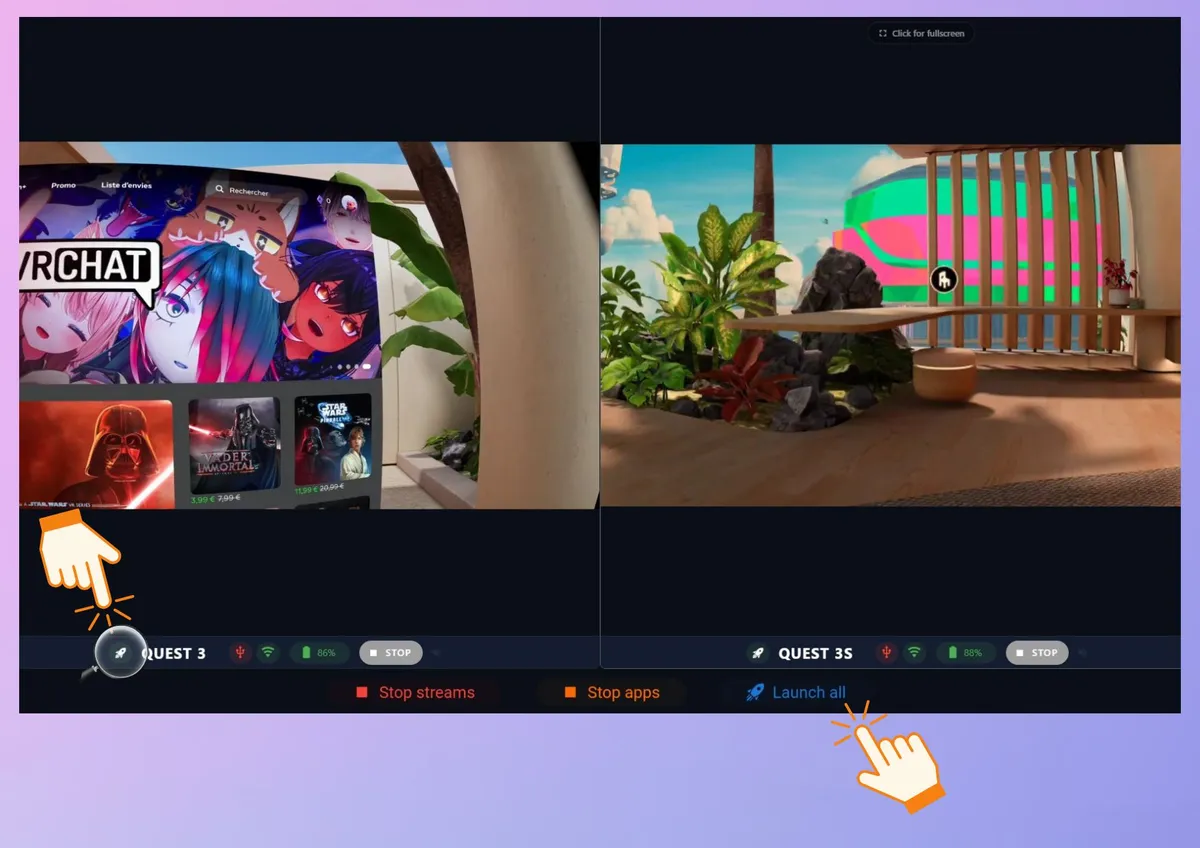
Vanuit het streamvenster kunt u het starten van apps VR-headset per VR-headset of wereldwijd beheren via de knop 'Alles starten'. Om uw applicaties te starten, dient u deze eerst te selecteren in de Device Manager / App Selector.
Start uw applicaties individueel of gesynchroniseerd op alle headsets
Vanuit het streamvenster kunt u het starten van apps VR-headset per VR-headset of wereldwijd beheren via de knop 'Alles starten'. Om uw applicaties te starten, dient u deze eerst te selecteren in de Device Manager / App Selector.
Tijdwinst aan het einde van de sessie
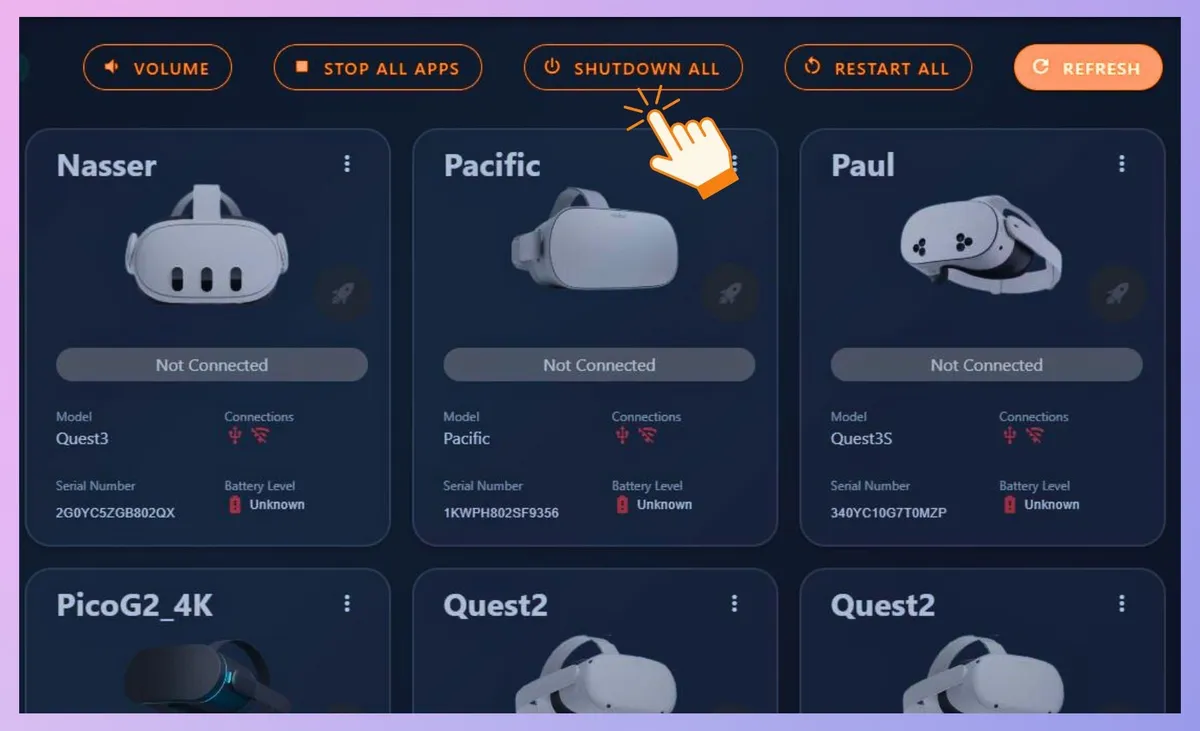
Aan het einde van de sessie gebruikt u de algemene knoppen bovenaan: 'STOP ALL APPS' om alle programma's op de headsets te stoppen, en vervolgens 'SHUTDOWN ALL' om alle headsets op afstand uit te schakelen.
Tijdwinst aan het einde van de sessie
Aan het einde van de sessie gebruikt u de algemene knoppen bovenaan: 'STOP ALL APPS' om alle programma's op de headsets te stoppen, en vervolgens 'SHUTDOWN ALL' om alle headsets op afstand uit te schakelen.
Onze leergidsen
Volg deze tutorials op volgorde om OmnicastVR snel onder de knie te krijgen
Uw voortgang
0% voltooid(Elke video = 100%)
Naar hoeveel VR-headsets kun je tegelijk streamen? (PC, laptop, tablet)
Ondersteuning en veelgestelde vragen
Veelgestelde vragen over installatie en activering
Filtrer par catégorie
Veelgestelde vragen over softwaregebruik
Filtrer par catégorie
Deel uw ervaringen
Communiceer met andere gebruikers en ontdek nieuwe manieren om Omnicast VR te gebruiken.
Technische ondersteuning
Ontvang snelle hulp van ons expertteam via e-mail: support@omnicastvr.com. Prioritaire ondersteuning voor klanten met een Pro-licentie.
Early Access
Blijf op de hoogte van nieuwe functies en updates
Configuratie- en installatieartikelen
Inloggen op klantenportaal
Inloggen op klantenportaal
Meld u aan om uw OmnicastVR-licenties te beheren, te bestellen en te activeren.