
Toezicht op VR-headsets bij training: praktijkvoorbeelden

    OmnicastVR is software voor het aansturen van VR-sessies: één trainer start, bekijkt en stopt tot 16 standalone VR-headsets vanaf één Windows-pc, via een lokaal netwerk, zonder internet. Opleidingscentra, scholen, mobiele trainers en beursteams gebruiken het om VR-groepssessies te geven, in een vaste ruimte of onderweg.

    • Tot 16 headsets per pc
    • Geen internet nodig
    • Meta Quest, Pico, HTC Vive
    • Niets te installeren op de headsets

    Vertrouwd door trainers in Frankrijk en wereldwijd

    • FrankrijkUniLaSalle Beauvais
    • Saint-Gobain
    • FrankrijkIFPEN
    • SpanjeCPIFP Corona de Aragón
    • FrankrijkUniversité Champollion
    • NederlandAmaze VR
    • FrankrijkR'volution
    • RoemeniëUniversity of Physical Education Bucharest
    • FrankrijkVirtual Creation
    • FrankrijkIno VR

    01 · Vier praktijksituaties

    Waar trainers toezicht houden op hun VR-headsets

    OmnicastVR wordt gebruikt overal waar één persoon VR begeleidt voor een groep: in een trainingsruimte, bij een klant zonder internet, op een beursstand of tijdens een verkoopdemonstratie.

    In een vaste trainingsruimte

    In een vaste trainingsruimte toont OmnicastVR het beeld van elke deelnemer op het scherm van de trainer en start het dezelfde app op alle headsets tegelijk.

    • Start één app op alle headsets met één klik
    • Zie alle schermen live en vergroot er één om een deelnemer te begeleiden
    • Beëindig de sessie op alle headsets tegelijk
    Lees: toezicht op VR-headsets in trainingsruimtes

    Bij de klant, zonder internet

    Voor trainers die onderweg zijn, draait OmnicastVR op een eigen lokaal wifinetwerk, zodat een sessie nooit afhangt van de internetverbinding van de klant.

    • Werkt met een eigen router, zonder internet ter plaatse
    • Installeer de trainingsapps (APK) voor vertrek
    • Past in een koffer met een laptop of tablet
    Lees: mobiele VR-training, een opstelling die overal werkt

    Op een beursstand

    Op een beursstand start OmnicastVR elke demo op afstand opnieuw tussen bezoekers door en kan het de beelden van de headsets op een groot scherm tonen.

    • Start de demo opnieuw zonder de headset aan te raken
    • Toon de headsets op een tv om bezoekers aan te trekken
    • Werkt via een lokaal netwerk als de wifi op de beurs overbelast is
    Lees: VR-headsets casten zonder internet

    Tijdens een klantdemonstratie

    Tijdens een klantdemonstratie kan een salesteam met OmnicastVR de inhoud vooraf klaarzetten en die bij aankomst meteen op alle headsets starten.

    • Inhoud geïnstalleerd vóór de afspraak
    • Start de ervaring op alle headsets tegelijk
    • Zie wat elke deelnemer ziet terwijl u presenteert
    Lees: VR-demo's bij de klant met een mobiele kit

    Resultaten in de praktijk

    Wat er in de praktijk verandert, verteld door VR-trainers

    Vier contexten, vier beroepen, één omslag: minder technische frictie, meer didactiek.

    XR-onderwijsprogramma APEX [2.300 studenten]

    Hoger onderwijs

    Polytechnique Beauvais

    ×2

    VR-sessies

    Probleemstelling: Hoe sturen we klassen van 10 studenten efficiënt aan met ons trainersteam?

    “Ons VR Lab kan nu via OmnicastVR meerdere sessies per dag met 10 cursisten organiseren, waardoor we op grotere schaal kunnen werken.”
    — Projectleider APEX bij UniLaSalle · Cijfer opgegeven door de klant
    VR-veiligheidsworkshop op een Seveso-locatie

    Industrie · Veiligheid

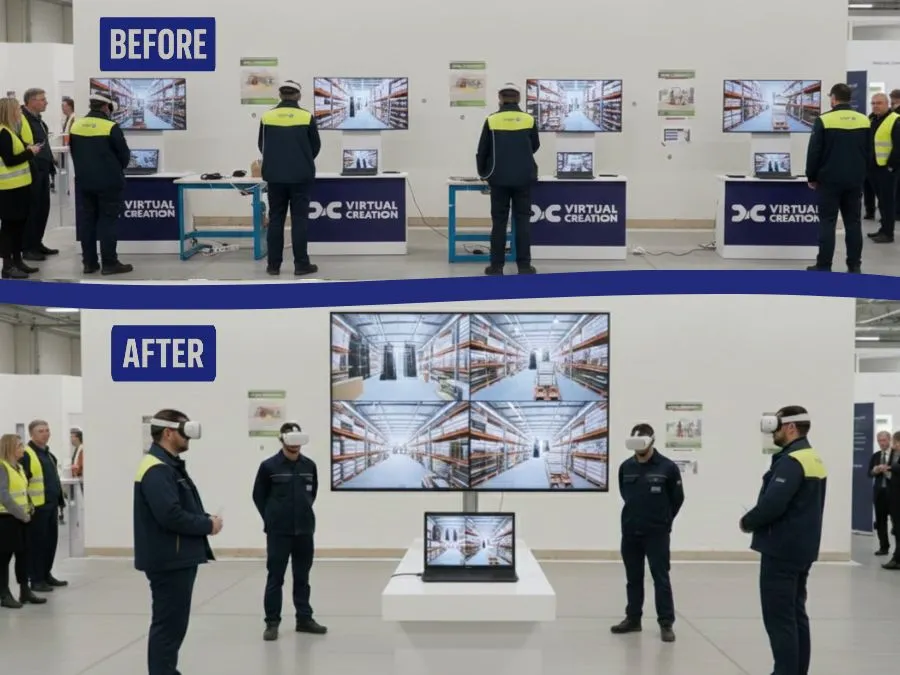
    Industriële groep — opgeleid door Virtual Creation

    /4

    XR-hardware om mee te nemen

    Probleemstelling: Hoe optimaliseren we de hardwarelogistiek van onze mobiele XR-bewustwordingssessies bij de klant?

    “Dankzij OmnicastVR hebben we voor elke klantpresentatie onze 4 pc's en 4 schermen vervangen door 1 pc en 1 scherm. Dit vermindert het transport van apparatuur aanzienlijk en voorkomt dat we een grote hardwarevoorraad moeten beheren.”
    — Verantwoordelijke HSE-bewustwording, Virtual Creation · Cijfer opgegeven door de klant
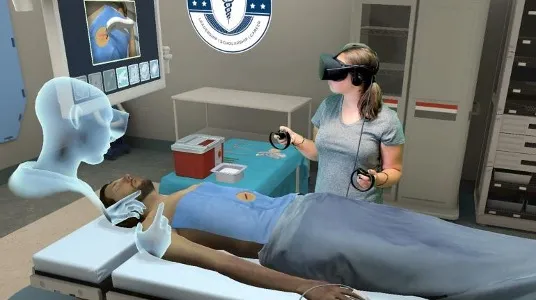
    VR-simulatie van klinische handelingen

    Gezondheidszorg · Medische training

    Regionaal universitair ziekenhuis, procedurele simulatie in VR

    −65%

    debrieftijd per sessie

    Probleemstelling: Elke arts-assistent live en tegelijk kunnen volgen en begeleiden?

    “Dankzij gelijktijdige streaming en de Zoom-functie kan ik in de groep snel identificeren welke cursist trillende handen heeft vóór de incisie.”
    — Dr. L., verantwoordelijk voor simulatie · Cijfer opgegeven door de klant
    Demonstratie van lopende projecten in virtual reality

    Evenementen · Beurzen

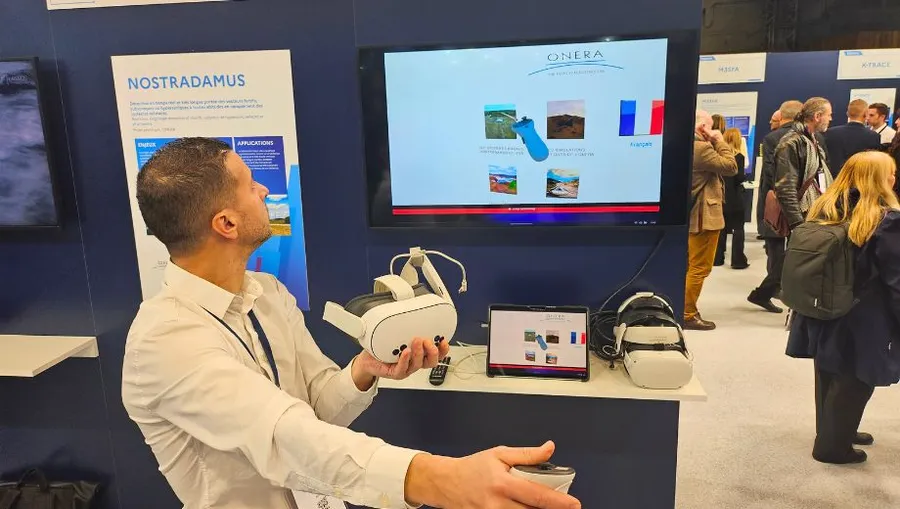
    Onera — Roadshow

    ×3

    bezoekers op de stand

    Probleemstelling: Hoe start u gelijktijdig VR-content op VR-headsets zonder internet en trekt u bezoekers naar uw stand?

    “Doordat OmnicastVR via lokale wifi werkt, konden we het gebrek aan internetverbinding op de beurs opvangen. De functie voor het gelijktijdig starten van content stelde ons in staat om onze ervaringen aan groepen te laten beleven. De schermweergave op de televisie was ook een belangrijke attractiefactor op de stand.”
    — Catherine V., evenementmanager · Cijfer opgegeven door de klant

    In hun eigen woorden

    Wat VR-trainers zeggen

    Wat trainers ons vertellen na hun eerste sessies met OmnicastVR.

    • Niet meer gokken en achter deelnemers aan rennenIk overzie alles wat er gebeurt
    • Ik kan mijn hele trainersteam eenvoudig laten meewerkenOmdat er geen ID en wachtwoord in de software zit
    • Mijn cursisten lopen niet meer vastWant ik kan direct ingrijpen mocht er een probleem zijn
    • Ik kan overal werken zonder internetVia mijn lokale wifi-router
    • Ik kan cursisten ook laten zien wat er in de headsets gebeurtDoor de aansluiting op de televisie
    • Ik heb mijn logistiek aanzienlijk vereenvoudigdEén computer is genoeg om 16 cursisten te volgen
    • Ik kan de timing van mijn sessies aanhoudenDankzij het synchroon starten van applicaties
    • Geen verborgen kosten in mijn budgetIk kan mijn licentie vooraf betalen met een vast budget, of kiezen voor een maandabonnement
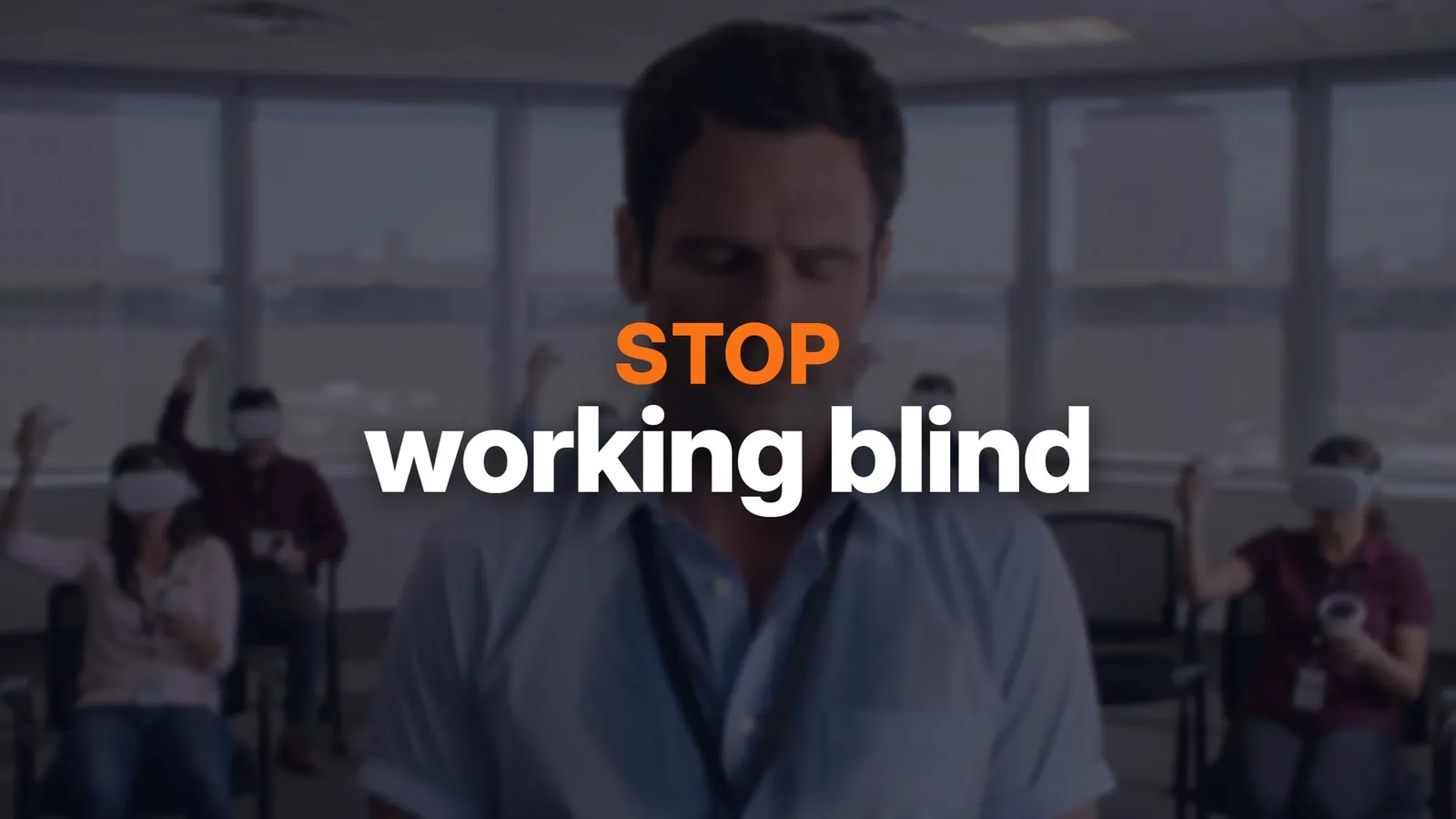
    STOP met blind werken: een trainer in een VR-trainingsruimte, met deelnemers met headsets op de achtergrond
    STOP met heen en weer rennen: een trainer in een VR-trainingsruimte, met deelnemers met headsets op de achtergrond
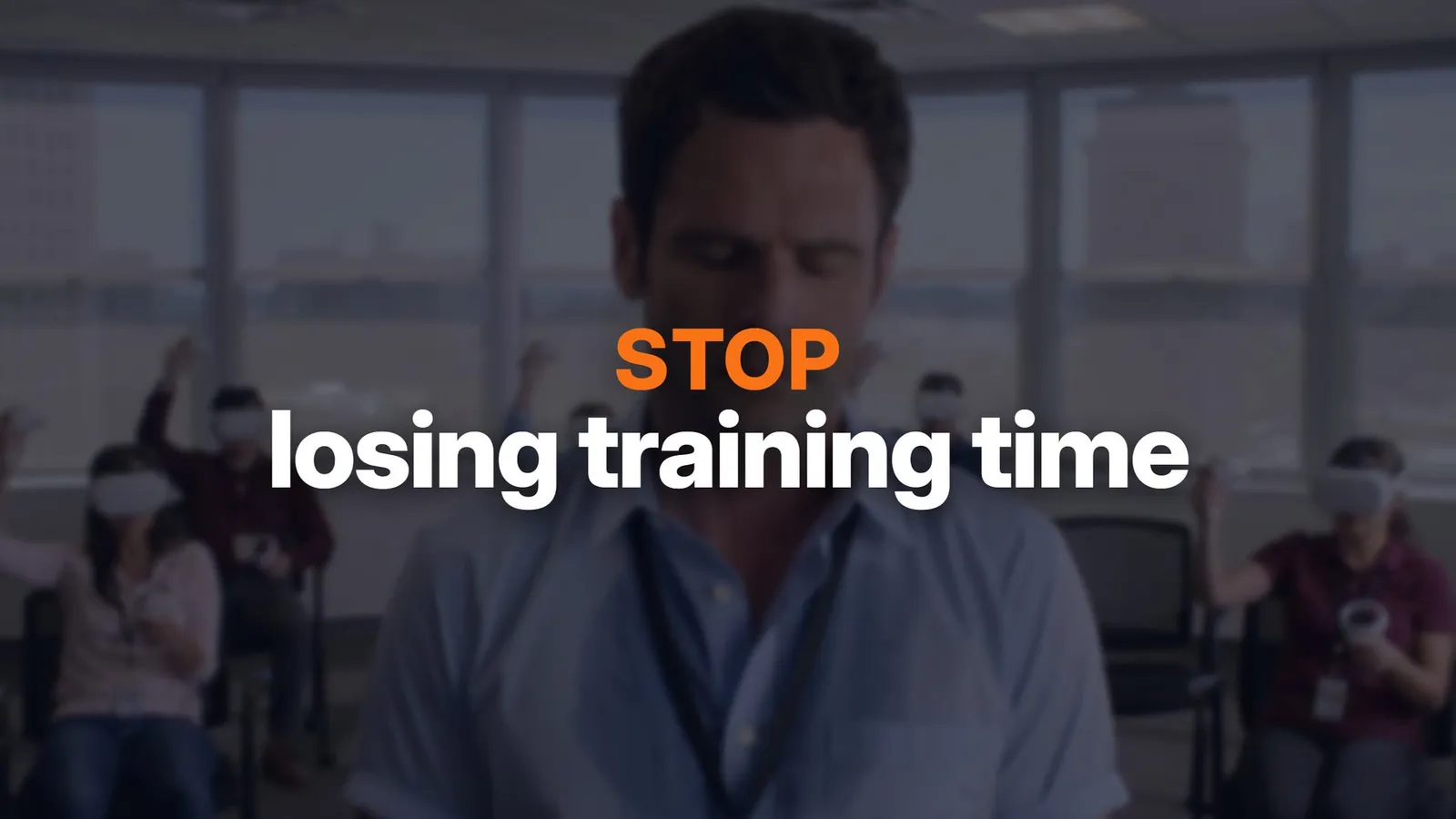
    STOP met verloren trainingstijd: een trainer in een VR-trainingsruimte, met deelnemers met headsets op de achtergrond
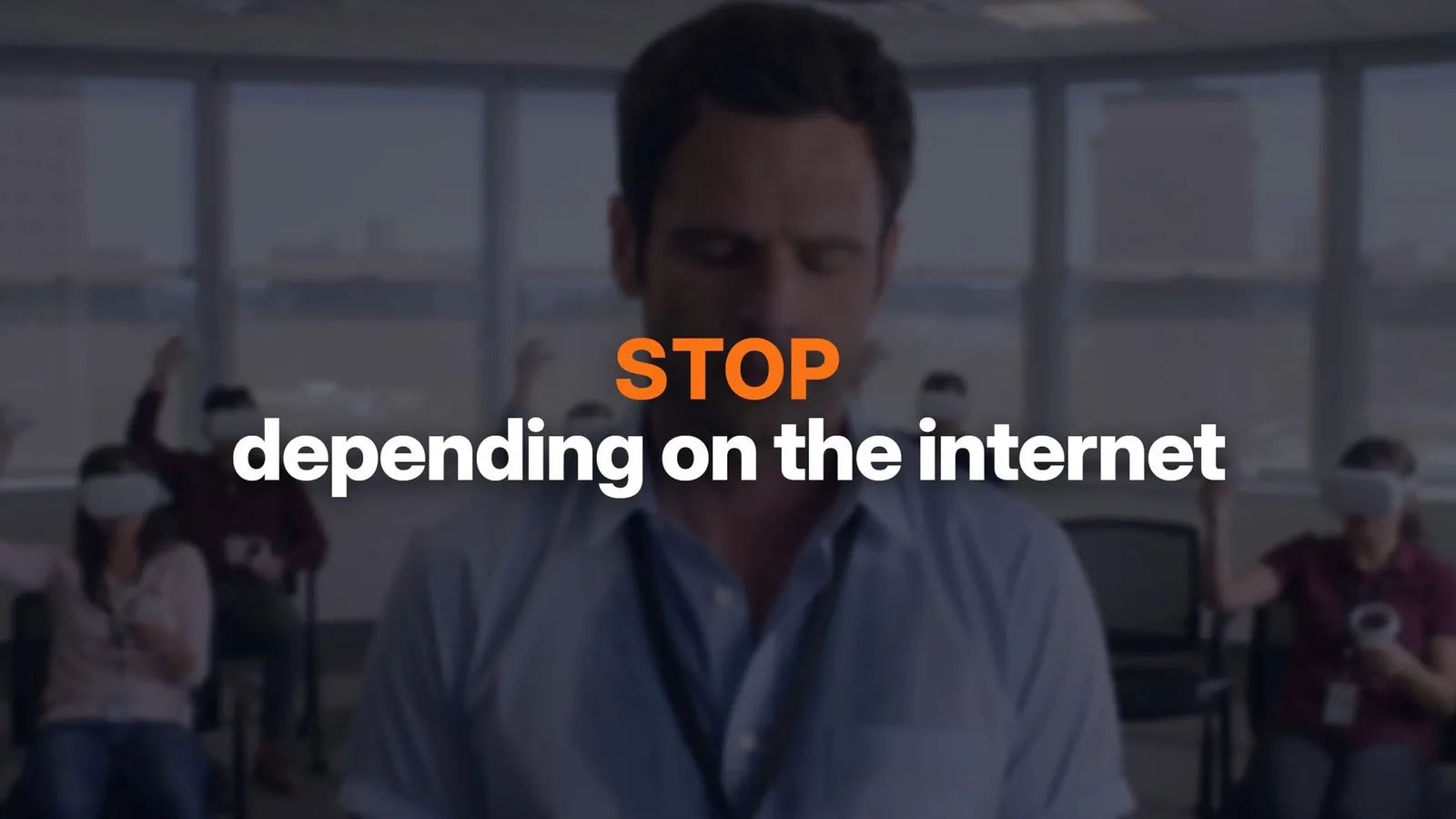
    STOP met afhankelijkheid van internet: een trainer in een VR-trainingsruimte, met deelnemers met headsets op de achtergrond

    02 · Per sector

    Toezicht op VR-headsets per sector

    De sessies verschillen per sector, maar de trainer heeft steeds hetzelfde nodig: dezelfde inhoud voor de hele groep starten en zien wat elke deelnemer doet.

    SectorTypische sessieWat de trainer nodig heeftMeer lezen
    Brandveiligheid en VGMEen groep oefent hetzelfde risico- of blusscenario, vaak op een industrieterreinHetzelfde scenario op alle headsets, sessies zonder wifi ter plaatseVR-brandtraining met 10 headsets
    Hoger onderwijs en scholenEen sessie in het lab of klaslokaal, geleid door een docent voor de hele klasHet beeld van elke leerling zien, de activiteit samen starten en stoppenVR in het onderwijs
    TrainingssimulatieEen procedure-, onderhouds- of noodscenario dat een groep oefent, gevolgd door een nabesprekingElke deelnemer live volgen, een nieuw scenario voor iedereen starten
    Bedrijfstraining en onboardingBewustwordingsworkshops voor grote groepen, in rondesSnelle rondes, één pc voor de hele groepVR-deelnemers live begeleiden
    Evenementen en beurzenKorte demo's voor een stroom bezoekersOp afstand herstarten tussen bezoekers, headsetbeelden op een groot schermVR-demo's op beurzen met een mobiele kit

    03 · Verloop van een sessie

    Zo verloopt een VR-groepssessie met OmnicastVR

    Een VR-groepssessie met OmnicastVR verloopt in vier stappen, vanaf één pc, ongeacht het aantal headsets.

    1. Verbinden

      Zet de headsets en de pc op hetzelfde lokale wifinetwerk. Een aparte router wordt aanbevolen.

    2. Starten

      Start de trainingsapp met één klik op alle headsets, zodat de hele groep tegelijk begint.

    3. Volgen en begeleiden

      Volg elk scherm en elk batterijniveau live en vergroot één beeld om een deelnemer te helpen.

    4. Afsluiten

      Beëindig de sessie op alle headsets tegelijk, klaar voor de volgende groep.

    Lees de complete gids: meerdere VR-headsets beheren

    04 · Vereisten en beperkingen

    Wat u nodig hebt en wat OmnicastVR niet doet

    Wat u nodig hebt

    • Een Windows-pc, -laptop of -tablet
    • Standalone headsets van Meta Quest, Pico of HTC Vive
    • Headsets en pc op hetzelfde wifinetwerk (lokaal of met internet)
    • Ontwikkelaarsmodus één keer ingeschakeld, alleen op Meta Quest
    • Internet alleen om de licentie te activeren, de software bij te werken en de licentie eens per 30 dagen te valideren

    Wat OmnicastVR niet doet

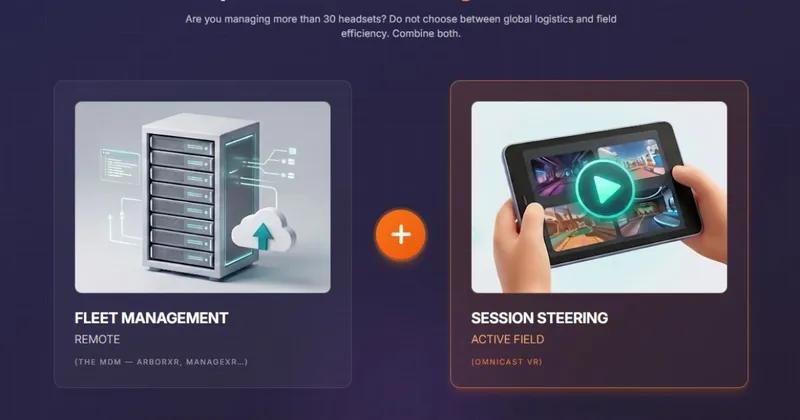
    • Het is geen MDM. Het stuurt de live sessie aan; het beheer van de vloot (inventaris, beleid, uitrol op afstand) is de taak van een MDM. VR-MDM of sessiebesturing?
    • Het maakt geen VR-content. Het draait de Android-VR-apps die u al gebruikt.
    • Eén pc stuurt tot 16 headsets aan. Hoeveel livebeelden tegelijk worden getoond, hangt ook af van de pc en de wifi. Gids over streamingcapaciteit
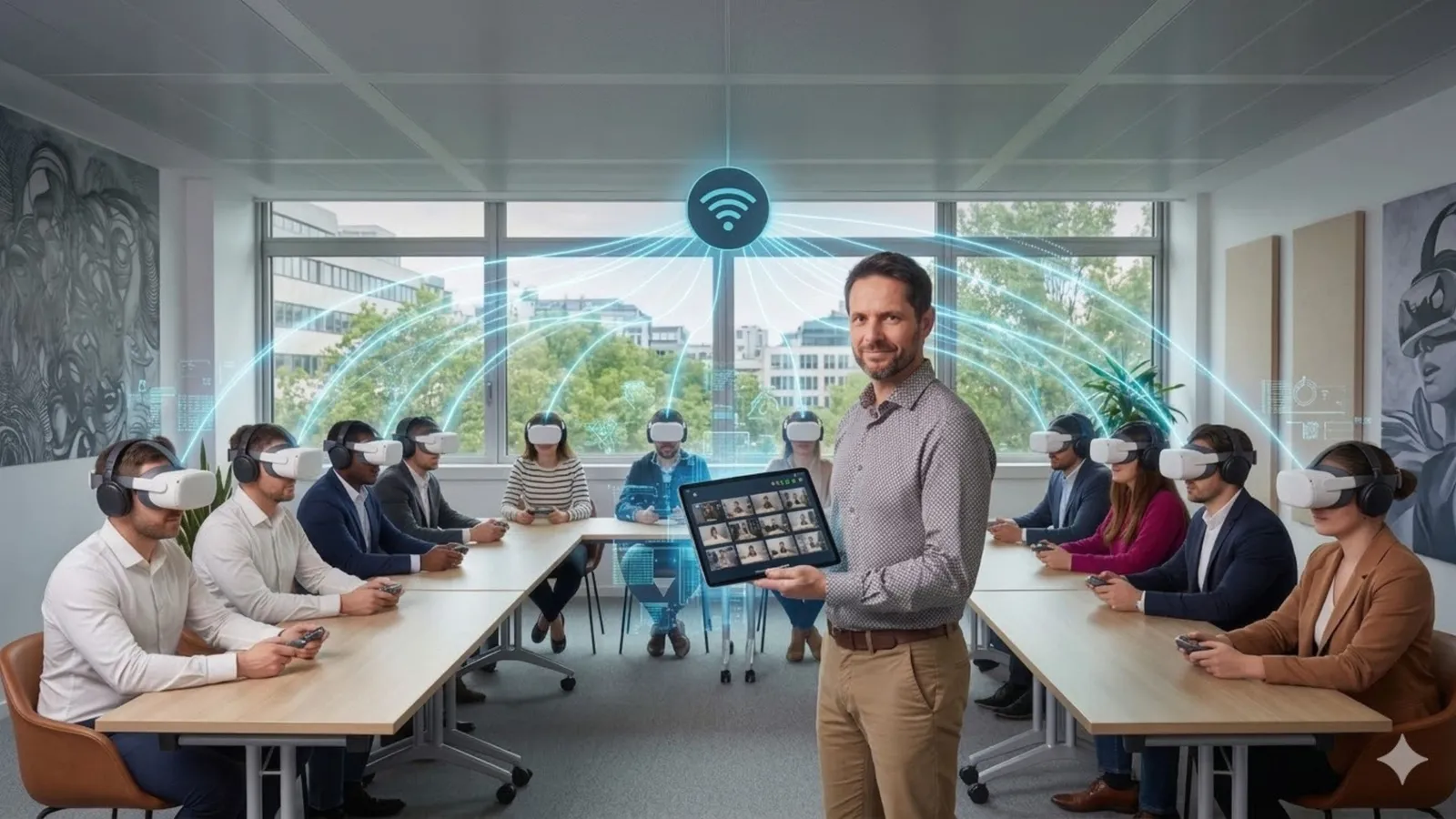
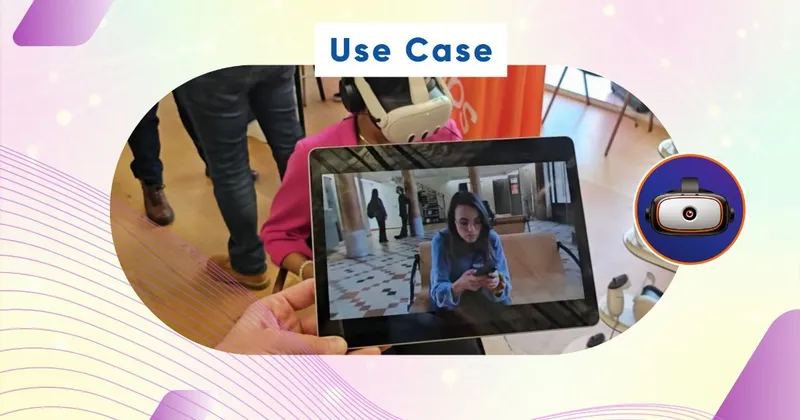
    Een trainer houdt een tablet vast met het livebeeld van elke headset, terwijl deelnemers met VR-headsets verbonden zijn met hetzelfde wifinetwerk

    FAQ

    Vragen over toezicht op VR-headsets

    Wat trainers vragen vóór hun eerste groepssessie met OmnicastVR.

    Geef uw volgende VR-sessie met alle headsets in beeld

    Begin gratis met 2 headsets, of vraag ons hoe OmnicastVR bij uw sessies past.

    Bij Omnicast respecteren wij uw privacy

    Wij gebruiken cookies om uw ervaring te verbeteren en het gebruik van onze site te analyseren. Wij respecteren uw privacy en geven u de keuze.

    Privacybeleid