Hoeveel VR-headsets kan ik streamen op mijn pc, laptop of tablet?
Vertraging of wegvallende streams bij meerdere VR-headsets? Dit zijn de drie knelpunten van multi-headset streaming, onze praktijkbenchmarks en de instellingen die de capaciteit verhogen.
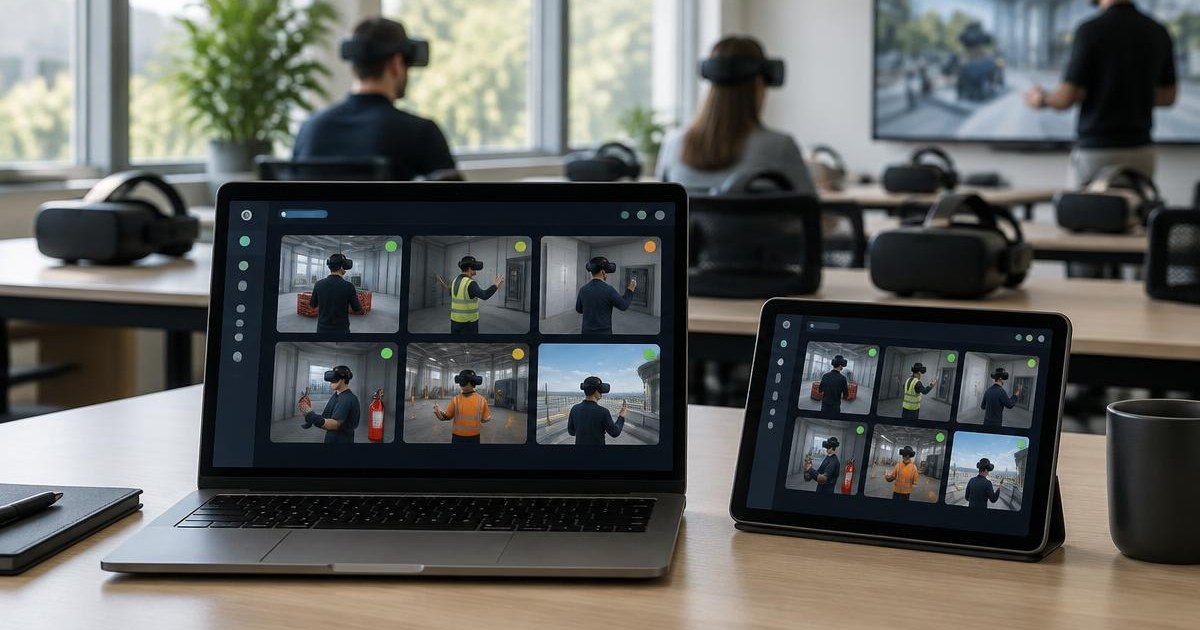

Het hangt meer af van uw computer dan van de software. In onze praktijktests verwerkt een Surface Go 4-tablet ongeveer 6 gelijktijdig streamende VR-headsets, en een machine uit de Surface Pro-klasse bereikt de huidige OmnicastVR-softwarelimiet van 16. Door de resolutie, framerate en bitrate in OmnicastVR te verlagen, wordt elke stream lichter en verhoogt u dit plafond op minder krachtige apparaten.
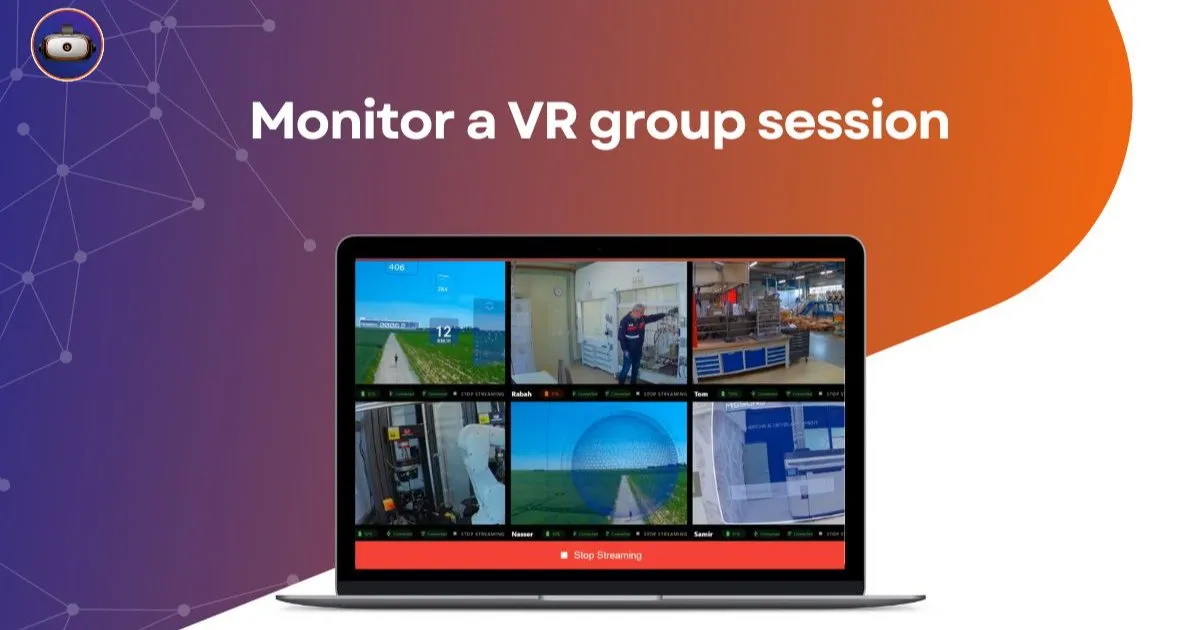
De aanleiding voor deze handleiding: een demonstratie in Spanje, zeven headsets in de sessie, waarvan er zes streamden naar een Surface Go 4. Na enkele minuten begonnen de beelden te haperen, vielen er streams weg en verloor de facilitator het overzicht over de groep. Het casten van één headset is eenvoudig. Live laten zien wat zes, tien of zestien cursisten zien, is een heel ander verhaal.
Wat er gebeurt wanneer u een VR-headset streamt
Elke schermweergave volgt hetzelfde pad, in drie stappen:
- De headset codeert zijn beeld als gecomprimeerde video (H.264).
- Wi-Fi transporteert de stream naar de computer voor supervisie. Alles draait op het lokale netwerk, waardoor er geen internetverbinding nodig is: zie hoe u meerdere VR-headsets streamt zonder internetverbinding.
- De computer decodeert de video en geeft deze weer in het OmnicastVR-dashboard.
Bij één headset is de belasting verwaarloosbaar. Bij zes decodeert de computer zes video's parallel en transporteert het Wi-Fi-netwerk zes streams. De belasting vermenigvuldigt zich met het aantal headsets, en elk van de drie stappen kan een knelpunt worden.
Knelpunt 1: De rekenkracht van de computer
Dit is de meest voorkomende beperking. Het in realtime decoderen van video vereist rekenkracht, en die werklast stapelt zich per headset op.
Wie het werk uitvoert, hangt af van uw machine. OmnicastVR maakt gebruik van de videodecoder van de grafische chip (GPU) wanneer deze beschikbaar is. Is dat niet het geval, dan valt de decodering terug op de processor (CPU), die dan alles zelfstandig moet verwerken.
- Een computer met een krachtige grafische chip ontlast de processor aanzienlijk en verwerkt met gemak meer streams.
- Tablets en ultraportables met een energiezuinige processor, zoals de Surface Go 4, zijn ontworpen met het oog op batterijduur in plaats van prestaties en beschikken slechts over een kleine geïntegreerde grafische chip. Zij bereiken snel hun limiet.
Onze praktijkbenchmarks:
| Machine | Vastgestelde capaciteit, gelijktijdige streaming | Hoe u dit verhoogt |
|---|---|---|
| Surface Go 4 | Ongeveer 6 headsets | Gebruik de onderstaande geoptimaliseerde instellingen |
| Machine uit Surface Pro-klasse | Tot 16 headsets | Bereikt de huidige softwarelimiet in onze tests |
Voorbij dat punt raakt het apparaat overbelast: schokkerige beelden, toenemende vertraging en vervolgens verbroken verbindingen. Andere factoren kunnen een stream ook onderbreken, zoals een headset die in slaapstand gaat of een verbroken Wi-Fi-verbinding. Onze handleiding voor het oplossen van problemen bij streaming vanaf VR-headsets behandelt deze situaties.
Knelpunt 2: Wi-Fi-bandbreedte
Elke stream benut een deel van de netwerkcapaciteit. De berekening is eenvoudig:
Totale bandbreedte = bandbreedte per headset × aantal headsets.
In OmnicastVR stelt u een doelbitrate in voor elke stream, variërend van 2 tot 10 Mbps. De standaardwaarde is 8 Mbps.
| Aantal headsets | Minimum (2 Mbps) | Standaard (8 Mbps) | Maximum (10 Mbps) |
|---|---|---|---|
| 6 | ≈ 12 Mbps | ≈ 48 Mbps | ≈ 60 Mbps |
| 10 | ≈ 20 Mbps | ≈ 80 Mbps | ≈ 100 Mbps |
| 16 | ≈ 32 Mbps | ≈ 128 Mbps | ≈ 160 Mbps |
Dit zijn richtwaarden, geen absolute metingen: beschouw ze als een indicatie van de grootteorde voor de dimensionering van uw netwerk. Een meting door OmnicastVR uit oktober 2026: op een Meta Quest 2, in de lichtste modus (2 Mbps, 30 fps, resolutie ÷2), verbruikt één stream ongeveer 1,9 Mbps. Zestien headsets in die modus passen binnen circa 30 Mbps.
De werkelijke doorvoersnelheid van een router ligt doorgaans ruim onder de snelheid die op de doos staat vermeld, en deze capaciteit wordt gedeeld door elk aangesloten apparaat. Schoolnetwerken brengen bovendien specifieke uitdagingen met zich mee, zoals apparaatisolatie en captive portals, die we behandelen in onze gids over VR in het onderwijs.
Onze routeraanbevelingen:
- Een router aangesloten op netstroom, niet op batterijen: stabieler en krachtiger.
- Een model met externe antennes.
- Budget: ongeveer € 150.
- Gebruik de 5GHz-band, die over het algemeen minder druk bezet is dan 2,4 GHz.
De valkuil van vakbeurzen: tientallen Wi-Fi-netwerken in de buurt concurreren om dezelfde frequenties, en interferentie verslechtert de verbinding, zelfs met een goede router. Bekijk de all-round kit voor VR-trainers en demonstrateurs om een complete mobiele opstelling samen te stellen, inclusief router.
Knelpunt 3: Geheugen (RAM)
Elke weergegeven stream neemt geheugen in beslag. Op een computer met 4 of 8 GB RAM, dat al deels wordt gebruikt door Windows en andere geopende programma's, slinkt de marge snel. Sluit tijdens de sessie alles wat u niet nodig hebt.
Hoe u de werkelijke capaciteit van uw machine vaststelt
U hoeft niet te gokken. Test het stap voor stap:
- Start de streaming met 2 headsets en controleer hoe vloeiend de beelden lopen.
- Voeg één headset per keer toe: 3, dan 4, dan 5.
- Open Windows Taakbeheer (Ctrl + Shift + Esc), tabblad Prestaties. Let op de CPU, het geheugen en de Wi-Fi. Wat de GPU betreft toont de grafiek "Videocodering" of "Video Decode" (indien aanwezig) of de grafische chip de streams verwerkt.
- Bepaal de drempelwaarde: zodra een onderdeel gedurende langere tijd piekt of het beeld begint te haperen, heeft u de limiet bereikt. Ga één headset terug: dat is uw stabiele capaciteit.
Een korte piek vormt geen probleem. Een aanhoudende belasting wel, omdat dit elk proces verstoort, te beginnen met de streaming. Voer deze test uit onder de werkelijke omstandigheden van uw sessie (dezelfde locatie, dezelfde router), met name voorafgaand aan een vakbeurs.
Uitleg over resolutie, framerate en bitrate
Een video is een opeenvolging van beelden. Drie instellingen bepalen hoe zwaar deze is:
| Instelling | Wat het is | Wat het verandert op het scherm | Wat een verlaging ontlast |
|---|---|---|---|
| Resolutie | Het aantal pixels in elk beeld (breedte × hoogte) | Hoe fijn de details zijn | De computer (minder pixels om te decoderen en weer te geven) en het netwerk |
| Framerate | Het aantal verzonden beelden per seconde: 30 of 60 | Hoe vloeiend bewegingen ogen | De computer (minder beelden om te decoderen) |
| Bitrate | De hoeveelheid verzonden gegevens per seconde om de gecomprimeerde video over te brengen, in Mbps | Scherpte: een te lage bitrate veroorzaakt onscherpte of compressieblokken | Het Wi-Fi-netwerk |
De drie zijn met elkaar verbonden: de bitrate wordt verdeeld over elk beeld en elke pixel. Bij dezelfde bitrate laten een kleiner beeld of minder beelden per seconde meer gegevens per beeld over, zodat de weergave scherp blijft.
Voor de supervisie van een sessie heeft u geen bioscoopkwaliteit nodig. U moet kunnen zien wat de cursist doet.
OmnicastVR-instellingen die de capaciteit verhogen
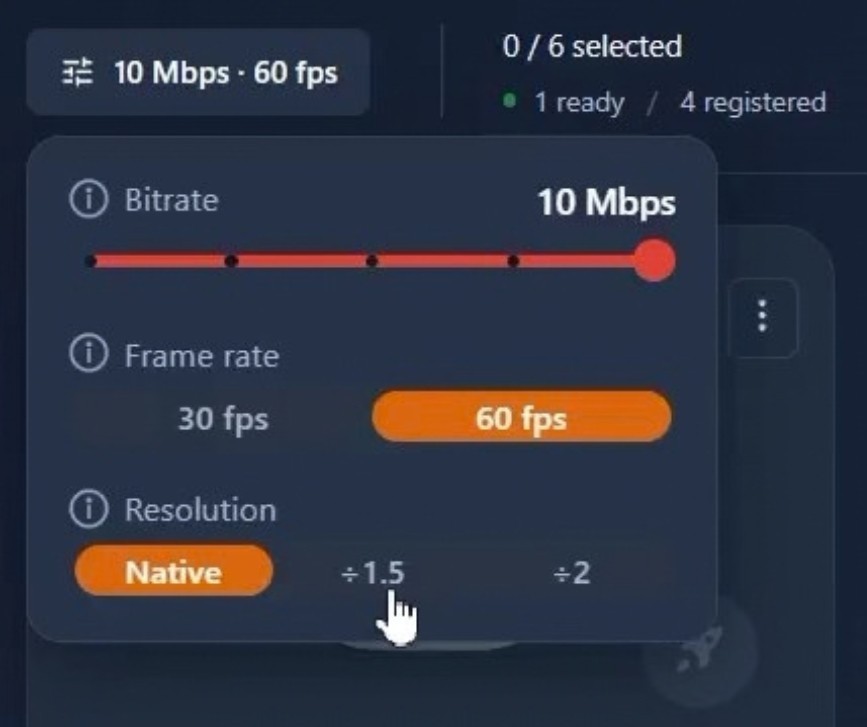
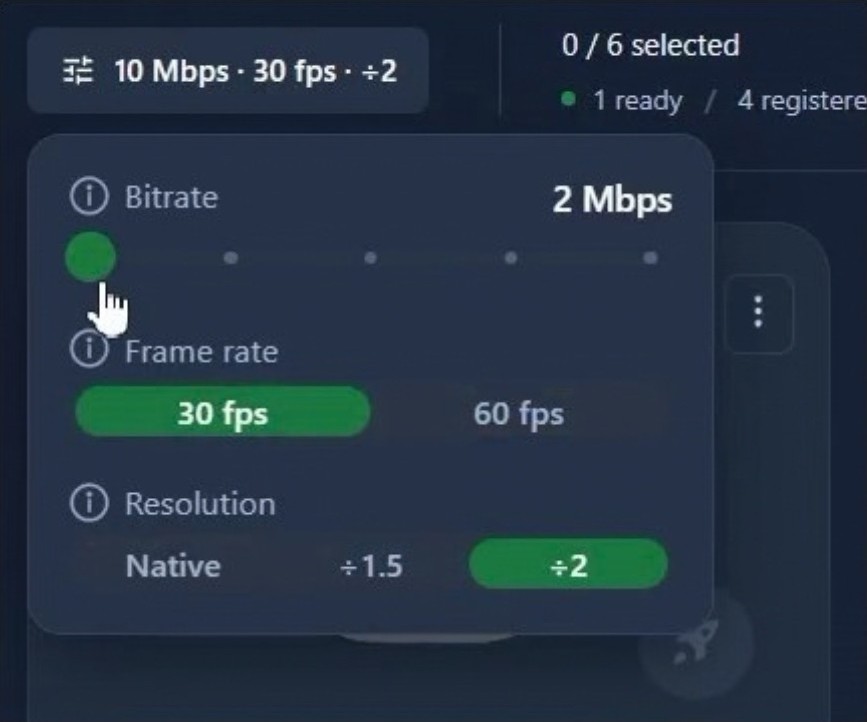
Wanneer uw machine overbelast raakt, brengt OmnicastVR drie instellingen samen in één paneel:
- Verlaag de resolutie. Drie opties: Native, ÷1,5 en ÷2. Bij ÷2 wordt het streambeel gehalveerd, waardoor de computer per headset aanzienlijk minder pixels hoeft te decoderen en weer te geven. Ook het netwerk profiteert: gemeten door OmnicastVR in oktober 2026 op een Meta Quest 2 bracht een halvering van de resolutie één stream terug van ongeveer 7 naar 3 Mbps. Dit is de meest effectieve knop voor kleinere tablets.
- Schakel over van 60 naar 30 fps. De computer hoeft per headset de helft minder beelden te decoderen, en 30 fps is ruim voldoende om te controleren wat een cursist doet.
- Verlaag de bitrate. Van 10 naar 2 Mbps wordt elke stream vijf keer lichter voor het netwerk. Voor het oog halveert de beeldkwaliteit slechts globaal en blijft deze uitstekend bruikbaar voor supervisie.
Combineer op een minder krachtige machine alle drie de opties en voer vervolgens de stapsgewijze test opnieuw uit om uw nieuwe limiet te bepalen.
Deze instellingen wijzigen alleen de schermweergave op de computer van de trainer. Binnenin de headset behoudt de cursist zijn applicatie op de normale kwaliteit. Zie de geavanceerde streaming-tutorial voor een toelichting op de interface.
Welke computer voor welke vlootomvang?
- Ongeveer 6 headsets: een tablet uit de klasse Surface Go 4 kan volstaan, waarbij de geoptimaliseerde instellingen de belasting verder verlichten.
- 7 tot 16 headsets: kies minimaal voor een machine uit de Surface Pro-klasse, of een krachtigere laptop.
- In alle gevallen: een dedicated router, aangesloten op netstroom en exclusief gereserveerd voor de sessie.
Belangrijkste punten
- Capaciteit hangt voornamelijk af van de toezichthoudende computer: circa 6 headsets op een Surface Go 4 en tot de huidige softwarelimiet van 16 headsets op een machine uit de Surface Pro-klasse volgens onze tests in oktober 2026.
- De Wi-Fi-belasting is grofweg de doelbitrate vermenigvuldigd met het aantal headsets: 10 headsets met de standaard 8 Mbps vereisen ongeveer 80 Mbps.
- Resolutie ÷2, 30 fps en 2 Mbps vormen de lichtste modus: ongeveer 1,9 Mbps per headset, gemeten door OmnicastVR in oktober 2026 op een Meta Quest 2.
- Windows Taakbeheer toont welk onderdeel het eerst verzadigt: test door headsets één voor één toe te voegen.
- Lagere instellingen zijn uitsluitend van invloed op de weergave voor de trainer, nooit op wat de cursist in de headset ziet.
Klaar om uw eigen opstelling te testen? Download OmnicastVR, verbind uw headsets en voeg streams één voor één toe om de stabiele capaciteit van uw computer te ontdekken.
Veelgestelde vragen
Hoeveel VR-headsets kan een Surface Go 4 tegelijkertijd streamen?
In onze praktijktests van oktober 2026 verwerkte een Surface Go 4 ongeveer 6 tegelijkertijd streamende VR-headsets met OmnicastVR. Daarboven raakte de energiezuinige processor overbelast en begonnen streams te vertragen of weg te vallen. Door de resolutie te verlagen, over te schakelen naar 30 beelden per seconde en de bitrate te verlagen, wordt elke stream lichter. Test uw eigen configuratie door headsets één voor één toe te voegen.
Hoeveel Wi-Fi-bandbreedte heeft elke VR-headset nodig voor streaming?
Met OmnicastVR verbruikt elke headset grofweg de ingestelde doelbitrate, tussen 2 en 10 Mbps, met 8 Mbps als standaard. Vermenigvuldig dit met het aantal headsets om de netwerkbelasting in te schatten: 10 headsets bij 8 Mbps vertegenwoordigen ongeveer 80 Mbps aan dataverkeer. In onze test van oktober 2026 verbruikte een Meta Quest 2-stream ongeveer 1,9 Mbps in de lichtste modus.
Waarom begint mijn VR-headsetstream te haperen als ik meer headsets toevoeg?
Elke extra headset voegt een video toe die de computer moet decoderen en een stream die het Wi-Fi-netwerk moet overbrengen. Wanneer de processor, de grafische chip, het geheugen of de router de limiet bereikt, kunnen beelden gaan haperen, kan de vertraging oplopen en kunnen verbindingen wegvallen. Windows Taakbeheer helpt u op het tabblad Prestaties te bepalen welk onderdeel overbelast raakt.
Heb ik een grafische kaart nodig om meerdere VR-headsets te monitoren?
Een dedicated grafische kaart is niet strikt vereist, maar krachtige grafische hardware helpt wel. OmnicastVR maakt gebruik van de videodecoder van de grafische chip wanneer deze beschikbaar is, wat de processor ontlast. Zonder hardwarematige decodering moet de processor meer werk verzetten, waardoor de praktische capaciteit kan dalen. Gebruik lichter afgestelde streaming-instellingen op minder krachtige machines.
Verandert het verlagen van de streamkwaliteit wat de cursist in de headset ziet?
Nee. De instellingen voor resolutie, framerate en bitrate wijzigen uitsluitend de schermweergave die naar de computer van de trainer wordt gestuurd. De VR-toepassing van de cursist behoudt de normale kwaliteit in de headset. Lagere instellingen maken het beeld voor supervisie simpelweg lichter voor de computer en het lokale netwerk.
Kan ik VR-headsets naar een computer streamen zonder internetverbinding?
Ja. OmnicastVR kan de schermen van headsets streamen via een lokaal Wi-Fi-netwerk zonder internettoegang. Een dedicated router op netstroom kan de lokale verbinding verzorgen; handig op industriële locaties, tijdens vakbeurzen of in gebouwen waar internettoegang onbetrouwbaar of beperkt is.