Software om VR-headsets aan te sturen tijdens live trainingen
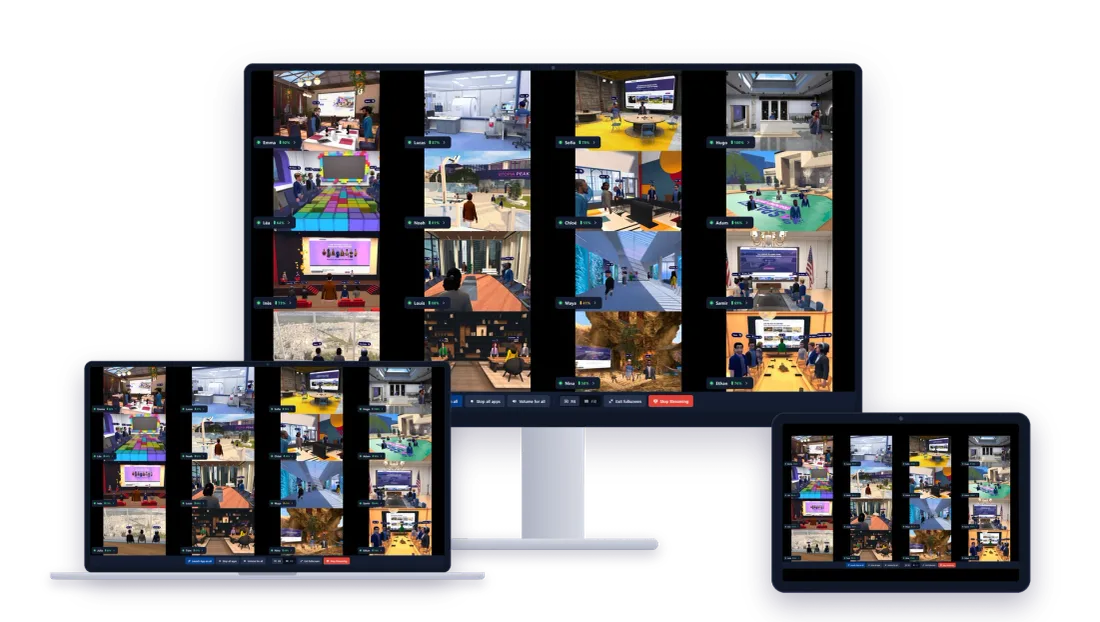
OmnicastVR is software voor Windows om VR-headsets aan te sturen, gemaakt voor live trainingen. Trainers en docenten zien tot 16 headsets op één scherm, starten dezelfde app op alle headsets tegelijk en installeren APK's op afstand, met of zonder internet, via je lokale wifi.
Free-abonnement: 1 tot 2 headsets, voor altijd gratis, geen creditcard nodig.
Vertrouwd door trainers in Frankrijk en wereldwijd
 UniLaSalle Beauvais
- Saint-Gobain
- IFPEN
 CPIFP Corona de Aragón
- Université Champollion
 Amaze VR
- R'volution
 University of Physical Education Bucharest
- Virtual Creation
- Ino VR
In het kort
OmnicastVR in vijf punten
OmnicastVR is geen MDM: het is het hulpmiddel van de trainer tijdens de sessie, om alle headsets tegelijk te zien, content te starten en in te grijpen.
- Tot 16 headsets tegelijk gevolgd vanaf één Windows-pc.
- Met of zonder internet tijdens de sessie: een lokaal wifinetwerk is genoeg.
- Gemengde merken Meta Quest, Pico en HTC Vive in dezelfde sessie.
- Niets te installeren op de headsets: de software blijft op je computer.
- Geen beelden verstuurd naar onze servers: de stream blijft in je netwerk.
01 · Live meekijken
Alle headsets op één scherm zien
OmnicastVR streamt het beeld van elke VR-headset naar de pc van de trainer, tot 16 headsets tegelijk in één venster. Het raster past zich automatisch aan het aantal headsets aan en elk beeld wordt met één klik vergroot om een cursist te helpen.
De ingebouwde casting van Meta Quest toont één headset per scherm. OmnicastVR brengt alle headsets, van elk merk, samen in hetzelfde overzicht.
Adaptieve streaming, tot 10 Mbps per headset.
02 · Starten en installeren
Dezelfde app op alle headsets starten, of per headset
OmnicastVR start een app op één headset, een groep of alle headsets tegelijk, zodat de hele groep samen begint in een gesynchroniseerde sessie. APK's worden op elke headset rechtstreeks vanaf de pc geïnstalleerd, zonder tool van derden.
- Gesynchroniseerd starten, of per headset
- APK's op elke headset installeren vanaf de pc
- Apps op afstand stoppen
Zo installeer je APK's op meerdere VR-headsetsTutorial van de app-launcher
03 · Bediening op afstand
Elke headset op afstand bedienen
OmnicastVR stuurt elke opdracht naar één headset, een groep of allemaal, zodat de trainer niet van cursist naar cursist hoeft te lopen.
- Herstarten
- Hernoemen
- Automatisch opnieuw verbinden met wifi
- Sessiestatistieken
04 · Compatibiliteit
Meta Quest, Pico en HTC Vive in dezelfde sessie gebruiken
OmnicastVR ondersteunt standalone Android VR-headsets van Meta, Pico en HTC, ook gemengd in één sessie. Elke functie werkt op elk merk.
| Functie | Meta Quest | Pico | HTC Vive |
|---|---|---|---|
| Realtime schermstreaming | |||
| Gesynchroniseerd apps starten | |||
| APK-installatie op afstand | |||
| Uitschakelen en herstarten op afstand | |||
| Automatisch opnieuw verbinden met wifi | |||
| Werkt zonder internet | |||
| Gemengde merken in één sessie | |||
| Gelijktijdige headsets (max.) | 16 | 16 | 16 |
05 · Specificaties en beveiliging
Technische specificaties van OmnicastVR
OmnicastVR is geïnstalleerde software, geen onlinedienst: beelden van de headsets verlaten nooit je lokale netwerk.
- Capaciteit
- 16 headsets
- Tegelijk, vanaf één pc
- Bandbreedte
- 10 Mbps
- Per headset, adaptieve streaming
- Netwerk
- Wi-Fi 6 / 6E
- Lokaal netwerk, internet optioneel
- Systeem
- Windows 10 / 11
- 64-bit pc, laptop of tablet
Zo maakt OmnicastVR verbinding
| Besturingssysteem | Windows 10 / 11, 64-bit (pc, laptop of tablet) |
|---|---|
| Compatibele headsets | Meta Quest (alle generaties), PICO (2, 4, Neo), HTC Vive Focus / XR Elite, alle standalone Android-headsets |
| Gelijktijdige headsets | Tot 16, vanaf één pc |
| Wifi | Wi-Fi 6 / 6E |
| Streamingbandbreedte | Tot 10 Mbps per headset, adaptieve kwaliteit |
| Eerste verbinding | USB-C-datakabel: 5 tot 10 seconden per headset, slechts één keer, met de Companion-app geïnstalleerd. Daarna maken de headsets bij elke sessie automatisch opnieuw verbinding. |
| Netwerkmodus | Lokaal (offline) + internet (online) |
- Werkt offline tijdens sessies
- Geen beelden in de cloud
- Automatische updates
- Made in France · NOVALAB, Parijs
06 · Waarom OmnicastVR
Gemaakt voor trainers, niet voor IT-teams
OmnicastVR is software om VR-sessies aan te sturen, geen MDM: het dekt wat de trainer nodig heeft tijdens een live sessie, terwijl apparaatbeheer de taak van een MDM blijft.
Sessiebesturing of MDM
| Functie | OmnicastVR |
|---|---|
| Live beeld van alle headsets op één scherm | Ja, tot 16 |
| Met één klik inzoomen op een cursist | Ja |
| Gesynchroniseerd een app starten voor de hele groep | Ja |
| Werkt zonder internet tijdens sessies | Ja |
| APK-installatie vanaf de pc | Ja, per headset |
| Firmware- en besturingssysteemupdates | Nee, taak van een MDM |
| Kioskmodus en apparaatvergrendeling | Nee, taak van een MDM |
| Op afstand wissen | Nee, taak van een MDM |
07 · Aan de slag
In drie stappen klaar voor je eerste sessie
OmnicastVR wordt geïnstalleerd op een Windows-computer en maakt via je lokale wifinetwerk verbinding met de headsets, zonder iets op de headsets te installeren.
Voordat je begint
Maak je gratis account aan op het OmnicastVR-portaal
In het portaal beheer je je licentie. Maak je account aan, registreer je computer en gebruik direct de Free-licentie: 1 tot 2 headsets, voor altijd gratis, geen creditcard nodig.
- Maak je account aan
- Registreer je computer
- Gebruik de Free-licentie voor 2 headsets
Installeer OmnicastVR
Download de software en installeer die op een pc, laptop of tablet met Windows 10 of 11 (64-bit).
Activeer je licentie
Kopieer de Computer ID uit het tabblad Licentie, voer die in op het portaal en plak de Activation code die je ontvangt.
Verbind de headsets
Zet de pc en de headsets op hetzelfde wifinetwerk: ze verschijnen automatisch in het raster.
Vereisten en beperkingen
Meta Quest: de ontwikkelaarsmodus wordt één keer ingeschakeld, vóór de eerste sessie. Pico en HTC Vive hebben die niet nodig.
Alleen Windows: er is geen versie voor macOS of Linux.
Internet: nodig voor activering en updates, met minstens elke 30 dagen opnieuw verbinding.
FAQ
Technische vragen over de functies van OmnicastVR
Specificaties, compatibiliteit, gegevens en concrete beperkingen.
Geef je les met VR? Ontdek VR in het onderwijs
Free-abonnement
Begin gratis met 2 headsets
Het Free-abonnement dekt 1 tot 2 headsets tegelijk, voor altijd gratis en zonder creditcard. Stap over op het abonnement Directe Toegang, van 5 tot 16 headsets, wanneer je sessies groeien.