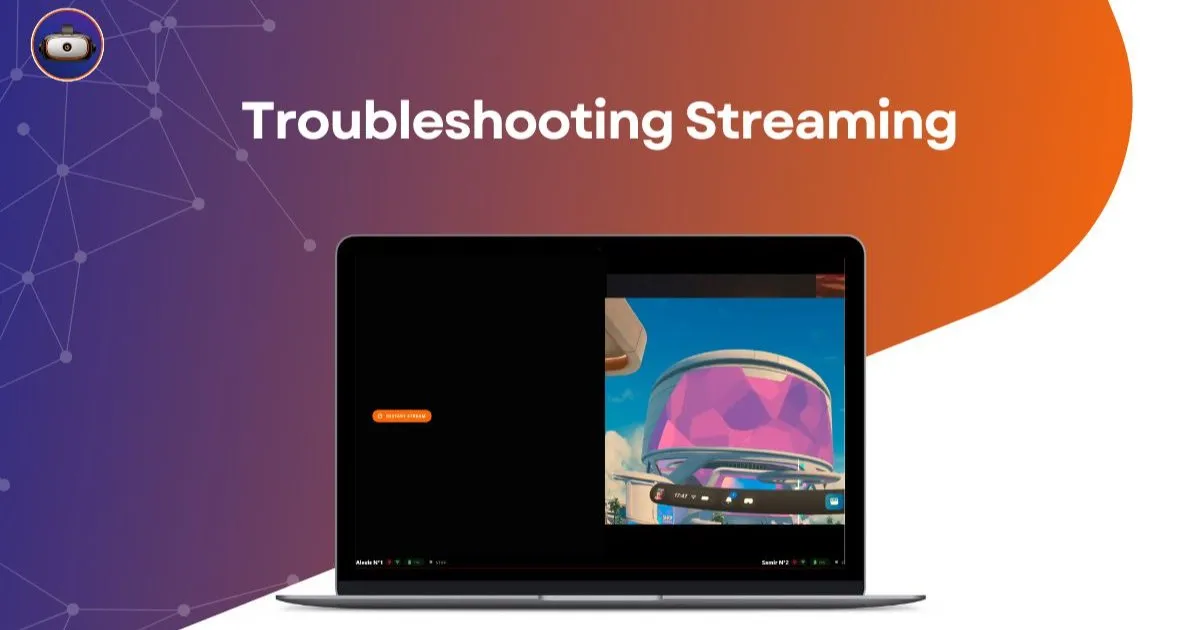
Probleemoplossing VR-streaming
Ontdek de sleutels tot succesvolle VR-streaming: netwerkconfiguratie, ontwikkelaarsmodus, statusbeheer (zwart scherm, bevroren beeld) en probleemoplossing bij verbindingen.
Wat zijn de belangrijkste aandachtspunten bij het streamen van schermweergaven van VR-headsets?
Om de streamingfunctionaliteit van de headsets correct te laten werken, dient u een aantal regels in acht te nemen die uw sessies optimaliseren.
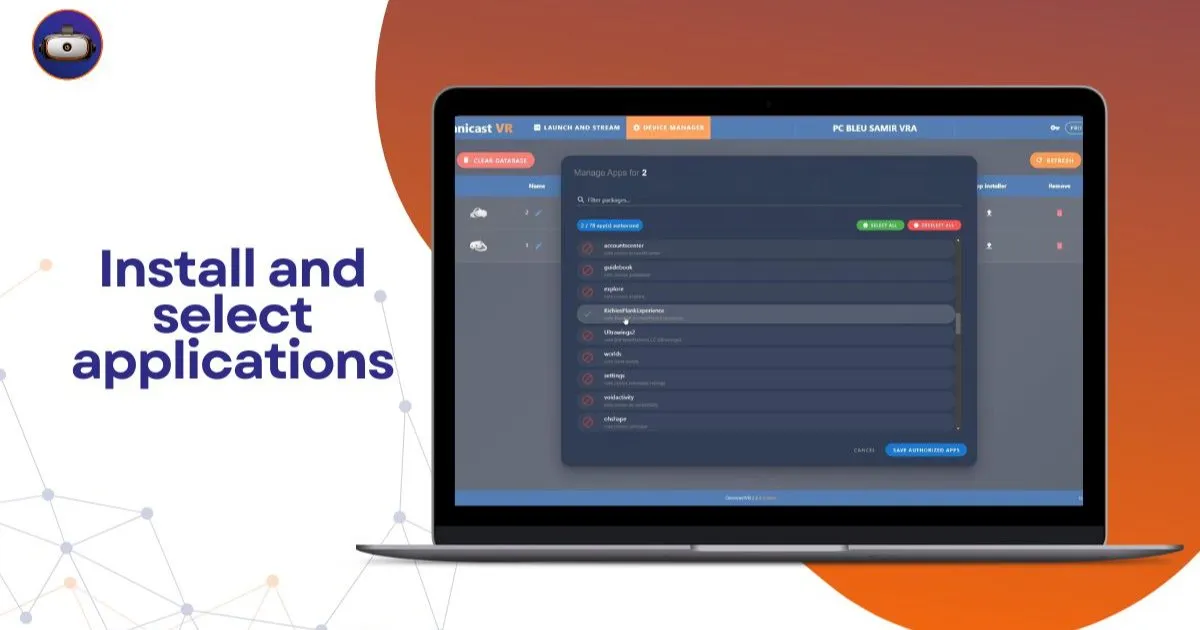
• Headsets in ontwikkelaarsmodus + foutopsporing ingeschakeld voor Meta Quest
• Pas de slaapstand van uw headsets indien mogelijk aan, afhankelijk van het merk headset
• De software en de headsets moeten met hetzelfde wifi-netwerk zijn verbonden
U vindt ons artikel over dit onderwerp: ontwikkelaarsmodus inschakelen op Meta Quest (USB/ADB)
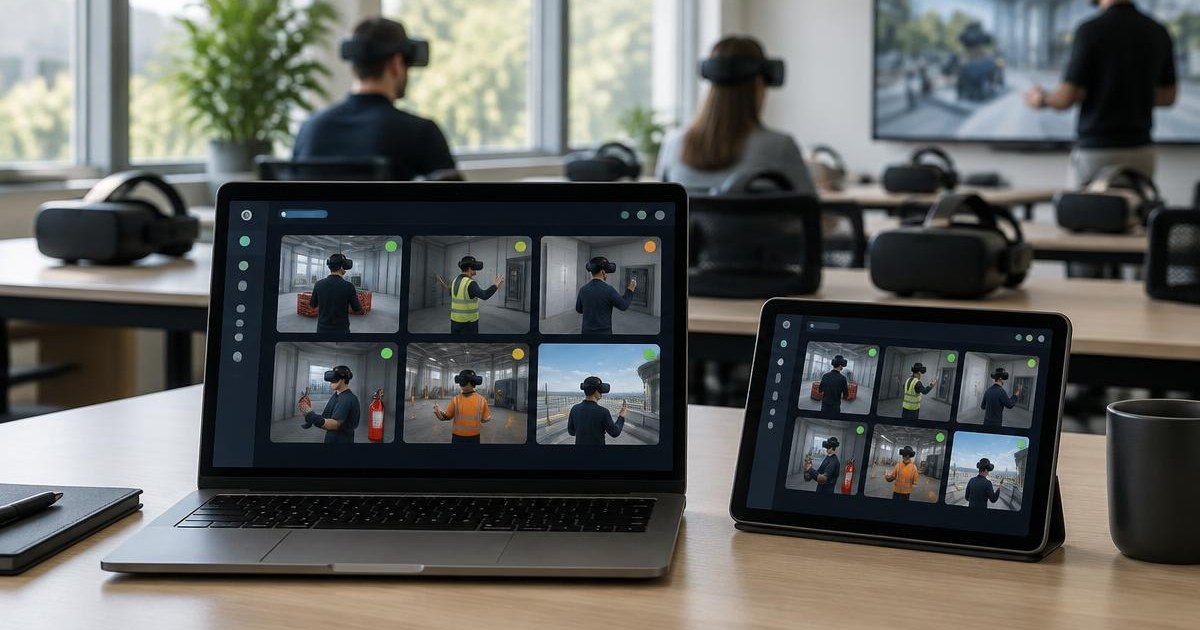
De headsets zijn gemarkeerd als "Ready to Stream". U bent klaar om uw stream te starten! Selecteer de headsets die u wilt streamen en klik op de knop "Stream". De schermweergaven van de headsets verschijnen dan op uw scherm.
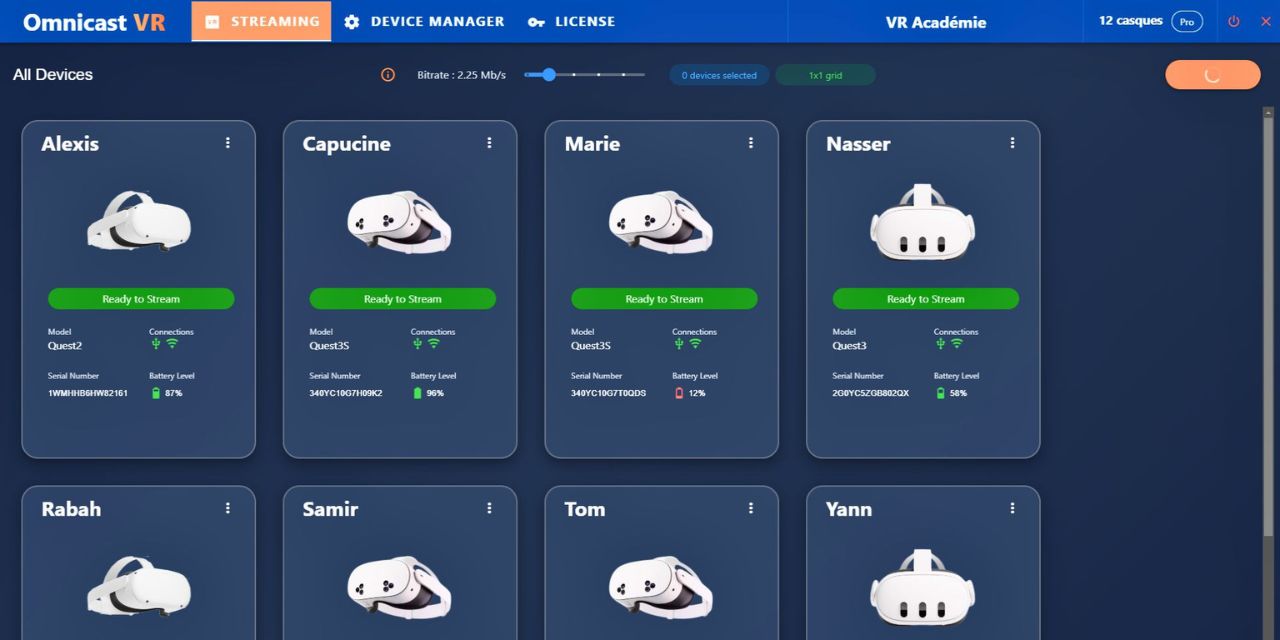
Verschillende scenario's die zich kunnen voordoen tijdens het streamen
• Ik heb een zwart scherm
• Ik heb een bevroren beeld
Als het beeld bevriest, is de headset in slaapstand gegaan of uitgeschakeld omdat de batterij leeg is.
De verschillende statussen tijdens het streamen
Er zijn 3 statussen die zich kunnen voordoen tijdens uw streaming:
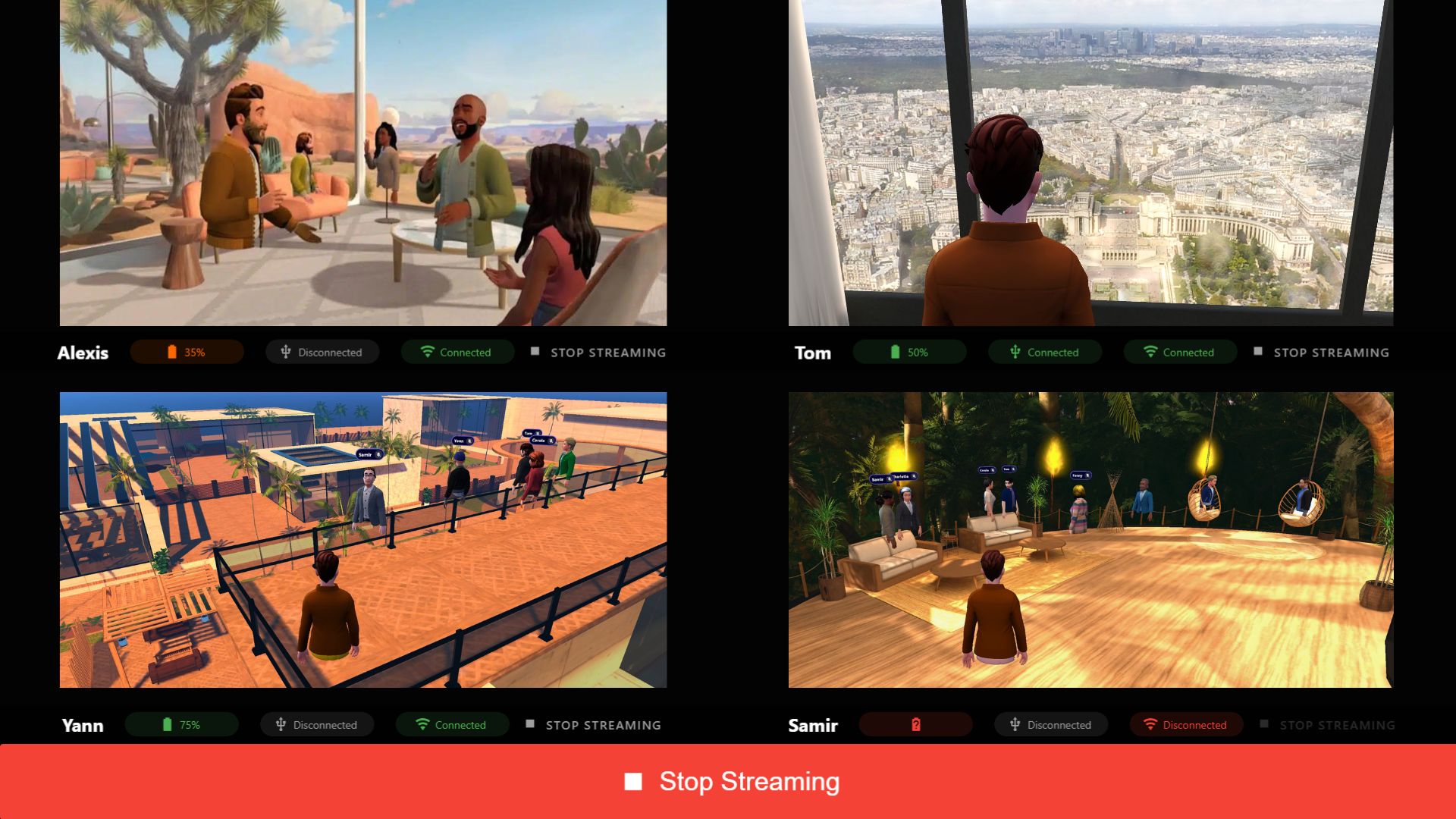
• U bekijkt alle schermweergaven:
In dit geval is er geen status vermeld, alles loopt soepel voor u.
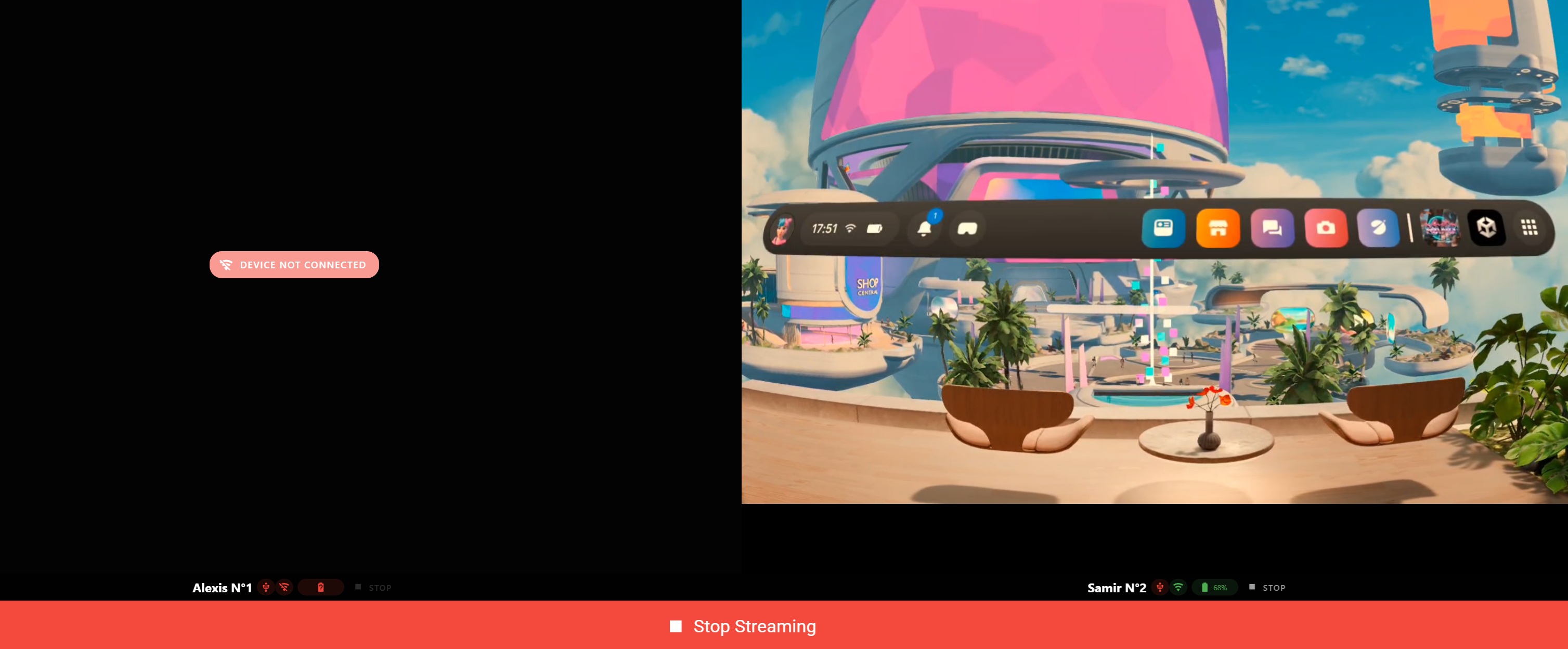
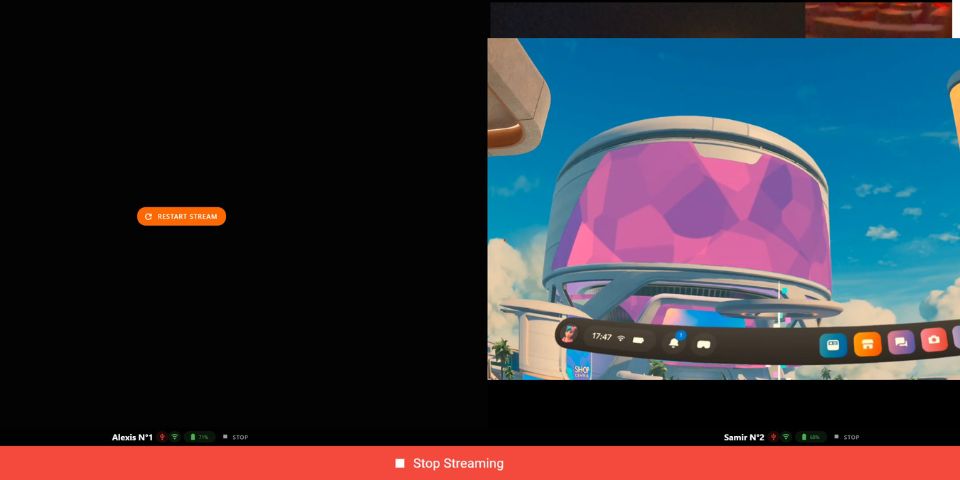
• Zwart scherm met de status "Time Out / Restart Streaming"
Meestal is de stream er wel, maar er is niemand in de headset, dus de headset schakelt het scherm zelf uit en zodra deze weer wordt opgezet, verschijnt het beeld weer. Maar de stream stopt ondertussen. Er verschijnt een zwart scherm met "Time Out" / "restart stream".=> Zodra de headset weer actief is, klikt u op "Restart Stream" en het beeld verschijnt.
• Zwart scherm met de status: "Device Not connected"