Hoe u de ontwikkelaarsmodus inschakelt op Meta Quest beheerd door een MDM
Lees hoe u de ontwikkelaarsmodus inschakelt op Quest-headsets die worden beheerd door Meta Horizon Managed Services. Professionele gids voor het debuggen en sideloaden van Omnicast VR.
Wanneer uw Meta Quest-headsets zijn ingeschreven in een MDM (Mobile Device Management) zoals Meta Horizon Managed Services (HMS), wordt de ontwikkelaarsmodus niet ingeschakeld vanuit een persoonlijk ontwikkelaarsaccount. De beheerder geeft centraal toestemming, waarna de instelling op elke headset wordt bevestigd. Deze handleiding leidt u door de hele procedure, van de beheerconsole tot de eerste USB-verbinding met OmnicastVR, en behandelt de meest voorkomende blokkades.
In het kort: 1) de beheerder staat de ontwikkelaarsmodus / USB-foutopsporing toe in het apparaatbeleid, 2) het beleid wordt naar de headsets gestuurd, 3) u controleert Instellingen > Systeem > Ontwikkelaar in elke headset, 4) u sluit de headset aan op de pc en kiest "Altijd toestaan vanaf deze computer".
Gebruikt u geen MDM? Als uw Meta Quest gekoppeld is aan een persoonlijk Meta-account en de mobiele app Meta Horizon, volg dan onze handleiding Ontwikkelaarsmodus inschakelen op Meta Quest via USB (zonder MDM).
Voordat u begint: wat u nodig hebt
- Beheerderstoegang tot het beheercentrum van Meta Horizon Managed Services, of tot de MDM van derden die uw organisatie gebruikt (bijvoorbeeld Microsoft Intune of VMware Workspace ONE).
- De Meta Quest-headsets, al ingeschreven in uw organisatie.
- Een USB-C-kabel die data overdraagt (veel oplaadkabels doen dat niet) en de Windows-pc waarop OmnicastVR is of wordt geïnstalleerd.
Anders dan bij consumentenheadsets is geen individuele registratie op het Meta-ontwikkelaarsportaal nodig: de toestemming komt uit het beleid van uw organisatie.
1. De ontwikkelaarsmodus toestaan in het MDM-beleid (beheerder)
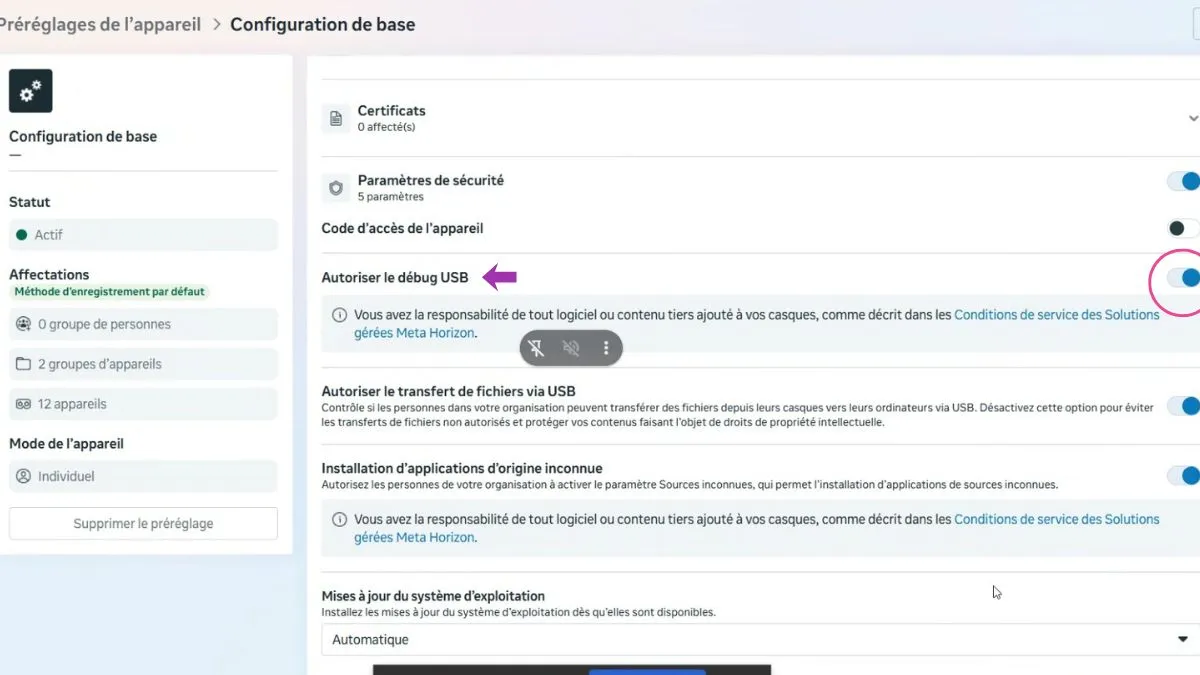
De eerste stap wordt uitgevoerd door de systeembeheerder in de beheerconsole. Dit is de veiligste manier om een professionele vloot te beheren: de instelling wordt in één keer toegepast op de juiste groep apparaten.
| Stap | Actie |
|---|---|
| MDM-console | De beheerder meldt zich aan bij het beheercentrum van Meta Horizon Managed Services, of bij de gekoppelde MDM van derden. |
| Apparaatbeleid | Hij opent het apparaatbeleid of de beperkingen voor de Meta Quest-headsets (een hele groep of specifieke apparaten, zoals Quest 3). |
| Functie inschakelen | Hij schakelt de optie in die de ontwikkelaarsmodus of USB-foutopsporing toestaat. De exacte naam hangt af van de MDM. |
| Uitrol | Na het opslaan wordt het beleid op afstand naar de headsets gestuurd. Ze moeten aan staan en met internet verbonden zijn om het te ontvangen. |
2. De instelling in elke headset controleren
Als het beleid het toestaat, en vooral als de headset in de individuele modus met een beheerd account wordt gebruikt, rondt u de activering af en controleert u die rechtstreeks op het apparaat.
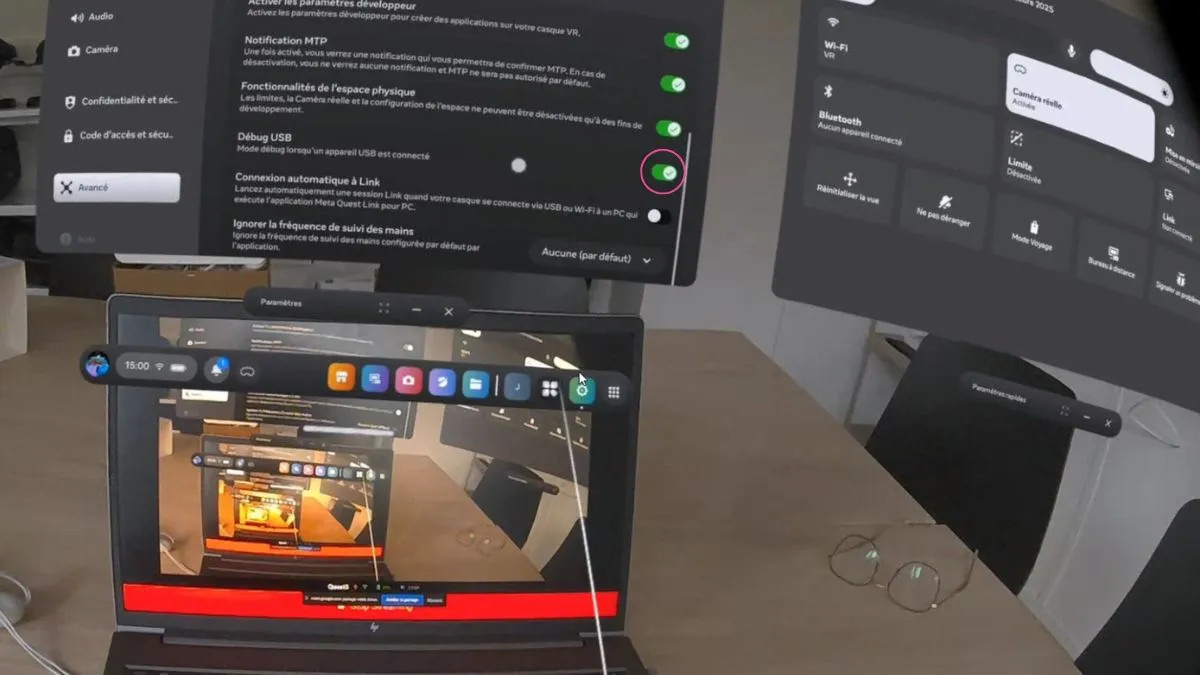
- Het menu Ontwikkelaar openen: ga in de headset naar Instellingen > Systeem > Ontwikkelaar.
- USB-foutopsporing inschakelen: controleer of USB-foutopsporing inschakelen aan staat. Zo niet, zet het aan.
- Opnieuw opstarten: als u de instelling moest wijzigen, start de headset opnieuw op en controleer of de optie nog actief is.
3. De headset verbinden met de OmnicastVR-pc
Deze eenmalige stap koppelt de headset aan uw supervisie-pc. Daarna wordt hij automatisch herkend.
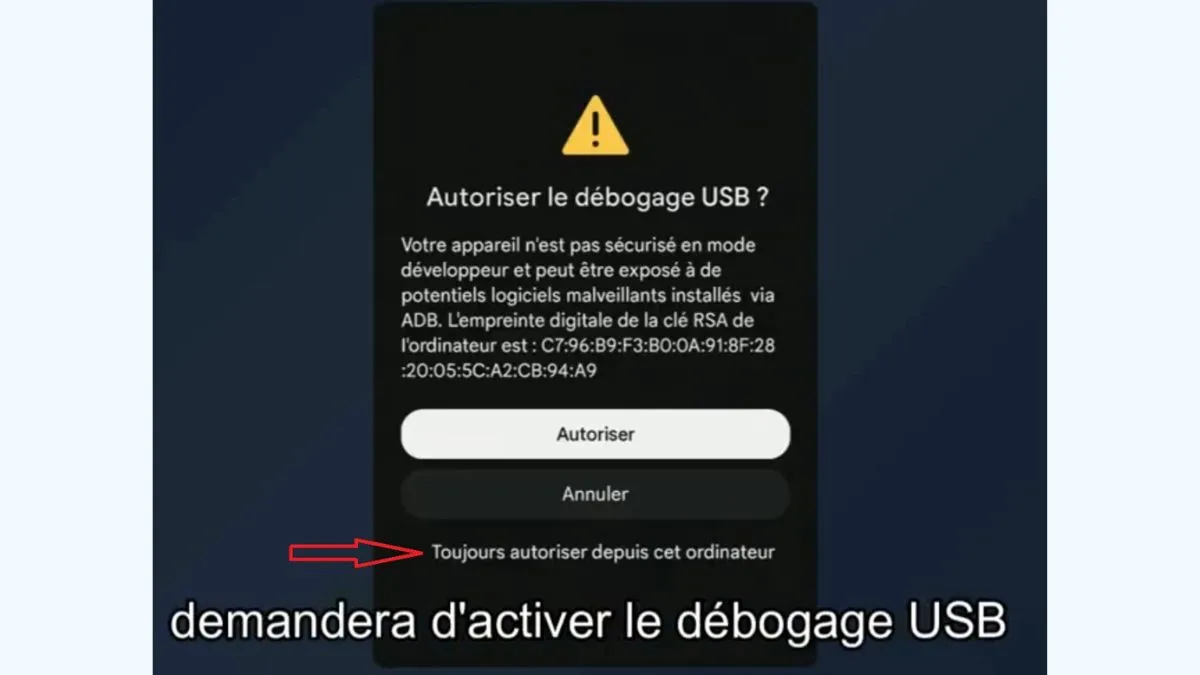
- De headset aansluiten: verbind hem met de pc via de USB-C-datakabel.
- De pc autoriseren: zet de headset op. Een venster vraagt u om USB-foutopsporing toe te staan. Vink "Altijd toestaan vanaf deze computer" aan en druk op "Toestaan".
- Klaar: de headset is nu zichtbaar in OmnicastVR. Volg voor de eerste stream onze tutorial ADB-verbinding en eerste stream.
4. Problemen oplossen: ontwikkelaarsmodus of USB-foutopsporing verschijnt niet
- Geen menu "Ontwikkelaar" in de headset: het beleid is nog niet op het apparaat aangekomen. Controleer of de headset aan staat, met internet verbonden is en in de juiste apparaatgroep zit, en start hem opnieuw op.
- De Meta Horizon-app meldt dat de ontwikkelaarsmodus alleen beschikbaar is voor de eigenaar van het apparaat: de headset wordt beheerd door uw organisatie. De beheerder moet de instelling toestaan in de MDM, niet via de mobiele app.
- Het venster "USB-foutopsporing toestaan" verschijnt niet: gebruik een USB-C-kabel die data overdraagt, zet de headset op voordat u hem aansluit, koppel hem los en sluit hem opnieuw aan. Ook het herstarten van OmnicastVR laat het venster opnieuw verschijnen.
- Het venster is per ongeluk gesloten: koppel de kabel los, ga naar Instellingen > Systeem > Ontwikkelaar, controleer of USB-foutopsporing nog aan staat en sluit de headset opnieuw aan.
- De headset wordt nog steeds niet gedetecteerd: bekijk onze handleiding voor het oplossen van streamingproblemen met VR-headsets.
5. MDM-headsets en consumentenheadsets: wat verandert er
| Consumentenheadset (persoonlijk Meta-account) | Headset beheerd door een MDM | |
|---|---|---|
| Wie staat de ontwikkelaarsmodus toe | De gebruiker, via de mobiele app Meta Horizon | De beheerder, in het MDM-beleid |
| Meta-ontwikkelaarsaccount | Verplicht (organisatie op developers.meta.com) | Niet nodig |
| Schaal | Headset per headset | De hele vloot in één keer |
| Handleiding | Ontwikkelaarsmodus via USB (zonder MDM) | Deze pagina |
6. En het einde van Meta Horizon Managed Services?
Meta is op 20 februari 2026 gestopt met de verkoop van Horizon Managed Services en van de zakelijke Meta Quest-modellen. Sindsdien zijn HMS-licenties gratis, en Meta ondersteunt het huidige product, inclusief de toegang voor Meta Quest 3 en 3S, tot 4 januari 2030. Uw beheerde headsets blijven dus werken, maar de dienst krijgt geen nieuwe functies meer.
Heroverweegt u het beheer van uw vloot? Vergelijk de opties in MDM vs OmnicastVR en in ons artikel over het einde van Meta Quest for Business.
Volgende stappen met OmnicastVR
Een MDM rolt beleid en apps uit naar uw vloot. OmnicastVR is het hulpmiddel van de trainer in de zaal, tijdens de sessie: het scherm van elke headset zien, apps op alle headsets tegelijk starten en ze met één klik uitschakelen, via een lokaal wifi-netwerk. Ontdek hoe OmnicastVR een VR-MDM aanvult.
- Onboarding OmnicastVR: videotutorials en veelgestelde vragen
- APK's op meerdere VR-headsets tegelijk installeren
- Hoeveel VR-headsets kan mijn pc streamen?
- OmnicastVR gratis downloaden
Veelgestelde vragen
Heb ik een Meta-ontwikkelaarsaccount nodig om de ontwikkelaarsmodus in te schakelen op een headset die door een MDM wordt beheerd?
Nee. Op een headset die is ingeschreven in Meta Horizon Managed Services of een andere MDM, worden de ontwikkelaarsmodus en USB-foutopsporing door de beheerder toegestaan in het apparaatbeleid. Een organisatie registreren op het Meta-ontwikkelaarsportaal is alleen nodig voor consumentenheadsets die aan een persoonlijk Meta-account zijn gekoppeld.
Waarom kan ik de ontwikkelaarsmodus niet inschakelen in de Meta Horizon-app?
Als de headset deel uitmaakt van de vloot van uw organisatie, kan de Meta Horizon-app deze instelling niet wijzigen: die wordt door de MDM bepaald. Vraag uw beheerder om de ontwikkelaarsmodus of USB-foutopsporing toe te staan in het apparaatbeleid en start de headset opnieuw op zodra het beleid is toegepast.
Moet ik USB-foutopsporing vóór elke sessie opnieuw toestaan?
Nee. Als u bij de eerste verbinding "Altijd toestaan vanaf deze computer" aanvinkt, onthoudt de headset uw pc. Daarna wordt hij in volgende sessies automatisch herkend. Opnieuw toestaan is alleen nodig met een andere computer of na een fabrieksreset.
Werken headsets die door Meta Horizon Managed Services worden beheerd nog na het einde van de verkoop?
Ja. Meta is op 20 februari 2026 gestopt met de verkoop van Horizon Managed Services, maar de licenties zijn nu gratis en het huidige product wordt ondersteund tot 4 januari 2030, ook voor Meta Quest 3 en 3S. De dienst krijgt geen nieuwe functies meer.