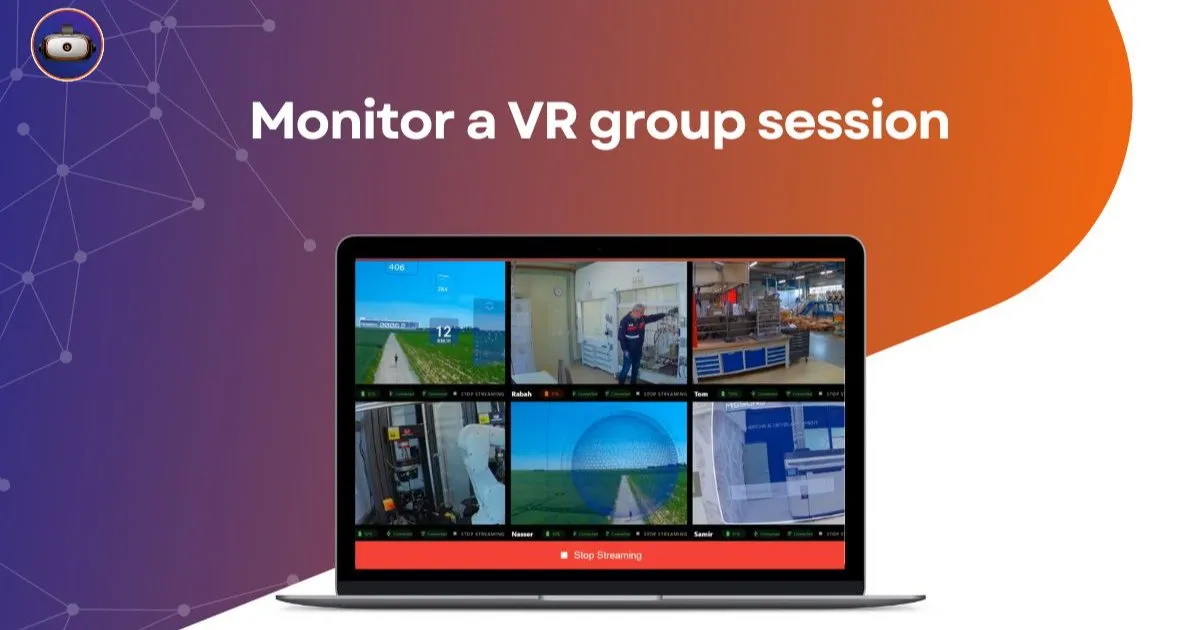
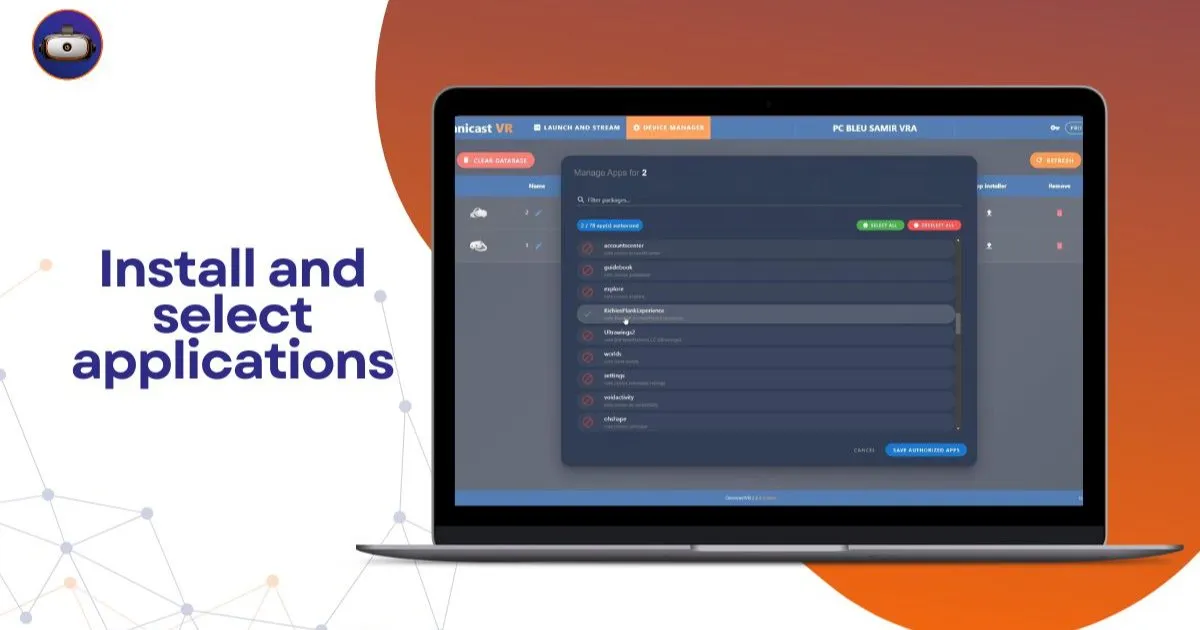
Avviare uno streaming avanzato - Tutorial Omnicast VR
Omnicast VR: Avviare lo Streaming su 4 Visori + Regolare la Qualità Video 🎥 Benvenuti in questo nuovo tutorial introduttivo a Omnicast VR! In questo video, VR Académie Le mostrerà come avviare lo streaming su 4 visori simultaneamente e come regolare la qualità dell'immagine (bitrate) in base alle Sue esigenze e al Suo hardware.
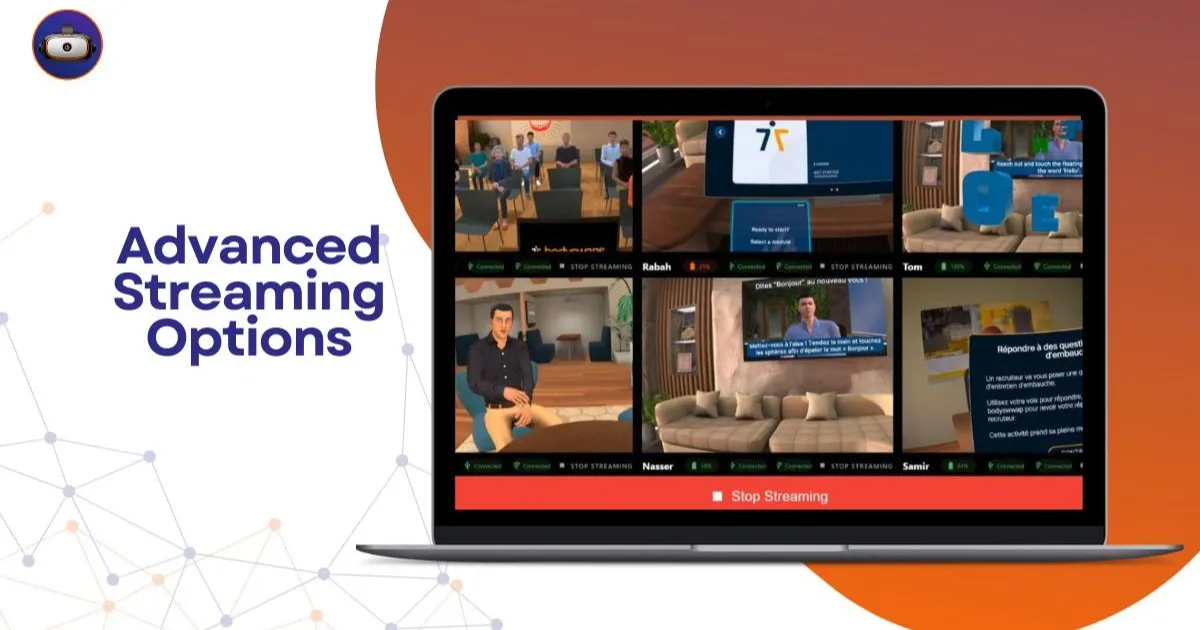
Gestire la chiarezza visiva e la fluidità dei feedback sugli schermi è una sfida importante per gli animatori di sessioni immersive aziendali. Subire interruzioni dello schermo o immagini pixelate distrugge istantaneamente la credibilità del Suo intervento didattico di fronte ai tirocinanti. Imparare a configurare il bitrate dello streaming VR Le offre le chiavi per stabilizzare la Sua infrastruttura locale e ottimizzare il comfort dei Suoi apprendisti nel 2026. 🚀
In breve: Questa guida tecnica in video illustra in dettaglio come regolare la velocità di trasferimento semantico (bitrate) per bilanciare la fluidità e la risoluzione dei Suoi flussi. OmnicastVR consente di calibrare i bitrate di ciascun dispositivo per trasmettere senza latenza fino a 16 visori VR contemporaneamente su una semplice rete locale.
🔄 Come configurare il bitrate dello streaming VR dei Suoi visori in simultanea
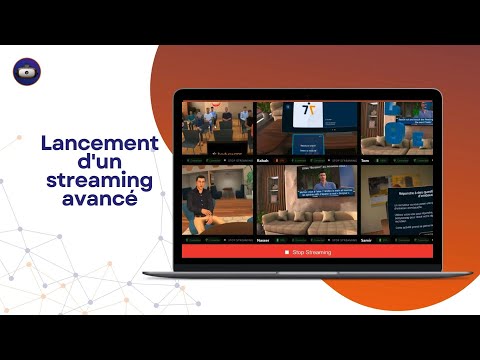
La gestione di più flussi video in tempo reale richiede una gestione precisa della larghezza di banda del Suo router locale. La modifica del valore del bitrate (espresso in Mbps) direttamente dall'interfaccia di controllo permette di regolare la quantità di dati inviati da ciascun dispositivo informatico. Un bitrate troppo elevato su un'infrastruttura di rete standard satura il punto di accesso, causando interruzioni immediate.
Per trovare l'equilibrio perfetto, deve adattare questo parametro semantico alla potenza del Suo computer di supervisione e alla qualità del Suo router. Ridurre leggermente il flusso individuale garantisce una stabilità di visualizzazione assoluta quando Voi collegate quattro, otto o sedici dispositivi nella stessa stanza. Questa flessibilità tecnica assicura una perfetta continuità didattica, indipendentemente dai vincoli fisici del Suo laboratorio.
Come ottimizzare la fluidità visiva senza connessione internet?
Il segreto di una visualizzazione senza interruzioni risiede nel consolidamento esclusivo dei flussi all'interno di una rete chiusa indipendente. OmnicastVR funziona in modo autonomo tramite Wi-Fi locale, proteggendo le Sue sessioni da perdite di bitrate legate alle connessioni globali dell'azienda. I formatori sul campo dispongono così di un'autonomia totale per condurre i loro esercizi senza temere un guasto generale del sito.
Quale metodo utilizzare per la gestione di un gruppo di apprendisti senza latenza?
La riduzione della latenza di visualizzazione è indispensabile per evitare il fenomeno della cinetosi (malattia da movimento) nei Suoi collaboratori in formazione. L'aggiustamento del bitrate in modo unificato o personalizzato permette di fluidificare il mosaico di controllo per seguire ogni azione in tempo reale. La nostra console di controllo centralizza queste impostazioni per evitarLe manipolazioni fastidiose dispositivo per dispositivo.
📊 Tabella comparativa: impatto del Bitrate sulla Sua infrastruttura locale
Questa tabella tecnica La aiuta a calibrare i Suoi parametri di trasmissione in base alla dimensione della Sua flotta e ai Suoi obiettivi didattici:
| Livello di Bitrate | Qualità dell'immagine | Impatto sulla Banda Passante | Stabilità della flotta | Uso raccomandato |
|---|---|---|---|---|
| Elevato (Alta Velocità) | Risoluzione massima, dettagli nitidi | Richiesta molto elevata del Wi-Fi | Ideale per 1 a 4 visori VR max | Dimostrazioni VIP o revisioni CAD complesse |
| Medio (Standard) | Ottimo compromesso nitidezza/fluidità | Consumo di rete controllato | Stabile fino a 8-10 visori VR | Formazione HSE, esercizi antincendio o logistica |
| Ottimizzato (Economico) | Leggera perdita di nitidezza, molto fluido | Impronta di rete molto bassa | Perfetto fino a 16 visori VR | Grandi gruppi, sessioni sincrone di massa |
Questa tabella dimostra l'importanza di un'interfaccia di regolazione agile per adattare il Suo hardware alle realtà di ogni sessione. Per convalidare l'accoppiamento iniziale delle Sue attrezzature prima di calibrare i Suoi bitrate, studi il nostro tutorial di streaming avanzato. Per la configurazione dei Suoi accessi fisici, consulti la nostra guida sulla connessione ADB Omnicast VR.
👁️ Alternativa semplice ai complessi MDM per i Suoi flussi video
Le soluzioni complesse di gestione della flotta impongono server cloud remoti che limitano le prestazioni delle Sue reti interne. Il nostro strumento rompe questa dipendenza concentrando l'intera potenza di calcolo all'interno della Sua aula. Un'alternativa semplice ai complessi MDM. Una gestione fluida pensata per il campo, lontano dalle "fabbriche di gas" informatiche.
Veda lo schermo di 16 visori VR in simultanea
Grazie all'ottimizzazione dei flussi di trasferimento, la supervisione di un gruppo completo non richiede più sacrifici sulla qualità visiva. La visualizzazione si adatta alla Sua configurazione di rete per mantenere un tasso di aggiornamento costante. Veda lo schermo di 16 visori VR in simultanea. Ideale per guidare i Suoi allievi senza latenza e convalidare le loro azioni professionali in diretta.
Un telecomando universale senza modifiche hardware
Il rispetto dell'integrità delle Sue attrezzature è una priorità assoluta per tranquillizzare la Sua direzione informatica. Gestisca i Suoi visori VR tramite una semplice connessione Wi-Fi locale. Niente da installare sui Suoi visori VR. Trasmetta lo schermo dei Suoi visori VR Meta Quest, Pico e HTC Vive senza alcun vincolo. I firmware rimangono rigorosamente originali, preservando le garanzie di fabbrica.
🎯 Il parere dell'integratore sul campo: « Presso VR-Academie.fr, la nostra entità Novalab vanta oltre 10 anni di esperienza sul campo e migliaia di sessioni animate. Durante un massiccio dispiegamento di 16 visori VR Meta Quest per un centro di formazione, i flussi video erano a scatti a causa dello spessore dei muri in cemento. Applicando i nostri suggerimenti, ci è bastato configurare il bitrate dello streaming VR a un valore intermedio dall'interfaccia locale per ritrovare una fluidità perfetta e sincronizzare l'avvio delle applicazioni con un clic. »
🚀 Padroneggiare l'ambiente tecnico per valorizzare le Sue formazioni
L'appropriazione delle impostazioni del flusso video trasforma radicalmente l'esperienza vissuta dai Suoi collaboratori in laboratorio. Un feedback dello schermo fluido permette al formatore di anticipare gli errori, affinare il Suo accompagnamento e garantire i percorsi di apprendimento. Voi guadagnate in serenità operativa mostrando al contempo un'expertise tecnica impeccabile ai Suoi clienti e committenti.
Per approfondire l'amministrazione del Suo hardware immersivo, consulti il nostro dossier comparativo per sapere se scegliere OmnicastVR o un MDM per i Suoi visori VR. Scopra anche la nostra guida completa che spiega come OmnicastVR libera la formazione VR in azienda. Per pianificare l'equipaggiamento dei Suoi formatori sul campo, acceda subito alla nostra griglia di prezzi OmnicastVR.
❓ Domande frequenti sull'ottimizzazione dei bitrate VR
Come configurare il bitrate dello streaming VR in modo efficiente in gruppo?
Per un gruppo di più di 8 visori VR, regoli il bitrate su un valore intermedio dalla scheda centrale del nostro software. Ciò garantisce una trasmissione fluida del mosaico di schermi tramite il Suo Wi-Fi locale. È la soluzione VR di campo per la gestione di un gruppo di apprendisti in tutta semplicità.
Un bitrate basso nuoce alla qualità dell'apprendimento dell'allievo?
No. La modifica del bitrate altera unicamente il flusso video inviato al PC di supervisione del formatore. L'apprendista conserva l'integralità della risoluzione nativa e della fluidità della Sua applicazione all'interno del Suo visore VR, senza alcuna alterazione della Sua esperienza immersiva.
Quali sono le marche di attrezzature compatibili con questa impostazione?
La nostra architettura software è totalmente agnostica e unificata per il mercato professionale. Voi potete modificare il bitrate, avviare le Sue sessioni e amministrare simultaneamente flotte miste composte da visori VR Meta Quest, Pico o HTC Vive senza incontrare vincoli di rete.