Free
0 €
Da 1 a 2 visori, gratis per sempre, senza carta di credito.
Scarica OmnicastVRVedi ogni visore. Avvia ogni app. Da un solo schermo.
OmnicastVR è un software di controllo delle sessioni VR per Windows, pensato per le sessioni di formazione di gruppo. Un formatore vede fino a 16 visori standalone in diretta su un solo schermo, avvia la stessa app su tutti e li spegne alla fine, tramite una rete Wi-Fi locale, con o senza internet.
Scelto da formatori in Francia e nel mondo
 UniLaSalle BeauvaisIFPEN
 CPIFP Corona de AragónUniversité Champollion
 Amaze VRR'volution
 University of Physical Education BucharestVirtual CreationIno VR
La differenza
La stessa sessione VR di gruppo, senza e con OmnicastVR.
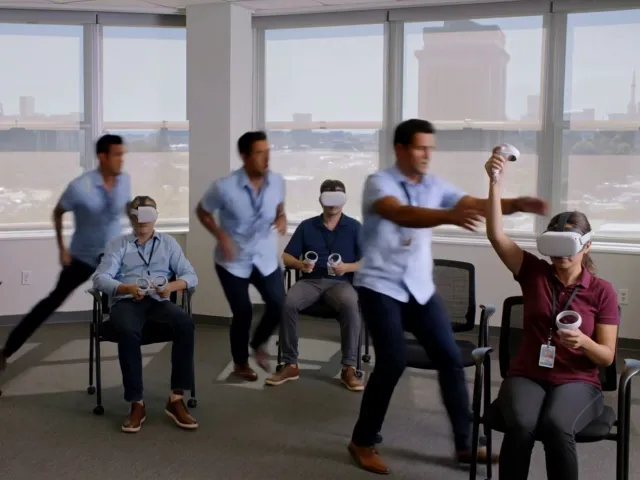
Senza OmnicastVR
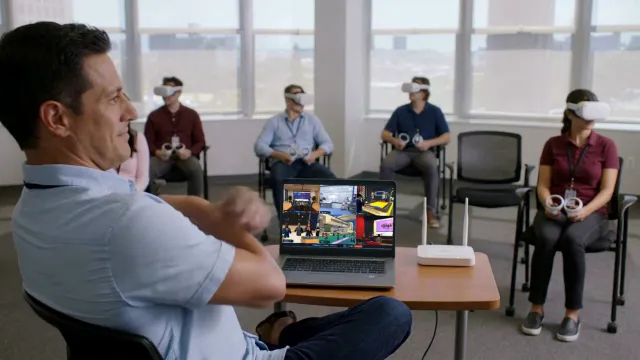
Con OmnicastVR
×2
sessioni VR
Polytechnique Beauvais
/4
hardware XR da trasportare
Gruppo industriale — formato da Virtual Creation
−65%
tempo di debriefing per sessione
Ospedale universitario regionale, simulazione procedurale in VR
×3
traffico allo stand
Onera — Roadshow
Dati dichiarati dai clienti.
Il software
OmnicastVR gestisce i visori VR durante la sessione dal vivo. Non è un MDM: registrazione dei dispositivi, modalità kiosk e cancellazione remota restano compito di strumenti come ArborXR o ManageXR.
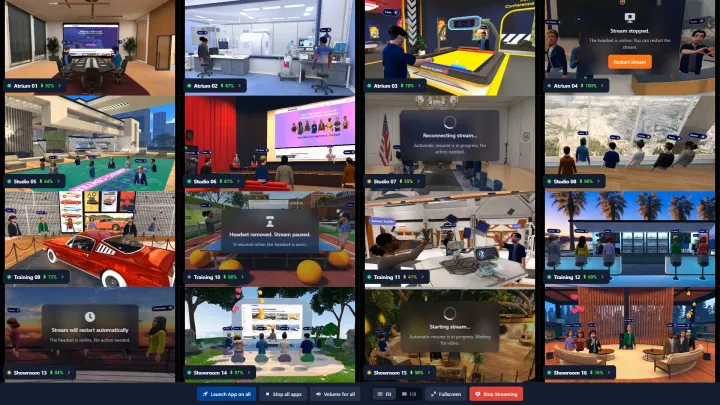
1Vedi
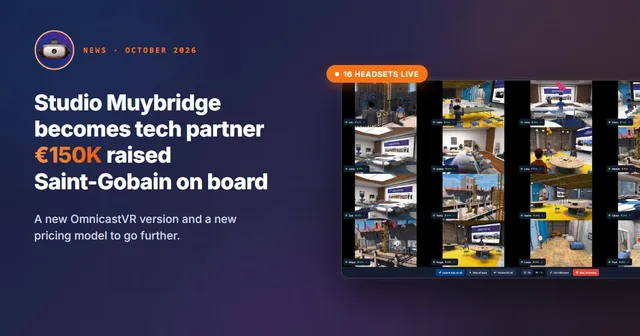
OmnicastVR trasmette fino a 16 visori sul tuo PC in un'unica griglia. Individua l'allievo che esita e ingrandisci la sua vista con un clic.
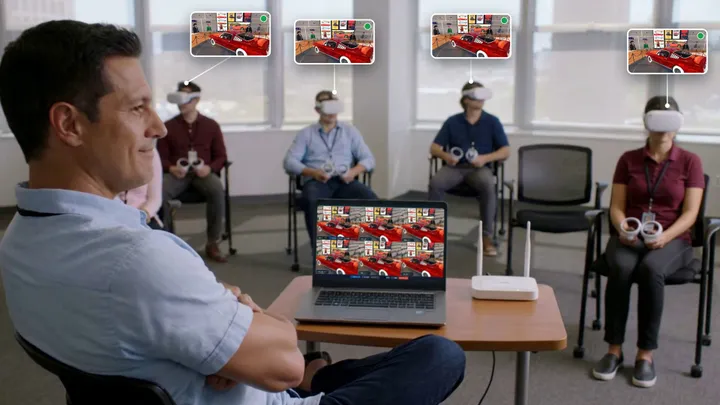
2Avvia
Avvia la stessa app su tutti i visori insieme perché tutti partano allo stesso momento, oppure riavviala per l'allievo rimasto indietro. Gli APK si installano direttamente dal PC.
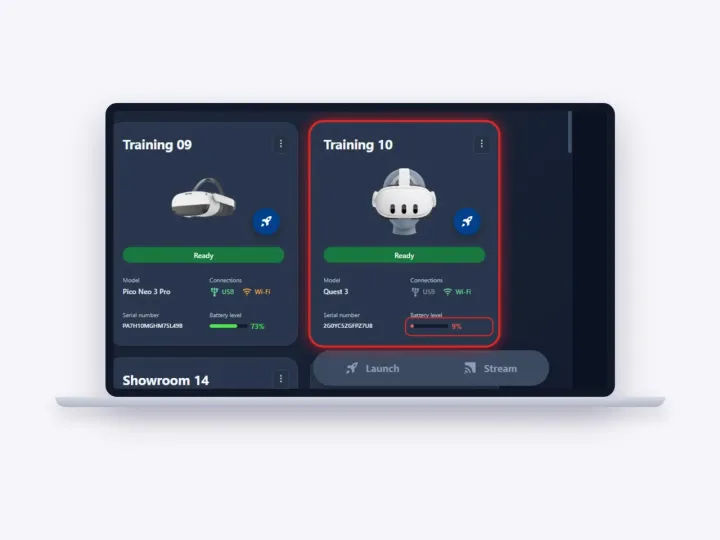
3Batteria
OmnicastVR mostra il livello della batteria di ogni visore accanto alla sua vista in diretta. Individua il visore che non reggerà l'esercizio e ricaricalo o sostituiscilo prima dell'inizio, non a metà.
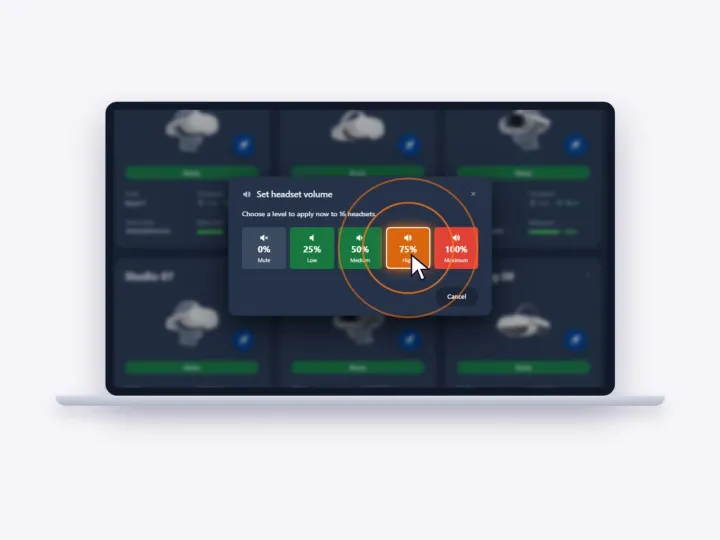
4Volume
Regola il volume di un visore, di un gruppo o di tutti dal PC. Ogni allievo sente lo scenario al livello giusto, senza cercare i tasti del visore in pieno esercizio.
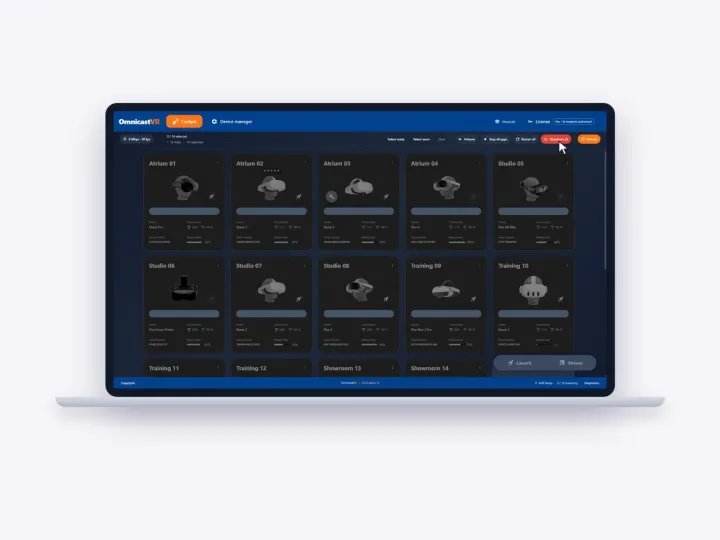
5Spegnimento
Alla fine della sessione, OmnicastVR spegne tutti i visori insieme dal PC. Niente più visori da raccogliere uno per uno per spegnerli: la sala è pronta per il gruppo successivo.
Dove si usa
Dall'aula di formazione allo stand di una fiera: centri di formazione, scuole, formatori itineranti e team eventi usano OmnicastVR in quattro situazioni tipiche.
 In un'aula di formazione fissaSegui tutto il gruppo dalla tua postazione.Aule di formazione
 Presso il cliente, senza internetBastano un portatile e un router portatile.Formatori itineranti
 In uno stand fieristicoAvvia la demo per tutti e mostrala su una TV.Fiere
 Durante una demo presso un clienteVedi cosa guarda ogni ospite.Demo ai clienti
Meno risorse per sessione
Setup classico
Con OmnicastVR
Con le loro parole
A differenza di un MDM complesso, OmnicastVR si usa sul campo come un telecomando: per avviare contenuti, trasmettere o spegnere i visori a distanza.
Grazie allo streaming simultaneo e alla funzione Zoom, posso identificare molto rapidamente nel gruppo quale stagista ha la mano tremante prima dell'incisione.
Dato che OmnicastVR funziona tramite Wi-Fi locale, abbiamo potuto ovviare alla mancanza di connessione internet in fiera. La funzione di avvio simultaneo dei contenuti ci ha permesso di offrire le nostre esperienze a gruppi di persone. Anche la visualizzazione su schermo TV è stata un fattore chiave di attrazione presso lo stand.
Come funziona
OmnicastVR si installa su un computer Windows e raggiunge i visori tramite la tua rete Wi-Fi locale.
Scarica OmnicastVR su un PC, portatile o tablet con Windows 10 o 11, poi attiva la licenza Free dal portale.
Windows 10 / 11, 64 bitCollega ogni visore via USB-C per 5-10 secondi, una sola volta. In seguito si ricollega in Wi-Fi a ogni sessione.
Meta Quest, Pico, HTC Vive In diretta · 16 visori
Ogni visore compare nella griglia: segui il gruppo, avvia l'app per tutti e spegni tutto alla fine.
Con o senza internetControllo della sessione o MDM
Entrambi si chiamano software di gestione dei visori VR, ma non fanno lo stesso lavoro. Molti team hanno bisogno solo del controllo della sessione; le grandi flotte usano entrambi insieme.
Requisiti
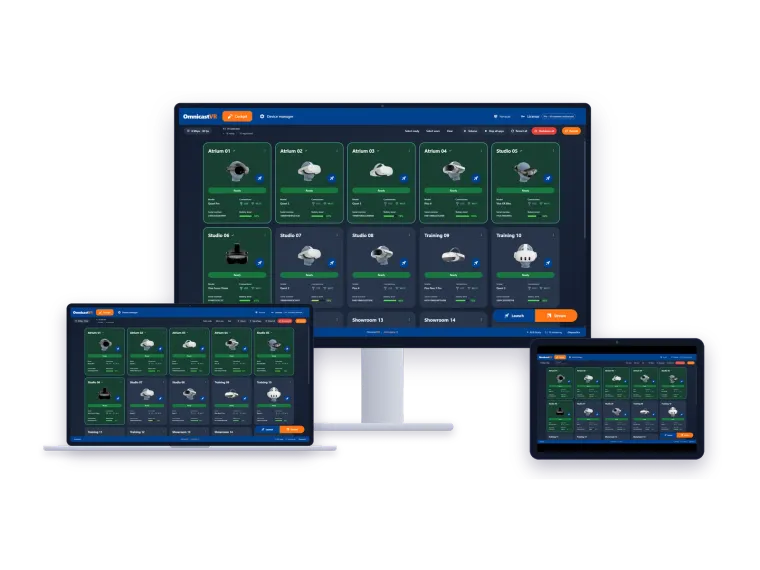
Gestisci le sessioni da un PC fisso in aula, da un portatile presso il cliente o da un tablet allo stand di una fiera. Basta Windows 10 o 11, 64 bit.
Da sapere: Meta Quest: la modalità sviluppatore si attiva una volta, prima della prima sessione. Pico e HTC Vive non ne hanno bisogno. Solo Windows: non esiste una versione per macOS o Linux. Internet: necessario per l'attivazione e gli aggiornamenti, con una riconnessione almeno ogni 30 giorni. Oltre 16 visori, ogni gruppo aggiuntivo richiede il proprio PC e la propria licenza. Attivare la modalità sviluppatore su Meta Quest →
Piani
La licenza di OmnicastVR è per computer, non per visore.
0 €
Da 1 a 2 visori, gratis per sempre, senza carta di credito.
Scarica OmnicastVRda20 €/ mese IVA esclusa, fatturazione annuale
Fino a 5, 10 o 16 visori per computer. Fatturazione mensile o annuale.
Confronta i pianiSu preventivo
Per le organizzazioni con esigenze specifiche. Parlane con il team.
Prenota una demoSoftware + hardware
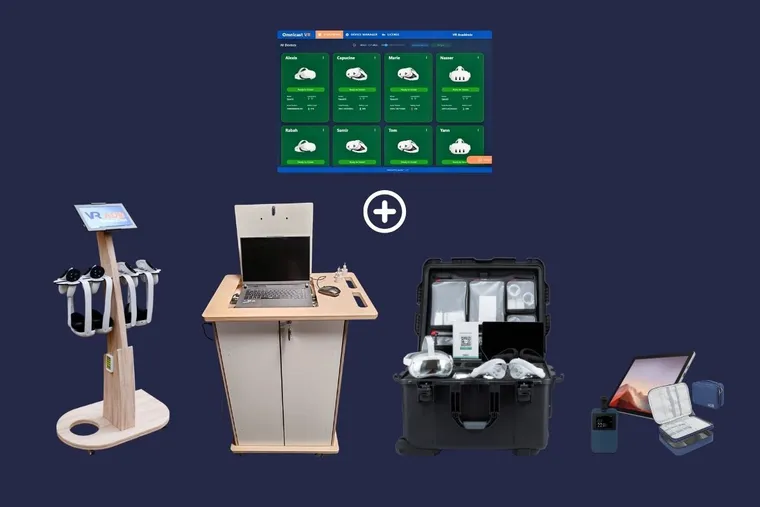
Il kit di formazione VR comprende visori Meta Quest preconfigurati, un tablet e un router Wi-Fi con OmnicastVR installato, pronti in pochi minuti.
FAQ
Nel mondo
Unisciti alla decina di organizzazioni nel mondo che già si affidano a OmnicastVR per la formazione immersiva.
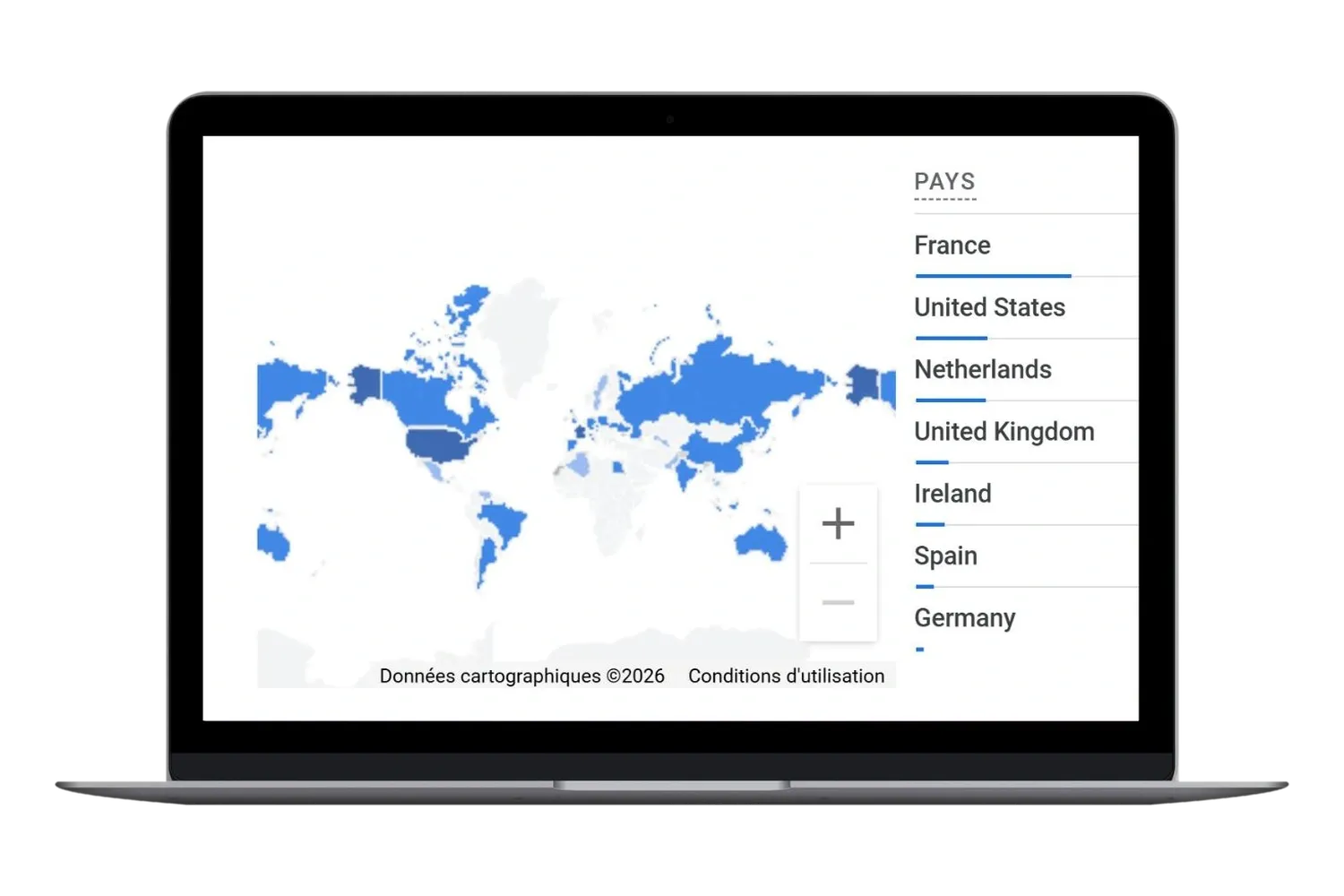
Paesi
6596
sessioni OmnicastVR
21.340
trasmissioni di visori
3875
avvii di app
3213
ore di trasmissione
Contatori in diretta inviati dalle installazioni di OmnicastVR.
Unisciti alla nostra community di partner. Vantatevi di licenze Pro gratuite e di un'ampia gamma di vantaggi professionali esclusivi (Supporto dedicato, Sconti per rivenditori, Accesso in anteprima, Kit marketing, Formazione e certificazione, Assistenza tecnica prioritaria).










Blog
Utilizziamo i cookie per migliorare la Sua esperienza e analizzare l'utilizzo del nostro sito. Rispettiamo la Sua privacy e Le lasciamo la scelta.
Informativa sulla privacy