
Supervisione dei visori VR nella formazione: casi d'uso sul campo

    OmnicastVR è un software di controllo delle sessioni VR: un formatore avvia, osserva e arresta fino a 16 visori VR standalone da un solo PC Windows, su una rete locale, senza bisogno di internet. Centri di formazione, scuole, formatori itineranti e team fieristici lo usano per gestire sessioni VR di gruppo, in aula fissa o in trasferta.

    • Fino a 16 visori per PC
    • Nessuna connessione internet richiesta
    • Meta Quest, Pico, HTC Vive
    • Niente da installare sui visori

    Scelto da formatori in Francia e nel mondo

    • FranciaUniLaSalle Beauvais
    • Saint-Gobain
    • FranciaIFPEN
    • SpagnaCPIFP Corona de Aragón
    • FranciaUniversité Champollion
    • Paesi BassiAmaze VR
    • FranciaR'volution
    • RomaniaUniversity of Physical Education Bucharest
    • FranciaVirtual Creation
    • FranciaIno VR

    01 · Quattro situazioni sul campo

    Dove i formatori supervisionano i visori VR

    OmnicastVR si usa ovunque una persona gestisca la VR per un gruppo: in aula di formazione, presso un cliente senza internet, in uno stand fieristico o durante una demo commerciale.

    In un'aula di formazione fissa

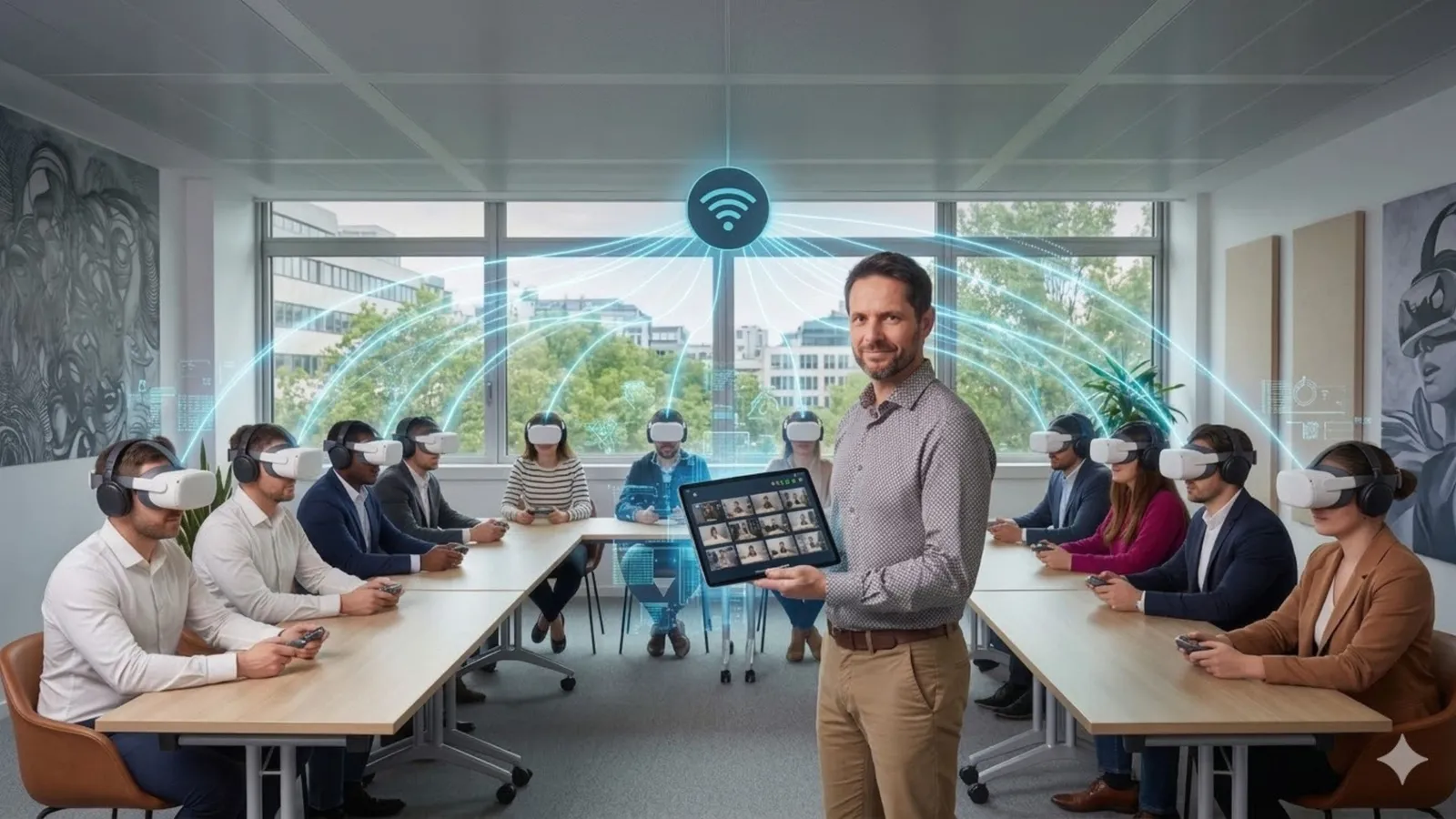
    In un'aula fissa, OmnicastVR mostra la visuale di ogni allievo sullo schermo del formatore e avvia la stessa applicazione su tutti i visori contemporaneamente.

    • Avvia un'applicazione su tutti i visori con un clic
    • Guarda tutti gli schermi in diretta, ingrandiscine uno per guidare un allievo
    • Chiudi la sessione su tutti i visori nello stesso momento
    Leggi: la supervisione dei visori VR in aula

    Presso il cliente, senza internet

    Per i formatori itineranti, OmnicastVR funziona sulla propria rete Wi-Fi locale: la sessione non dipende mai dalla connessione internet del cliente.

    • Funziona con un router dedicato, senza internet sul posto
    • Installa le applicazioni di formazione (APK) prima di partire
    • Sta in una valigia con un portatile o un tablet
    Leggi: formazione VR itinerante, un setup che funziona ovunque

    In uno stand fieristico

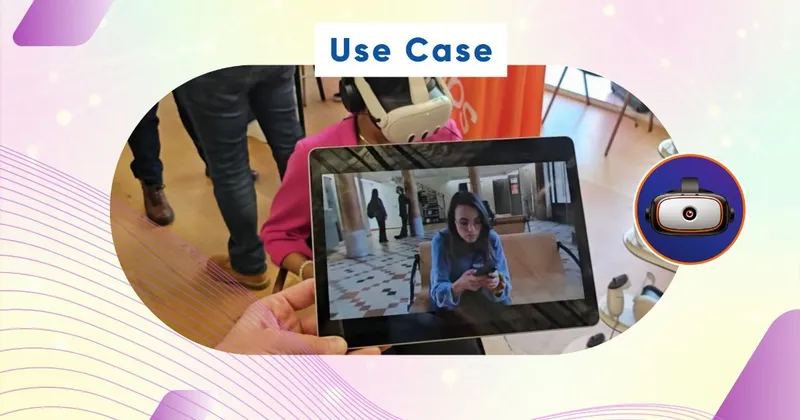
    In uno stand fieristico, OmnicastVR riavvia ogni demo a distanza tra un visitatore e l'altro e può mostrare la visuale dei visori su un grande schermo.

    • Riavvia la demo senza toccare il visore
    • Mostra i visori su un televisore per attirare i visitatori
    • Funziona in rete locale quando il Wi-Fi della fiera è saturo
    Leggi: come trasmettere i visori VR senza internet

    Durante una demo presso un cliente

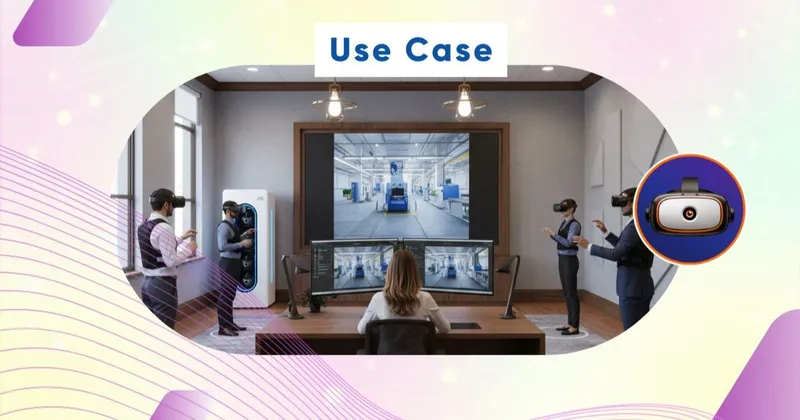
    Durante una demo presso un cliente, OmnicastVR consente al team commerciale di preparare i contenuti in anticipo e di avviarli su tutti i visori appena arrivato.

    • Contenuti installati prima dell'appuntamento
    • Avvia l'esperienza su tutti i visori nello stesso momento
    • Guarda ciò che vede ogni partecipante mentre presenti
    Leggi: demo VR presso il cliente con un kit mobile

    Risultati sul campo

    Cosa cambia sul campo, raccontato dai formatori VR

    Quattro contesti, quattro professioni, un unico cambiamento: meno attrito tecnico, più didattica.

    Programma educativo XR APEX [2300 studenti]

    Istruzione superiore

    Polytechnique Beauvais

    ×2

    sessioni VR

    La sfida: Come gestire efficacemente classi di 10 studenti controllate dal nostro team di formatori?

    “Grazie a OmnicastVR, il nostro Lab VR ospita ora diverse sessioni al giorno per 10 studenti, permettendoci di espandere le nostre attività su una scala più ampia.”
    — Responsabile di progetto APEX presso UniLaSalle · Dato dichiarato dal cliente
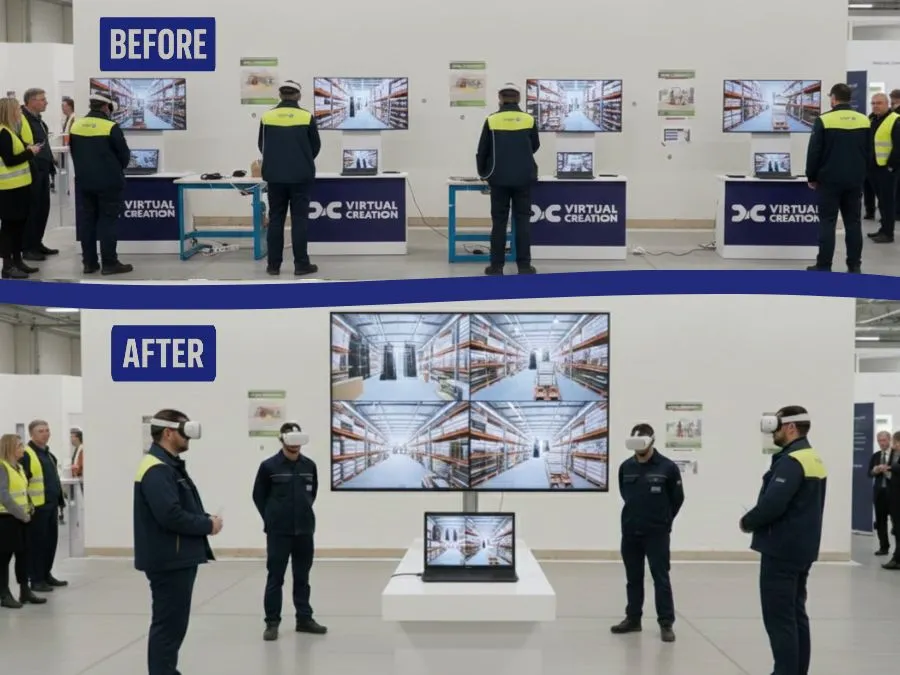
    Workshop VR sulla sicurezza in un sito Seveso

    Industria · Sicurezza

    Gruppo industriale — formato da Virtual Creation

    /4

    hardware XR da trasportare

    La sfida: Come ottimizzare la logistica hardware delle nostre sessioni di sensibilizzazione XR in mobilità presso il cliente?

    “Grazie a OmnicastVR, per ogni sessione di sensibilizzazione presso un cliente abbiamo sostituito i nostri 4 PC e 4 schermi con 1 solo PC e 1 solo schermo. Questo riduce notevolmente il trasporto di materiale e ci evita di gestire un ampio stock hardware.”
    — Responsabile sensibilizzazione HSE, Virtual Creation · Dato dichiarato dal cliente
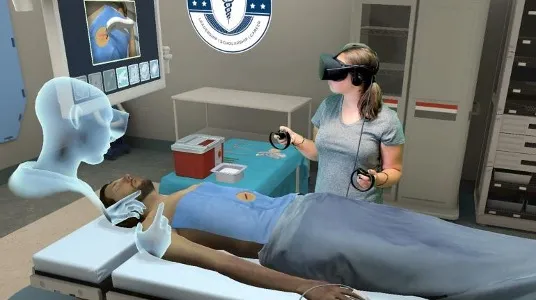
    Simulazione VR delle procedure cliniche

    Sanità · Formazione medica

    Ospedale universitario regionale, simulazione procedurale in VR

    −65%

    tempo di debriefing per sessione

    La sfida: Poter seguire e supervisionare ogni specializzando in tempo reale e in simultanea?

    “Grazie allo streaming simultaneo e alla funzione Zoom, posso identificare molto rapidamente nel gruppo quale stagista ha la mano tremante prima dell'incisione.”
    — Dott. L., responsabile della simulazione · Dato dichiarato dal cliente
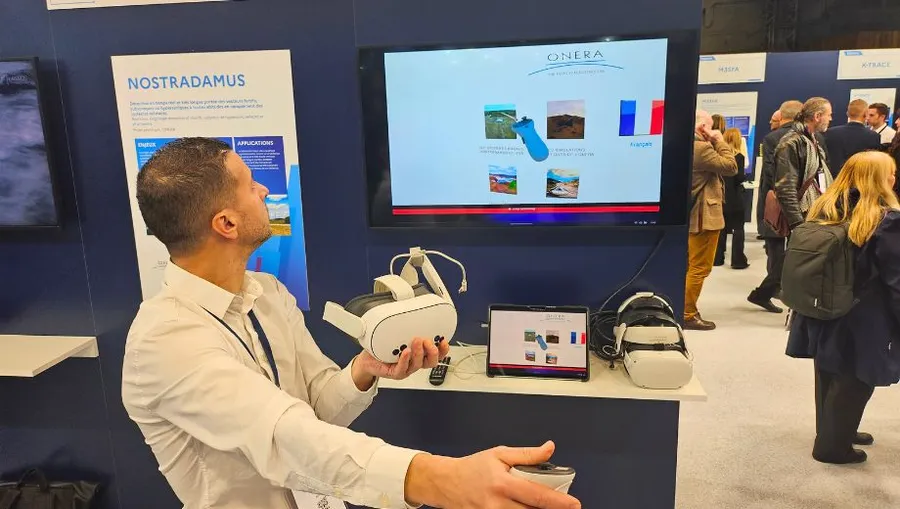
    Dimostrazione dei progetti in corso in realtà virtuale

    Eventi · Fiere professionali

    Onera — Roadshow

    ×3

    traffico allo stand

    La sfida: Come lanciare i contenuti VR in simultanea nei visori VR senza Internet e attirare traffico allo stand?

    “Dato che OmnicastVR funziona tramite Wi-Fi locale, abbiamo potuto ovviare alla mancanza di connessione internet in fiera. La funzione di avvio simultaneo dei contenuti ci ha permesso di offrire le nostre esperienze a gruppi di persone. Anche la visualizzazione su schermo TV è stata un fattore chiave di attrazione presso lo stand.”
    — Catherine V., responsabile eventi · Dato dichiarato dal cliente

    Con le loro parole

    Il parere dei formatori VR

    Cosa ci raccontano i formatori dopo le prime sessioni con OmnicastVR.

    • Niente più bisogno di indovinare e rincorrere i partecipantiVedo tutto ciò che succede
    • Posso facilmente coinvolgere tutto il mio team di formatoriPerché non ci sono ID e password sul software
    • I miei studenti non si trovano più in difficoltàPerché posso intervenire immediatamente in caso di problemi
    • Posso operare ovunque senza internetGrazie al mio router Wi-Fi locale
    • Posso anche mostrare agli studenti cosa accade nei visoriGrazie al collegamento al televisore
    • Ho ridotto notevolmente la mia logisticaUn solo computer basta per seguire 16 studenti
    • Posso rispettare i tempi delle mie sessioniGrazie al lancio sincrono delle applicazioni
    • Nessun costo nascosto nel mio budgetPosso pagare la licenza in un'unica soluzione con un budget fisso, oppure scegliere un abbonamento mensile
    STOP al lavoro alla cieca: un formatore in un'aula di formazione VR, con allievi che indossano visori sullo sfondo
    STOP alle corse da un visore all'altro: un formatore in un'aula di formazione VR, con allievi che indossano visori sullo sfondo
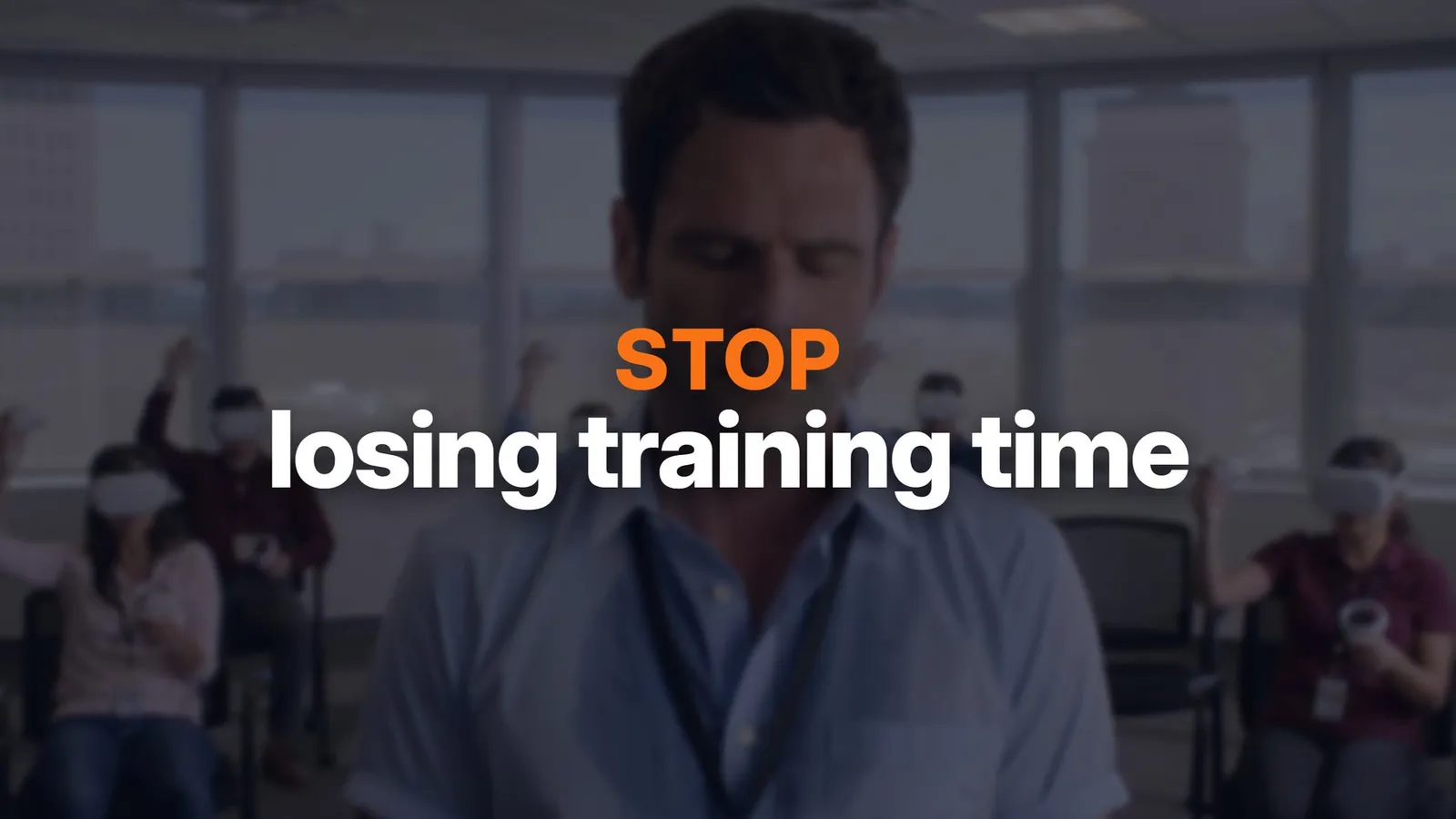
    STOP al tempo di formazione perso: un formatore in un'aula di formazione VR, con allievi che indossano visori sullo sfondo
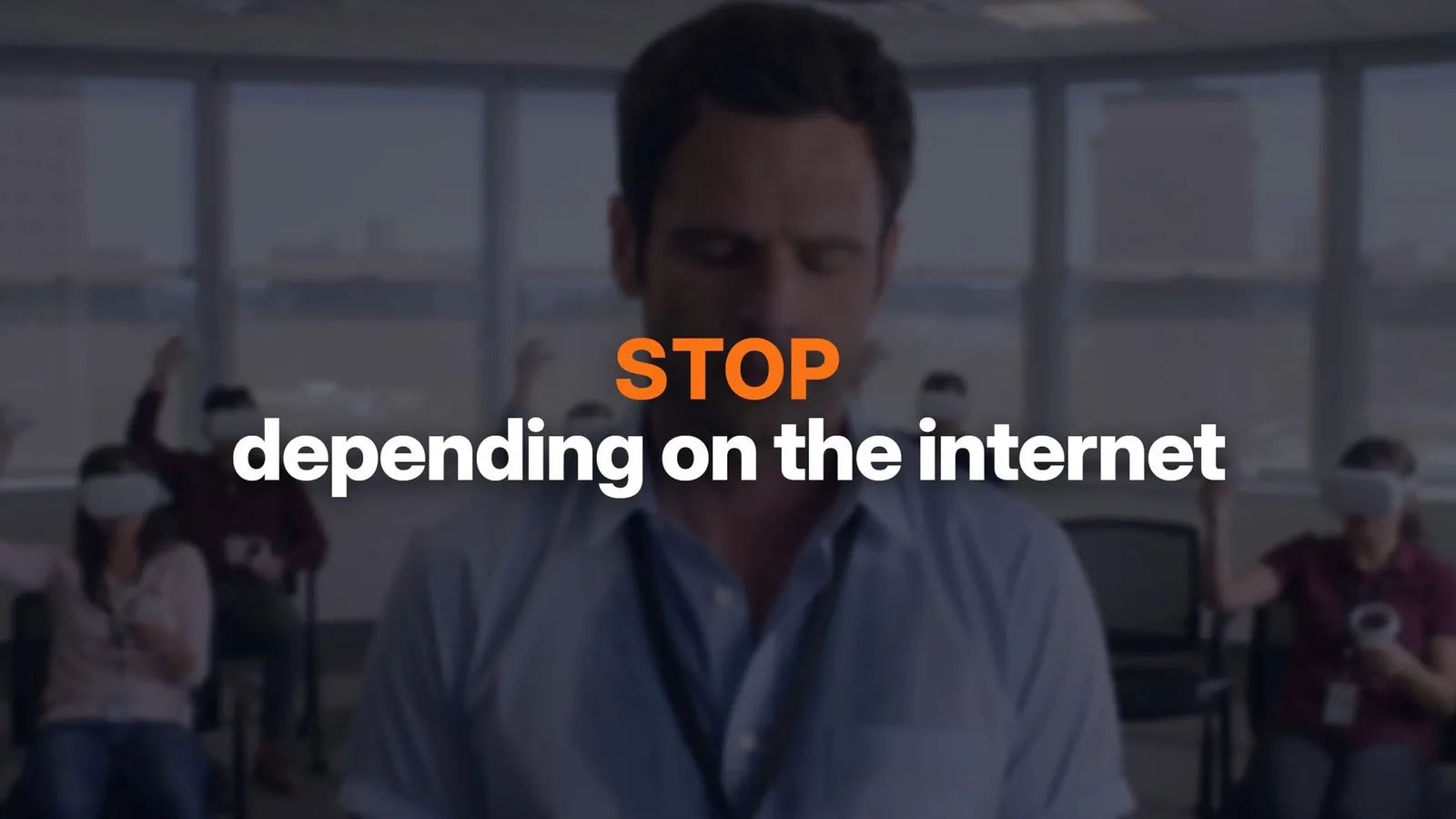
    STOP alla dipendenza da internet: un formatore in un'aula di formazione VR, con allievi che indossano visori sullo sfondo

    02 · Per settore

    Supervisione dei visori VR per settore

    Le sessioni cambiano da un settore all'altro, ma l'esigenza del formatore è la stessa: avviare lo stesso contenuto per tutto il gruppo e vedere cosa fa ogni allievo.

    SettoreSessione tipoCosa serve al formatoreApprofondisci
    Antincendio e HSEUn gruppo si esercita sullo stesso scenario di rischio o di estintore, spesso in un sito industrialeLo stesso scenario su tutti i visori, sessioni senza Wi-Fi sul postoFormazione antincendio VR con 10 visori
    Università e scuoleUna sessione in laboratorio o in classe, guidata da un docente per tutta la classeVedere la visuale di ogni studente, avviare e fermare l'attività insiemeLa VR nell'istruzione
    Simulazione formativaUno scenario di procedura, manutenzione o emergenza praticato in gruppo, seguito da un debriefingSeguire ogni allievo in diretta, avviare un nuovo scenario per tutti
    Formazione aziendale e onboardingWorkshop di sensibilizzazione per grandi gruppi, a rotazioneRotazioni rapide, un solo PC per tutto il gruppoGuidare gli allievi VR in tempo reale
    Eventi e fiereDemo brevi per un flusso di visitatoriRiavvio a distanza tra un visitatore e l'altro, visuale dei visori su grande schermoDemo VR alle fiere con un kit mobile

    03 · Come si svolge una sessione

    Come si svolge una sessione VR di gruppo con OmnicastVR

    Una sessione VR di gruppo con OmnicastVR si svolge in quattro passaggi, da un solo PC, qualunque sia il numero di visori.

    1. Collegare

      Collega i visori e il PC alla stessa rete Wi-Fi locale. Si consiglia un router dedicato.

    2. Avviare

      Avvia l'applicazione di formazione su tutti i visori con un clic: tutto il gruppo inizia insieme.

    3. Osservare e guidare

      Segui ogni schermo e ogni livello di batteria in diretta, e ingrandisci una visuale per aiutare un allievo.

    4. Chiudere

      Chiudi la sessione su tutti i visori in una volta, pronti per il gruppo successivo.

    Leggi la guida completa: come gestire più visori VR

    04 · Requisiti e limiti

    Cosa ti serve e cosa OmnicastVR non fa

    Cosa ti serve

    • Un PC, un portatile o un tablet Windows
    • Visori standalone Meta Quest, Pico o HTC Vive
    • Visori e PC sulla stessa rete Wi-Fi (locale o internet)
    • La modalità sviluppatore attivata una volta, solo su Meta Quest
    • Internet solo per attivare la licenza, aggiornare il software e convalidare la licenza una volta ogni 30 giorni

    Cosa OmnicastVR non fa

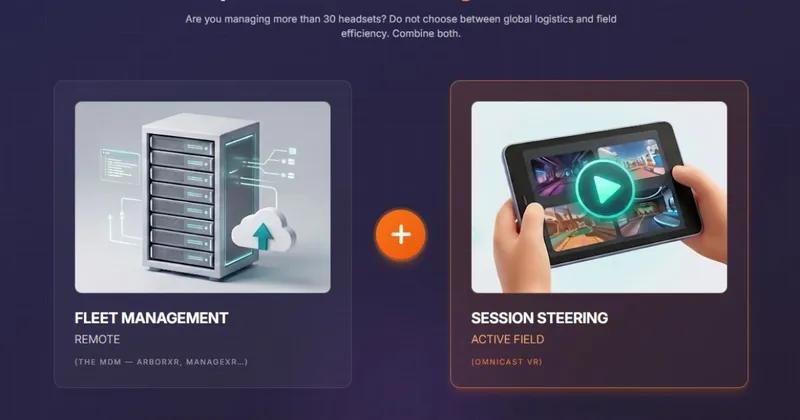
    • Non è un MDM. Controlla la sessione in diretta; l'amministrazione del parco (inventario, criteri, distribuzione remota) è compito di un MDM. MDM VR o controllo delle sessioni?
    • Non crea contenuti VR. Esegue le applicazioni VR Android che già utilizzi.
    • Un PC controlla fino a 16 visori. Il numero di visuali mostrate contemporaneamente dipende anche dal PC e dal Wi-Fi. Guida alla capacità di streaming
    Un formatore tiene in mano un tablet che mostra la visuale in diretta di ogni visore, mentre allievi con visori VR sono collegati alla stessa rete Wi-Fi

    FAQ

    Domande sulla supervisione dei visori VR

    Le domande dei formatori prima della loro prima sessione di gruppo con OmnicastVR.

    Gestisci la tua prossima sessione VR con tutti i visori sotto controllo

    Inizia gratis con 2 visori, oppure chiedici come OmnicastVR si adatta alle tue sessioni.

    In Omnicast, rispettiamo la Sua tranquillità

    Utilizziamo i cookie per migliorare la Sua esperienza e analizzare l'utilizzo del nostro sito. Rispettiamo la Sua privacy e Le lasciamo la scelta.

    Informativa sulla privacy