VR MDM: quando serve e quando basta un software di controllo delle sessioni VR
Un MDM serve a configurare. OmnicastVR serve ad agire. Dove si separano i due livelli della gestione dei dispositivi VR e quale serve davvero al trainer presente in sala.

Punti chiave
VR MDM non indica un solo strumento, ma due livelli. Il primo è la configurazione IT a monte: registrazione dei dispositivi, controllo di sistema operativo e firmware, criteri di sicurezza, modalità chiosco, distribuzione remota dei contenuti. ArborXR e ManageXR sono progettati per questo livello. Il secondo è il controllo delle sessioni dal vivo: avviare app in tempo reale, vedere ciò che vedono i partecipanti, spegnere tutto al termine della sessione. Anche ArborXR (Remote Assistance) e ManageXR (componente aggiuntivo Rooms) offrono funzioni dal vivo tramite servizi cloud. OmnicastVR lo fa sulla rete locale: niente internet durante la sessione, nessuna registrazione dei dispositivi, nessun account per il visore o console cloud necessari durante la sessione. Un computer con OmnicastVR controlla fino a 16 visori. La distinzione è semplice: un MDM serve a configurare. OmnicastVR serve ad agire. In pratica: fino a circa 20 visori con un trainer presente, basta un software di controllo delle sessioni VR; oltre questa soglia, con una connessione internet affidabile, usa un MDM per la flotta e un software di controllo delle sessioni VR per le sessioni.
Che cos'è un VR MDM?
Un VR MDM (gestione dei dispositivi mobili per la realtà virtuale) è un software che registra i visori VR in una console centrale e li configura da remoto — app, Wi-Fi, criteri di sicurezza, modalità chiosco — consentendo a un amministratore IT di gestire un'intera flotta da un unico punto.
Questa definizione è corretta, ma incompleta. Dietro l'etichetta "VR MDM" si nascondono due attività distinte, svolte da persone diverse, in momenti diversi, con strumenti diversi.
La prima attività è la configurazione della flotta a monte ed è di competenza dell'IT. I visori vengono registrati in una console, vengono inviati profili Wi-Fi e certificati, vengono controllati gli aggiornamenti del sistema operativo e del firmware, vengono applicate impostazioni di sicurezza e modalità chiosco e vengono distribuite app o contenuti a 360° su dispositivi che possono trovarsi in un altro edificio. È il livello per cui sono progettati ArborXR e ManageXR. Si gestisce da una console web, richiede una connessione internet e si svolge giorni o settimane prima che qualcuno indossi un visore.
La seconda attività è il controllo delle sessioni dal vivo ed è di competenza del trainer presente in sala. Inizia quando si indossano i visori: avviare la stessa app per tutto il gruppo con un clic, osservare tutti gli schermi affiancati, verificare i livelli della batteria, riavviare un visore, spegnere la flotta al termine della sessione. Tutto avviene in tempo reale e deve funzionare sulla rete effettivamente disponibile in sala.
Queste due attività condividono un'etichetta. Non vengono svolte nello stesso luogo, nello stesso momento o dalla stessa persona.
I due livelli della gestione dei dispositivi VR
Configurazione a monte
Di competenza dell'amministratore IT
Una piattaforma cloud comunica via internet con ogni visore registrato. Da una console web centrale, un amministratore IT può:
- Registrare i dispositivi e organizzarli in gruppi
- Configurare reti Wi-Fi e certificati
- Controllare gli aggiornamenti del sistema operativo e del firmware sui dispositivi supportati
- Applicare impostazioni di sicurezza: bloccare i menu di sistema, disabilitare il trasferimento di file via USB e la modalità sviluppatore
- Bloccare i visori su una sola app (modalità chiosco) o su un launcher personalizzato
- Distribuire da remoto app, video a 360°, file e link WebXR
- Ripristinare da remoto un dispositivo alle impostazioni di fabbrica
- Monitorare stato e posizione dei dispositivi e analisi dell'utilizzo
Le funzioni variano in base al piano.
La parola chiave è a monte. Questo lavoro viene svolto prima dell'inizio della formazione, spesso giorni o settimane prima. Richiede una connessione internet e un account amministratore. A svolgerlo sono gli amministratori IT, non i trainer.
Due piattaforme consolidate in questo livello: ArborXR e ManageXR. Entrambe sono piattaforme cloud con fatturazione per dispositivo.
Controllo delle sessioni dal vivo
Di competenza del trainer
Sia ArborXR sia ManageXR hanno aggiunto funzioni dal vivo — Remote Assistance per ArborXR, il componente aggiuntivo Rooms per ManageXR — erogate tramite servizi cloud. OmnicastVR adotta l'approccio opposto: il controllo della sessione e i video restano sulla rete locale.
Con OmnicastVR, da un solo portatile o tablet Windows, il trainer può:
- Vedere simultaneamente i flussi video dal vivo di un massimo di 16 visori
- Avviare un'app su tutti i visori con un clic, oppure visore per visore se un partecipante ha bisogno di più tempo
- Monitorare i livelli della batteria di tutta la flotta
- Spegnere o riavviare qualsiasi visore da remoto
- Installare APK personalizzati in locale, visore per visore
Non serve internet durante la sessione: basta una rete Wi-Fi locale (la licenza richiede una verifica via internet almeno una volta ogni 30 giorni). Nessun accesso sul visore. Nessuna console cloud. Nessuna autenticazione a due fattori che blocchi la sessione. La licenza è associata al computer: apri l'app, vedi i visori, li controlli.
Perché entrambi i livelli sono importanti
I due livelli non sono in competizione: sono complementari.
Il livello di cui hai bisogno dipende dalle dimensioni della flotta, dalla rete e da come vengono usati i visori: la prossima sezione è una breve guida alla scelta.
Il livello delle sessioni è anche un punto cieco nella ricerca sulla formazione VR: scopri perché i programmi di formazione VR non riescono a crescere su larga scala.
Pensala così: l'MDM gestisce la flotta, OmnicastVR guida l'esperienza.
Ti serve un VR MDM? Le situazioni che determinano la scelta
Un MDM non è necessario per svolgere sessioni di formazione VR: OmnicastVR copre da solo la preparazione e il controllo delle sessioni (installazione locale delle app su ogni visore, avvio, supervisione dal vivo, spegnimento). Le situazioni seguenti rendono un MDM la scelta giusta.
1. La tua flotta supera circa 20 visori
Oltre circa 20 visori, la distribuzione remota di contenuti e aggiornamenti offerta da un MDM fa risparmiare davvero tempo, a condizione di avere accesso a internet.
→ Con OmnicastVR, le app vengono installate in locale, visore per visore: rapido per una flotta di 16 visori, molto meno per 50 o 100.
2. Le sedi di formazione hanno una connessione internet affidabile
Un MDM cloud ha bisogno di internet per intervenire sui visori, anche per visualizzarne gli schermi dal vivo: secondo la rispettiva documentazione, è il caso di ArborXR e ManageXR. Con un buon Wi-Fi connesso a internet, funziona. Senza internet affidabile in sede (fabbrica, cantiere, sala riunioni del cliente, rete filtrata), queste funzioni non sono disponibili durante la sessione.
→ OmnicastVR funziona sul Wi-Fi della sede con o senza internet: se la connessione internet si interrompe, un semplice router Wi-Fi locale è sufficiente per la sessione.
3. I tuoi visori vengono usati senza trainer, in modalità self-service
La modalità chiosco, che blocca un visore su un'app, e i criteri di sicurezza (blocco dei menu, della modalità sviluppatore…) sono funzioni MDM.
→ OmnicastVR non le offre: è progettato per sessioni guidate da un trainer.
4. Il tuo reparto IT stabilisce regole per i visori
Alcune organizzazioni richiedono che ogni dispositivo sia inventariato e gestito: Wi-Fi aziendale con certificati, USB o modalità sviluppatore bloccati, aggiornamenti di sistema controllati, ripristino remoto di un visore smarrito. Sono funzioni MDM.
→ OmnicastVR non gestisce queste regole. Se il reparto IT blocca la modalità sviluppatore sui visori Meta Quest, OmnicastVR non può connettersi: verifica questo aspetto prima dell'implementazione.
5. I tuoi trainer amministrano direttamente l'MDM o verranno formati sulla piattaforma
Un MDM è uno strumento di amministrazione: la sua console serve a registrare visori, creare gruppi e configurazioni e applicare regole. È la scelta giusta quando chi conduce le sessioni padroneggia anche quella console o quando l'organizzazione prevede di formarlo al suo utilizzo.
→ Imparare a usare OmnicastVR richiede pochissima formazione: una sola finestra, con ogni azione della sessione disponibile dalla vista streaming. È adatto sia ai trainer alle prime armi con la VR sia agli esperti.
6. Userai l'intera gamma di funzioni MDM e il budget lo consente
Gli MDM coprono l'intera gestione della flotta: registrazione, distribuzione remota, modalità chiosco, criteri di sicurezza, analisi. Hanno un prezzo per visore. Se userai queste funzioni, è l'opzione da scegliere.
→ Se ti serve solo il controllo delle sessioni, OmnicastVR ha un prezzo per computer, in base alle dimensioni della flotta (fino a 16 visori), con un piano gratuito per 1–2 visori: confronta entrambi i modelli nella sezione prezzi.
Se ti trovi in una di queste situazioni, ecco come le due piattaforme MDM citate sopra, ArborXR e ManageXR, si confrontano con OmnicastVR.
Tabella comparativa
| ArborXR | ManageXR | OmnicastVR | |
|---|---|---|---|
| Scopo principale | Gestione della flotta (MDM) | Gestione della flotta (MDM) + componente aggiuntivo Rooms per le sessioni dal vivo | Controllo delle sessioni dal vivo |
| Internet necessario per controllo remoto e visualizzazione dal vivo | Sì (piattaforma cloud) | Sì (per queste funzioni cloud, secondo la documentazione ManageXR) | No, solo Wi-Fi locale (verifica della licenza almeno ogni 30 giorni) |
| Visualizzazione dal vivo | Remote Assistance (dal piano Essential in su) | Premium: streaming degli schermi · Componente aggiuntivo Rooms: fino a 30 visori su una dashboard | Fino a 16 visori su un unico schermo |
| Percorso dello streaming video | WebRTC con i servizi STUN/TURN di Cloudflare documentati; diretto o tramite relay a seconda delle condizioni della rete | WebRTC con infrastruttura di relay documentata; diretto o tramite relay a seconda delle condizioni della rete | Solo rete locale: non esce mai dalla sala |
| Registrazione dei dispositivi | Obbligatoria | Obbligatoria | Nessuna: non viene installato nulla sui visori (Meta Quest: modalità sviluppatore abilitata una sola volta) |
| Modalità chiosco e criteri di sicurezza | Sì | Sì | No |
| Accesso | Account del portale web (autenticazione a due fattori disponibile) | Account della console · Una Room può essere avviata tramite link o codice QR senza effettuare l'accesso | Nessun account per il visore o console cloud durante la sessione: licenza associata al computer |
| Modello tariffario | Per dispositivo, con fatturazione annuale | Per dispositivo, mensile o annuale · Rooms è un componente aggiuntivo a pagamento per dispositivo | Prezzo fisso per computer, in base alle dimensioni della flotta (Direct Access) |
Fonti: arborxr.com/pricing, managexr.com/pricing, centri assistenza ArborXR e ManageXR (requisiti di rete), verificati il 7 ottobre 2026. Le funzioni e i prezzi pubblici variano in base al piano e possono cambiare.
Quando basta un software di controllo delle sessioni VR, senza MDM?
Se la tua situazione corrisponde a uno o più dei casi seguenti, OmnicastVR copre da solo le tue sessioni, senza MDM.
1. Devi condurre sessioni, non gestire una flotta
Vedere ciò che vede ogni partecipante, avviare gli stessi contenuti su ogni visore, regolare il volume e spegnere i visori al termine della sessione: sono attività di controllo delle sessioni. OmnicastVR le gestisce da un unico schermo, fino a 16 visori per computer.
2. La tua flotta resta sotto circa 20 visori
A questa scala, installare le app in locale su ogni visore resta rapido ed è un'attività da svolgere una sola volta prima delle sessioni.
3. Le tue sedi non hanno internet affidabile o cambi spesso sede
I visori e il computer devono solo essere connessi alla stessa rete Wi-Fi. Senza internet in sede, basta un semplice router Wi-Fi locale: presso un cliente, in fabbrica, a un evento. La licenza richiede una verifica online almeno una volta ogni 30 giorni.
4. Un trainer guida sempre la sessione
La modalità chiosco e i criteri di sicurezza sono utili quando i visori vengono usati senza supervisione. Quando un trainer è presente a ogni sessione, non ne hai bisogno.
5. I tuoi trainer lavorano senza supporto IT
Non viene installato nulla sui visori e non è necessaria la registrazione dei dispositivi; sui visori Meta Quest basta abilitare la modalità sviluppatore una sola volta. Non c'è alcun accesso da effettuare nel software: apri OmnicastVR e i visori associati appaiono. Un altro trainer può subentrare sullo stesso computer senza dover ricevere credenziali.
6. Vuoi uno strumento progettato per il controllo delle sessioni VR in sede
OmnicastVR è stato progettato per i trainer sul campo: un'interfaccia essenziale, limitata alle funzioni necessarie per condurre una sessione, con ogni azione disponibile dalla vista streaming.
7. Le immagini della sessione devono restare in sede (GDPR)
I flussi video dei visori restano sulla rete locale, tra il computer e i visori. Non vengono inviati ai server di OmnicastVR né a servizi di terzi. OmnicastVR non raccoglie dati personali dei partecipanti dai visori né video: i suoi unici scambi con i server riguardano l'attivazione e la verifica della licenza e statistiche d'uso anonime (numero di flussi, tempo di streaming). Ai fini della documentazione GDPR, i video delle sessioni non comportano quindi alcun trasferimento a terzi.
8. Preferisci un prezzo per computer anziché per visore
OmnicastVR Direct Access ha un prezzo per computer di controllo, in base al numero di visori, con un piano gratuito per 1–2 visori. Entrambi i modelli tariffari sono confrontati nella sezione prezzi qui sotto.
Se ti trovi anche in una delle situazioni della sezione precedente, i due strumenti lavorano insieme: vedi la prossima sezione.
Quando combinare un VR MDM e un software di controllo delle sessioni VR
Gestione della flotta
Da remoto, prima della sessione
(MDM — ArborXR, ManageXR…)
Controllo delle sessioni VR
In sede, durante la sessione
(OmnicastVR)
Caso d'uso: una grande flotta di visori distribuita su più sedi
Prendiamo una grande flotta distribuita su più sedi, con 4–15 visori per sede. L'MDM mantiene pronta l'intera flotta da remoto: registrazione, contenuti, aggiornamenti, impostazioni. In ogni sede, il trainer conduce la sessione con OmnicastVR: nessun accesso nel software, nessun intervento IT, un'interfaccia incentrata sulle esigenze della sessione. L'IT gestisce la flotta; il trainer conduce la sessione. Prima dell'implementazione, verifica la configurazione su un visore: un MDM può abilitare o disabilitare la modalità sviluppatore, necessaria a OmnicastVR per connettersi ai visori Meta Quest.
Esempio: una flotta di 100 visori VR · più sedi
Due livelli, due attività
VR MDM · Reparto IT
Mantiene pronta l'intera flotta, da remoto
Sede A
15 visoriTrainer · OmnicastVR
Conduce la sessione
Sede B
8 visoriTrainer · OmnicastVR
Conduce la sessione
Sede C
4 visoriTrainer · OmnicastVR
Conduce la sessione
Altre sedi
Da 4 a 15 visori per sede
100 visori in totale
L'IT gestisce la flotta.Il trainer conduce la sessione.
Prima dell'implementazione: testa la configurazione su un visore. Un MDM può abilitare o disabilitare la modalità sviluppatore, necessaria a OmnicastVR per connettersi ai visori Meta Quest.
Come funziona OmnicastVR: controllo dal vivo di un massimo di 16 visori VR da un solo PC
Il trainer entra in sala. Nessun accesso da effettuare nel software. Nessuna password da cercare. Nessuna autenticazione a due fattori che blocchi la sessione. Apre il portatile: i visori sono lì. Tutto qui.
La vista streaming: tutto da un unico schermo
Ogni azione di controllo della sessione si svolge nella vista streaming. Non devi abbandonare questa schermata durante la sessione.
Tutti e 16 i visori appaiono come riquadri video dal vivo. Vedi ciò che vede ogni partecipante, in tempo reale. Dalla stessa vista, senza cambiare scheda né aprire un menu separato, puoi avviare un'app su un visore o su tutti contemporaneamente, verificare i livelli della batteria, spegnere un visore o riavviarlo.
Non è un monitoraggio passivo. Vedi tutti e 16 gli schermi e intervieni direttamente dalla stessa interfaccia. Il risultato di ogni azione è subito visibile nel flusso: sai immediatamente se l'app si è avviata, se un visore risponde o se un partecipante è bloccato.
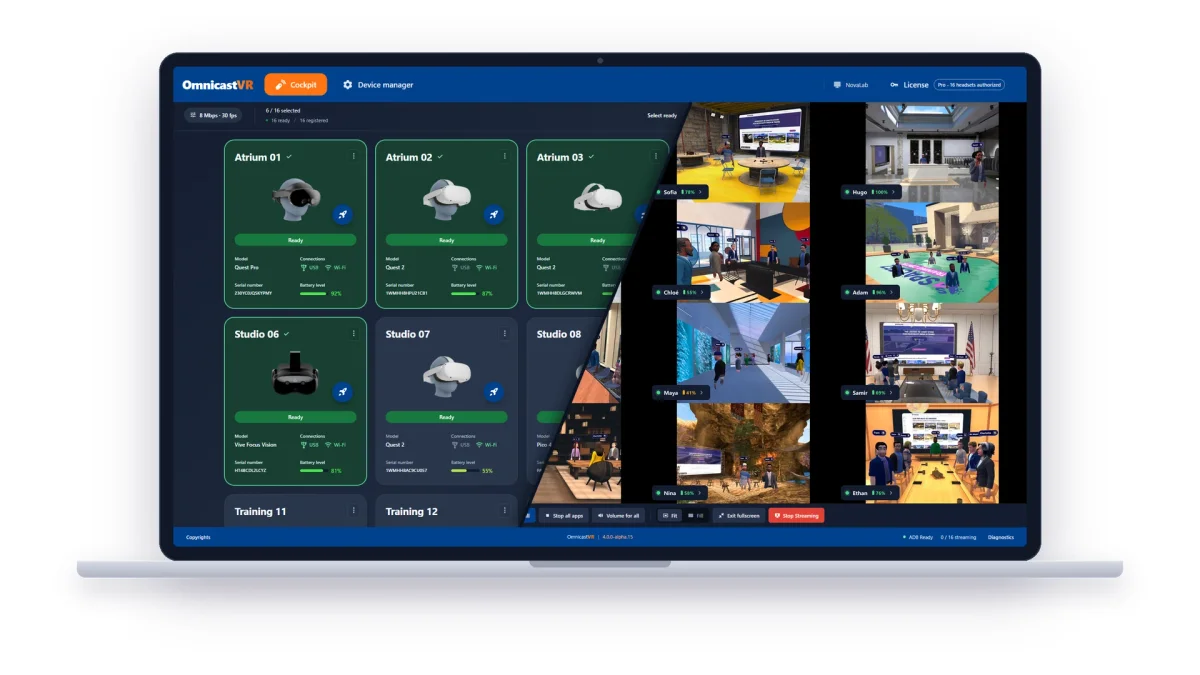
Avvio sincronizzato delle app
Un clic avvia la stessa app simultaneamente su tutti i visori connessi. Nessun server di inoltro: il comando passa dal PC di controllo direttamente a ogni visore tramite la rete locale.
Se un partecipante è rimasto indietro — sta ancora leggendo le istruzioni di sicurezza o regolando il visore — puoi avviare l'app singolarmente sui visori rimanenti, senza interrompere gli altri.
OmnicastVR è progettato per visori VR autonomi basati su Android, tra cui Meta Quest, PICO e HTC VIVE Focus. Nessun vincolo a un ecosistema. Hai dubbi sul tuo modello? Provalo con il piano gratuito.
Installazione locale di APK: l'alternativa a SideQuest
Se la tua app di formazione non è sullo store Meta Quest o sullo store Pico, puoi installarla direttamente da OmnicastVR, visore per visore, in locale. Pensa a ciò che SideQuest faceva per i singoli sviluppatori, riprogettato in un'interfaccia di formazione professionale pensata per la distribuzione su una flotta. L'installazione degli APK è un'attività di configurazione da svolgere una sola volta, prima delle sessioni.
Anche le app già installate dallo store sono accessibili. La funzione App Selector permette di preselezionare le app da mostrare nel menu di avvio prima dell'inizio della sessione. Non devi scorrere un'intera libreria di 40 APK con 10 partecipanti in attesa. Il menu della sessione mostra esattamente ciò che hai preparato.
Indipendenza dalla connessione internet
OmnicastVR non richiede una connessione internet durante le sessioni. Basta una rete Wi-Fi locale, anche un router da viaggio. Funziona anche su reti connesse a internet.
Ciò che conta è dove passano i flussi video: restano in locale, tra il PC di controllo e i visori. Non transitano mai attraverso server cloud. Gli unici scambi di OmnicastVR con i suoi server riguardano l'attivazione e la verifica della licenza, oltre a statistiche d'uso anonime (numero di flussi, tempo di streaming). Le licenze funzionano offline fino a 30 giorni tra una verifica e l'altra.
Niente internet nel bunker di cemento del cliente? Nessuna rete in fabbrica? La sessione si svolge comunque: controllo e video restano sulla rete locale.
Privacy dei dati e sicurezza informatica
Non vengono raccolti dati personali dei partecipanti dai visori. Non vengono raccolti video né dati relativi ai contenuti. Le uniche metriche d'uso raccolte da OmnicastVR sono anonime: numero di flussi e tempo di streaming.
Privacy fin dalla progettazione: i flussi video non transitano mai nel cloud, ma restano sulla rete locale. È una conseguenza del funzionamento del software.
Prezzi: per visore (MDM) o per computer (OmnicastVR)
Piani Direct Access (PMI / Istruzione) per OmnicastVR
OmnicastVR Direct Access è semplice: un prezzo in base alle dimensioni della flotta, nessun costo per visore, nessun costo per utente, trainer illimitati.
Pagamento con carta di credito tramite Stripe. Orga Manager non è incluso nei piani Direct Access.
Piano Enterprise (grandi clienti e più sedi)
Per gruppi aziendali, università, distributori e implementazioni su più sedi, OmnicastVR offre un piano Enterprise basato su Orga Manager, una console di gestione delle licenze multisede.
Orga Manager consente a un amministratore centrale di creare sotto-organizzazioni per campus, unità aziendale, filiale o reparto. Le licenze vengono acquistate in blocco e distribuite alle sotto-organizzazioni con un clic. I responsabili locali attivano le licenze da remoto: nessun accesso fisico necessario, nessuna visita dell'IT richiesta. Le statistiche d'uso vengono aggregate per sotto-organizzazione e per l'intero gruppo.
Gestisci le licenze su più sedi da una console centrale. Distribuiscile alle filiali, monitora l'utilizzo per unità aziendale, attivale da remoto, senza mai recarti sul posto.
Il piano Enterprise include anche un account manager dedicato, pacchetti di assistenza prioritaria (10, 20 o 40 ticket all'anno) e licenze granulari per visore da Omni3 a Omni16. Pagamento tramite bonifico bancario o ordine d'acquisto. Prezzi Enterprise su richiesta: contattaci per un preventivo.
Come differiscono i modelli tariffari
ArborXR e ManageXR hanno un prezzo per visore. OmnicastVR Direct Access ha un prezzo per computer di controllo, in base alle dimensioni della flotta, fino a 16 visori per computer. La tabella mostra, per ogni prodotto, il piano di ingresso che include la visualizzazione dal vivo degli schermi dei visori.
| Unità tariffaria | Piano di ingresso con visualizzazione dal vivo | Prezzo di listino pubblico | Fatturazione | |
|---|---|---|---|---|
| ArborXR | Per visore | Essential (Remote Assistance incluso) | $10 per visore al mese | Annuale (altri cicli su richiesta) |
| ManageXR | Per visore | Premium + componente aggiuntivo Rooms | $13,50 per visore al mese con fatturazione annuale ($10 + $3,50) · $16 con fatturazione mensile ($12 + $4) | Mensile o annuale |
| OmnicastVR | Per computer di controllo | Omni5 · Omni10 · Omni16 | €20 · €39 · €79 al mese con fatturazione annuale · €29 · €55 · €115 con fatturazione mensile | Mensile o annuale |
Leggi questa tabella tenendo presenti quattro limiti:
- Ambito. I piani ArborXR e ManageXR includono anche funzioni di gestione della flotta (MDM) che OmnicastVR non offre: registrazione, modalità chiosco, criteri di sicurezza, distribuzione remota dei contenuti, analisi.
- Sconti. Entrambi i fornitori offrono tariffe per l'istruzione (ad esempio ArborXR Classroom Pro, $6 per visore al mese con fatturazione annuale), oltre a prezzi per volumi e negoziati, non riportati qui.
- Valuta. I prezzi dei concorrenti sono in dollari statunitensi; quelli di OmnicastVR sono in euro, IVA esclusa. Non viene applicata alcuna conversione valutaria.
- I prezzi dei concorrenti cambiano. I prezzi dei concorrenti riportati di seguito sono i prezzi di listino pubblici mostrati sui siti dei fornitori il 7 ottobre 2026, in dollari statunitensi, tasse escluse. Possono cambiare in qualsiasi momento e non includono sconti per l'istruzione, per volumi o negoziati. Verifica sempre le pagine ufficiali dei prezzi: arborxr.com/pricing · managexr.com/pricing.
Casi d'uso per settore: formazione aziendale, istruzione, industria, siti ad alta sicurezza
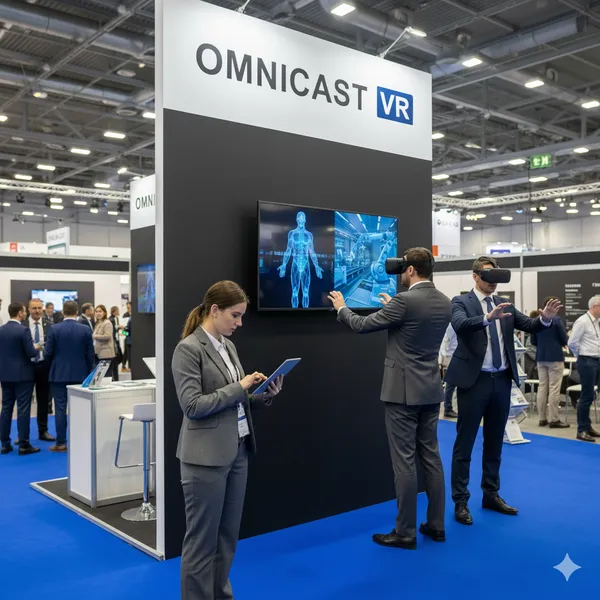
Formazione aziendale in VR
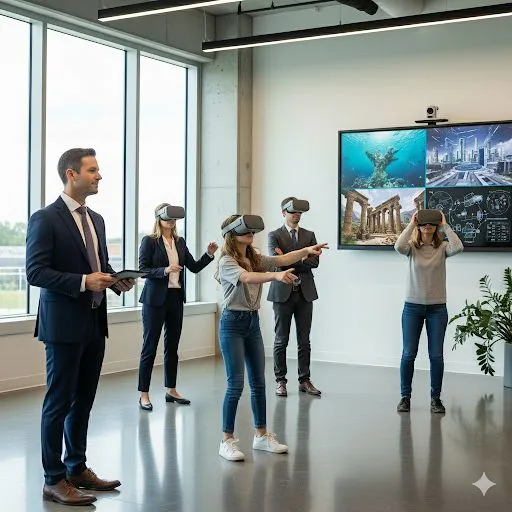
Formazione sulla sicurezza, inserimento dei nuovi assunti, dimostrazioni di prodotto. Un trainer gestisce 5–16 visori in un centro di formazione, una sala conferenze o un reparto produttivo. L'indipendenza da internet durante la sessione permette di svolgerla sia che il Wi-Fi della sede abbia accesso all'esterno sia che non lo abbia. I flussi video restano sulla rete locale, un aspetto importante per i team di sicurezza IT. Scopri i casi d'uso di formazione aziendale.
Laboratori VR nelle scuole e nelle università
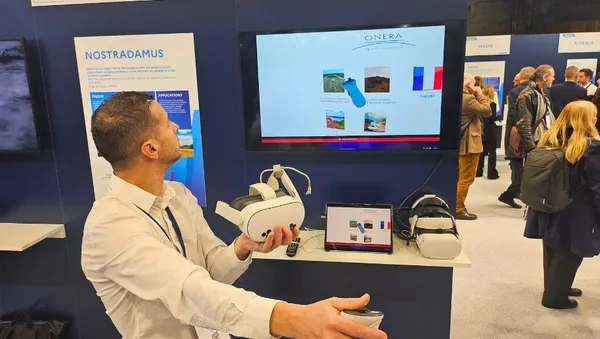
Laboratori VR, programmi STEM, simulazione medica. Le reti scolastiche sono spesso filtrate: traffico in uscita limitato, captive portal. OmnicastVR funziona sul Wi-Fi locale della scuola senza usare internet durante la sessione. I coordinatori del settore istruzione hanno il pieno controllo delle sessioni dal vivo senza aprire un ticket IT. Per una guida passo passo, consulta la gestione della VR in classe.
Formazione VR offline in siti industriali e remoti
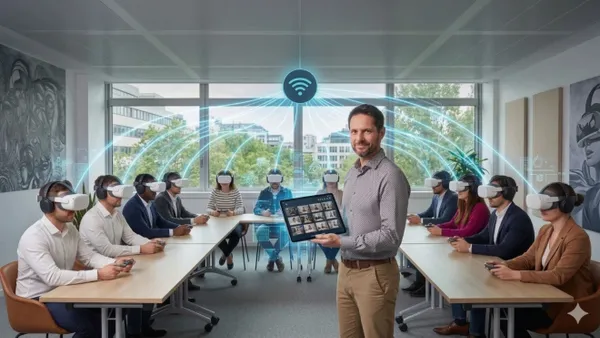
Piattaforme petrolifere, cantieri, strutture di addestramento militare. Spesso le sessioni devono svolgersi senza internet. Le piattaforme MDM cloud come ArborXR e ManageXR necessitano di internet per i comandi remoti e la visualizzazione dal vivo. OmnicastVR funziona con un router da viaggio senza connessione internet; la licenza richiede una connessione online almeno una volta ogni 30 giorni.
Formazione VR in strutture ad alta sicurezza e regolamentate
Enti governativi, fornitori della difesa, settori regolamentati. Nessun video esce dalla struttura e non vengono raccolti dati personali dei partecipanti. L'unico traffico in uscita riguarda l'attivazione e la verifica della licenza, oltre a statistiche d'uso anonime. Il controllo delle sessioni e lo streaming restano sulla rete locale, già sotto il controllo della struttura.
Inizia in 3 passaggi
Gestire una flotta VR non deve necessariamente significare una settimana di configurazione IT.
Scarica OmnicastVR gratis. Nessuna carta di credito. Nessun account da creare. Il piano gratuito include 1–2 visori e l'accesso completo a tutte le funzioni.
Associa i tuoi visori una sola volta tramite USB-C. La connessione richiede circa 5 secondi per visore. Da quel momento, l'associazione è wireless: non ti servirà più il cavo. Sui dispositivi supportati non viene installata alcuna app OmnicastVR per visori. Sui visori Meta Quest basta abilitare la modalità sviluppatore una sola volta.
Apri OmnicastVR. I visori appaiono. Tu li controlli. Nessun accesso nel software, nessuna configurazione IT. L'interfaccia di controllo dei visori in tempo reale è subito pronta.
Passa a Omni5, Omni10 o Omni16 quando la flotta cresce. Attiva la licenza nell'app. Fatto.
Domande frequenti
Approfondimenti
VR nell'istruzioneFonti
Le informazioni sui concorrenti in questa pagina provengono dai siti pubblici e dai centri assistenza dei fornitori, verificati il 7 ottobre 2026.
- Prezzi ArborXR
- ArborXR - URL e porte richiesti
- ArborXR - Quando le modifiche a contenuti e impostazioni vengono applicate ai dispositivi
- Prezzi ManageXR
- ManageXR Rooms
- ManageXR - Gestione dei dispositivi
- ManageXR - Registrazione dei dispositivi Meta Quest
- ManageXR - Primi passi (internet necessario per aggiornamenti e comandi remoti)
- ManageXR - Guida all'implementazione della rete
- ManageXR - Requisiti di rete
- ManageXR - Streaming dello schermo del dispositivo
- Prezzi PICO Business
Gestisci la prossima sessione senza effettuare l'accesso.
Piano gratuito, 1–2 visori, tutte le funzioni incluse. Nessuna carta di credito, nessun accesso nel software.
Scarica gratis