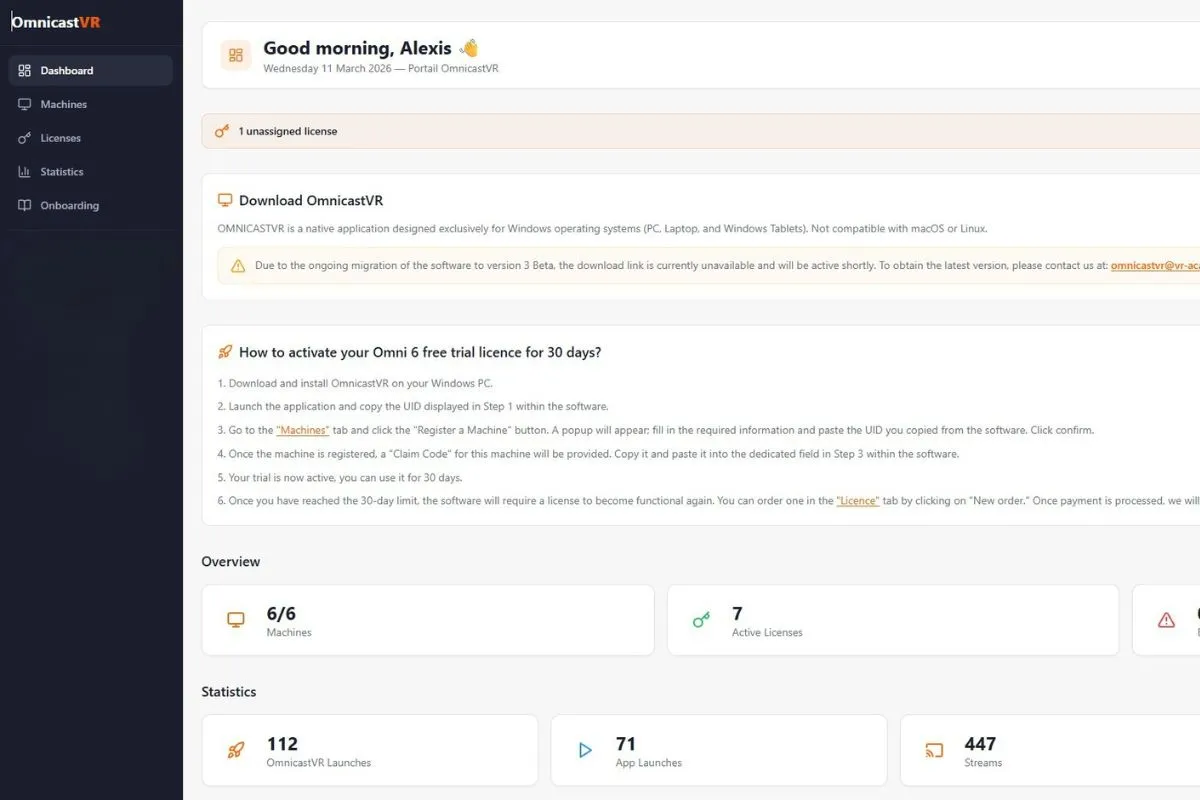
Primi passi - Guida all'installazione e videotutorial Omnicast VR
Istruzioni per l'Installazione e l'uso
Non omettere alcun passaggio, sono tutti importanti. Segua l'ordine numerico.
Preparazione dei visori VR
Operazione da effettuare una sola voltaPrima di iniziare, si assicuri che i Suoi visori VR siano pronti all'uso.
Parametri del visore VR
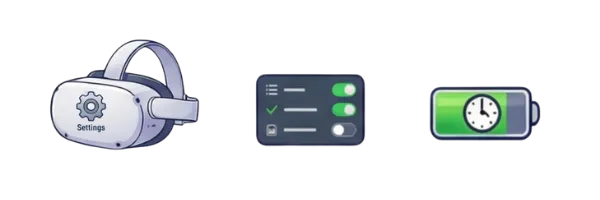
Non c'è nulla da fare per i Pico e gli HTC. Per i visori VR Meta, nella scheda "Impostazioni", abiliti la modalità sviluppatore. Per i Meta Quest: abiliti "Notifiche MTP e/o Debug USB". Nella scheda "Alimentazione", imposti lo standby/schermo spento su 4H.
Parametri del visore VR
Non c'è nulla da fare per i Pico e gli HTC. Per i visori VR Meta, nella scheda "Impostazioni", abiliti la modalità sviluppatore. Per i Meta Quest: abiliti "Notifiche MTP e/o Debug USB". Nella scheda "Alimentazione", imposti lo standby/schermo spento su 4H.
Disabilitare il sensore di prossimità
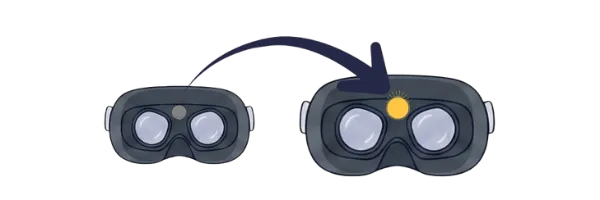
Posizionare un adesivo copri sensore sul sensore situato tra le due lenti all'interno del visore VR. Questa opzione Le permetterà in particolare di effettuare test di streaming su più visori VR senza partecipanti. Infatti, se il sensore non rileva nulla, il Suo stream mostrerà uno schermo nero in attesa che rilevi una presenza e accenda lo schermo.
Disabilitare il sensore di prossimità
Posizionare un adesivo copri sensore sul sensore situato tra le due lenti all'interno del visore VR. Questa opzione Le permetterà in particolare di effettuare test di streaming su più visori VR senza partecipanti. Infatti, se il sensore non rileva nulla, il Suo stream mostrerà uno schermo nero in attesa che rilevi una presenza e accenda lo schermo.
Connessione dei dispositivi alla stessa rete Wi-Fi (locale/internet)
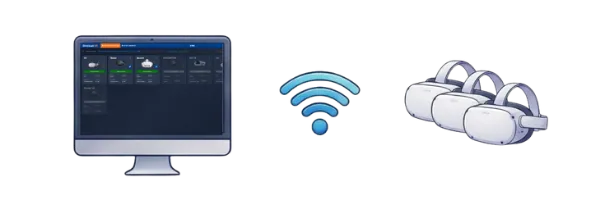
Colleghi i visori VR e il PC alla stessa rete Wi-Fi affinché possano comunicare tra loro e Omnicast possa svolgere il Suo ruolo di telecomando. La rete può essere una rete internet o una rete locale. Non importa, purché i dispositivi siano connessi alla stessa rete.
Connessione dei dispositivi alla stessa rete Wi-Fi (locale/internet)
Colleghi i visori VR e il PC alla stessa rete Wi-Fi affinché possano comunicare tra loro e Omnicast possa svolgere il Suo ruolo di telecomando. La rete può essere una rete internet o una rete locale. Non importa, purché i dispositivi siano connessi alla stessa rete.
Connessione dei visori VR al software
Da fare all'inizio di ogni sessioneColleghi i Suoi visori VR a OmnicastVR per gestirli dal Suo computer.
Collegamento del visore VR al PC
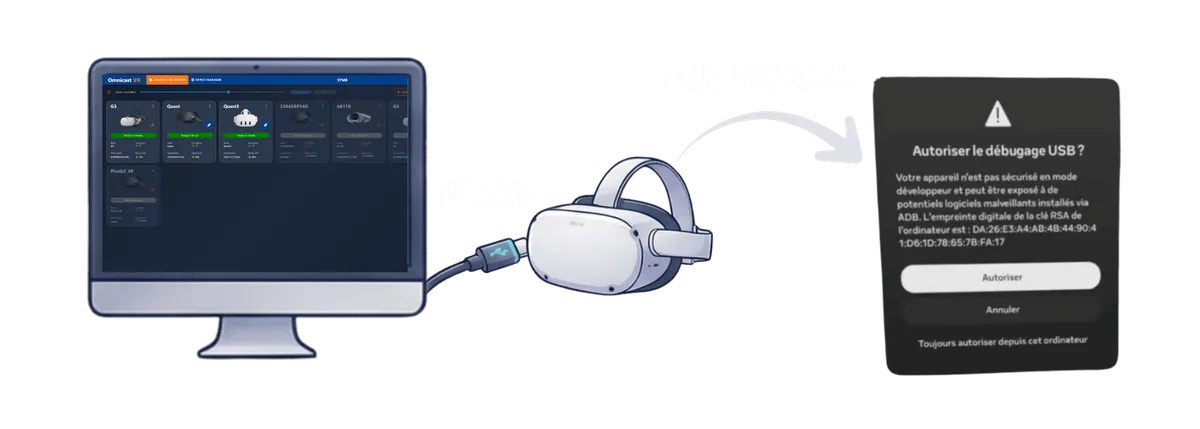
Apra il software OmnicastVR sul Suo PC. Colleghi il Suo visore VR al PC tramite un cavo USB-C (dati). Per i visori VR Meta Quest, all'interno del Suo visore VR apparirà un popup: clicchi su "Consenti sempre" in modo che non Le venga più chiesto.
Collegamento del visore VR al PC
Apra il software OmnicastVR sul Suo PC. Colleghi il Suo visore VR al PC tramite un cavo USB-C (dati). Per i visori VR Meta Quest, all'interno del Suo visore VR apparirà un popup: clicchi su "Consenti sempre" in modo che non Le venga più chiesto.
Verifica dello stato
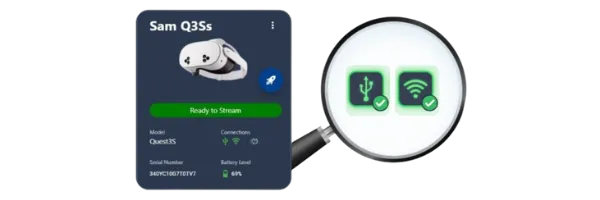
Nel software, La preghiamo di assicurarsi che le icone di connessione "Cablata" e "Wi-Fi" siano verdi. Questo processo di connessione dura tra 5 e massimo 10 secondi per visore VR. Utilizzi il pulsante "aggiorna" se necessario. Se tutto è verde, passi alla fase successiva.
Verifica dello stato
Nel software, La preghiamo di assicurarsi che le icone di connessione "Cablata" e "Wi-Fi" siano verdi. Questo processo di connessione dura tra 5 e massimo 10 secondi per visore VR. Utilizzi il pulsante "aggiorna" se necessario. Se tutto è verde, passi alla fase successiva.
Passaggio alla modalità wireless
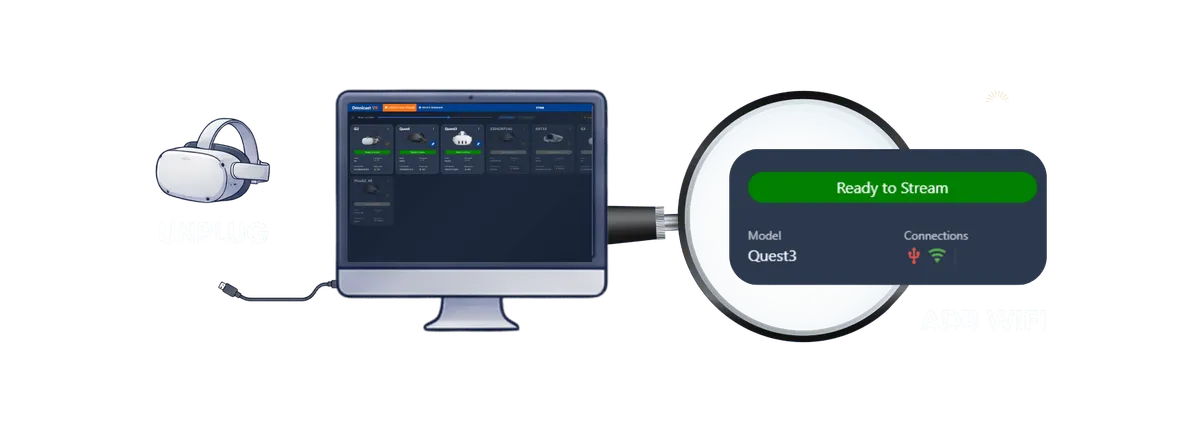
Scolleghi il cavo USB-C dal visore VR; l'icona Wi-Fi deve rimanere verde e il pulsante principale deve mostrare "Ready" anch'esso in verde. Ora Lei può gestire il Suo visore VR da remoto. Ripeta la stessa procedura con ciascuno dei Suoi visori VR.
Passaggio alla modalità wireless
Scolleghi il cavo USB-C dal visore VR; l'icona Wi-Fi deve rimanere verde e il pulsante principale deve mostrare "Ready" anch'esso in verde. Ora Lei può gestire il Suo visore VR da remoto. Ripeta la stessa procedura con ciascuno dei Suoi visori VR.
Uso di OmnicastVR
È pronto! Trasmetta contenuti e controlli i Suoi visori VR in tempo reale.
Rinomini i Suoi visori VR
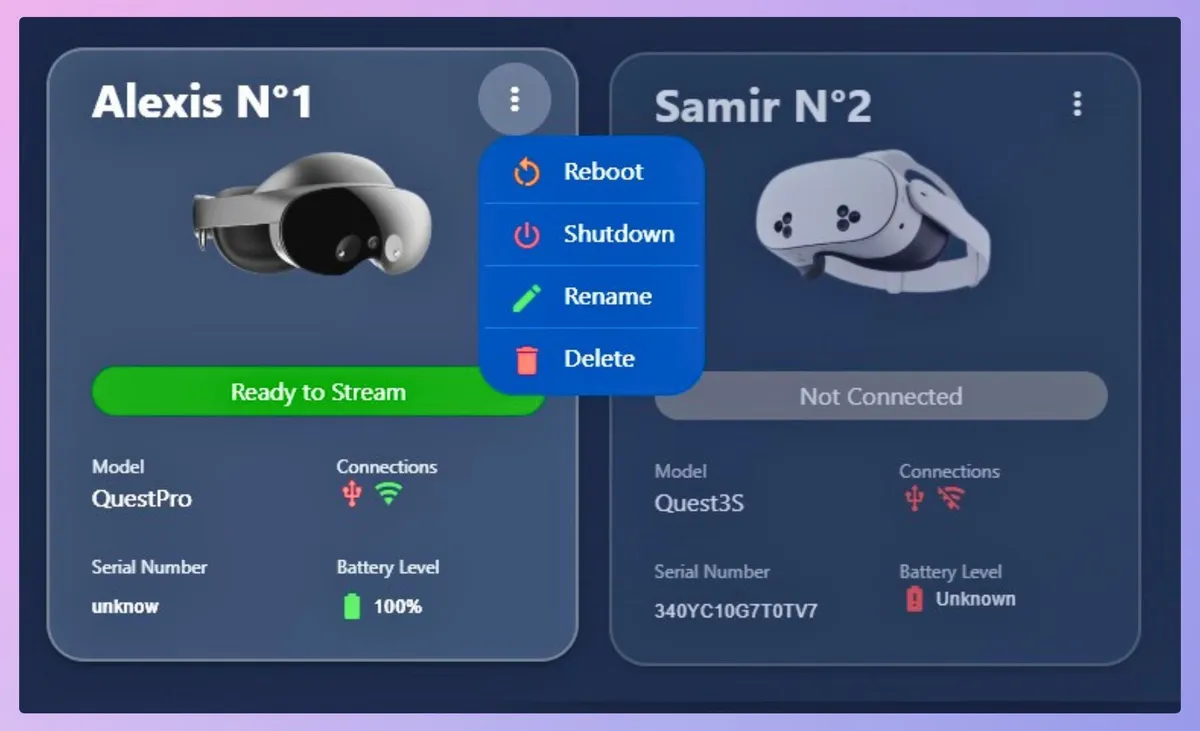
È possibile rinominare i Suoi visori VR, uno per uno nella scheda del visore VR tramite i tre puntini, oppure nel DEVICE MANAGER. #Suggerimento: nomini i Suoi visori VR con dei numeri e stampi il numero su un adesivo da applicare sul visore VR, in questo modo saprà subito quale Stream proviene da quale visore VR.
Rinomini i Suoi visori VR
È possibile rinominare i Suoi visori VR, uno per uno nella scheda del visore VR tramite i tre puntini, oppure nel DEVICE MANAGER. #Suggerimento: nomini i Suoi visori VR con dei numeri e stampi il numero su un adesivo da applicare sul visore VR, in questo modo saprà subito quale Stream proviene da quale visore VR.
Selezioni i visori VR da utilizzare
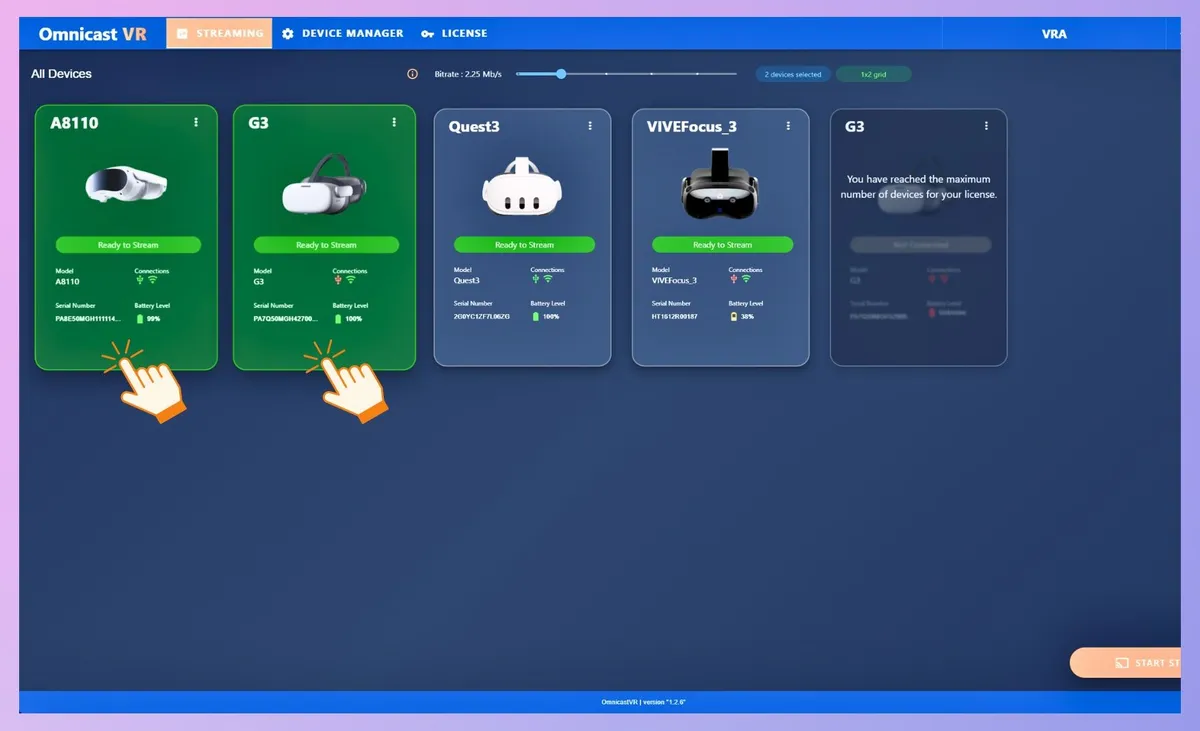
Clicchi sulle schede dei visori VR con stato "ready"; queste diventeranno verdi e i pulsanti "Launch" e "Stream" appariranno in basso a destra. Il pulsante Launch Le consente di avviare un contenuto su tutti i visori VR selezionati in modo sincrono. Il pulsante Stream Le consente di avviare lo streaming dei visori VR selezionati.
Selezioni i visori VR da utilizzare
Clicchi sulle schede dei visori VR con stato "ready"; queste diventeranno verdi e i pulsanti "Launch" e "Stream" appariranno in basso a destra. Il pulsante Launch Le consente di avviare un contenuto su tutti i visori VR selezionati in modo sincrono. Il pulsante Stream Le consente di avviare lo streaming dei visori VR selezionati.
Avvii e supervisioni lo streaming
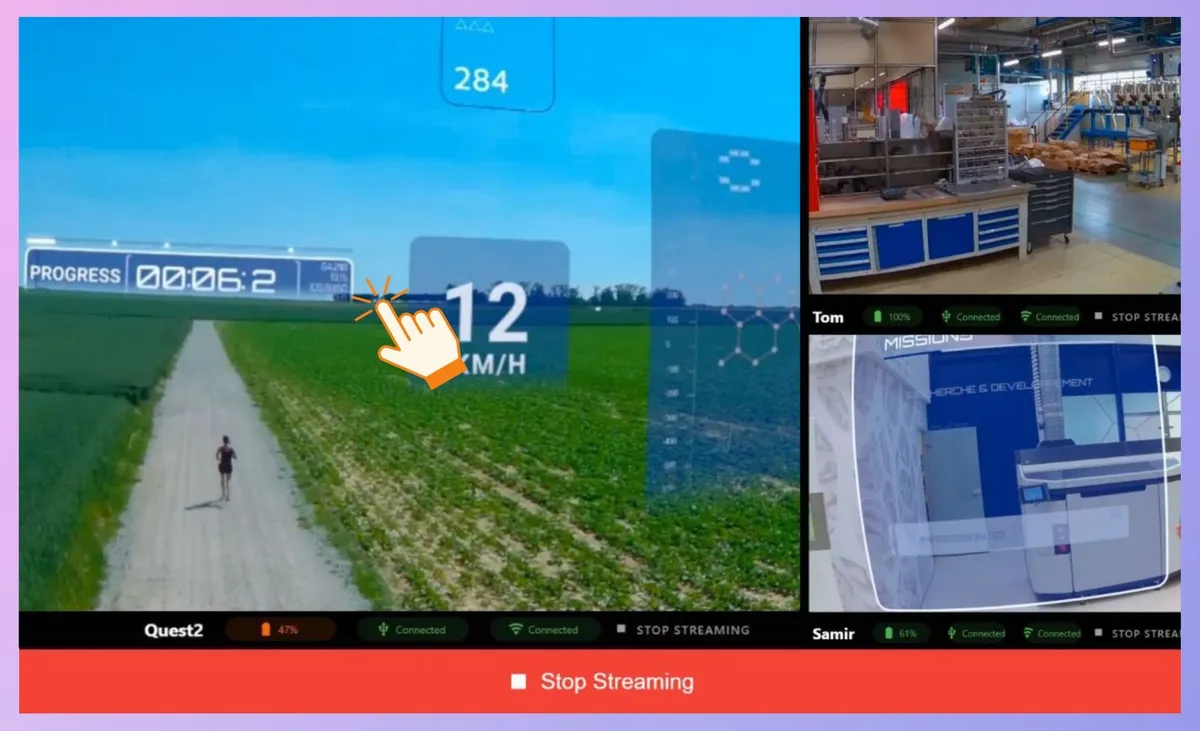
Una volta avviato il Suo stream, può cliccare su ogni stream del visore e zoomare, controllare il volume, riavviare o interrompere un'applicazione senza influire sugli altri visori. Se desidera interrompere lo streaming a livello globale, ha a disposizione il pulsante in basso: STOP STREAMING.
Avvii e supervisioni lo streaming
Una volta avviato il Suo stream, può cliccare su ogni stream del visore e zoomare, controllare il volume, riavviare o interrompere un'applicazione senza influire sugli altri visori. Se desidera interrompere lo streaming a livello globale, ha a disposizione il pulsante in basso: STOP STREAMING.
Avvii le Sue applicazioni individualmente o in contemporanea su tutti i visori.
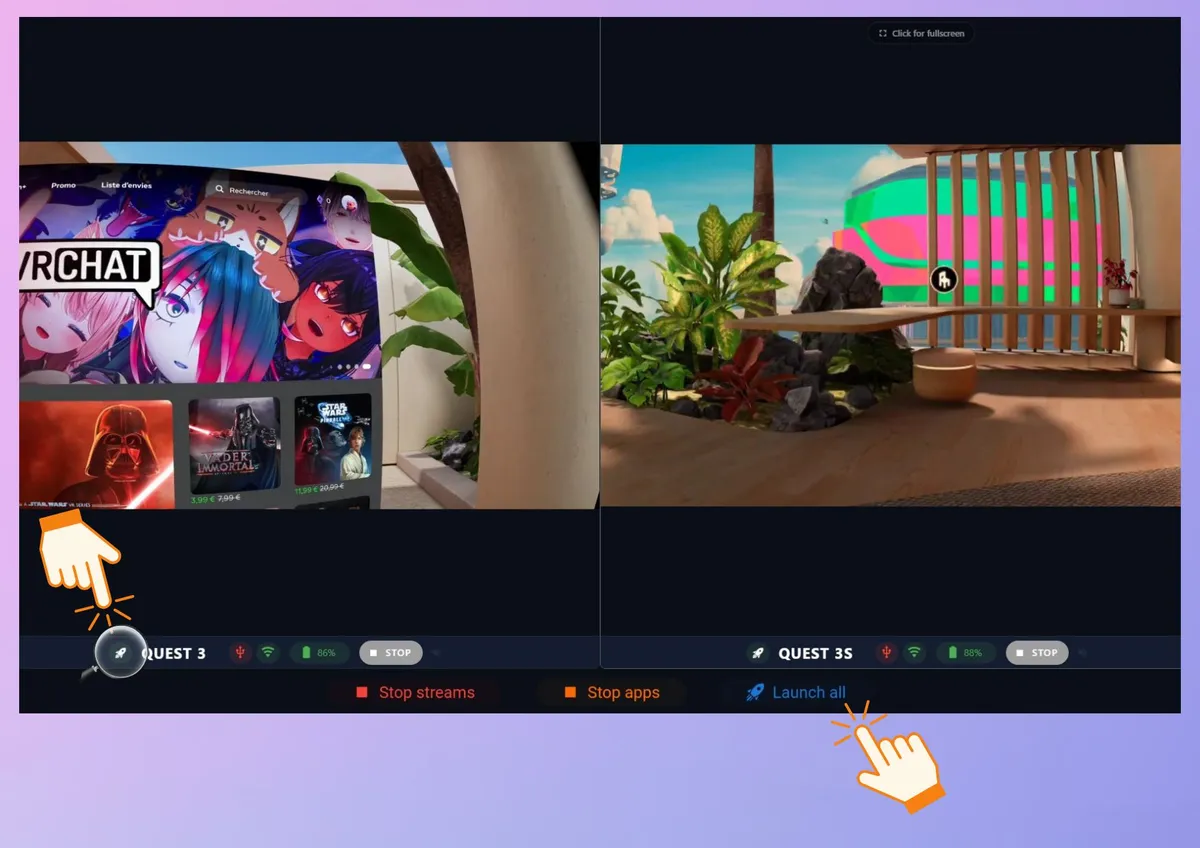
Dalla finestra di streaming, può gestire l'avvio delle app visore per visore o in modo globale tramite il pulsante "Avvia tutto". Per avviare le Sue applicazioni, si ricordi di selezionarle in precedenza nel Device Manager / App Selector.
Avvii le Sue applicazioni individualmente o in contemporanea su tutti i visori.
Dalla finestra di streaming, può gestire l'avvio delle app visore per visore o in modo globale tramite il pulsante "Avvia tutto". Per avviare le Sue applicazioni, si ricordi di selezionarle in precedenza nel Device Manager / App Selector.
Risparmiare tempo alla fine della sessione
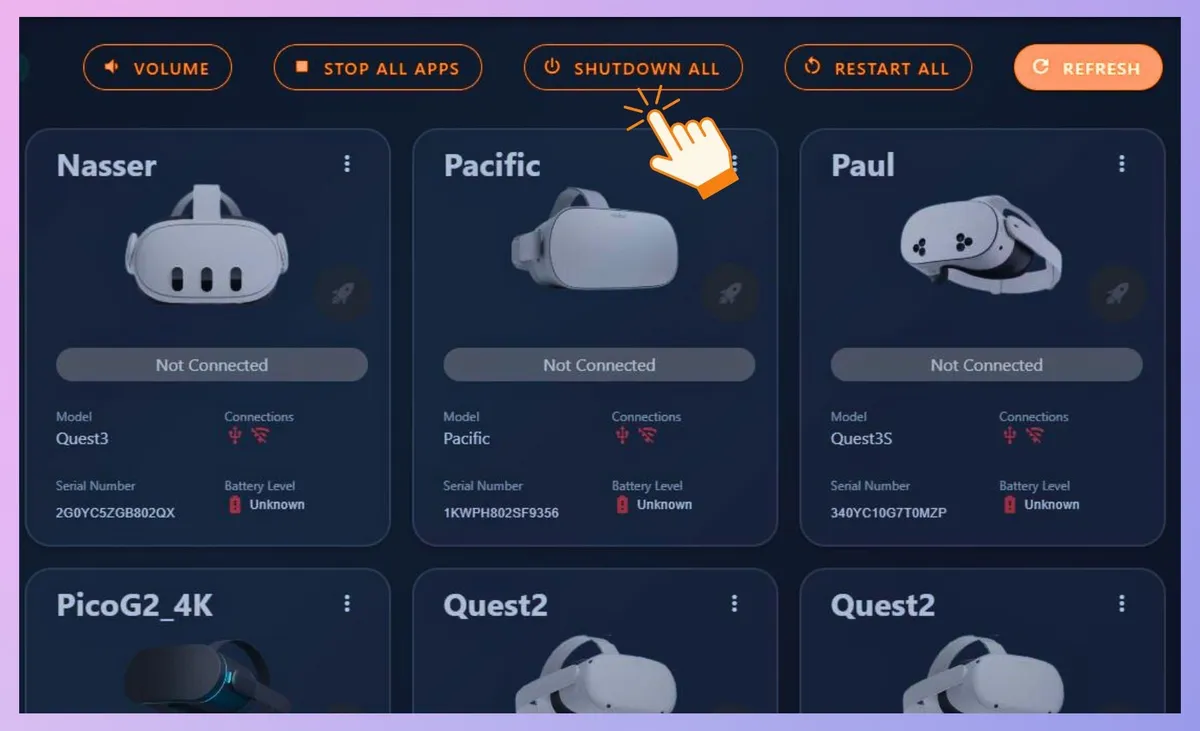
Al termine della sessione, utilizzi i pulsanti globali situati in alto: "STOP ALL APPS" che permetterà di arrestare tutti i programmi nei visori VR, poi "SHUTDOWN ALL": che spegnerà tutti i visori VR a distanza.
Risparmiare tempo alla fine della sessione
Al termine della sessione, utilizzi i pulsanti globali situati in alto: "STOP ALL APPS" che permetterà di arrestare tutti i programmi nei visori VR, poi "SHUTDOWN ALL": che spegnerà tutti i visori VR a distanza.
Le nostre guide per l'apprendimento
Segua questi tutorial in ordine per padroneggiare rapidamente Omnicast VR
Il Suo progresso
0% terminato(Ogni video = 100%)
Su quanti visori VR puoi trasmettere contemporaneamente? (PC, portatile, tablet)
Supporto e Domande Frequenti
Domande frequenti su installazione e attivazione
Filtrer par catégorie
Domande frequenti sull'utilizzo del software
Filtrer par catégorie
Condividete le Vostre Esperienze
Scambi Lei con altri utenti e scopra nuovi modi di utilizzare Omnicast VR
Supporto tecnico
Riceva assistenza rapida dal nostro team di esperti tramite e-mail: support@omnicastvr.com. Supporto prioritario per i clienti con Licenza Pro.
Accesso Anticipato
Rimani aggiornato sulle nuove funzionalità e gli aggiornamenti.
Articoli su configurazione e installazione

Accesso al portale clienti
Accesso al portale clienti
Acceda per gestire, ordinare e attivare le Sue licenze OmnicastVR