Tutorial : installazione, uso e consigli

    Risoluzione problemi streaming

    Scopra le chiavi per uno streaming VR di successo: configurazione di rete, modalità sviluppatore, gestione degli stati (schermo nero, immagine bloccata) e risoluzione dei problemi di connessione.
    OmnicastVR Team
    26 mars 2026
    3 min di lettura
    Risoluzione dei problemi di streaming Omnicast VR

    Quali sono i punti chiave da comprendere quando si effettua lo streaming dei feedback dello schermo dei visori VR? 

    Per far funzionare correttamente la funzionalità di streaming dei visori, è opportuno rispettare una serie di regole che ottimizzeranno le Sue sessioni.

    • Visori in modalità sviluppatore + debug attivato per i Meta Quest

    • Regoli la modalità standby dei Suoi visori, se possibile, a seconda delle marche dei visori

    • Il software e i visori devono essere connessi alla stessa rete Wi-Fi 

    Può trovare il nostro articolo sull'argomento: I 4 punti chiave per configurare correttamente Omnicast VR

    I visori sono contrassegnati come "Ready to Stream". È Lei pronto per avviare il Suo Stream! Selezioni i visori che desidera trasmettere in streaming e clicchi sul pulsante "Stream". I feedback dello schermo dei visori verranno visualizzati sul Suo schermo 
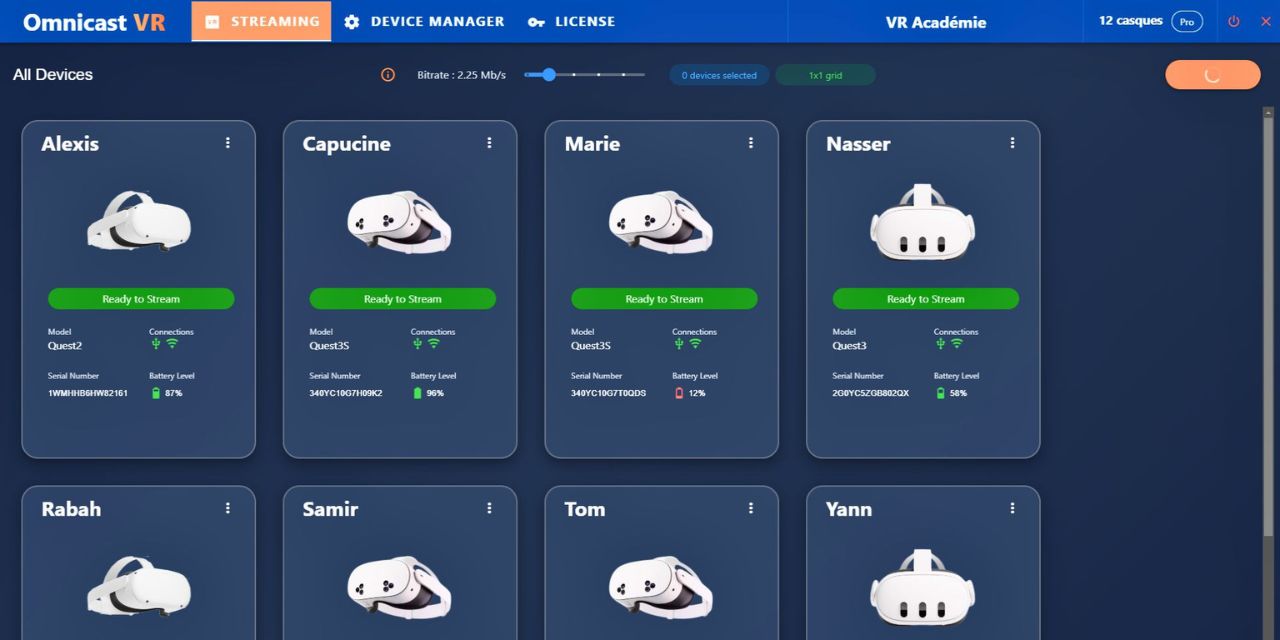
    visori ready to stream - omnicast vr

    I diversi casi che Le si possono presentare durante lo streaming


    • Ho uno schermo nero 

    Lo schermo nero non significa che il Suo stream non sia partito, al contrario, è partito ma non c'è nessuno nel visore. Quest'ultimo, la maggior parte delle volte, spegne lo schermo quando non è indossato. Lo stream mostra "Time Out"? Niente panico. Una volta che l'utente rimetterà il Suo visore, questo tornerà attivo. Dovrà quindi cliccare su RESTART STREAM affinché l'immagine si visualizzi di nuovo istantaneamente.

    => TIPS 1: Non dimentichi mai che il sistema Le restituisce l'immagine di ciò che accade nel visore. Quindi, se lo schermo è spento, sarà un'immagine di tipo "schermo nero". 

    => TIPS 2: per coloro che vogliono fare test da soli con più visori, metta del nastro adesivo sul sensore interno del visore (generalmente tra le lenti) per simulare che sia indossato da qualcuno.

    • Ho un'immagine bloccata 

    Se l'immagine si blocca, significa che il visore è andato in standby o si è spento perché ha esaurito la batteria. 

    Se è in standby:  significa che l'utente ha premuto inavvertitamente il pulsante "power". Sarà sufficiente premere di nuovo il pulsante power e l'immagine tornerà da sola. Ha fino a 1,30 minuti per premere di nuovo il pulsante. 
    => TIPS: Oltre questo tempo rischia di perdere la connessione effettiva, ma anche con lo stato "Device disconnected" nello stream, premendo il pulsante power del visore, può successivamente riavviarlo, non appena lo stato torna a "ready to stream". 

    Se si è spento: questo è l'unico caso in cui dovrà ricollegare il visore via cavo al software. 
    => TIPS: Ha comunque un indicatore di batteria sugli stream che Le permette di agire prima dell'interruzione.

    I diversi stati durante lo streaming

    Ci sono 3 stati che possono verificarsi durante il Suo streaming: 

    • Visualizza tutti i feedback dello schermo: 

    In questo caso, nessun stato è indicato, tutto procede bene per Lei. 
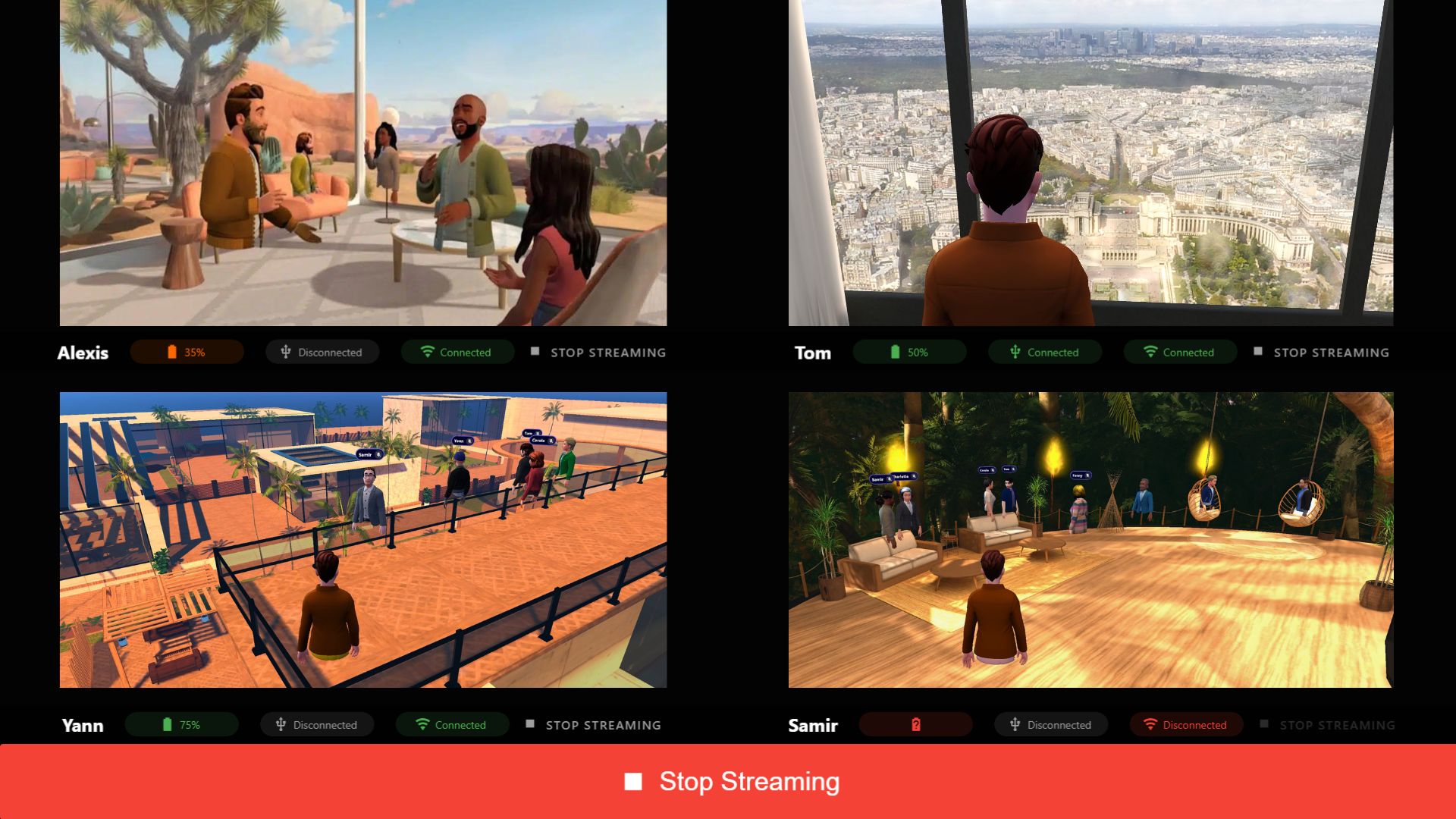
    visualizzazione dei feedback dello schermo - omnicast vr

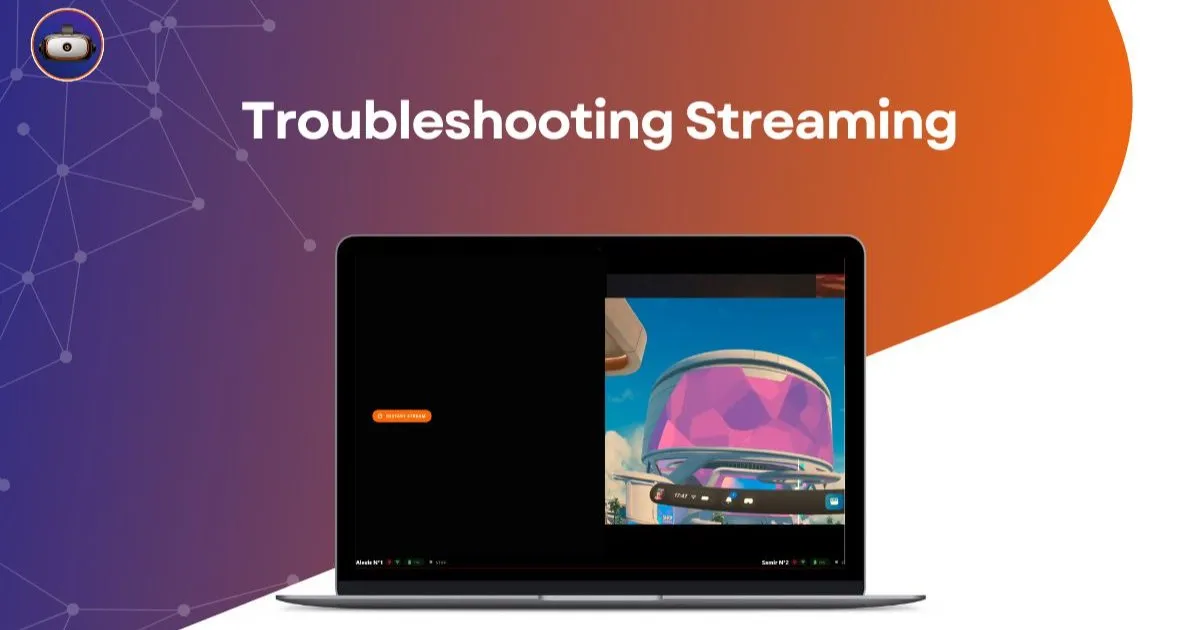
    • Schermo nero con lo stato "Time Out / Restart Streaming"

    La maggior parte delle volte, lo stream è presente ma non c'è nessuno nel visore, quindi il visore spegne da sé il Suo schermo e, una volta rimesso in testa, l'immagine ritorna. Ma lo Stream si interrompe nel frattempo. Mostra uno schermo nero con la dicitura "Time Out" / restart stream. 

    => Una volta che il visore sarà di nuovo attivo, clicchi su Restart Stream e l'immagine verrà visualizzata. 

    Pulsante restart stream

    • Schermo nero con lo stato: "Device Not connected" 
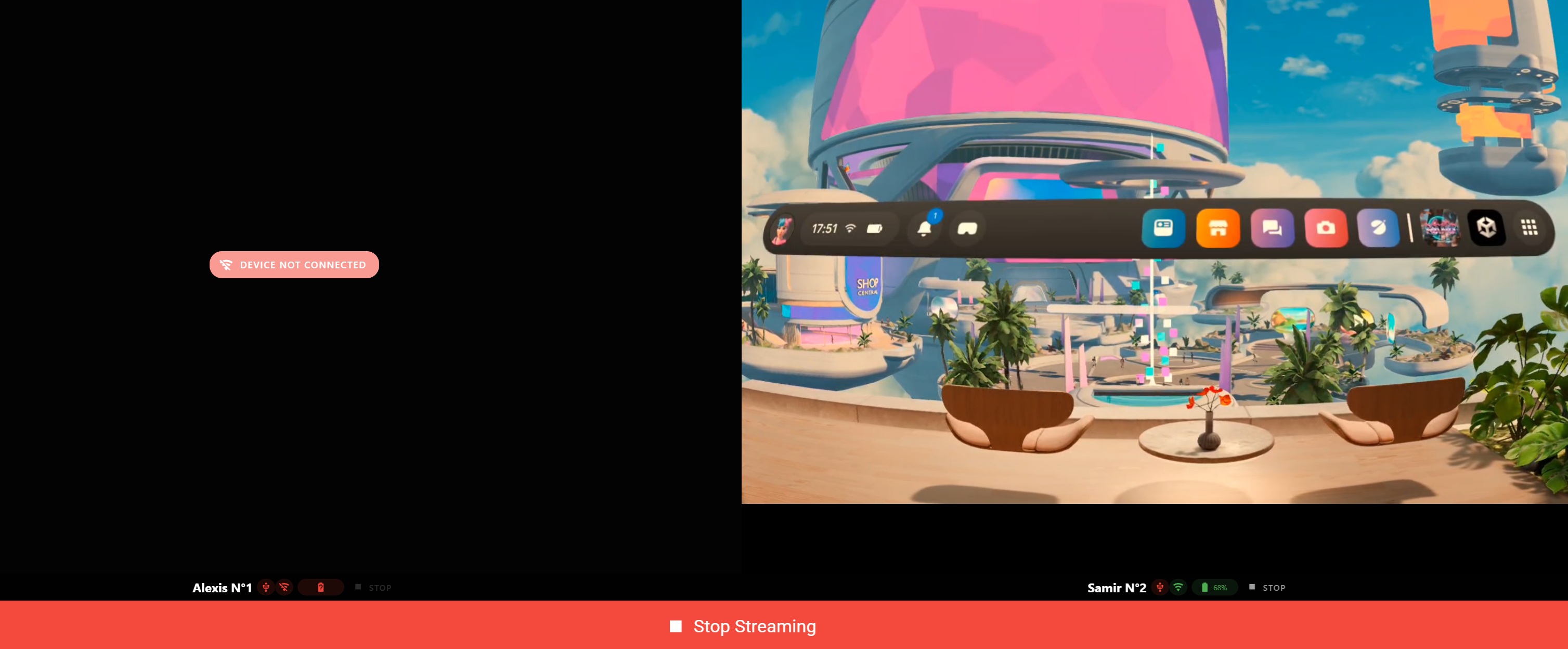
    In questo caso specifico, il visore ha perso la connessione Wi-Fi. È quindi necessario ricollegarlo via cavo e la connessione tornerà. 

    pulsante device not connected

      In Omnicast, rispettiamo la Sua tranquillità

      Utilizziamo i cookie per migliorare la Sua esperienza e analizzare l'utilizzo del nostro sito. Rispettiamo la Sua privacy e Le lasciamo la scelta.

      Informativa sulla privacy