Quanti visori VR posso trasmettere in streaming sul mio PC, laptop o tablet?
Lag o interruzioni dello streaming con diversi visori VR? Ecco i tre colli di bottiglia dello streaming multi-visore, i nostri benchmark sul campo e le impostazioni per aumentare la capacità.
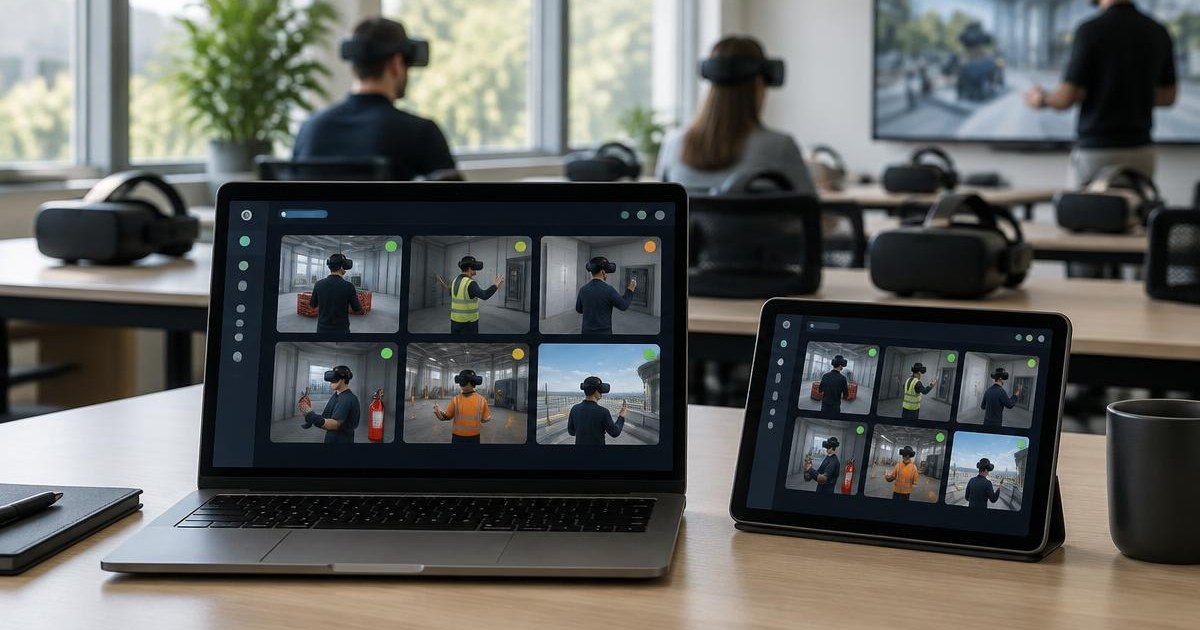

Dipende più dal Suo computer che dal software. Nei nostri test sul campo, un tablet Surface Go 4 gestisce circa 6 visori VR in streaming simultaneo, mentre una macchina della classe Surface Pro raggiunge l'attuale limite software di OmnicastVR pari a 16. Ridurre risoluzione, frame rate e bitrate in OmnicastVR rende ogni stream più leggero e alza tale soglia sui dispositivi meno potenti.
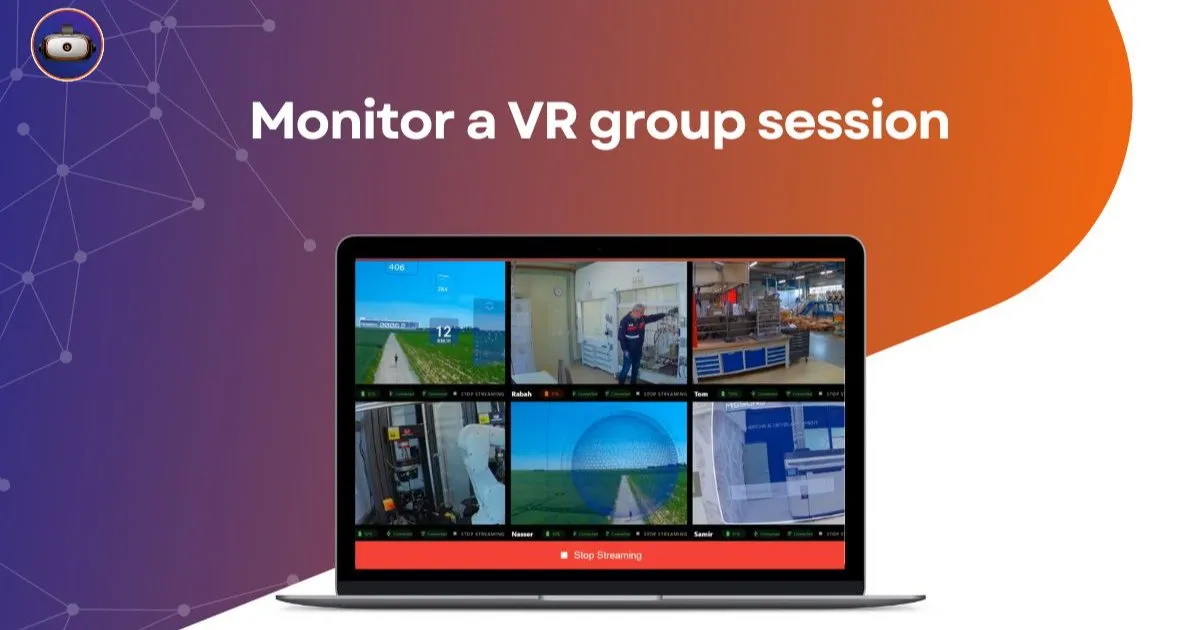
Il caso che ha dato origine a questa guida: una demo in Spagna, sette visori nella sessione, di cui sei in streaming su un Surface Go 4. Dopo pochi minuti, le immagini hanno iniziato a scattare, gli stream si sono interrotti e il formatore ha perso la visibilità sul gruppo. Trasmettere lo schermo di un solo visore è semplice. Mostrare in tempo reale ciò che vedono sei, dieci o sedici allievi è un compito del tutto diverso.
Cosa accade quando si trasmette lo schermo di un visore VR
Ogni flusso video segue lo stesso percorso, in tre passaggi:
- Il visore codifica la propria visuale sotto forma di video compresso (H.264).
- Il Wi-Fi trasmette lo stream al computer di supervisione. Tutto funziona sulla rete locale, quindi non è richiesta alcuna connessione a Internet: consulti come trasmettere in streaming più visori VR senza connessione a Internet.
- Il computer decodifica il video e lo visualizza nella griglia di OmnicastVR.
Con un solo visore, il carico è trascurabile. Con sei, il computer decodifica sei video in parallelo e il Wi-Fi gestisce sei stream. Il carico si moltiplica con il numero di visori, e ciascuno dei tre passaggi può trasformarsi in un collo di bottiglia.
Collo di bottiglia 1: la potenza di calcolo del computer
È il limite più frequente. Decodificare video in tempo reale richiede potenza di calcolo, e questo carico aumenta visore dopo visore.
La distribuzione del carico di lavoro dipende dalla Sua macchina. OmnicastVR sfrutta il decoder video del chip grafico (GPU) quando disponibile. In caso contrario, la decodifica ricade sul processore (CPU), che deve quindi gestire l'intero processo in autonomia.
- Un computer dotato di un chip grafico performante alleggerisce notevolmente il processore e gestisce più stream con facilità.
- I tablet e gli ultraportatili basati su processori a basso consumo, come il Surface Go 4, sono progettati per privilegiare l'autonomia rispetto alle prestazioni e dispongono solo di un piccolo chip grafico integrato. Di conseguenza, raggiungono rapidamente il proprio limite.
I nostri benchmark sul campo:
| Macchina | Capacità rilevata, streaming simultaneo | Come aumentarla |
|---|---|---|
| Surface Go 4 | Circa 6 visori | Utilizzare le impostazioni ottimizzate descritte di seguito |
| Macchina di classe Surface Pro | Fino a 16 visori | Raggiunge l'attuale limite software nei nostri test |
Oltre tale soglia, la macchina va in saturazione: immagini a scatti, latenza crescente e successive disconnessioni. Anche altri fattori possono interrompere uno stream, come la modalità di sospensione di un visore o la perdita della connessione Wi-Fi. La nostra guida alla risoluzione dei problemi di streaming per visori VR approfondisce questi aspetti.
Collo di bottiglia 2: la larghezza di banda Wi-Fi
Ogni stream impiega una parte della capacità della rete. Il calcolo è semplice:
Larghezza di banda totale = larghezza di banda per visore × numero di visori.
In OmnicastVR, è possibile impostare un bitrate target per ogni stream, da 2 a 10 Mbps. Il valore predefinito è 8 Mbps.
| Numero di visori | Minimo (2 Mbps) | Predefinito (8 Mbps) | Massimo (10 Mbps) |
|---|---|---|---|
| 6 | ≈ 12 Mbps | ≈ 48 Mbps | ≈ 60 Mbps |
| 10 | ≈ 20 Mbps | ≈ 80 Mbps | ≈ 100 Mbps |
| 16 | ≈ 32 Mbps | ≈ 128 Mbps | ≈ 160 Mbps |
Si tratta di valori target e non di misurazioni assolute: vanno considerati come un ordine di grandezza per dimensionare la rete. Una misurazione di OmnicastVR dell'ottobre 2026: su un Meta Quest 2, nella modalità più leggera (2 Mbps, 30 fps, risoluzione ÷2), uno stream consuma circa 1,9 Mbps. Sedici visori in questa modalità richiedono circa 30 Mbps.
Il throughput effettivo di un router è in genere nettamente inferiore alla velocità teorica dichiarata sulla confezione, ed è condiviso tra tutti i dispositivi connessi. Le reti scolastiche presentano ulteriori criticità, come l'isolamento dei dispositivi e i captive portal, argomenti trattati nella nostra guida sulla VR nell'istruzione.
I nostri consigli per il router:
- Un router alimentato da rete elettrica, non a batteria: garantisce maggiore stabilità e potenza.
- Un modello con antenne esterne.
- Budget: circa 150 €.
- Utilizzare la banda a 5 GHz, generalmente meno congestionata rispetto a quella a 2,4 GHz.
L'insidia delle fiere: decine di reti Wi-Fi adiacenti competono sulle stesse frequenze e le interferenze degradano la connessione anche con un ottimo router. Per allestire una configurazione mobile completa, router incluso, consulti la guida sul kit per qualsiasi ambiente destinato a formatori e dimostratori VR.
Collo di bottiglia 3: la memoria (RAM)
Ciascuno stream visualizzato occupa memoria. Su una macchina con 4 o 8 GB di RAM, già impiegati da Windows e da altri programmi aperti, il margine si riduce rapidamente. Chiuda tutte le applicazioni non necessarie durante la sessione.
Come determinare la capacità reale del Suo computer
Non occorre tirare a indovinare. Proceda passo dopo passo:
- Avvii lo streaming di 2 visori e verifichi la fluidità delle immagini.
- Aggiunga un visore alla volta: 3, poi 4, poi 5.
- Apra Gestione attività di Windows (Ctrl + Maiusc + Esc), scheda Prestazioni. Monitori CPU, memoria e Wi-Fi. Per quanto riguarda la GPU, il grafico "Decodifica video" (Video Decode), se visibile, indica se il chip grafico sta gestendo i flussi.
- Individui la soglia critica: non appena un componente rimane costantemente al massimo delle prestazioni o l'immagine inizia a scattare, ha raggiunto il limite. Rimuova un visore: questa rappresenta la Sua capacità reale.
Un picco temporaneo non costituisce un problema. Un sovraccarico prolungato invece sì, poiché compromette tutti i processi di sistema, a partire dallo streaming. Esegua questo test nelle condizioni reali della Sua sessione (stessa sede, stesso router), specialmente prima di una fiera.
Risoluzione, frame rate e bitrate: i parametri chiave
Un video è una sequenza di fotogrammi. Tre parametri ne determinano l'impatto prestazionale:
| Parametro | Definizione | Effetto a schermo | Beneficio della riduzione |
|---|---|---|---|
| Risoluzione | Il numero di pixel di ogni fotogramma (larghezza × altezza) | Il livello di dettaglio visivo | Computer (meno pixel da decodificare e visualizzare) e rete |
| Frame rate | Il numero di fotogrammi trasmessi al secondo: 30 o 60 | La fluidità del movimento | Computer (meno fotogrammi da decodificare) |
| Bitrate | La quantità di dati inviati al secondo per trasmettere il video compresso, in Mbps | La nitidezza: un bitrate troppo basso genera sfocature o artefatti visibili | Rete Wi-Fi |
Questi tre fattori sono interconnessi: il bitrate è ripartito su ciascun fotogramma e ciascun pixel. A parità di bitrate, un'immagine più piccola o un numero inferiore di fotogrammi al secondo riservano più dati per ogni singolo fotogramma, preservando la pulizia dell'immagine.
Per supervisionare una sessione non serve una qualità cinematografica. L'obiettivo primario è monitorare le azioni del discente.
Le impostazioni di OmnicastVR per aumentare la capacità
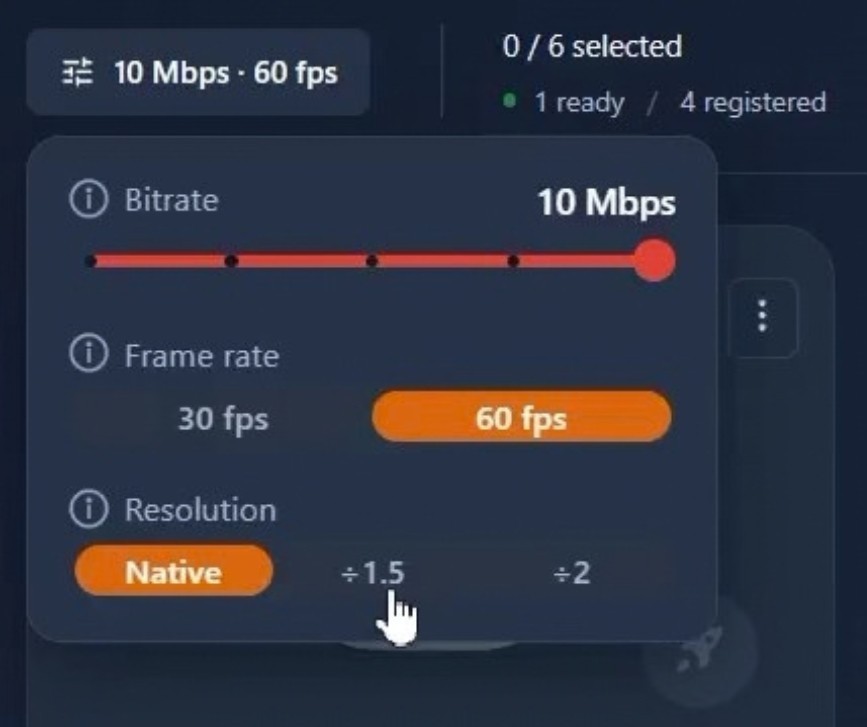
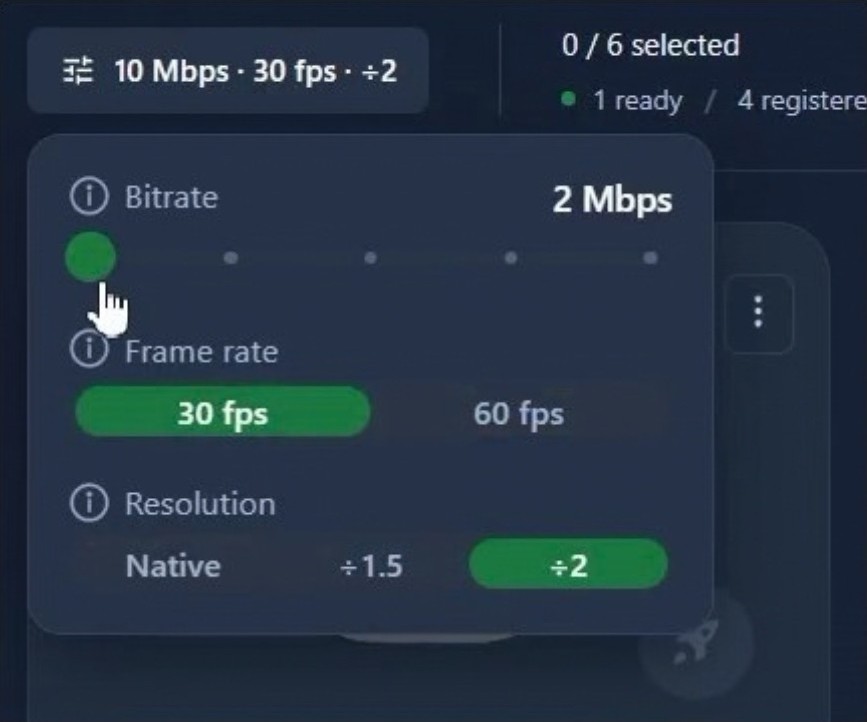
Se la Sua macchina mostra segni di affaticamento, OmnicastVR raggruppa tre parametri di regolazione in un unico pannello:
- Ridurre la risoluzione. Sono disponibili tre opzioni: Nativa, ÷1,5 e ÷2. A ÷2, l'immagine dello stream viene ridotta della metà, diminuendo notevolmente i pixel che il computer deve decodificare e visualizzare per ciascun visore. Anche la rete ne trae vantaggio: secondo i rilevamenti effettuati da OmnicastVR nell'ottobre 2026 su Meta Quest 2, dimezzare la risoluzione riduce il consumo di un singolo stream da circa 7 a 3 Mbps. Si tratta della soluzione più efficace per i tablet di fascia base.
- Passare da 60 a 30 fps. Il computer deve decodificare la metà dei fotogrammi per ciascun visore, e 30 fps sono ampiamente sufficienti per monitorare l'attività di un allievo.
- Ridurre il bitrate. Passando da 10 a 2 Mbps, ogni stream diventa cinque volte più leggero sulla rete. A livello visivo, la qualità percepita si riduce solo indicativamente della metà, rimanendo perfettamente idonea alla supervisione.
Su un dispositivo con risorse contenute, combini tutte e tre le opzioni, quindi ripeta il test progressivo per identificare la nuova soglia di stabilità.
Queste regolazioni influiscono esclusivamente sul flusso video mostrato sul computer del formatore. All'interno del visore, l'applicazione del discente continua a funzionare alla consueta qualità nativa. Per una panoramica dettagliata dell'interfaccia, consulti il tutorial avanzato sullo streaming.
Quale computer scegliere in base al numero di visori?
- Circa 6 visori: un tablet di classe Surface Go 4 può essere sufficiente, e i parametri ottimizzati ne alleggeriscono ulteriormente il carico.
- Da 7 a 16 visori: si consiglia almeno un dispositivo di classe Surface Pro o un laptop più potente.
- In ogni caso: utilizzare un router dedicato, collegato alla rete elettrica e riservato esclusivamente alla sessione.
Punti chiave
- La capacità dipende principalmente dal computer di supervisione: circa 6 visori su un Surface Go 4 e fino al limite software attuale di 16 visori su una macchina di classe Surface Pro nei nostri test di ottobre 2026.
- Il carico Wi-Fi corrisponde approssimativamente al bitrate target moltiplicato per il numero di visori: 10 visori al valore predefinito di 8 Mbps richiedono circa 80 Mbps.
- Risoluzione ÷2, 30 fps e 2 Mbps rappresentano la modalità più leggera: circa 1,9 Mbps per visore, misurati da OmnicastVR nell'ottobre 2026 su Meta Quest 2.
- Gestione attività di Windows permette di individuare quale componente satura per primo: esegua il test aggiungendo un visore alla volta.
- L'abbassamento dei parametri influisce esclusivamente sulla visualizzazione sul computer del formatore, mai sull'esperienza del discente all'interno del visore.
Vuole verificare la Sua configurazione? Scarichi OmnicastVR, colleghi i Suoi visori e attivi gli stream uno alla volta per individuare la capacità operativa ottimale della Sua macchina.
Domande frequenti
Quanti visori VR può gestire contemporaneamente in streaming un Surface Go 4?
Nei nostri test sul campo dell'ottobre 2026, un Surface Go 4 ha gestito circa 6 visori VR in streaming simultaneo con OmnicastVR. Oltre tale soglia, il processore a basso consumo è andato in saturazione e i flussi hanno mostrato rallentamenti o disconnessioni. Ridurre la risoluzione, impostare 30 fotogrammi al secondo e diminuire il bitrate alleggerisce ciascuno stream. Verifichi la Sua configurazione aggiungendo un visore alla volta.
Quanta larghezza di banda Wi-Fi è richiesta per lo streaming di ciascun visore VR?
Con OmnicastVR, ciascun visore impiega indicativamente il bitrate target selezionato, compreso tra 2 e 10 Mbps, con 8 Mbps come valore predefinito. Moltiplichi questo valore per il numero di visori per stimare il fabbisogno di rete: 10 visori a 8 Mbps generano un traffico target di circa 80 Mbps. Nel nostro test dell'ottobre 2026, lo stream di un Meta Quest 2 ha richiesto circa 1,9 Mbps nella modalità più leggera.
Perché lo streaming dei visori VR inizia a rallentare quando aggiungo altri dispositivi?
Ogni visore aggiuntivo comporta un ulteriore flusso video che il computer deve decodificare e che la rete Wi-Fi deve veicolare. Quando il processore, il chip grafico, la memoria o il router raggiungono il limite operativo, le immagini possono andare a scatti, la latenza aumenta e possono verificarsi disconnessioni. Gestione attività di Windows, nella scheda Prestazioni, consente di individuare quale componente hardware si trova in saturazione.
È necessaria una scheda grafica dedicata per monitorare più visori VR?
Una scheda grafica dedicata non è obbligatoria, ma un hardware grafico adeguato offre vantaggi evidenti. OmnicastVR sfrutta il decoder video del chip grafico quando disponibile, alleggerendo il carico sulla CPU. In assenza di una decodifica hardware efficiente, il processore deve gestire l'intero carico di lavoro, riducendo potenzialmente la capacità effettiva del sistema. Si consiglia di adottare impostazioni di streaming più leggere sui dispositivi meno potenti.
La riduzione della qualità di streaming compromette l'esperienza visiva del discente nel visore?
No. Le impostazioni di risoluzione, frame rate e bitrate modificano unicamente il flusso video trasmesso al computer del formatore. L'applicazione VR del discente mantiene inalterata la qualità originaria all'interno del visore. L'uso di parametri più contenuti ha il solo scopo di alleggerire il carico sul computer di supervisione e sulla rete locale.
È possibile trasmettere lo streaming dei visori VR a un computer senza connessione a Internet?
Sì. OmnicastVR è in grado di trasmettere lo schermo dei visori tramite una rete Wi-Fi locale senza accesso a Internet. Un router dedicato collegato alla rete elettrica consente di stabilire la connessione locale, risultando ideale per contesti industriali, fiere o strutture con connettività limitata o non disponibile.