Software di controllo dei visori VR per la formazione dal vivo
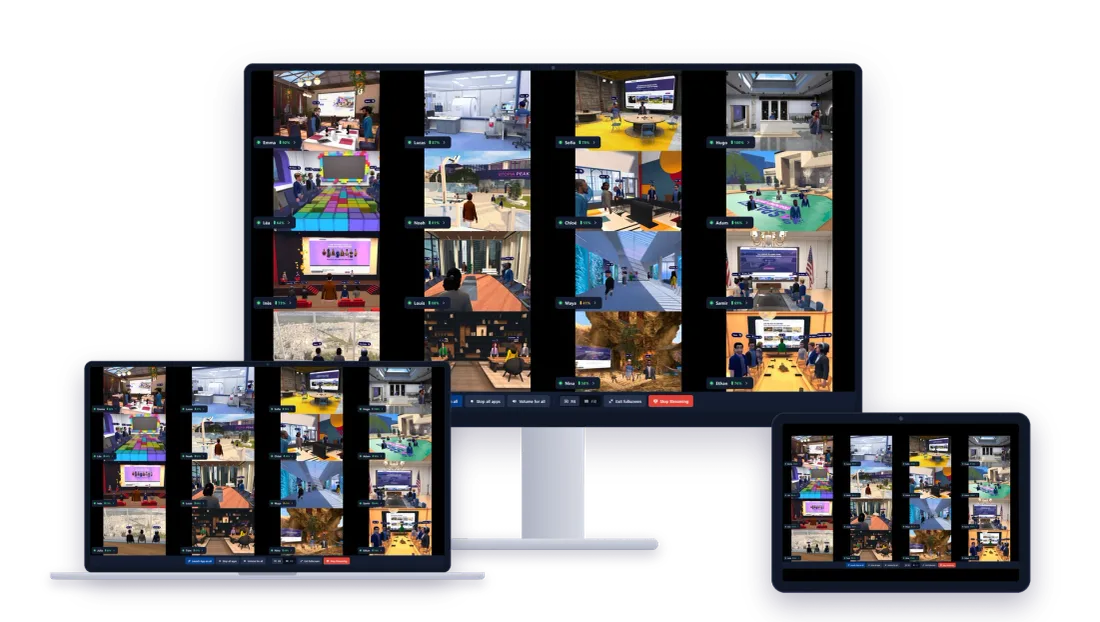
OmnicastVR è un software di controllo dei visori VR per Windows, progettato per condurre sessioni di formazione dal vivo. Formatori e insegnanti vedono fino a 16 visori su un solo schermo, avviano la stessa app su tutti i visori contemporaneamente e installano APK da remoto, con o senza internet, tramite la rete Wi-Fi locale.
Piano Free: da 1 a 2 visori, gratis per sempre, senza carta di credito.
Scelto da formatori in Francia e nel mondo
 UniLaSalle Beauvais
- Saint-Gobain
- IFPEN
 CPIFP Corona de Aragón
- Université Champollion
 Amaze VR
- R'volution
 University of Physical Education Bucharest
- Virtual Creation
- Ino VR
In breve
OmnicastVR in cinque punti
OmnicastVR non è un MDM: è lo strumento del formatore durante la sessione, per vedere, avviare e agire su tutti i visori contemporaneamente.
- Fino a 16 visori supervisionati contemporaneamente da un solo PC Windows.
- Con o senza internet durante la sessione: basta una rete Wi-Fi locale.
- Più marche Meta Quest, Pico e HTC Vive nella stessa sessione.
- Niente da installare sui visori: il software resta sul tuo computer.
- Nessuna immagine inviata ai nostri server: lo streaming resta nella tua rete.
01 · Supervisione dal vivo
Vedere tutti i visori su un solo schermo
OmnicastVR trasmette la vista di ogni visore VR al PC del formatore, fino a 16 visori contemporaneamente in un'unica finestra. La griglia si adatta automaticamente al numero di visori e ogni vista si ingrandisce con un clic per aiutare un allievo.
Il casting integrato dei Meta Quest mostra un visore per schermo. OmnicastVR riunisce tutti i visori, di tutte le marche, nella stessa vista.
Streaming adattivo, fino a 10 Mbps per visore.
02 · Avvio e installazione
Avviare la stessa app su tutti i visori, o visore per visore
OmnicastVR avvia un'app su un visore, un gruppo o tutti i visori contemporaneamente, così tutto il gruppo parte insieme in una sessione sincronizzata. Gli APK si installano su ogni visore direttamente dal PC, senza strumenti di terze parti.
- Avvio sincronizzato, o visore per visore
- Installazione degli APK su ogni visore dal PC
- Chiusura delle app da remoto
Come installare APK su più visori VRTutorial del launcher di app
03 · Controllo remoto
Controllare ogni visore da remoto
OmnicastVR invia ogni comando a un visore, a un gruppo o a tutti, così il formatore non deve passare da un allievo all'altro.
- Riavvia
- Rinomina
- Riconnessione Wi-Fi automatica
- Statistiche delle sessioni
04 · Compatibilità
Usare visori Meta Quest, Pico e HTC Vive nella stessa sessione
OmnicastVR supporta i visori VR standalone Android di Meta, Pico e HTC, anche mescolati nella stessa sessione. Tutte le funzioni sono disponibili su ogni marca.
| Funzione | Meta Quest | Pico | HTC Vive |
|---|---|---|---|
| Streaming dello schermo in tempo reale | |||
| Avvio sincronizzato delle app | |||
| Installazione di APK da remoto | |||
| Spegnimento e riavvio da remoto | |||
| Riconnessione Wi-Fi automatica | |||
| Funziona senza internet | |||
| Marche diverse nella stessa sessione | |||
| Visori simultanei (max) | 16 | 16 | 16 |
05 · Specifiche e sicurezza
Specifiche tecniche di OmnicastVR
OmnicastVR è un software installato, non un servizio online: le immagini dei visori non lasciano mai la tua rete locale.
- Capacità
- 16 visori
- In contemporanea, da un solo PC
- Banda
- 10 Mbps
- Per visore, streaming adattivo
- Rete
- Wi-Fi 6 / 6E
- Rete locale, internet facoltativo
- Sistema
- Windows 10 / 11
- PC, portatile o tablet a 64 bit
Come si connette OmnicastVR
| Sistema operativo | Windows 10 / 11, 64 bit (PC, portatile o tablet) |
|---|---|
| Visori compatibili | Meta Quest (tutte le generazioni), PICO (2, 4, Neo), HTC Vive Focus / XR Elite, tutti i visori Android standalone |
| Visori simultanei | Fino a 16, da un solo PC |
| Wi-Fi | Wi-Fi 6 / 6E |
| Banda dello streaming | Fino a 10 Mbps per visore, qualità adattiva |
| Connessione iniziale | Cavo dati USB-C: da 5 a 10 secondi per visore, una sola volta, con l'app Companion installata. In seguito i visori si riconnettono automaticamente a ogni sessione. |
| Modalità di rete | Locale (offline) + internet (online) |
- Funziona offline durante le sessioni
- Nessuna immagine nel cloud
- Aggiornamenti automatici
- Made in France · NOVALAB, Parigi
06 · Perché OmnicastVR
Pensato per i formatori, non per i team IT
OmnicastVR è un software di controllo delle sessioni VR, non un MDM: copre ciò di cui il formatore ha bisogno durante una sessione dal vivo, mentre l'amministrazione dei dispositivi resta compito di un MDM.
Controllo delle sessioni o MDM
| Funzione | OmnicastVR |
|---|---|
| Vista dal vivo di tutti i visori su un solo schermo | Sì, fino a 16 |
| Zoom su un allievo con un clic | Sì |
| Avvio sincronizzato di un'app per tutto il gruppo | Sì |
| Funziona senza internet durante le sessioni | Sì |
| Installazione di APK dal PC | Sì, visore per visore |
| Aggiornamenti del firmware e del sistema operativo | No, lo gestisce un MDM |
| Modalità kiosk e blocco del dispositivo | No, lo gestisce un MDM |
| Cancellazione remota | No, lo gestisce un MDM |
07 · Per iniziare
Pronto per la prima sessione in tre passaggi
OmnicastVR si installa su un computer Windows e si connette ai visori tramite la rete Wi-Fi locale, senza nulla da installare sui visori.
Prima di iniziare
Crea il tuo account gratuito sul portale OmnicastVR
Il portale è dove gestisci la tua licenza. Crea il tuo account, registra il tuo computer e usa subito la licenza Free: da 1 a 2 visori, gratis per sempre, senza carta di credito.
- Crea il tuo account
- Registra il tuo computer
- Usa la licenza Free per 2 visori
Installa OmnicastVR
Scarica il software e installalo su un PC, un portatile o un tablet con Windows 10 o 11 (64 bit).
Attiva la licenza
Copia il Computer ID mostrato nella scheda Licenza, inseriscilo nel portale e incolla l'Activation code che ricevi.
Collega i visori
Metti il PC e i visori sulla stessa rete Wi-Fi: compaiono automaticamente nella griglia.
Requisiti e limiti
Meta Quest: la modalità sviluppatore si attiva una volta, prima della prima sessione. Pico e HTC Vive non ne hanno bisogno.
Solo Windows: non esiste una versione per macOS o Linux.
Internet: necessario per l'attivazione e gli aggiornamenti, con una riconnessione almeno ogni 30 giorni.
FAQ
Domande tecniche sulle funzionalità di OmnicastVR
Specifiche, compatibilità, dati e limiti concreti.
Insegni con la realtà virtuale? Scopri la VR nell'istruzione
Piano Free
Inizia gratis con 2 visori
Il piano Free copre da 1 a 2 visori simultanei, gratis per sempre e senza carta di credito. Passa al piano Accesso Diretto, da 5 a 16 visori, quando le tue sessioni crescono.