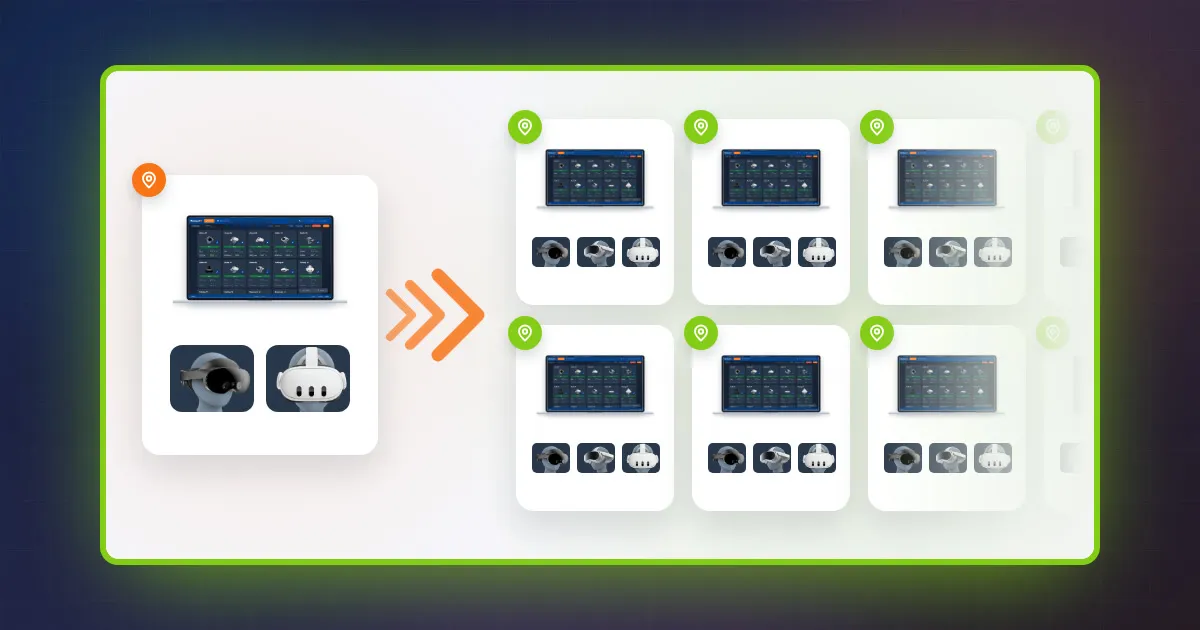
Come gestire più visori VR: la guida completa
Guida passo passo per condurre una sessione con più visori VR: li colleghi una sola volta, veda ogni discente in diretta e gestisca app, volume e batteria dallo stream.
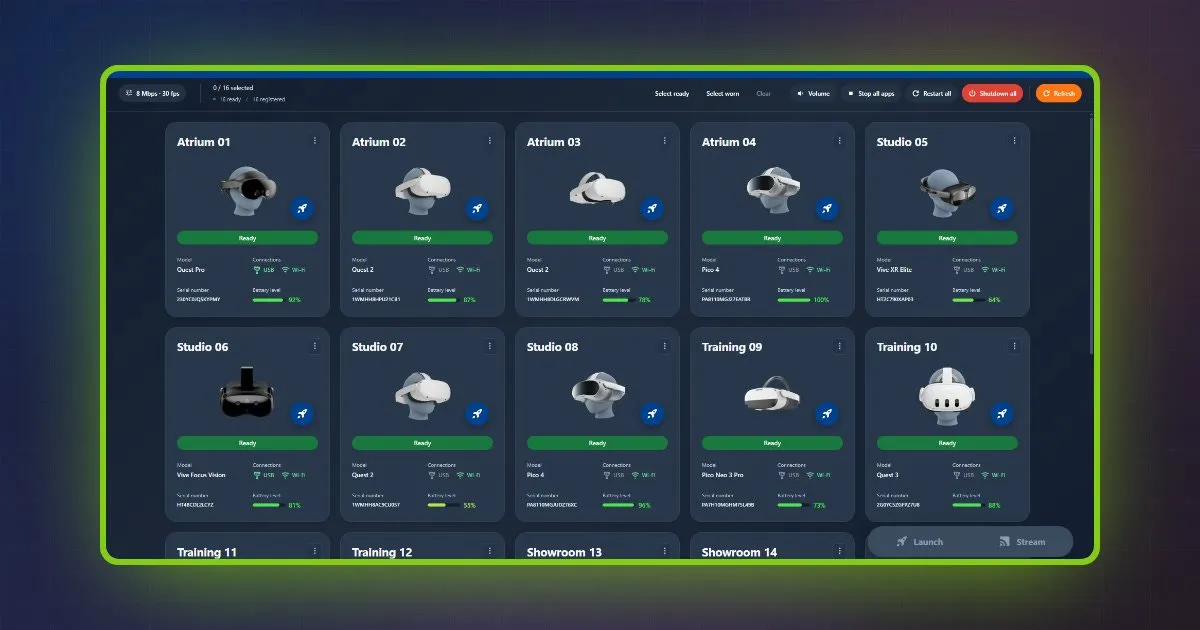

Per gestire più visori VR durante una sessione dal vivo serve un solo schermo che mostri ogni visore, avvii le app su tutti e li mantenga connessi. OmnicastVR, software di controllo delle sessioni VR per Windows, lo fa con un massimo di 16 visori standalone (Meta Quest, Pico e HTC Vive) su una rete Wi-Fi locale, con o senza internet. Direttamente dallo stream, il formatore avvia e chiude le app, regola il volume e tiene d'occhio i livelli di batteria, senza passare da un discente all'altro.
Che cosa significa gestire più visori VR?
Gestire più visori VR comprende quattro attività diverse: account e app, amministrazione dei dispositivi, controllo della sessione dal vivo e ricarica. Ogni attività richiede uno strumento diverso, e sapere quale Le serve evita di pagare funzioni che non userà mai.
| Attività | Che cosa comprende | Strumento tipico |
|---|---|---|
| Account e app | Account dei visori, acquisti negli store, i Suoi file APK | Le impostazioni dell'account del produttore; OmnicastVR installa i Suoi APK dal PC |
| Amministrazione dei dispositivi | Aggiornamenti del sistema e del firmware, modalità kiosk, blocco del dispositivo, cancellazione remota | Un MDM come ManageXR o ArborXR |
| Controllo della sessione dal vivo | Vedere ogni visore, avviare la stessa app, volume e batteria durante la lezione, spegnimento alla fine | OmnicastVR |
| Ricarica e custodia | Tenere i visori carichi e pronti tra una sessione e l'altra | Basi di ricarica, valigie o carrelli |
Questa guida tratta il controllo della sessione dal vivo: la parte che il formatore gestisce da solo, in aula, mentre i discenti indossano i visori. Se si chiede se Le serve anche un MDM, legga MDM VR o controllo delle sessioni VR: di cosa ha bisogno?
Come si collegano più visori VR a un solo PC?
OmnicastVR si collega ai visori tramite la rete Wi-Fi locale, dopo una configurazione unica via USB-C che richiede da 5 a 10 secondi per visore. In seguito i visori si ricollegano da soli a ogni sessione. Secondo la nostra esperienza, questo dimezza il tempo di preparazione e di riordino dei visori; il risparmio esatto dipende dal numero di visori.
- Prepari ogni visore una sola volta. Su Meta Quest la modalità sviluppatore si attiva una volta prima della prima sessione: veda come attivare la modalità sviluppatore su Meta Quest via USB, oppure la versione per i visori Quest registrati in Meta Horizon managed services.
- Colleghi ogni visore al PC una sola volta con un cavo USB-C dati. L'assistente di configurazione del Device Manager La guida passo passo e installa il Companion.
- Metta il PC e i visori sulla stessa rete Wi-Fi. I visori compaiono come schede nel Cockpit, dove può rinominarli (per esempio «Q3 - Olivier») per sapere chi indossa quale visore.

A che cosa serve il Companion di OmnicastVR?
Il Companion di OmnicastVR ricollega da solo ogni visore alla rete Wi-Fi e a OmnicastVR dopo un riavvio o uno standby. Viene installato durante il primo collegamento via USB-C: nessun cavo e nessuna azione nel software prima di ogni sessione.
L'unico passaggio che può restare avviene nel visore. Quando un visore chiede un'autorizzazione, la sua scheda nel Cockpit mostra Accept in headset: la persona che lo indossa accetta la richiesta e il visore è pronto.
Che cosa mostra ogni scheda visore?
Ogni scheda visore di OmnicastVR mostra il nome del visore, il modello, il tipo di connessione (USB o Wi-Fi), il numero di serie, il livello di batteria e lo stato, come Not connected o Accept in headset. La barra in alto conta quanti visori sono registrati, pronti e selezionati. Due scorciatoie fanno risparmiare tempo: Select ready seleziona tutti i visori connessi, e Select worn seleziona automaticamente tutti i visori indossati da un discente.
Come vedere contemporaneamente ciò che vede ogni discente?
OmnicastVR trasmette la vista di ogni visore VR al PC del formatore, fino a 16 visori in un'unica finestra. La griglia si adatta al numero di visori, e quattro modalità di visualizzazione coprono le situazioni di una sessione dal vivo.
| Modalità di visualizzazione | Che cosa mostra | Quando usarla |
|---|---|---|
| Supervisor | Tutti i visori insieme (fino a 16), con lo stato in diretta di ogni stream | Seguire l'intero gruppo |
| Group | Un gruppo di visori, ciascuno con il suo nome e il livello di batteria | Seguire una squadra o un laboratorio |
| Compare | Due visori affiancati | Confrontare ciò che fanno due discenti |
| Focus | Un visore a schermo intero, con i propri comandi | Aiutare un discente |
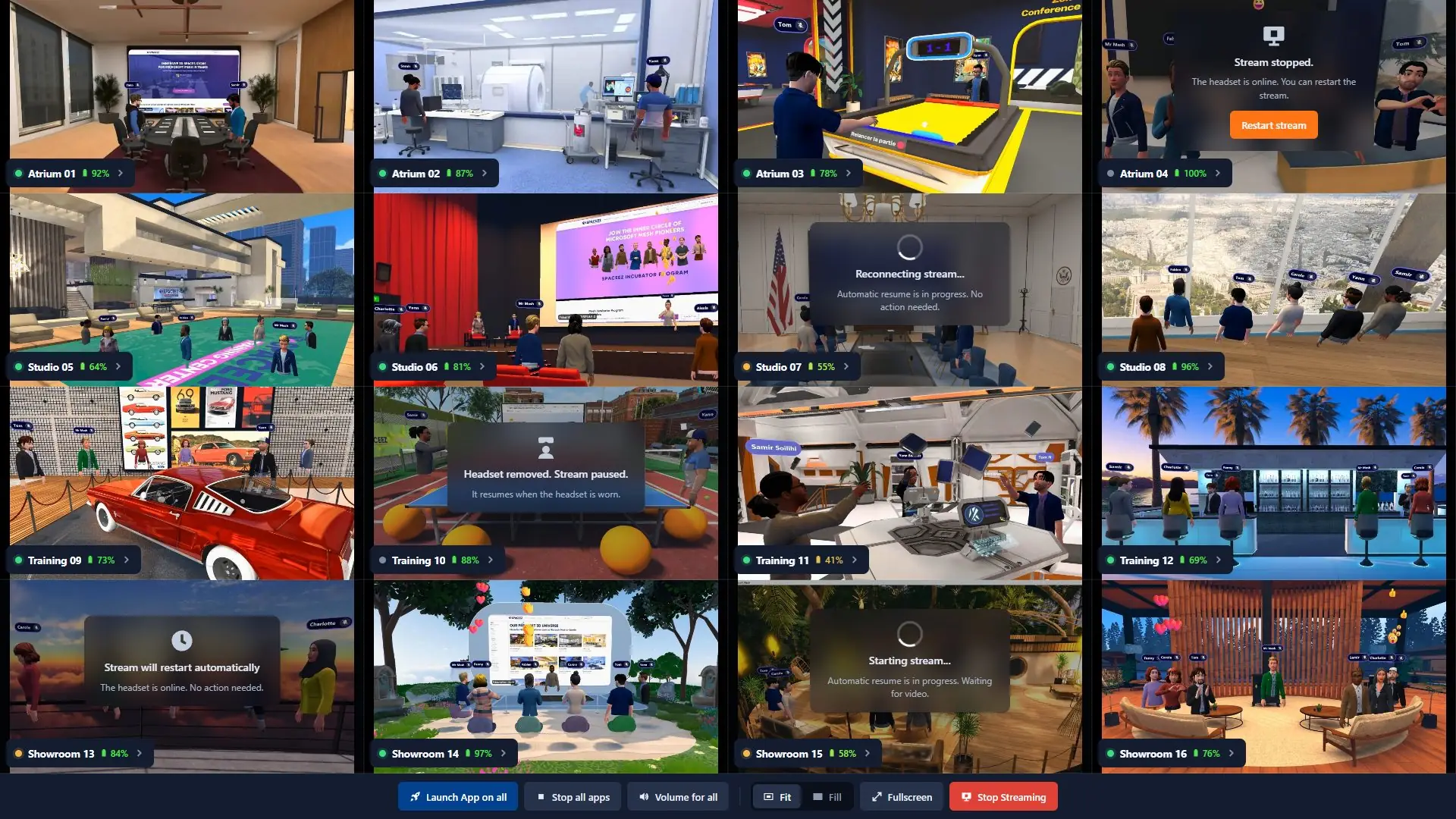
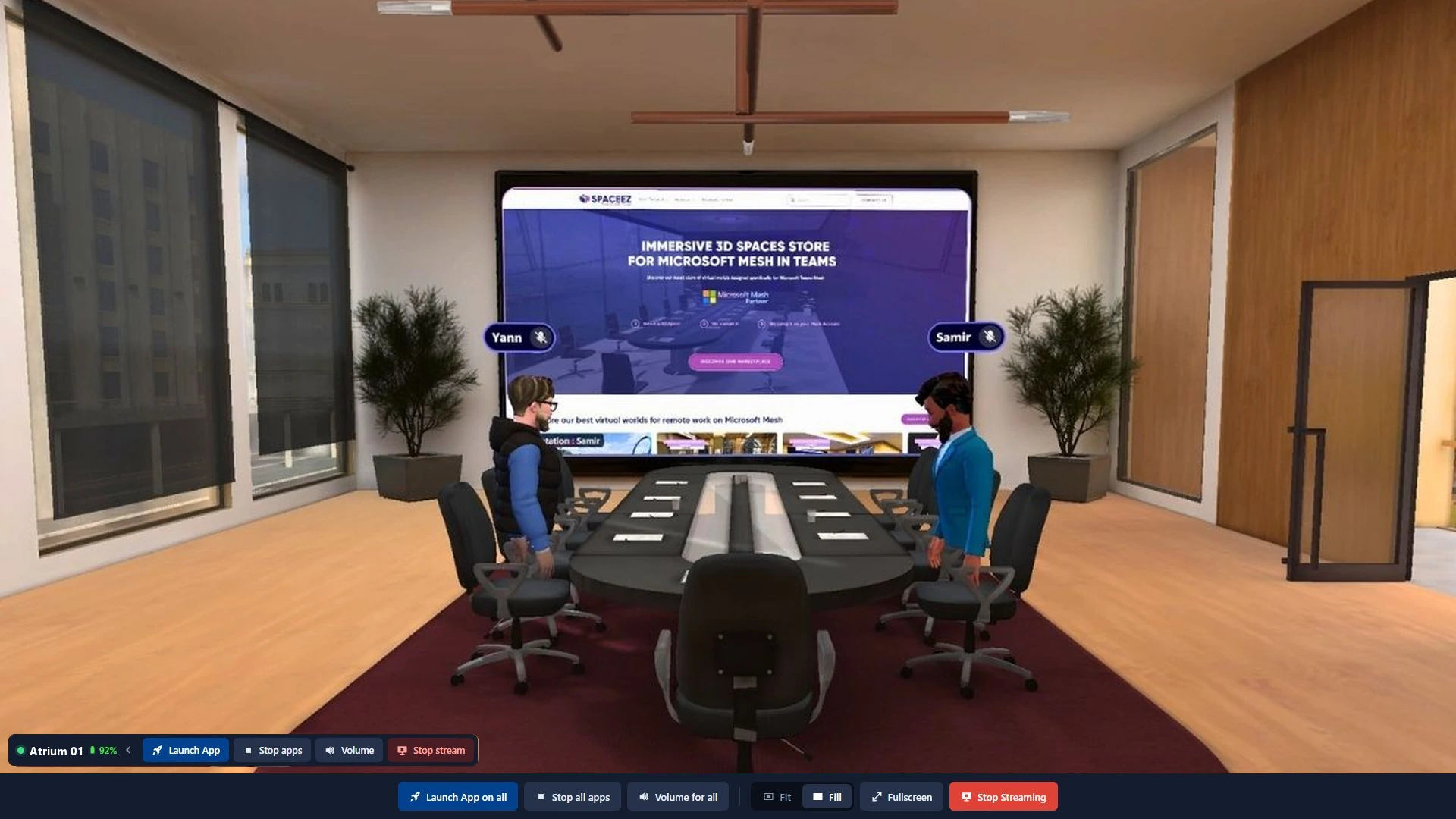
La qualità dello stream si imposta nella barra degli strumenti del Cockpit (per esempio 10 Mbps a 60 fps). Lo streaming è adattivo, fino a 10 Mbps per visore, e resta sulla rete locale: nessuna immagine passa da un servizio cloud. Su un portatile piccolo o un tablet, abbassare la qualità permette di trasmettere più visori: veda quanti visori VR può trasmettere sul Suo PC, portatile o tablet. Per mostrare il mosaico a tutto il gruppo, colleghi il PC allo schermo dell'aula con un cavo HDMI.

Per saperne di più sullo streaming locale: come trasmettere più visori VR senza connessione a internet.
Si possono controllare i visori direttamente dallo stream?
Sì. In OmnicastVR la vista di streaming è anche il pannello di controllo: il formatore agisce su tutti i visori, su una selezione o su un solo visore senza uscire dallo stream. Dallo stream può:
- avviare un'app;
- chiudere le app in esecuzione;
- regolare il volume;
- interrompere lo stream;
- vedere il nome di ogni visore sul suo riquadro, e il livello di batteria in modalità Group.
In modalità Focus, gli stessi comandi valgono per il visore mostrato a schermo intero. Spegnimento e riavvio dei visori non sono disponibili nella vista di streaming: restano nella barra degli strumenti del Cockpit, per la fine della sessione.

Vada direttamente al capitolo Controllare ogni visore dallo stream del tutorial sul Cockpit.
Come installare e avviare la stessa app su ogni visore?
OmnicastVR installa i Suoi file APK su ogni visore dal PC e avvia un'app su un visore, su un gruppo o su tutti i visori insieme. Non serve nessuno strumento di terze parti come SideQuest.
- Installare: l'installer APK del Device Manager invia la Sua app a ogni visore, via USB o Wi-Fi. Veda come installare un APK su più visori VR senza SideQuest.
- Selezionare: nell'App selector di ogni visore, spunti le app da avviare, sia le app del Meta Store sia i Suoi APK. Veda come scegliere le app VR avviabili su ogni visore.
- Avviare: un clic avvia l'app su tutti i visori selezionati; il pulsante di ogni scheda la avvia su un solo visore. Veda come avviare un'app VR su più visori insieme.

OmnicastVR avvia l'app su tutti i visori insieme. Mantenere poi i discenti allo stesso punto dello scenario dipende dall'app stessa: verifichi con il suo editore se la Sua formazione ne ha bisogno.
Come controllare la batteria e regolare il volume a distanza?
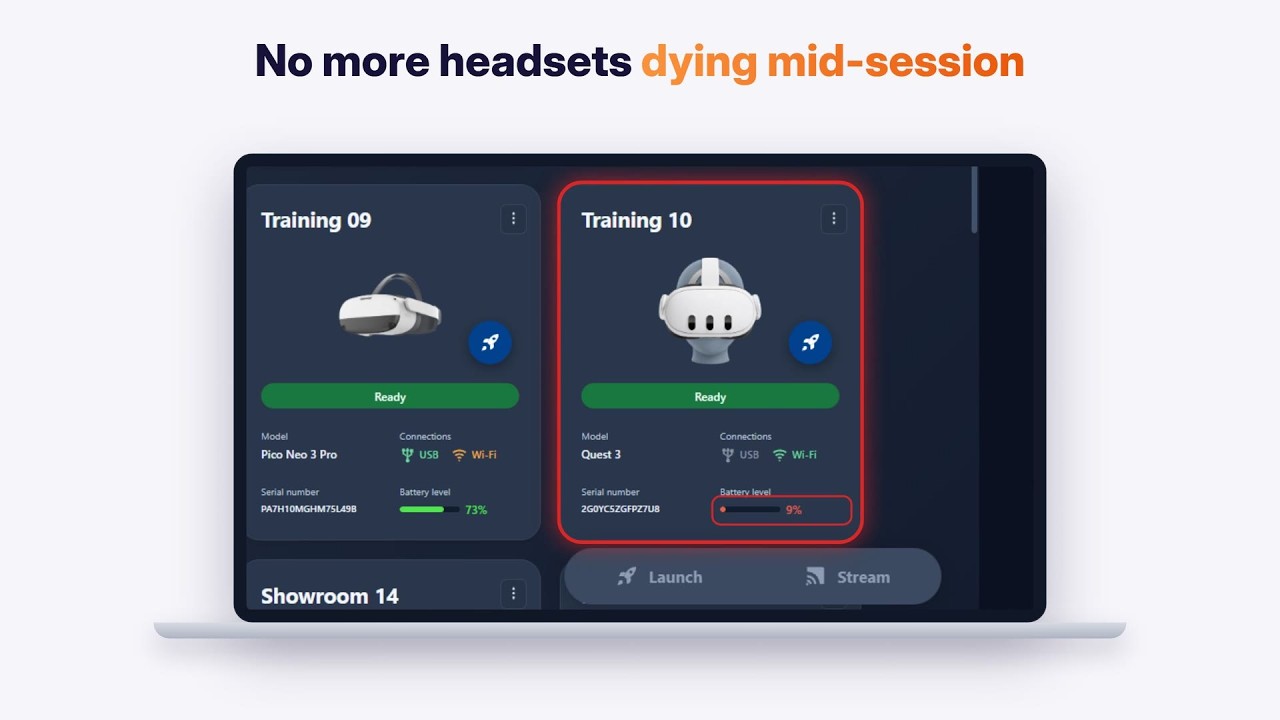
OmnicastVR mostra il livello di batteria di ogni visore sulla sua scheda e in modalità Group, e regola il volume di un visore o di tutti dal PC. Il formatore non deve mai togliere il visore a un discente per verificarli.
Livello di batteria
Il livello di batteria è visibile in diretta per ogni visore. OmnicastVR mostra il livello ma non invia avvisi di batteria scarica: dia un'occhiata alla griglia prima di avviare un'attività e sostituisca i visori più scarichi durante una pausa.
Volume
Il volume si regola dal PC, per un visore o per tutti, anche dalla vista di streaming. È utile quando un video parte troppo forte in tutti i visori, o quando un discente non sente le istruzioni.

Che cosa succede quando un visore si disconnette o viene tolto?
OmnicastVR ricollega i visori automaticamente e mostra in diretta lo stato di ogni stream. Quando un discente toglie il visore, il suo stream va in pausa; quando il visore torna, lo stream riparte da solo. Dopo un riavvio o uno standby, il Companion riporta il visore sulla rete Wi-Fi senza alcuna azione nel software, e non serve modificare le impostazioni di standby dei visori.
Se un visore continua a non comparire, verifichi questi punti:
| Che cosa vede | Che cosa verificare |
|---|---|
| La scheda mostra Not connected | Il visore è acceso e connesso alla stessa rete Wi-Fi del PC |
| La scheda mostra Accept in headset | Accetti la richiesta di autorizzazione nel visore |
| Il visore non compare mai | La prima configurazione via USB-C è stata fatta, e la modalità sviluppatore è attiva su Meta Quest |
| Lo stream va a scatti | Abbassi la qualità dello stream, e verifichi che la rete sia Wi-Fi 6 / 6E |
La pagina Diagnostics del Device Manager aiuta a individuare la causa:

Per altri casi, veda cosa verificare quando un visore VR non si collega o non trasmette.
Come chiudere la sessione su tutti i visori?
OmnicastVR chiude le app, riavvia o spegne tutti i visori selezionati con un clic dalla barra degli strumenti del Cockpit, con i pulsanti Stop all apps, Restart all e Shutdown all.
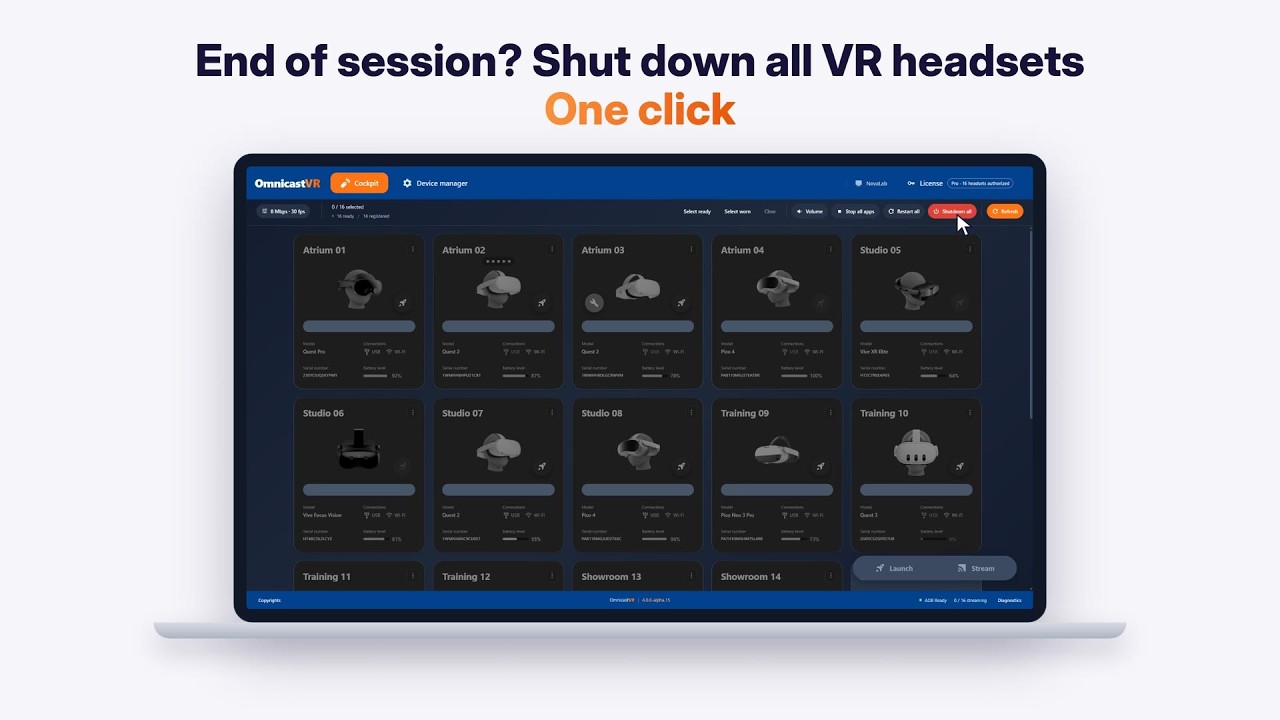
Le statistiche di utilizzo sono poi disponibili nel portale OmnicastVR, accanto alle Sue macchine e licenze. Passo passo: come spegnere tutti i visori VR a distanza.
Come passare da un gruppo al successivo?
Tra due gruppi di discenti, OmnicastVR riavvia l'attività in tre clic, senza spegnere né ricollegare i visori.
- Clicchi su Stop all apps per chiudere l'attività su tutti i visori. I visori restano accesi e connessi.
- Passi i visori al gruppo successivo.
- Clicchi su Select worn quando i nuovi discenti hanno indossato i visori, poi riavvii l'app con Launch.
Condurre due attività contemporaneamente funziona allo stesso modo: selezioni i visori di una squadra, avvii la sua app, poi faccia lo stesso per l'altra squadra.
Si possono gestire visori Meta Quest, Pico e HTC nella stessa sessione?
Sì. OmnicastVR gestisce nella stessa sessione visori standalone Android di Meta, Pico e HTC, e ogni funzione è disponibile su ogni marca.
| Funzione | Meta Quest | Pico | HTC Vive |
|---|---|---|---|
| Streaming dal vivo | Sì | Sì | Sì |
| Avvio sincronizzato delle app | Sì | Sì | Sì |
| Installazione di APK dal PC | Sì | Sì | Sì |
| Volume e batteria | Sì | Sì | Sì |
| Spegnimento e riavvio a distanza | Sì | Sì | Sì |
| Riconnessione Wi-Fi automatica | Sì | Sì | Sì |
Gestisce una flotta mista? Legga come gestire visori Meta Quest, Pico e HTC da un'unica interfaccia.
Che cosa serve per gestire più visori VR con OmnicastVR?
OmnicastVR richiede un computer Windows e una rete Wi-Fi locale condivisa con i visori. La tabella seguente elenca requisiti e limiti.
| Elemento | Requisito o limite |
|---|---|
| Computer | Windows 10 o 11, 64 bit (PC, portatile o tablet). Nessuna versione per macOS o Linux. |
| Visori | Visori standalone Android: Meta Quest, Pico, HTC Vive Focus / XR Elite |
| Capacità | Fino a 16 visori contemporaneamente da un solo computer, in base al Suo piano |
| Rete | PC e visori sulla stessa rete Wi-Fi (Wi-Fi 6 / 6E), idealmente un router Wi-Fi dedicato; fino a 10 Mbps per visore. Un hotspot del telefono va bene solo per 1 o 2 visori, con un buon segnale 4G o 5G |
| Prima configurazione | Un collegamento USB-C per visore (da 5 a 10 secondi); modalità sviluppatore attivata una volta su Meta Quest |
| Internet | Non necessario durante le sessioni; necessario per l'attivazione e gli aggiornamenti, con una riconnessione almeno ogni 30 giorni |
| Non incluso | Aggiornamenti del sistema, modalità kiosk e cancellazione remota restano compito di un MDM |
Sta confrontando gli strumenti? Consulti le pagine alternativa a ManageXR e alternativa ad ArborXR, o la pagina completa delle funzionalità di OmnicastVR.
Quale configurazione per la Sua situazione?
OmnicastVR gestisce un'aula di formazione fissa, il kit di un formatore itinerante e uno stand fieristico con lo stesso software; cambia solo l'hardware intorno.
| Situazione | Configurazione tipica |
|---|---|
| Aula di formazione fissa | Un PC sulla scrivania del formatore, il mosaico sullo schermo dell'aula via HDMI, basi di ricarica per i visori |
| Formatore itinerante | Un portatile o un tablet e il Suo router Wi-Fi, per non dipendere dalla rete del cliente |
| Fiera o dimostrazione | Un tablet in mano per guidare i visitatori, le viste dei visori su un grande schermo per il pubblico |
🎯 L'esperienza sul campo dell'integratore: «In VR-Academie.fr, la nostra divisione Novalab vanta oltre 10 anni di esperienza sul campo e migliaia di sessioni condotte. Durante un seminario aziendale con 12 discenti su un modulo di gestione dei rischi, l'accesso a internet dell'hotel era saturato dai partecipanti. Grazie alla configurazione autonoma di OmnicastVR sul nostro router mobile, abbiamo potuto controllare la sessione VR di gruppo e trasmettere tutti i flussi in mosaico senza alcuna interruzione, garantendo una prestazione logistica impeccabile davanti alla direzione.»
All'UniLaSalle, il docente gestisce un'aula di formazione immersiva da un portatile e mostra il mosaico sullo schermo dell'aula a tutto il gruppo:

Altri scenari nella pagina dei casi d'uso, nella pagina La VR nell'istruzione e nella nostra guida alla formazione VR sul campo, senza internet. Hardware pronto all'uso: i kit di formazione VR.
Quanto costa gestire più visori VR con OmnicastVR?
OmnicastVR è concesso in licenza per computer Windows e il prezzo dipende dal numero di visori usati contemporaneamente. Esistono tre opzioni:
- Free: da 1 a 2 visori, gratis per sempre, senza carta di credito.
- Direct Access: da 5 a 16 visori, con abbonamento mensile o annuale.
- Enterprise: un preventivo per implementazioni grandi o multisede, con licenze condivise tra le sedi tramite Orga Manager.
I prezzi aggiornati sono nella pagina dei prezzi di OmnicastVR.
Punti chiave
Gestire più visori VR con OmnicastVR si riassume in sei punti:
- Gestire più visori VR comprende quattro attività; OmnicastVR si occupa del controllo della sessione dal vivo, un MDM dell'amministrazione dei dispositivi.
- Ogni visore si collega una sola volta via USB-C (da 5 a 10 secondi); poi il Companion lo ricollega automaticamente a ogni sessione.
- Il formatore vede fino a 16 visori su un solo schermo, in quattro modalità di visualizzazione, sulla rete locale.
- Dallo stream, il formatore avvia e chiude le app, regola il volume e tiene d'occhio i livelli di batteria.
- Tra due gruppi, Stop all apps, Select worn e Launch riavviano l'attività per i nuovi discenti, senza ricollegare i visori.
- I visori Meta Quest, Pico e HTC Vive funzionano nella stessa sessione, con o senza internet.
Lo provi sui Suoi visori: il piano Free gestisce da 1 a 2 visori, gratis per sempre, senza carta di credito.
Scarichi OmnicastVR gratuitamente
Per approfondire
Questi articoli descrivono ogni passaggio di una sessione con più visori VR:
- Supervisione simultanea dei visori VR nelle aule di formazione
- Come trasmettere più visori VR senza connessione a internet
- Gestire visori Meta Quest, Pico e HTC da un'unica interfaccia
- Il costo reale di una flotta di visori VR
- Come collegare i visori VR a OmnicastVR e avviare lo streaming
- Consigli per OmnicastVR V4: 10 modi per sessioni VR più fluide
Domande frequenti
Posso gestire più visori VR senza connessione a internet?
Sì, OmnicastVR gestisce più visori VR su una rete Wi-Fi locale, quindi durante la sessione non serve una connessione a internet: basta che il PC e i visori siano sulla stessa rete. Internet serve solo per attivare la licenza e installare gli aggiornamenti, con una riconnessione almeno ogni 30 giorni. I flussi video dei visori restano sempre sulla rete locale.
Quanti visori VR posso controllare da un solo PC?
OmnicastVR controlla fino a 16 visori VR contemporaneamente da un solo PC, portatile o tablet Windows. Il numero dipende dal Suo piano: da 1 a 2 visori con il piano Free, da 5 a 16 con Direct Access. Anche la potenza del computer conta per lo streaming: un tablet piccolo trasmette meno visori di un PC desktop, a meno di abbassare la qualità dello stream.
Devo ricollegare i visori prima di ogni sessione?
No, il Companion di OmnicastVR ricollega da solo ogni visore dopo una configurazione unica via USB-C di 5-10 secondi per visore. Riporta il visore sulla rete Wi-Fi e nel software, anche dopo un riavvio o uno standby. L'unico passaggio possibile avviene nel visore: se la sua scheda mostra «Accept in headset», chi lo indossa accetta la richiesta di autorizzazione.
OmnicastVR mi avvisa quando la batteria di un visore è scarica?
No, OmnicastVR non invia avvisi di batteria scarica: mostra in diretta il livello di batteria di ogni visore, sulla sua scheda e in modalità Group. Una routine semplice è controllare la griglia prima di avviare un'attività e sostituire o ricaricare i visori più scarichi durante le pause. Il livello è visibile allo stesso modo per i visori Meta Quest, Pico e HTC Vive.
Mi serve un MDM per gestire più visori VR?
No, non serve un MDM per condurre una sessione con OmnicastVR. Il software copre ciò di cui un formatore ha bisogno durante una sessione dal vivo: vedere ogni visore, avviare le app, volume, batteria e spegnimento. Un MDM come ManageXR o ArborXR copre un'altra attività, l'amministrazione dei dispositivi: aggiornamenti del sistema, modalità kiosk, blocco del dispositivo e cancellazione remota. Se il Suo reparto IT ha bisogno di queste funzioni, vengono da un MDM, non da OmnicastVR.
Che cosa mi serve per iniziare a gestire più visori VR con OmnicastVR?
OmnicastVR richiede un PC, portatile o tablet con Windows 10 o 11 (64 bit), una rete Wi-Fi condivisa con i visori e un cavo USB-C dati per il primo collegamento di ogni visore. Su Meta Quest la modalità sviluppatore si attiva una volta. Il piano Free copre da 1 a 2 visori, gratis per sempre, così può provare la Sua configurazione prima di scegliere un piano.