Consigli per OmnicastVR V4: 10 modi per gestire sessioni VR più fluide
Cosa mantenere, cosa abbandonare e cosa configurare quando si passa a OmnicastVR V4, la versione riprogettata del software: 8 consigli pratici per i formatori che supervisionano più visori VR.
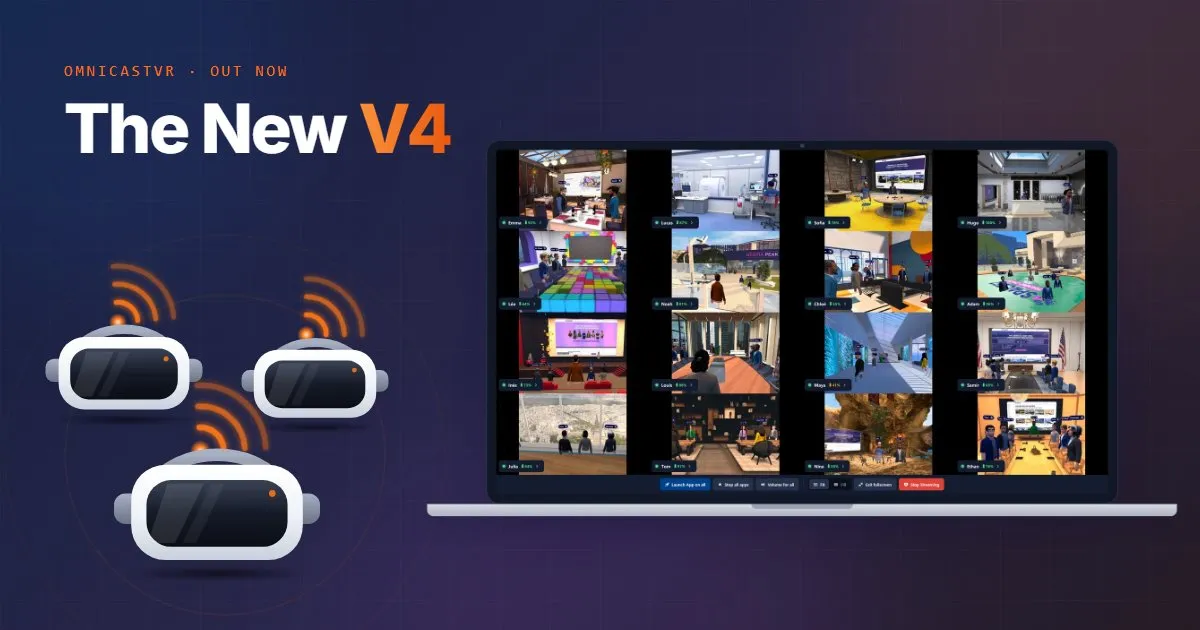

OmnicastVR V4, la versione del software di controllo delle sessioni VR rilasciata il 4 novembre 2026, non è un semplice aggiornamento della V3: è una versione ampiamente riprogettata del software, dotata di un nuovo motore e con ogni fase del flusso di lavoro del formatore rielaborata e ottimizzata.
La maggior parte delle soluzioni provvisorie della V3 è ormai un ricordo: i visori rimangono associati dopo una prima connessione USB e si riconnettono autonomamente dopo lo standby, lo spegnimento o una caduta della rete Wi-Fi; inoltre, le impostazioni di sospensione di Meta Quest o l'uso di un browser di terze parti non sono più necessari.
Questi 10 consigli mostrano cosa mantenere, cosa abbandonare e come gestire le sessioni più fluide possibili con la V4

OmnicastVR V4 in sintesi: cosa cambia rispetto alla V3
OmnicastVR V4 è una versione riprogettata del software, non un semplice aggiornamento della V3: il motore, l'interfaccia e la modalità di connessione dei visori sono stati completamente ripensati. Per i formatori, la novità principale è che i passaggi manuali richiesti dalla V3 durante una sessione ora sono del tutto automatici.
| Situazione | OmnicastVR V3 | OmnicastVR V4 |
|---|---|---|
| Prima di ogni sessione | I visori dovevano essere riconnessi manualmente | Companion, la funzione di associazione della V4, mantiene associato ciascun visore dopo una prima connessione USB |
| Un allievo toglie il visore | Lo stream mostrava "Time Out"; il formatore doveva fare clic su "Riavvia stream" | Lo stream va in pausa, poi riparte da solo quando il visore viene nuovamente indossato |
| Un visore si spegne o il Wi-Fi cade | La connessione andava persa e il visore doveva essere riconnesso | Companion riconnette il visore automaticamente |
| Tempo di sospensione su Meta Quest | Impostato a 4 ore | Nessuna impostazione di sospensione da modificare |
| Sensore di prossimità | Adesivo sul sensore per impedire lo standby | Non necessario |
| Volume del visore su Meta Quest | Non regolabile da remoto | Regolabile per singolo visore dalla schermata di supervisione, o su tutti i visori contemporaneamente |
| App selezionate su ciascun visore | Solo il numero di app selezionate; era necessario aprire il selettore di app per visualizzarle | Miniature delle app nel Device Manager; basta passare il cursore sopra per vedere le app di ciascun visore |
| Impostazioni dell'immagine | Solo bitrate | Bitrate, frame rate e risoluzione |
| Modalità sviluppatore su Meta Quest | Richiesta | Ancora richiesta, una volta sola per visore |
Scopra tutte le funzionalità sulla pagina delle funzionalità di OmnicastVR. La nuova versione è stata annunciata per la prima volta nel nostro annuncio di ottobre 2026.
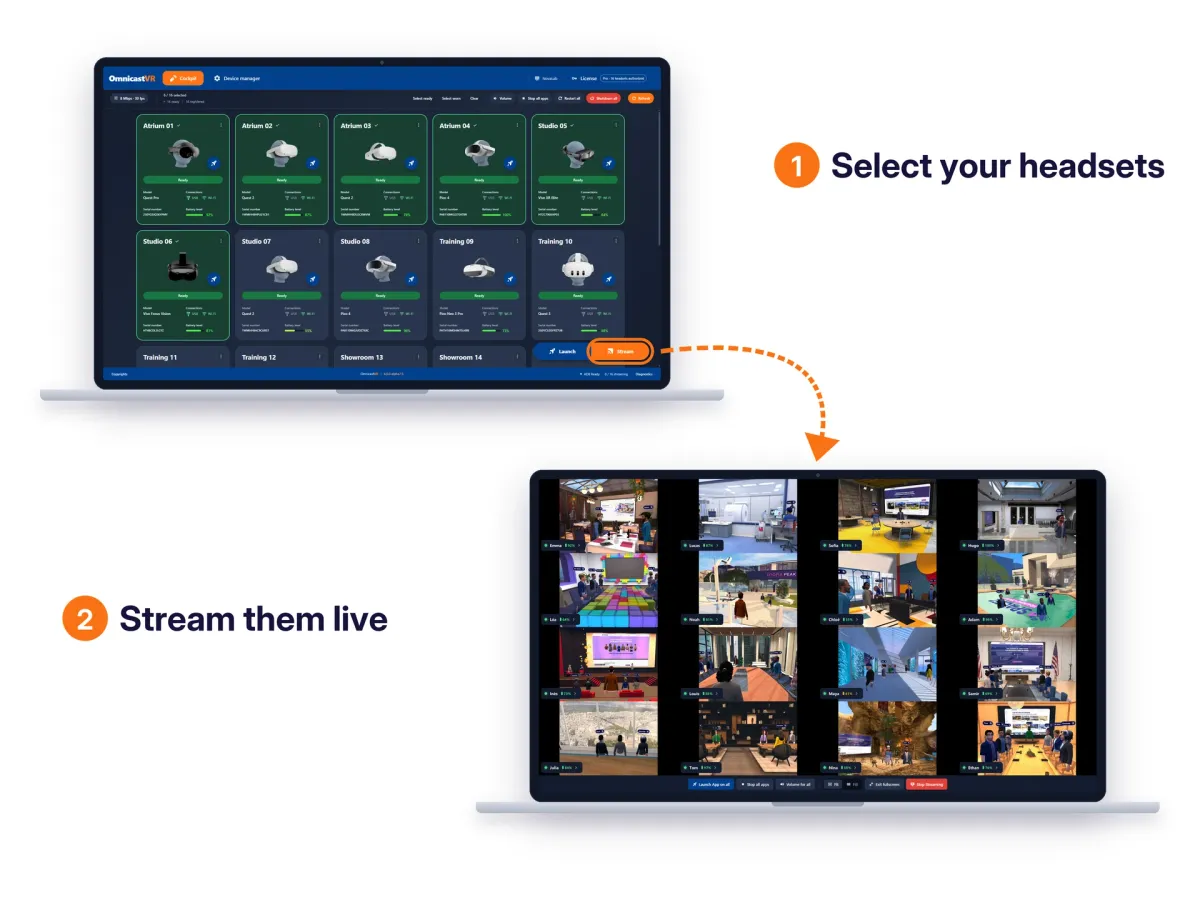
1. Una sola connessione USB, poi basta cavi
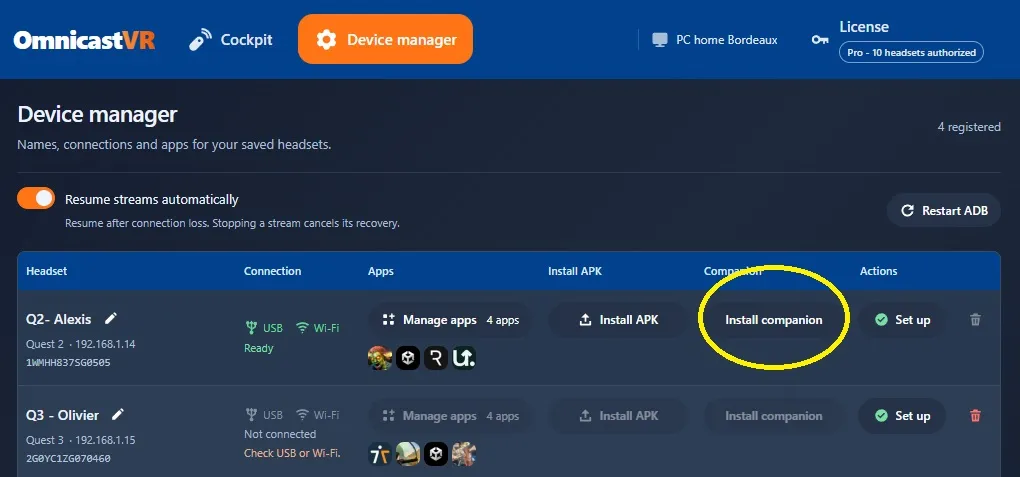
Con OmnicastVR V4, un visore richiede il collegamento USB soltanto la prima volta: Companion lo mantiene poi associato al computer Windows del formatore, e il dispositivo si riconnette tramite la rete Wi-Fi locale all'inizio di ogni sessione.
- Colleghi il visore al computer con un cavo USB-C per il trasferimento dati.
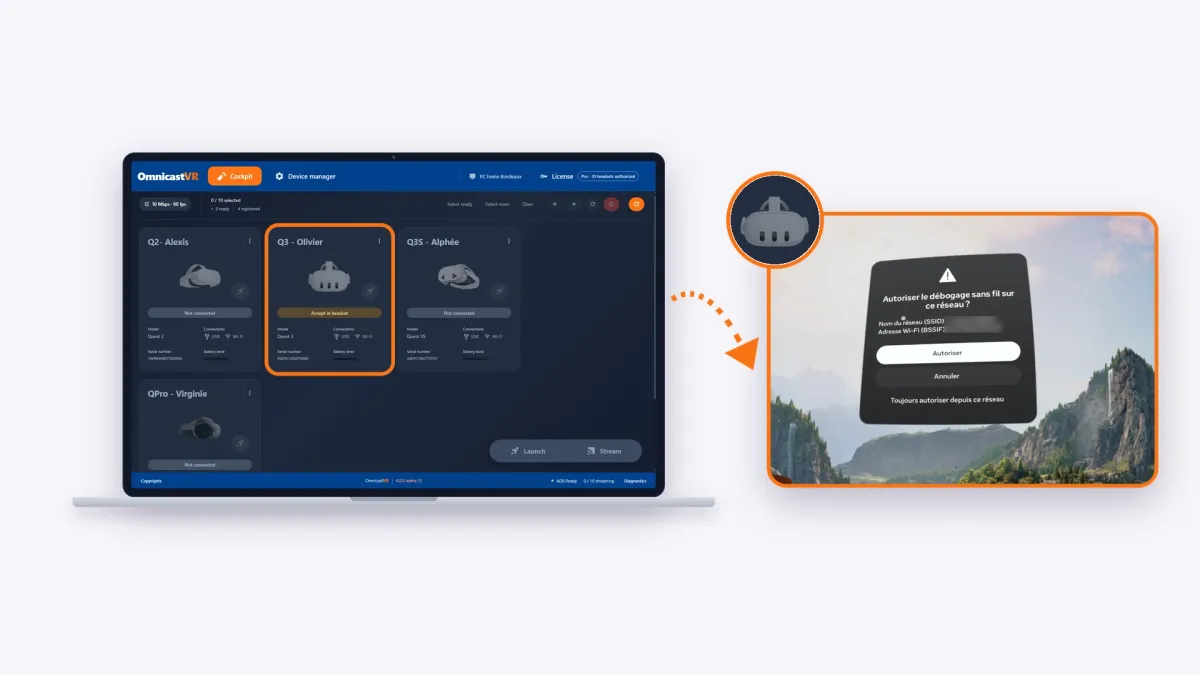
- Su Meta Quest, accetti la richiesta di debug USB all'interno del visore e scelga "Consenti sempre da questo computer".
- Attenda che OmnicastVR mostri il visore come connesso, quindi scolleghi il cavo.
Il computer e i visori devono trovarsi sulla stessa rete locale. Non è necessaria alcuna connessione internet durante la sessione.
2. I visori ora si riconnettono da soli dopo lo standby, lo spegnimento o una caduta del Wi-Fi
OmnicastVR V4 riconnette i visori automaticamente: uno stream che si interrompe quando un visore entra in standby riparte da solo, e Companion riconnette un visore che è stato spento o che ha perso la rete Wi-Fi, senza cavi e senza alcun intervento da parte del formatore.
- Standby: quando lo schermo di un visore si spegne, il relativo stream si interrompe; quando l'allievo reindossa il visore, lo schermo si riattiva e lo stream riparte automaticamente. Nella V3, il formatore doveva fare clic su "Riavvia stream" per ciascun visore.
- Spegnimento: se un visore viene spento, per errore o per essere ricaricato, Companion lo riconnette a OmnicastVR non appena viene riacceso.
- Caduta del Wi-Fi: in caso di disconnessione della rete, i visori si riconnettono automaticamente al ripristino del Wi-Fi.
Gli allievi possono fare una pausa o passare il visore a un'altra persona, e la visualizzazione per il formatore si ripristina da sola. Mantenga le impostazioni di alimentazione predefinite dei visori e lasci attiva l'opzione "Riprendi automaticamente gli stream" nel Device Manager.
3. Meno impostazioni su Meta Quest: resta solo la modalità sviluppatore
La modalità sviluppatore è l'unica impostazione di Meta Quest ancora richiesta da OmnicastVR V4: va attivata una sola volta per visore, mentre i visori Pico e HTC Vive non necessitano di alcuna preparazione preliminare.
- Da mantenere: la modalità sviluppatore e il debug USB su ciascun Meta Quest. Segua la nostra guida per abilitare la modalità sviluppatore su Meta Quest tramite USB, o la guida per i visori gestiti da un MDM.
- Da eliminare: il tempo di sospensione a 4 ore, il browser Wolvic e l'adesivo sul sensore di prossimità. Questi espedienti necessari con la V3 non servono più con la V4.

4. Più stream su computer e tablet a bassa potenza
OmnicastVR V4 consente di trasmettere in streaming un numero maggiore di visori su processori a bassa potenza rispetto alla V3: un tablet Surface Go, ad esempio, gestisce fino a 8 visori contemporaneamente nei nostri test di prestazioni, rispetto ai 6 della V3. Per sessioni quotidiane ottimali, continuiamo a consigliare circa 6 visori su questa categoria di tablet, e fino a 16 su un computer più potente.
La V4 regola l'immagine attraverso tre parametri anziché il solo bitrate: bitrate, frame rate e risoluzione. È possibile ridurli su un tablet di piccole dimensioni o su una rete Wi-Fi congestionata:
| Impostazione | Modalità leggera (tablet piccolo o Wi-Fi congestionato) | Qualità massima |
|---|---|---|
| Bitrate | 2 Mbps | 10 Mbps |
| Frame rate | 30 fps | 60 fps |
| Risoluzione | Dimezzata | Nativa |
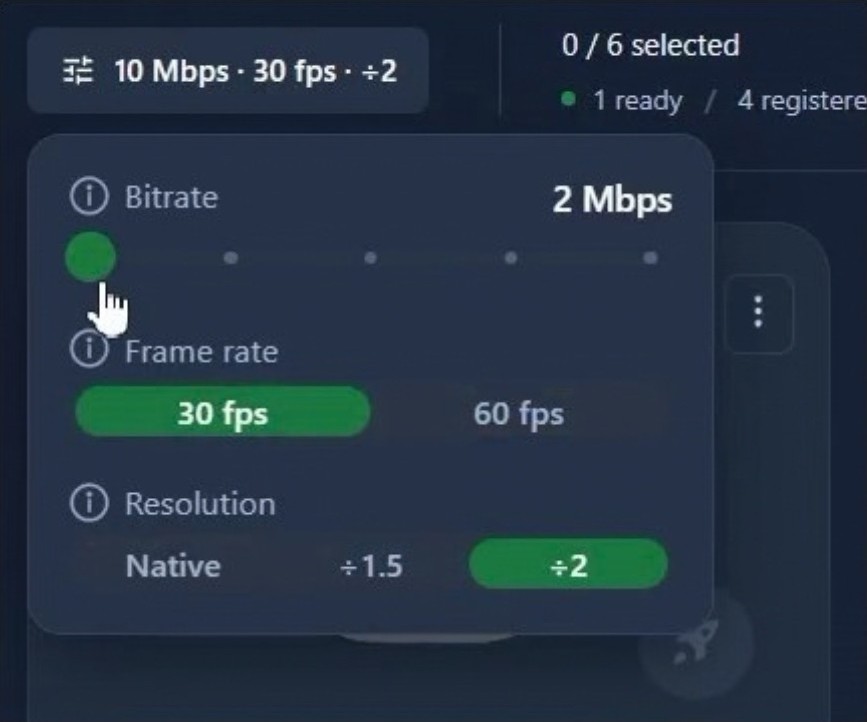
Queste impostazioni modificano esclusivamente il flusso visualizzato sullo schermo del formatore: all'interno del visore, l'allievo continua a utilizzare l'applicazione alla massima qualità. Per dimensionare il Suo computer e la rete, legga quanti visori VR è possibile trasmettere in streaming su un PC, laptop o tablet. Il software supervisiona fino a 16 visori su un unico computer.
5. Ora disponibile: avvio di app, panoramica delle app per visore e monitoraggio del singolo allievo
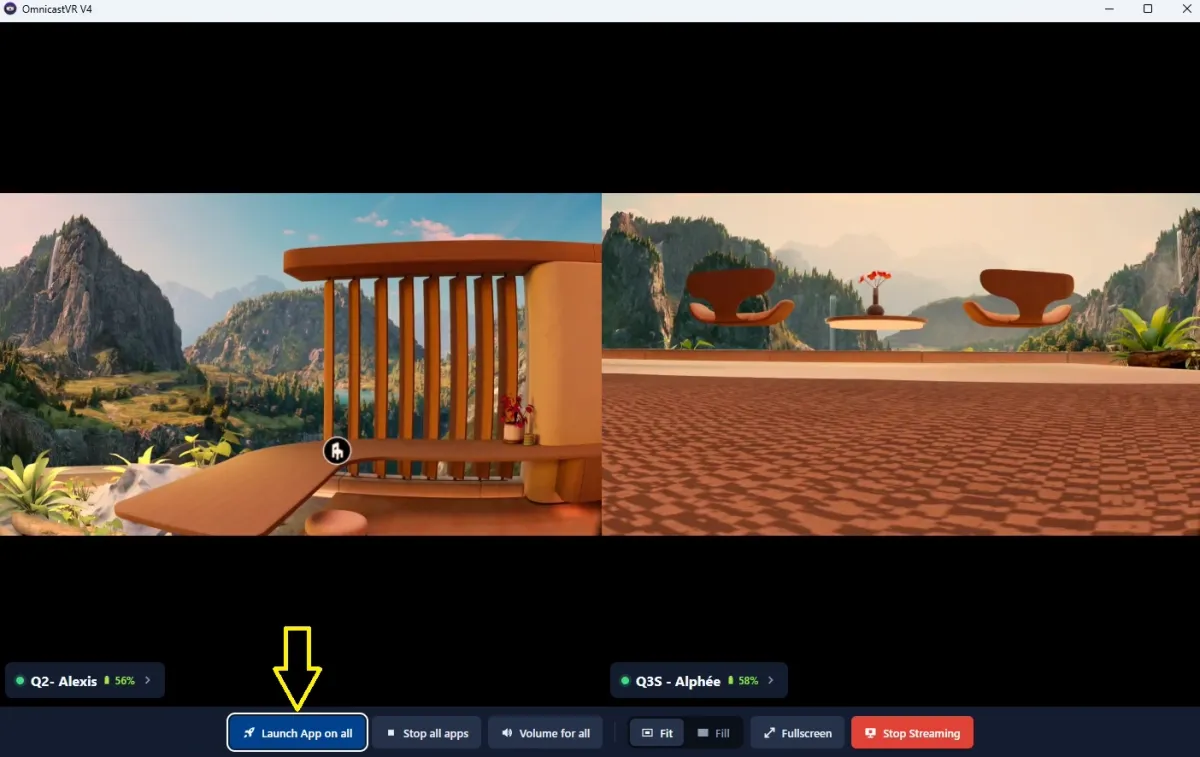
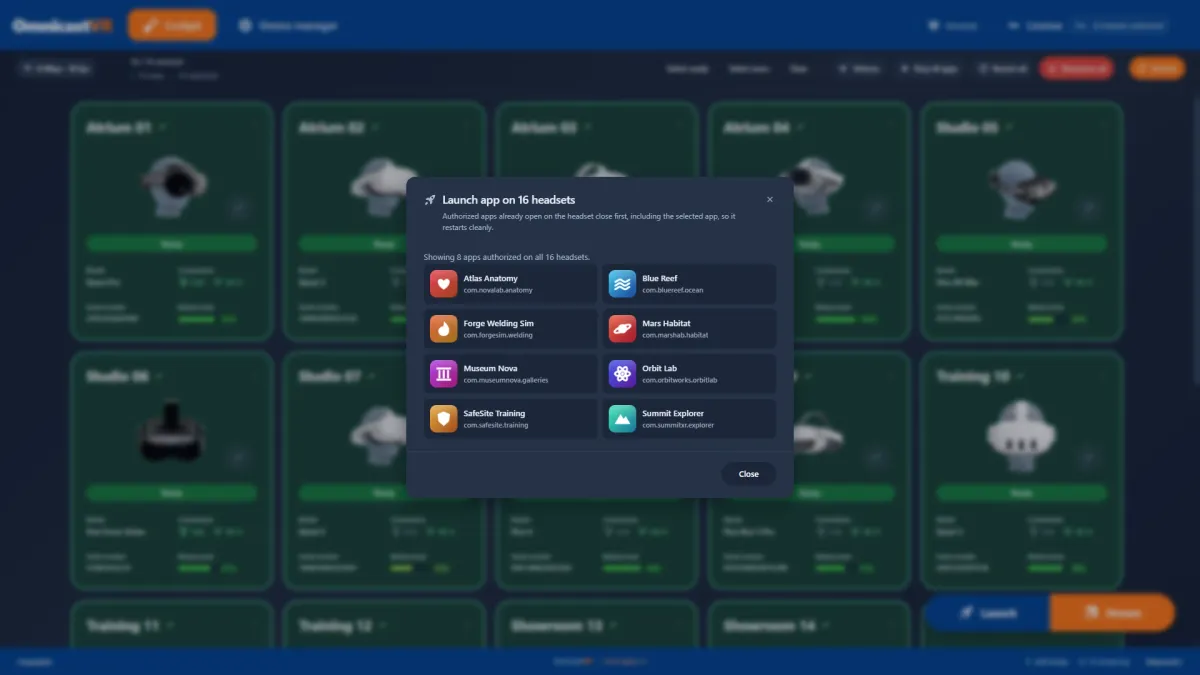
OmnicastVR V4 consente al formatore di avviare un'applicazione su un singolo visore o su tutti contemporaneamente, e di zoomare su un allievo direttamente dalla finestra di streaming; al contempo, il Device Manager mostra ora a colpo d'occhio quali app sono selezionate su ciascun visore.
- Singolo allievo: faccia clic sullo stream di un visore per avviare un'app esclusivamente su quel dispositivo.
- L'intero gruppo: utilizzi il comando di gruppo per avviare la stessa app su tutti i visori contemporaneamente.
- Zoom: ingrandisca un singolo stream per seguire con precisione le azioni di un allievo mantenendo comunque sotto controllo il gruppo.
- Volume e batteria: regoli il volume di un singolo visore o di tutti i visori contemporaneamente dalla schermata di supervisione, e controlli i livelli di carica sulle schede dei visori prima che un allievo rimanga a secco.
- App per visore: nel Device Manager, la colonna del selettore di app mostra ora le miniature delle applicazioni selezionate su ciascun visore. È sufficiente passare il cursore sopra per vedere l'elenco per quel visore. Nella V3 veniva mostrato solo il numero di app selezionate, rendendo necessaria l'apertura del selettore di app per scoprire quali fossero.
6. Onboarding migliorato: procedura guidata di configurazione e tutorial video integrati
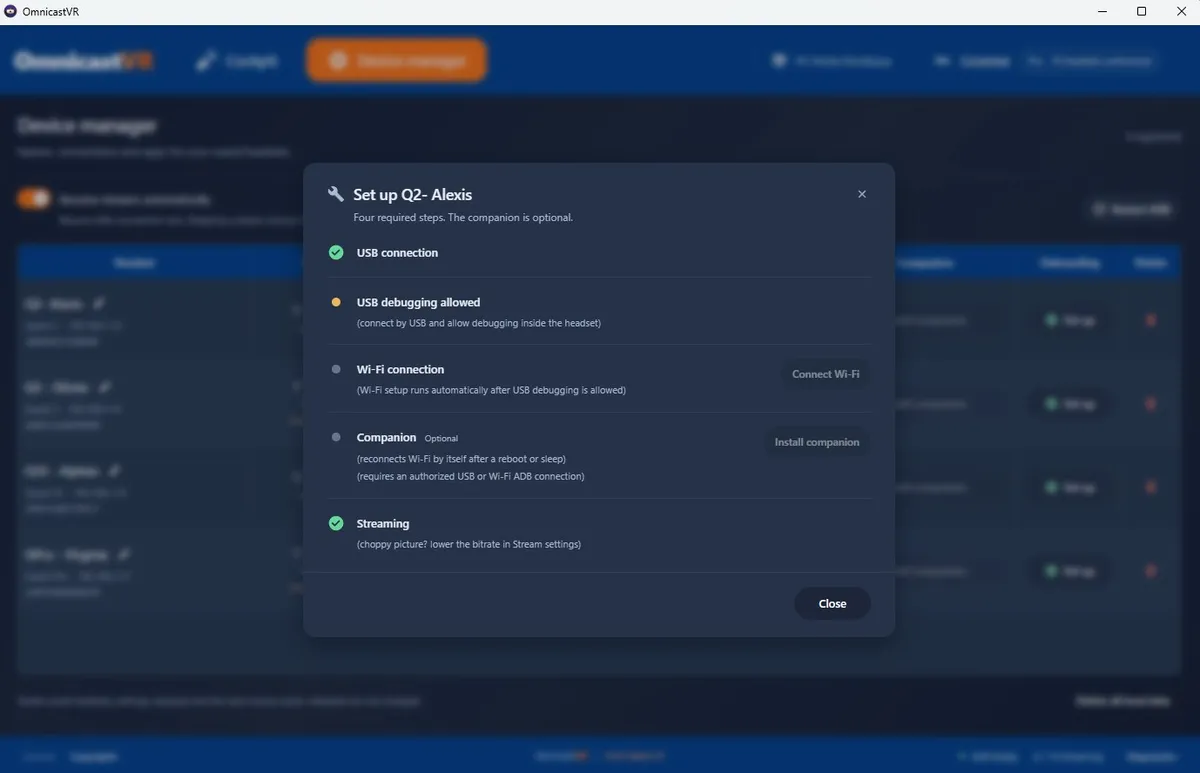
OmnicastVR V4 guida i nuovi utenti con una procedura guidata per la prima connessione e tutorial video integrati nel software, permettendo al formatore di configurare i visori senza dover consultare un manuale.
- La procedura guidata accompagna l'operatore passo dopo passo durante la prima connessione del visore, semplificando i passaggi tecnici.
- Un breve video si apre la prima volta che si accede alle schede Cockpit e Device Manager. Selezioni "Non mostrare più automaticamente" per nasconderlo e utilizzi il pulsante "Tutorial" in fondo alla finestra per rivederlo in qualsiasi momento.
7. Aggiornamenti automatici che attendono il termine della sessione
OmnicastVR V4 scarica gli aggiornamenti in background e li installa soltanto dopo che il formatore ha confermato il riavvio: in questo modo, l'installazione non interromperà mai una sessione in corso.
Quando un aggiornamento è pronto, completi la sessione, arresti l'attività sui visori e confermi il riavvio. La normale chiusura del software non comporta l'installazione dell'aggiornamento. Nella scheda Diagnostica, mantenga il canale di aggiornamento Stabile per le sessioni di formazione; il canale Alpha & Beta è destinato al test delle nuove build. I dettagli tecnici di ciascuna versione sono disponibili nelle note di rilascio di OmnicastVR.
8. La Sua licenza V3 rimane valida per la V4
Il passaggio da OmnicastVR V3 a V4 mantiene la Sua licenza: la V4 riutilizza l'ID computer della Sua installazione V3, senza richiedere una nuova attivazione.
- Scarichi la V4 dalla pagina di download di OmnicastVR e la installi sullo stesso computer Windows 10 o 11 (a 64 bit).
- Mantenga la modalità sviluppatore attiva sui Suoi visori Meta Quest.
- Colleghi ogni visore una sola volta tramite USB per consentire a Companion di associarlo.
- Rimuova le soluzioni provvisorie della V3 dalla checklist della sessione: tempo di sospensione prolungato, Wolvic, adesivo sul sensore.
9. Modalità Event: streaming via USB quando il Wi-Fi non funziona
La modalità Event di OmnicastVR V4 trasmette i visori tramite un cavo USB-C invece che via Wi-Fi: il formatore mantiene la visione in diretta di ogni visore quando non è disponibile alcuna rete Wi-Fi o quando la rete locale è satura.
Nelle fiere e negli eventi professionali, decine di reti Wi-Fi vicine disturbano il router locale: gli stream vanno a scatti o non partono affatto. Con la modalità Event, ogni visore è collegato al computer del formatore con un cavo dati USB-C lungo, ad esempio di 2 metri, e il suo stream passa attraverso il cavo.
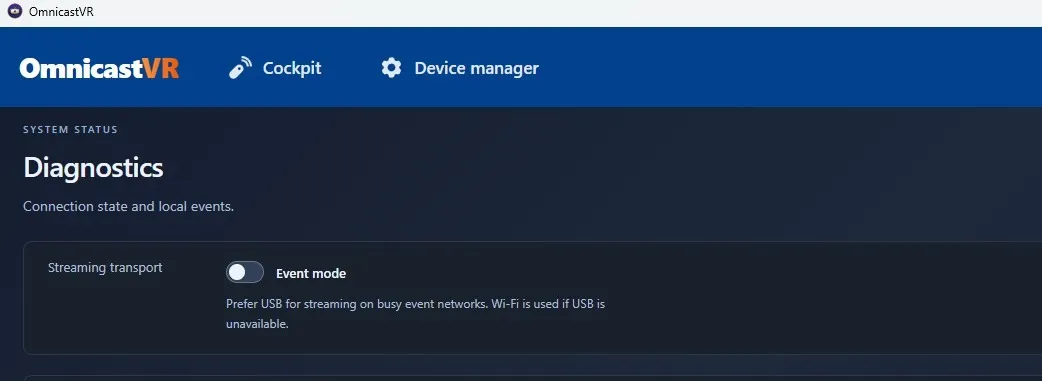
- Apra la scheda Diagnostics di OmnicastVR.
- In «Streaming transport», attivi Event mode.
- Colleghi ogni visore al computer con un cavo dati USB-C.
I visori collegati via USB trasmettono attraverso il cavo, mentre un visore senza cavo continua a trasmettere via Wi-Fi. La modalità Event è adatta a stand e dimostrazioni in cui gli utenti restano vicino al computer: la lunghezza del cavo determina quanto possono muoversi.
10. Un programma di installazione firmato da Microsoft
Il programma di installazione e il software OmnicastVR V4 sono firmati digitalmente con un certificato di firma del codice rilasciato da Microsoft, che lo concede solo dopo aver verificato l'identità dell'editore.
- Editore verificato: durante l'installazione, Windows mostra il nome verificato dell'editore invece di un autore sconosciuto.
- File integro: la firma dimostra che il file non è stato modificato dopo la firma.
- Approvazione IT: il reparto IT può verificare la firma nelle proprietà del file (scheda «Firme digitali») prima di autorizzare il software sui computer di formazione.
Scarichi sempre OmnicastVR dalla pagina di download ufficiale per ottenere il programma di installazione firmato.
Punti chiave
- OmnicastVR V4, rilasciato il 4 novembre 2026, è una versione del software ampiamente riprogettata con un nuovo motore, non un semplice aggiornamento della V3.
- Dopo una prima connessione USB, Companion mantiene associato ciascun visore: niente cavi prima di ogni sessione.
- I visori si riconnettono da soli: dopo lo standby, lo stream riprende quando il visore viene nuovamente indossato; dopo uno spegnimento o una caduta del Wi-Fi, Companion riconnette il dispositivo in automatico.
- Su Meta Quest rimane necessaria solo la modalità sviluppatore; il tempo di sospensione a 4 ore, Wolvic e l'adesivo sul sensore non servono più.
- La V4 gestisce lo streaming di un numero maggiore di visori su processori a bassa potenza; l'immagine viene regolata tramite bitrate, frame rate e risoluzione. Consideri circa 6 visori su un tablet tipo Surface Go e fino a 16 su un computer più performante.
- I clienti della V3 mantengono la propria licenza passando alla V4.
- La modalità Event trasmette i visori tramite cavo USB-C quando il Wi-Fi manca o è saturo, ad esempio in fiera.
- Il programma di installazione e il software sono firmati con un certificato rilasciato da Microsoft: Windows mostra un editore verificato.
Provi OmnicastVR V4 con i Suoi visori: il piano Free consente di supervisionare da 1 a 2 visori, gratis per sempre, senza carta di credito.
Scarichi OmnicastVR gratuitamente
Domande frequenti
OmnicastVR V4 richiede una connessione a internet?
No. OmnicastVR V4 funziona su una rete Wi-Fi locale: il computer Windows del formatore e i visori devono semplicemente essere collegati alla stessa rete, senza bisogno di una connessione internet durante le sessioni. La licenza deve connettersi online almeno una volta ogni 30 giorni. Gli stream video dei visori rimangono all'interno della rete locale e non transitano mai attraverso servizi cloud.
La modalità sviluppatore è ancora richiesta su Meta Quest con OmnicastVR V4?
Sì, unicamente su Meta Quest. La modalità sviluppatore deve essere abilitata una sola volta su ciascun visore Meta Quest affinché OmnicastVR V4 possa connettervisi. I visori Pico e HTC Vive non richiedono alcuna configurazione preliminare. Le altre impostazioni necessarie con la V3, come il tempo di sospensione a 4 ore o il browser Wolvic, non sono più richieste con la V4.
I visori si riconnettono automaticamente in OmnicastVR V4?
Sì. Con OmnicastVR V4, un visore che entra in standby interrompe lo streaming, per poi riprenderlo non appena l'allievo lo indossa di nuovo. Un visore che è stato spento o che ha perso il segnale Wi-Fi viene riconnesso automaticamente da Companion al ripristino del collegamento. Il formatore non deve più fare clic su "Riavvia stream" o collegare cavi, e la sospensione a 4 ore utilizzata con la V3 non è più necessaria.
Posso provare OmnicastVR V4 gratuitamente?
Sì. Il piano Free di OmnicastVR consente di supervisionare da 1 a 2 visori per computer, gratis per sempre e senza carta di credito. I piani Direct Access estendono la supervisione a 5, 10 o 16 visori tramite abbonamento mensile o annuale, mentre le grandi organizzazioni possono richiedere un preventivo Enterprise. I prezzi aggiornati sono consultabili sulla pagina delle tariffe.
Quali visori VR sono compatibili con OmnicastVR V4?
OmnicastVR V4 è compatibile con i visori VR standalone Android, inclusi Meta Quest, Pico e HTC Vive, e consente di supervisionare visori di marche diverse all'interno della stessa sessione. Non c'è nulla da installare sui visori; i dispositivi Meta Quest richiedono solo l'attivazione della modalità sviluppatore una tantum. Il software funziona su computer, portatile o tablet con Windows 10 o 11 (a 64 bit).
OmnicastVR V4 può trasmettere i visori VR senza Wi-Fi?
Sì. Con la modalità Event, attivata nella scheda Diagnostics, OmnicastVR V4 trasmette ogni visore collegato al computer Windows del formatore tramite un cavo dati USB-C, senza bisogno di una rete Wi-Fi. La modalità Event è pensata per fiere e luoghi affollati, dove le reti vicine disturbano il router locale. I visori senza cavo continuano a trasmettere via Wi-Fi.