Come abilitare la Modalità Sviluppatore su Meta Quest gestiti da un MDM
Scopri come abilitare la Modalità Sviluppatore sui visori Quest gestiti da Meta Horizon Managed Services. Guida professionale per il debug e il sideloading di Omnicast VR.
Quando i Suoi visori Meta Quest sono registrati in un MDM (Mobile Device Management) come Meta Horizon Managed Services (HMS), la modalità sviluppatore non si attiva da un account sviluppatore personale. Viene autorizzata in modo centralizzato dall'amministratore e poi confermata su ogni visore. Questa guida La accompagna in tutta la procedura, dalla console di amministrazione fino al primo collegamento USB con OmnicastVR, e affronta i blocchi più frequenti.
In breve: 1) l'amministratore consente la modalità sviluppatore / il debug USB nei criteri dei dispositivi, 2) i criteri vengono inviati ai visori, 3) Lei verifica Impostazioni > Sistema > Sviluppatore in ogni visore, 4) collega il visore al PC e sceglie «Consenti sempre da questo computer».
Non usa un MDM? Se il Suo Meta Quest è associato a un account Meta personale e all'app mobile Meta Horizon, segua invece la nostra guida Come abilitare la modalità sviluppatore su Meta Quest tramite USB (senza MDM).
Prima di iniziare: cosa Le serve
- Un accesso amministratore al centro di amministrazione di Meta Horizon Managed Services, o all'MDM di terze parti usato dalla Sua organizzazione (ad esempio Microsoft Intune o VMware Workspace ONE).
- I visori Meta Quest già registrati nella Sua organizzazione.
- Un cavo USB-C che trasferisce dati (molti cavi di sola ricarica non lo fanno) e il PC Windows su cui OmnicastVR è o sarà installato.
A differenza dei visori consumer, non è necessaria alcuna registrazione individuale sul portale sviluppatori di Meta: l'autorizzazione arriva dai criteri della Sua organizzazione.
1. Consentire la modalità sviluppatore nei criteri MDM (amministratore)
Il primo passaggio è svolto dall'amministratore di sistema dalla console di gestione. È il modo più sicuro per gestire una flotta professionale: l'impostazione si applica al gruppo di dispositivi giusto, in un'unica operazione.
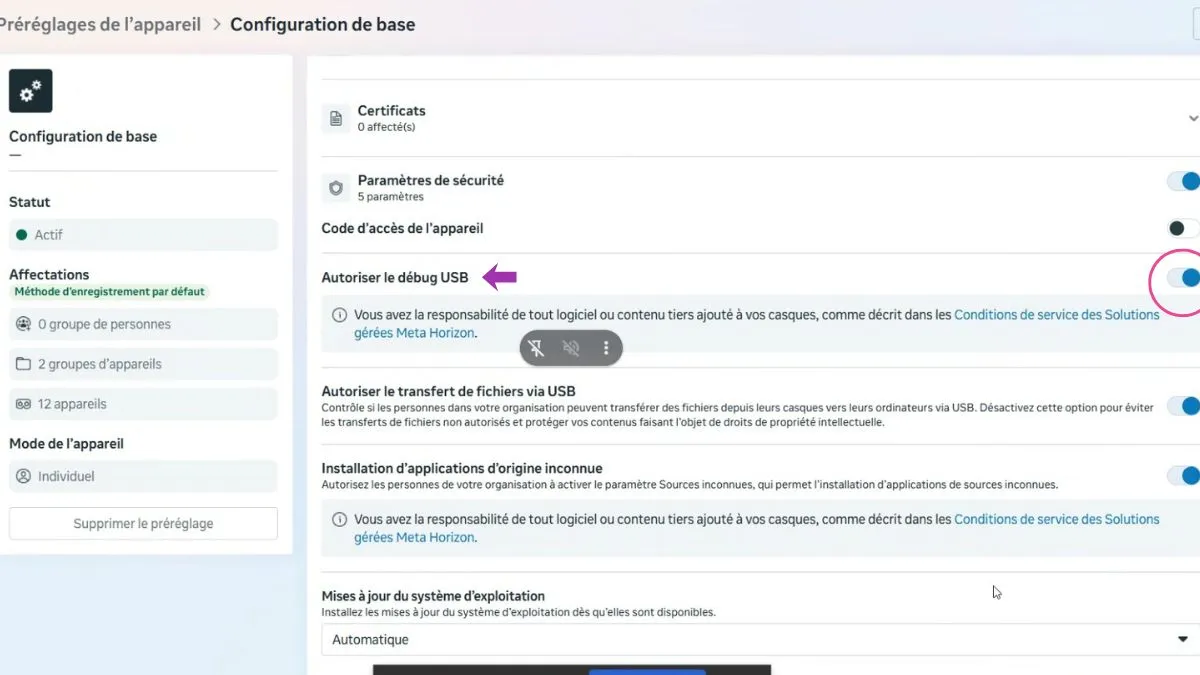
| Passaggio | Azione |
|---|---|
| Console MDM | L'amministratore accede al centro di amministrazione di Meta Horizon Managed Services, o all'MDM di terze parti collegato. |
| Criteri dei dispositivi | Apre i criteri dei dispositivi o le restrizioni che si applicano ai visori Meta Quest (un intero gruppo o dispositivi specifici, come i Quest 3). |
| Attivazione della funzione | Attiva l'opzione che consente la modalità sviluppatore o il debug USB. Il nome esatto dipende dall'MDM. |
| Distribuzione | Una volta salvati, i criteri vengono inviati da remoto ai visori. Devono essere accesi e connessi a Internet per riceverli. |
2. Verificare l'impostazione in ogni visore
Quando i criteri lo consentono, e soprattutto quando il visore è usato in modalità individuale con un account gestito, completi e verifichi l'attivazione direttamente sul dispositivo.
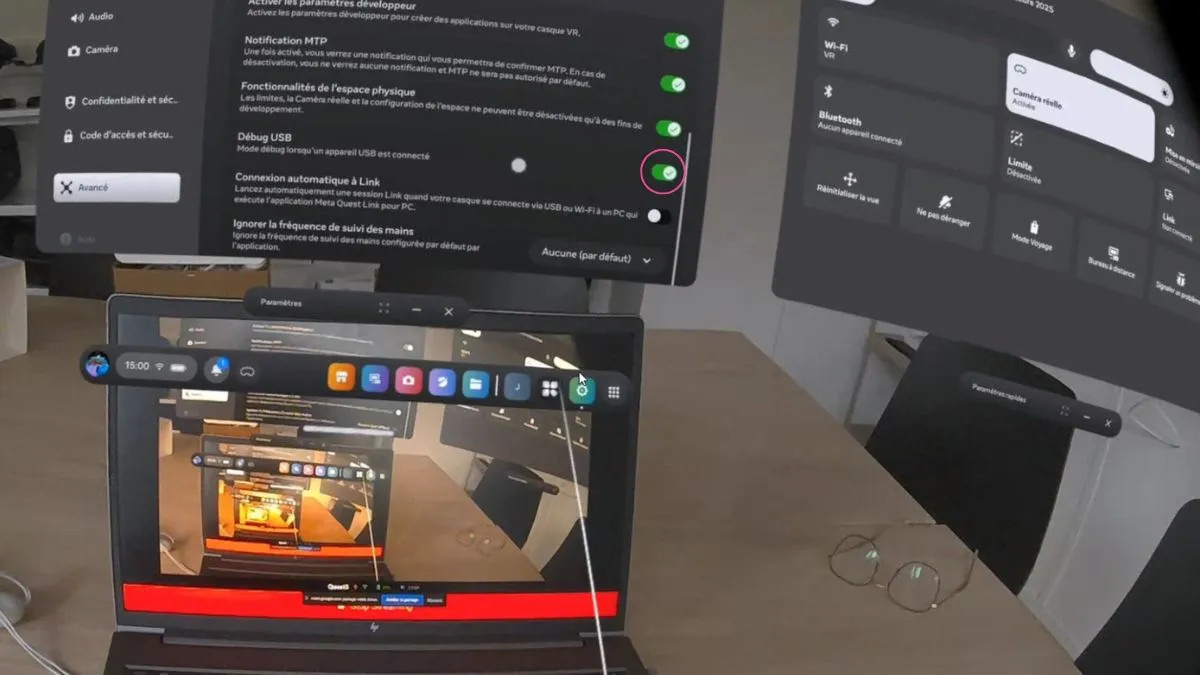
- Aprire il menu Sviluppatore: nel visore, vada in Impostazioni > Sistema > Sviluppatore.
- Attivare il debug USB: verifichi che Abilita debug USB sia attivo. In caso contrario, lo attivi.
- Riavviare: se ha dovuto modificare l'impostazione, riavvii il visore e controlli che l'opzione sia ancora attiva.
3. Collegare il visore al PC OmnicastVR
Questo passaggio, da fare una sola volta, associa il visore al Suo PC di supervisione. In seguito viene riconosciuto automaticamente.
- Collegare il visore: lo colleghi al PC con il cavo USB-C dati.
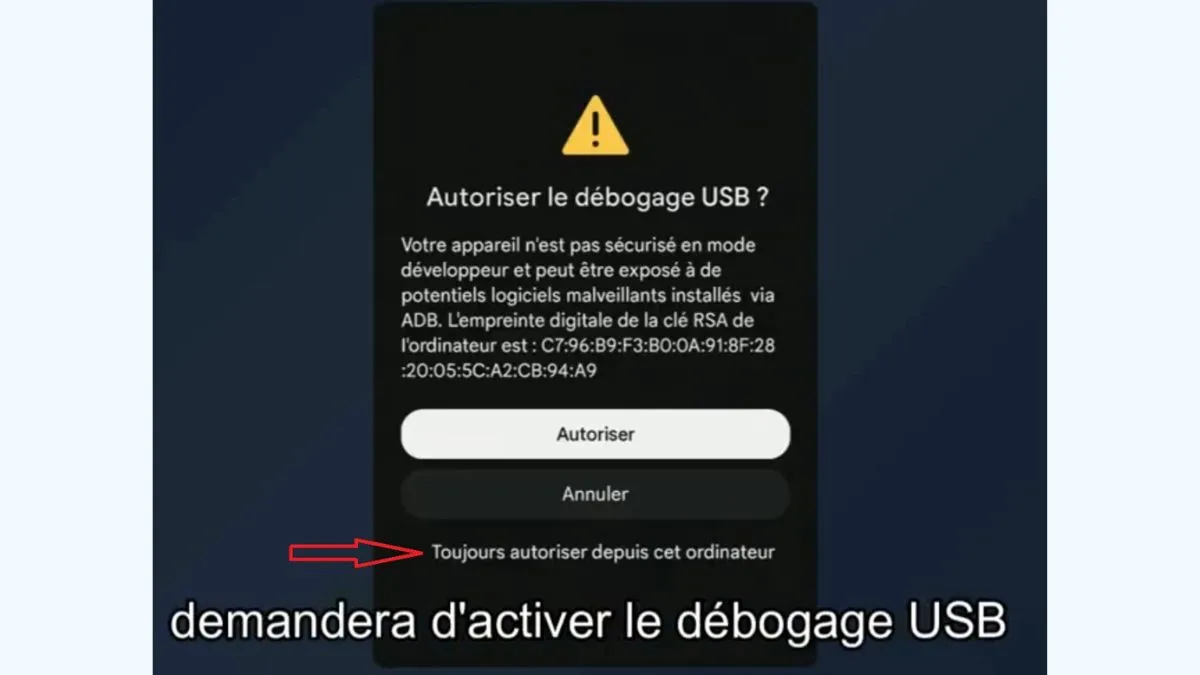
- Autorizzare il PC: indossi il visore. Una finestra Le chiede di consentire il debug USB. Spunti «Consenti sempre da questo computer», poi prema «Consenti».
- Fatto: il visore è ora visibile in OmnicastVR. Per il primo stream, segua il nostro tutorial su connessione ADB e primo stream.
4. Risoluzione dei problemi: la modalità sviluppatore o il debug USB non compare
- Nessun menu «Sviluppatore» nel visore: i criteri non sono ancora arrivati sul dispositivo. Verifichi che il visore sia acceso, connesso a Internet e nel gruppo di dispositivi corretto, poi lo riavvii.
- L'app Meta Horizon indica che la modalità sviluppatore è disponibile solo per il proprietario del dispositivo: il visore è gestito dalla Sua organizzazione. L'impostazione deve essere consentita dall'amministratore nell'MDM, non dall'app mobile.
- La finestra «Consenti debug USB» non compare: usi un cavo USB-C che trasferisce dati, indossi il visore prima di collegarlo, poi lo scolleghi e lo ricolleghi. Anche il riavvio di OmnicastVR fa ricomparire la finestra.
- La finestra è stata chiusa per errore: scolleghi il cavo, vada in Impostazioni > Sistema > Sviluppatore, verifichi che il debug USB sia ancora attivo, poi ricolleghi il visore.
- Il visore non viene ancora rilevato: consulti la nostra guida alla risoluzione dei problemi di streaming dei visori VR.
5. Visori gestiti da MDM e visori consumer: cosa cambia
| Visore consumer (account Meta personale) | Visore gestito da un MDM | |
|---|---|---|
| Chi consente la modalità sviluppatore | L'utente, dall'app mobile Meta Horizon | L'amministratore, nei criteri MDM |
| Account sviluppatore Meta | Obbligatorio (organizzazione su developers.meta.com) | Non necessario |
| Scala | Visore per visore | Tutta la flotta in una volta |
| Guida | Modalità sviluppatore via USB (senza MDM) | Questa pagina |
6. E la fine di Meta Horizon Managed Services?
Meta ha interrotto la vendita di Horizon Managed Services e dei modelli Meta Quest commerciali il 20 febbraio 2026. Da allora le licenze HMS sono gratuite e Meta supporta il prodotto attuale, compreso l'accesso per Meta Quest 3 e 3S, fino al 4 gennaio 2030. I Suoi visori gestiti continuano quindi a funzionare, ma il servizio non riceverà nuove funzionalità.
Se sta ripensando la gestione della Sua flotta, confronti le opzioni in MDM vs OmnicastVR e nel nostro articolo sulla fine di Meta Quest for Business.
Prossimi passi con OmnicastVR
Un MDM distribuisce criteri e applicazioni sulla Sua flotta. OmnicastVR è lo strumento del formatore in aula, durante la sessione: vedere lo schermo di ogni visore, avviare le app su tutti i visori contemporaneamente e spegnerli con un clic, tramite una rete Wi-Fi locale. Scopra come OmnicastVR completa un MDM VR.
- Onboarding OmnicastVR: tutorial video e FAQ
- Installare APK su più visori VR contemporaneamente
- Quanti visori VR può trasmettere il mio PC?
- Scaricare OmnicastVR gratuitamente
Domande frequenti
Serve un account sviluppatore Meta per attivare la modalità sviluppatore su un visore gestito da un MDM?
No. Su un visore registrato in Meta Horizon Managed Services o in un altro MDM, la modalità sviluppatore e il debug USB sono consentiti dall'amministratore nei criteri dei dispositivi. La registrazione di un'organizzazione sul portale sviluppatori di Meta serve solo per i visori consumer associati a un account Meta personale.
Perché non riesco ad attivare la modalità sviluppatore nell'app Meta Horizon?
Se il visore fa parte della flotta della Sua organizzazione, l'app Meta Horizon non può modificare questa impostazione: è controllata dall'MDM. Chieda al Suo amministratore di consentire la modalità sviluppatore o il debug USB nei criteri dei dispositivi, poi riavvii il visore una volta applicati i criteri.
Devo consentire il debug USB prima di ogni sessione?
No. Se spunta «Consenti sempre da questo computer» al primo collegamento, il visore memorizza il Suo PC. Viene poi riconosciuto automaticamente nelle sessioni successive. Dovrà autorizzarlo di nuovo solo con un altro computer o dopo un ripristino delle impostazioni di fabbrica.
I visori gestiti da Meta Horizon Managed Services funzionano ancora dopo la fine delle vendite?
Sì. Meta ha interrotto la vendita di Horizon Managed Services il 20 febbraio 2026, ma le licenze sono ora gratuite e il prodotto attuale è supportato fino al 4 gennaio 2030, anche per Meta Quest 3 e 3S. Il servizio non riceverà nuove funzionalità.