I visori VR hanno bisogno di internet? Come gestire una sessione di gruppo offline
I visori VR standalone eseguono le app installate senza internet. Ecco cosa richiede ancora una connessione e come un solo formatore può vedere e controllare un intero gruppo su una rete locale.
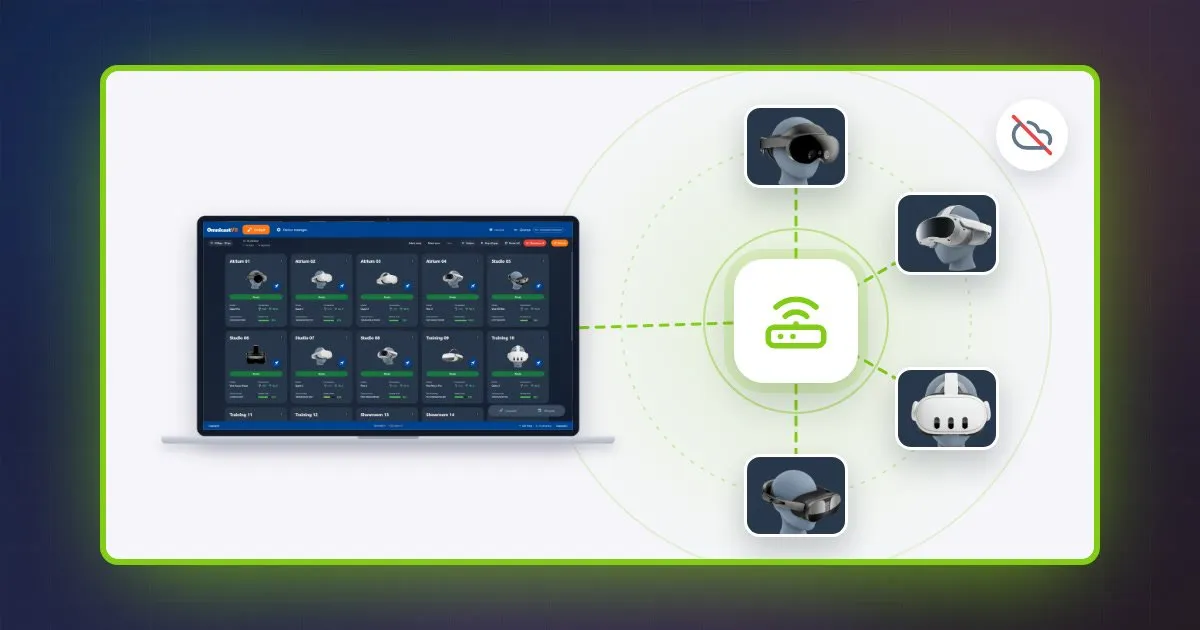
I visori VR hanno bisogno di internet? Non per l'uso quotidiano: un visore standalone come un Meta Quest esegue le app installate, comprese quelle del Meta Store, senza alcuna connessione. Internet serve solo per configurare il visore, scaricare le app, installare gli aggiornamenti e usare le funzioni online. Per gestire e supervisionare un intero gruppo offline, OmnicastVR, software Windows di controllo delle sessioni VR, collega fino a 16 visori e il PC del formatore su una rete Wi-Fi locale che non richiede l'accesso a internet.
I visori VR hanno bisogno di internet?
Un visore VR standalone ha bisogno di internet per la configurazione, i download e gli aggiornamenti, ma non per eseguire le app già installate. Una volta pronto il visore, un'app di formazione che non dipende da funzioni online funziona allo stesso modo in uno stabilimento, in un cantiere o in una sala del tutto priva di rete.
| Operazione su un visore standalone | Serve internet? |
|---|---|
| Prima configurazione e associazione dell'account | Sì, una sola volta |
| Download delle app dal Meta Store | Sì |
| Aggiornamenti del sistema e delle app | Sì |
| App multiplayer, social e basate sul cloud | Sì |
| Trasmissione integrata di Meta verso uno smartphone o un browser | Sì |
| Esecuzione delle app del Meta Store già installate | No |
| Esecuzione dei propri file APK | No, a meno che l'app non usi funzioni online |
| Video e file salvati sul visore | No |
Un limite dipende dall'app di formazione, non dal visore: un'app che autentica i discenti online o invia i punteggi a una piattaforma cloud ha bisogno di una connessione per queste funzioni. Lo verifichi con l'editore dell'app e la provi offline prima di una sessione (veda il test alla fine di questa guida).
Per un gruppo, la vera domanda è un'altra: i visori funzionano offline, ma il formatore riesce ancora a vederli e a controllarli?
Un formatore può vedere e controllare ogni visore senza internet?
Sì, un formatore può vedere e controllare ogni visore VR senza internet, a condizione che lo strumento di supervisione funzioni su una rete locale. OmnicastVR trasmette e controlla i visori tramite una rete Wi-Fi locale: le immagini passano direttamente dai visori al PC del formatore, e i comandi dal PC ai visori, senza transitare da internet.
| Cosa fa il formatore | Senza internet, con OmnicastVR |
|---|---|
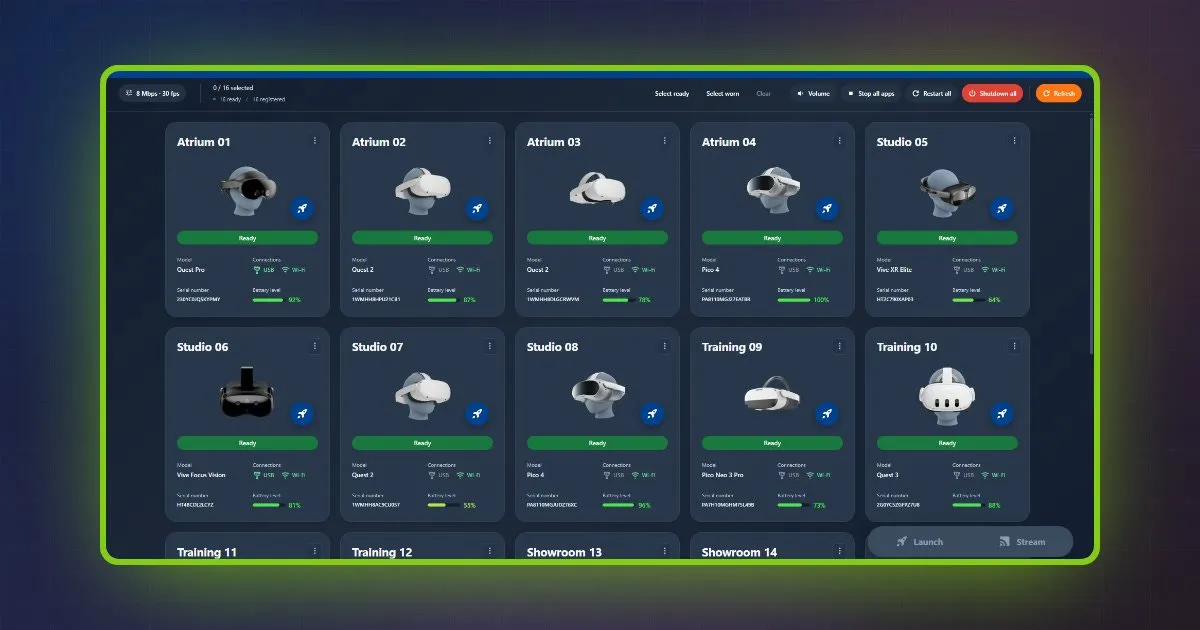
| Vedere live la visuale di ogni discente, fino a 16 visori su un unico schermo | Sì (modalità Supervisor) |
| Zoomare su un discente che ha bisogno di aiuto | Sì (modalità Focus, un visore a schermo intero) |
| Avviare un'app su un visore o su tutti | Sì |
| Controllare il livello delle batterie | Sì |
| Regolare il volume, chiudere le app | Sì |
| Riavviare o spegnere i visori | Sì, un visore o tutti insieme |
| Installare i propri APK su più visori | Sì, via USB o tramite la Wi-Fi locale |
| Ricollegare un visore dopo un riavvio | Sì, in automatico, tramite OmnicastVR Companion |
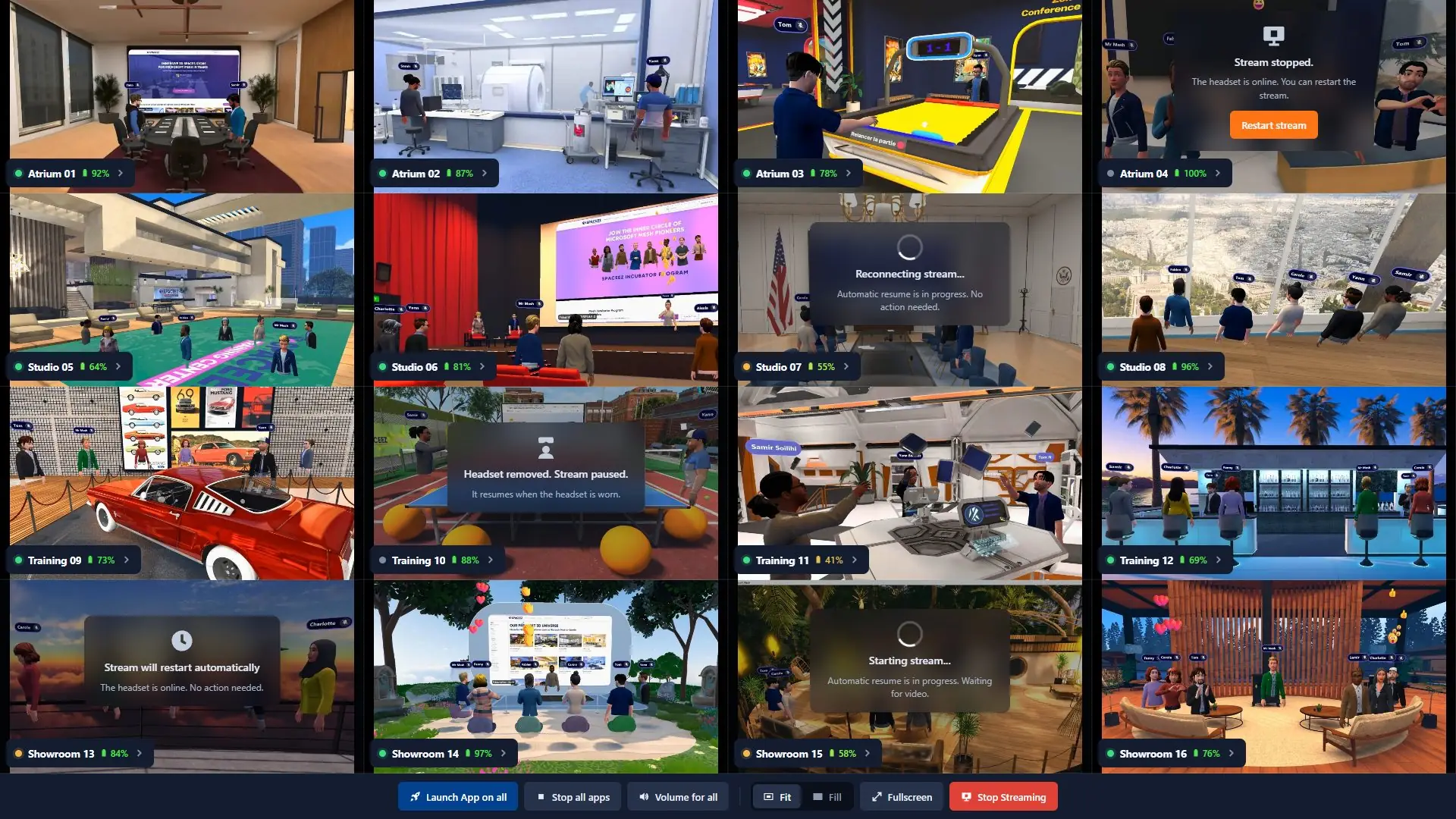
Questi comandi agiscono sui visori e sulle loro app. Ciò che accade all'interno di uno scenario di formazione, come mettere in pausa una fase o ripetere un esercizio, è gestito dall'app di formazione stessa. OmnicastVR gestisce visori Meta Quest, Pico e HTC Vive nella stessa sessione, da un PC Windows 10 o 11 (64 bit). Ogni fase di una sessione è descritta in dettaglio in come gestire più visori VR.
Gli MDM cloud come ManageXR funzionano senza internet?
ManageXR, uno strumento cloud di gestione dei dispositivi mobili (MDM) per visori VR, inoltra comandi e stream dello schermo tramite i propri server, quindi i suoi visori hanno bisogno di internet per il controllo live. ManageXR lo indica nel proprio centro assistenza, come verificato a novembre 2026:
- Comandi: un visore non riceve comandi finché non è acceso e connesso a internet.
- Trasmissione: ManageXR Casting passa attraverso i server di ManageXR.
- Rooms: il monitoraggio live funziona finché ogni dispositivo dispone di una connessione internet attiva; un visore che va offline smette di mostrare il proprio schermo fino a quando non si ricollega.
- Rete: ManageXR dichiara di essere basato sul cloud e di non funzionare "su reti chiuse o on-premise".
ArborXR, un altro MDM per la VR, ha introdotto a luglio 2025 una modalità offline per i visori gestiti con Meta Horizon Managed Services: gli utenti possono avviare le sessioni senza connessione a internet. La funzione Remote Assistance di ArborXR, che mostra lo schermo di un visore, si usa dall'ArborXR Web Portal; la sua documentazione non precisa se funzioni senza internet.
Un MDM e OmnicastVR lavorano insieme. L'MDM prepara i visori mentre sono online: registrazione, aggiornamenti, modalità kiosk. OmnicastVR gestisce poi la sessione sulla rete locale, su visori gestiti da Meta Horizon Managed Services, ArborXR o ManageXR, purché il debug USB sia consentito nella configurazione dell'MDM. Le differenze sono illustrate nella pagina dedicata agli MDM per la VR.
Quale rete locale serve?
Il PC e i visori devono solo condividere una rete Wi-Fi locale, e questa rete non ha bisogno di alcuna connessione a internet.
| Rete | Visori | Giudizio |
|---|---|---|
| Router Wi-Fi dedicato, idealmente Wi-Fi 6 o 6E | Fino a 16 | Consigliato: lo controlla Lei e mantiene lo stesso nome di rete da un sito all'altro |
| La Wi-Fi del sito, con o senza accesso a internet | Dipende dal sito | Funziona se il PC e i visori riescono a comunicare tra loro; le reti ospiti spesso isolano i dispositivi l'uno dall'altro |
| L'hotspot di uno smartphone | 1 o 2 | Sconsigliato: solo con almeno 4 tacche su 5 in 4G o 5G |
Ogni stream usa fino a 10 Mbps della Wi-Fi locale, mai di una connessione internet. Il numero di visori che un computer può visualizzare dipende dalla sua potenza e dalla Wi-Fi: veda quanti visori VR può trasmettere il Suo PC, portatile o tablet.
Cosa bisogna fare online prima di passare offline?
Quattro operazioni richiedono internet e vanno svolte prima di passare offline: configurare i visori, installare app e aggiornamenti, attivare la licenza OmnicastVR e verificare tale licenza almeno una volta ogni 30 giorni.
- Configuri ogni visore con il relativo account, mentre è connesso a internet.
- Solo Meta Quest: attivi una volta la modalità sviluppatore su ogni visore. I visori Pico e HTC Vive non richiedono la modalità sviluppatore.
- Installi tutte le app necessarie alla sessione, app del Meta Store e APK propri, ed esegua gli aggiornamenti del sistema e delle app.
- Installi OmnicastVR sul PC Windows e attivi la licenza.
- Colleghi ogni visore al PC una volta con un cavo dati USB-C; in seguito, OmnicastVR Companion lo ricollega automaticamente via Wi-Fi, anche dopo un riavvio o la modalità di sospensione. Passo dopo passo: come collegare i visori VR a OmnicastVR.
- Tenga verificata la licenza: OmnicastVR ha bisogno di una connessione a internet almeno una volta ogni 30 giorni per verificare la licenza. Un contatore in alto a destra nel software indica quanti giorni restano; a zero, OmnicastVR chiede una connessione a internet alla successiva apertura.
Come si testa una configurazione offline prima di una sessione?
Per testare una configurazione VR offline, scolleghi internet e riavvii il PC e tutti i visori prima della sessione: una configurazione che regge un'interruzione durante la sessione non equivale a una configurazione che si avvia a freddo senza rete.
- Interrompa internet: scolleghi il cavo internet del router oppure usi un router da viaggio senza connessione.
- Riavvii tutto: il PC e ogni visore.
- Verifichi le connessioni: ogni visore risulta connesso in OmnicastVR.
- Apra la visuale live: ogni visore trasmette in modalità Supervisor.
- Avvii l'app di formazione su ogni visore ed esegua un breve esercizio, per verificare che l'app stessa non chieda mai una connessione.
- Riavvii un visore durante il test: deve ricollegarsi a OmnicastVR in automatico.
- Legga il contatore della licenza in alto a destra: devono restare giorni sufficienti per l'intera trasferta.
L'attrezzatura da portare sul posto, le fasi di installazione e cosa fare se la Wi-Fi cade durante una sessione sono trattati in formazione VR sul campo, senza internet. Valigie e postazioni pronte all'uso sono elencate nella pagina dei kit di formazione VR.
Punti chiave
- Un visore VR standalone esegue le app installate, comprese quelle del Meta Store, senza internet; configurazione, download, aggiornamenti, funzioni online e trasmissione integrata di Meta richiedono una connessione.
- OmnicastVR permette a un solo formatore di vedere, avviare, riavviare e spegnere fino a 16 visori tramite una rete Wi-Fi locale, senza internet.
- ManageXR, un MDM basato sul cloud, ha bisogno di internet per i comandi live e la visualizzazione dello schermo.
- Un router Wi-Fi dedicato è la rete più affidabile; l'hotspot di uno smartphone è adatto solo a 1 o 2 visori.
- OmnicastVR ha bisogno di internet almeno una volta ogni 30 giorni per verificare la licenza, e un contatore mostra i giorni rimanenti.
- Prima di una sessione, testi l'attrezzatura a freddo: internet scollegato, PC e visori riavviati.
Lo provi prima della Sua prossima sessione: il piano gratuito gestisce da 1 a 2 visori, gratis per sempre, senza carta di credito. Scarichi OmnicastVR gratuitamente
Domande frequenti
Si può usare un Meta Quest senza Wi-Fi?
Sì, un Meta Quest esegue le app installate senza Wi-Fi né internet, comprese quelle del Meta Store. Una connessione serve solo per la prima configurazione, per scaricare le app, per gli aggiornamenti e per le funzioni online come il multiplayer. Per supervisionare più visori da un PC, i visori e il PC devono condividere una rete Wi-Fi locale, che non richiede l'accesso a internet.
Le app del Meta Store funzionano offline una volta installate?
Sì, un'app del Meta Store già installata sul visore si avvia e funziona senza internet, anche quando OmnicastVR la avvia su più visori contemporaneamente. Le funzioni che dipendono da un servizio online, come il multiplayer, gli accessi online o i salvataggi nel cloud, funzionano solo quando il visore è connesso. Provi offline ogni app di formazione prima di farvi affidamento.
Si può trasmettere un visore VR su un PC senza internet?
Sì, è possibile trasmettere i visori VR su un PC senza internet, ma non con la trasmissione integrata di Meta, che richiede una connessione. OmnicastVR trasmette i visori su un PC Windows tramite una rete Wi-Fi locale: fino a 16 visori Meta Quest, Pico o HTC Vive su un unico schermo. Il PC e i visori devono solo trovarsi sulla stessa rete, ad esempio quella creata da un router dedicato.
Per quanto tempo OmnicastVR può funzionare senza internet?
OmnicastVR può funzionare senza internet fino a 30 giorni, perché ha bisogno di una connessione almeno una volta ogni 30 giorni per verificare la licenza. I giorni rimanenti sono indicati in alto a destra nel software. Quando il contatore arriva a zero, OmnicastVR chiede una connessione a internet alla successiva apertura. Bastano pochi istanti online per la verifica, anche tramite l'hotspot di uno smartphone.
Posso usare l'hotspot del mio smartphone al posto di un router?
Sì, l'hotspot di uno smartphone può sostituire un router, ma solo per 1 o 2 visori, con almeno 4 tacche su 5 in 4G o 5G, ed è sconsigliato. Nei siti con un segnale mobile debole, spesso non è nemmeno un'opzione. Per un gruppo, un piccolo router Wi-Fi dedicato è più affidabile e non richiede alcuna connessione a internet.
ArborXR o ManageXR funzionano senza internet?
ManageXR non funziona senza internet per il controllo live: è una piattaforma basata sul cloud, i visori ricevono comandi solo quando sono connessi e la trasmissione passa attraverso i suoi server. ArborXR dispone di una modalità offline che consente agli utenti di avviare le sessioni senza internet sui visori gestiti con Meta Horizon Managed Services. OmnicastVR gestisce la sessione sulla rete locale, insieme all'uno o all'altro MDM, purché il debug USB sia consentito.