Connessione ADB e primo streaming - Tutorial Omnicast VR
Omnicast VR: Avviare lo Streaming di 2 Visori + Suggerimenti per la Connessione 🕶️ In questo video, Le mostriamo come connettere due visori VR, attivare il debug USB e avviare uno streaming fluido dall'interfaccia del software.
Stabilire un flusso video stabile tra le Sue apparecchiature immersive e la Sua postazione di controllo rappresenta il passo cruciale per garantire il monitoraggio dei Suoi workshop didattici. Dover far fronte a interruzioni di visualizzazione o a dispositivi non rilevati genera uno stress inutile per l'animatore di fronte al Suo pubblico. Padroneggiare i passaggi per avviare lo streaming Omnicast VR mette in sicurezza la Sua infrastruttura di formazione e garantisce un avvio senza intoppi nel 2026. 🚀
In breve: Questa guida tecnica in video illustra l'attivazione del debug USB, la configurazione di rete e l'accoppiamento dei Suoi dispositivi. OmnicastVR Le permette di centralizzare i Suoi flussi video locali e di gestire fino a 16 visori VR contemporaneamente tramite un semplice router Wi-Fi, senza alcuna latenza cloud.
🔄 I passaggi chiave per connettere e avviare lo streaming Omnicast VR

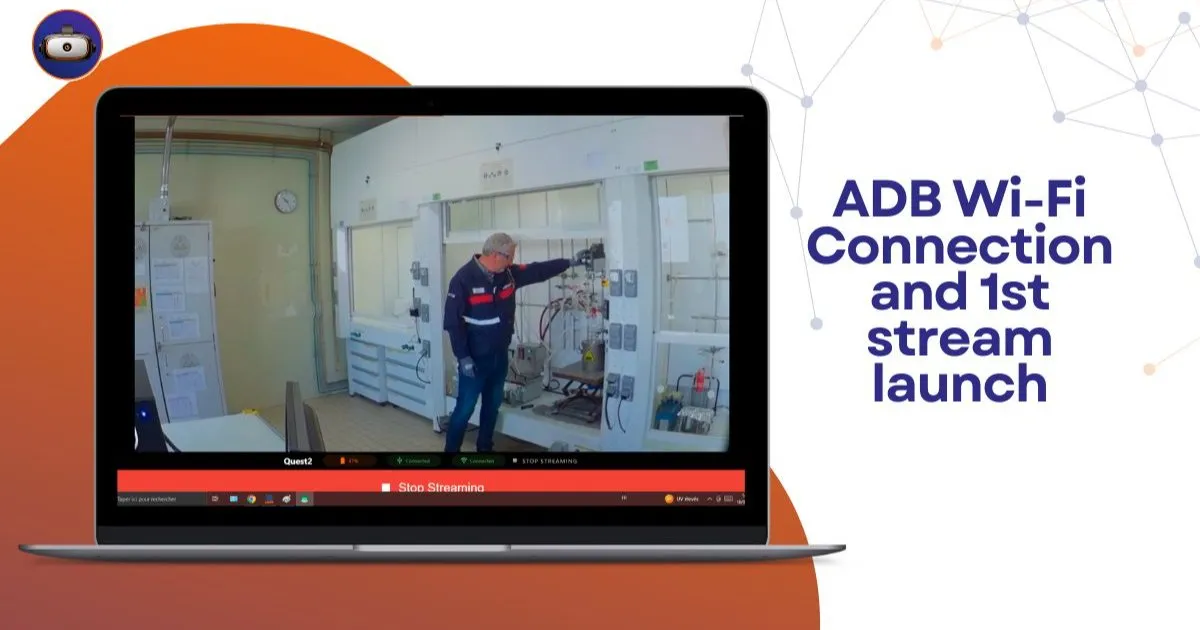
L'avvio del Suo primo flusso video inizia con una rigorosa preparazione delle Sue apparecchiature hardware. È obbligatorio attivare la modalità sviluppatore e l'autorizzazione al debugging USB nelle impostazioni dei Suoi dispositivi. Questa manipolazione tecnica indispensabile permette alla nostra interfaccia locale di riconoscere e comunicare direttamente con il processore grafico dell'hardware.
Una volta concessa l'autorizzazione, la connessione avviene tramite la Sua infrastruttura di rete locale dedicata. Per ottenere un rilevamento automatico e corretto, i Suoi visori VR e il Suo computer di supervisione devono essere connessi allo stesso punto di accesso. La nostra soluzione convalida visivamente questa connessione sulla Sua dashboard grazie alla comparsa di indicatori e loghi verdi specifici.
Come organizzare efficacemente la visualizzazione della Sua flotta?
Manipolare un gruppo cospicuo di studenti richiede una chiarezza assoluta nell'identificazione di ogni partecipante. La nostra interfaccia integra una funzionalità intuitiva che Le permette di rinominare ogni dispositivo in base alle Sue esigenze (ad esempio per numero o per nome dello studente). Questa rigorosa organizzazione evita qualsiasi confusione quando Lei deve intervenire a distanza per riorientare un utente smarrito.
Qual è il metodo per gestire l'avvio delle Sue applicazioni?
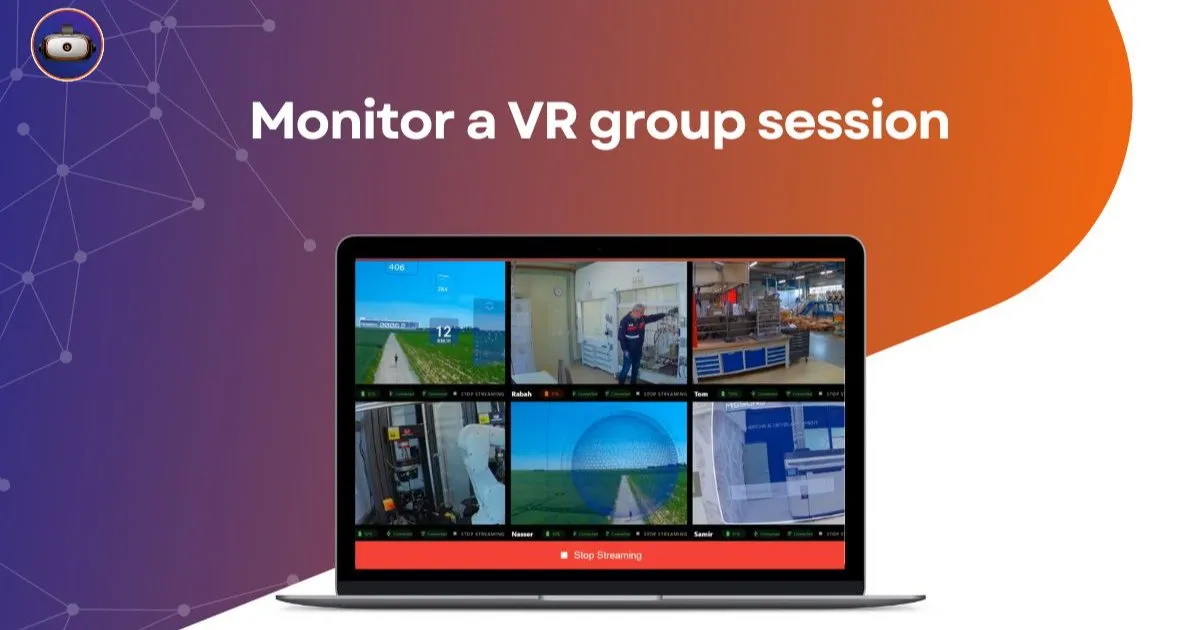
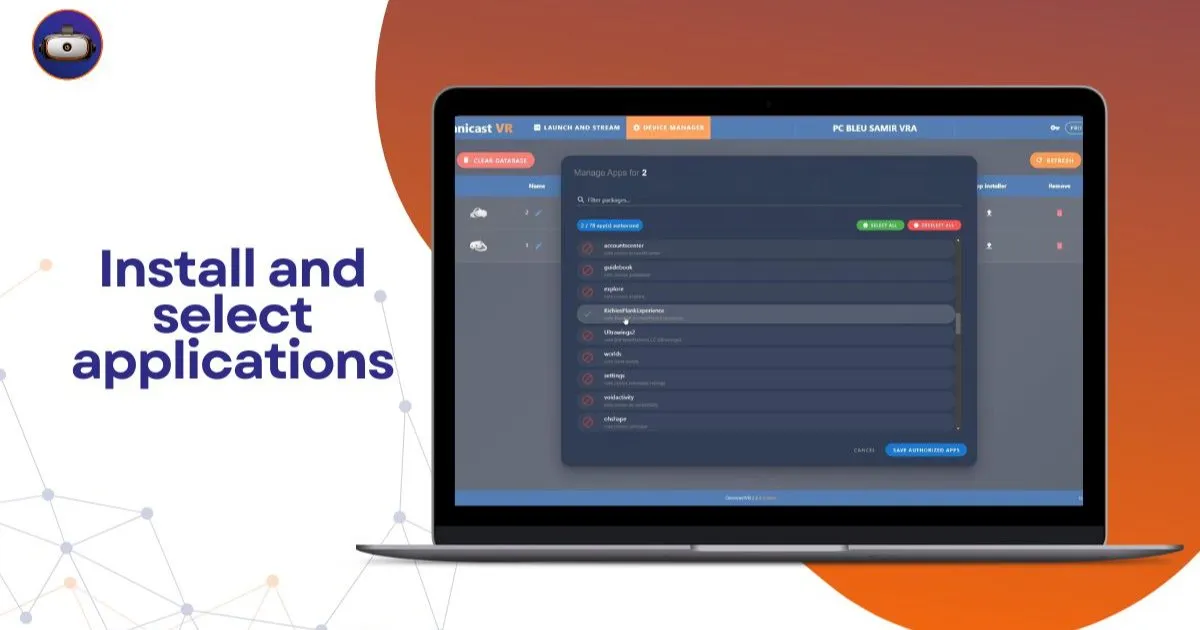
La flessibilità del nostro pannello di controllo si adatta a tutti gli scenari didattici incontrati sul campo. Lei può scegliere di avviare e interrompere la trasmissione degli schermi in modo unitario, visore VR per visore VR, per un monitoraggio personalizzato. Alternativa semplice ai MDM complessi, l'interfaccia Le permette anche di avviare l'intera flotta in modo sincrono con un solo clic.
📊 Tabella comparativa: Flusso video OmnicastVR vs Soluzioni Cloud Classiche
Questa tabella evidenzia le differenze fondamentali nella gestione dei flussi per ottimizzare la logistica delle Sue formazioni:
| Criteri di trasmissione | Sistemi di Cast Cloud standard | Architettura OmnicastVR Locale |
|---|---|---|
| Percorso del flusso | Server esterni (Andata e ritorno internet) | Circuito chiuso (100% Wi-Fi Locale) |
| Stabilità di visualizzazione | Soggetta a interruzioni e micro-scatti | Supervisione fluida e costante |
| Tempo di latenza | Elevato (Ritardo tra l'azione e lo schermo) | Quasi nullo (Fino a 16 visori VR senza latenza) |
| Modifica del sistema | Installazione di file APK obbligatoria | Nulla da installare sui Suoi visori VR |
| Integrità dell'hardware | Sistema del produttore bloccato o modificato | I dispositivi rimangono originali |
Questo confronto tecnico dimostra l'interesse di riportare i Suoi flussi di trasmissione all'interno del Suo spazio di lavoro. Per validare i primi passaggi di configurazione delle Sue porte USB, consulti il nostro tutorial di connessione ADB. Per una visione d'insieme del processo, scopra la nostra guida completa all'installazione dell'interfaccia.
👁️ Abbia occhi dappertutto e guidi i Suoi studenti senza latenza
Dimentichi la frustrazione dell'animatore cieco che deve indovinare le azioni dei Suoi tirocinanti in mezzo alla stanza. La nostra soluzione elimina le barriere tecniche per offrirLe una visibilità immediata e totale. Veda lo schermo di 16 visori VR contemporaneamente. Ideale per guidare i Suoi studenti senza latenza. L'apprendimento diventa più efficace.
Un telecomando universale per gestire le Sue sessioni
La gestione logistica di un gruppo non deve intaccare il Suo tempo di parola o il Suo monitoraggio didattico. Gestisca le Sue sessioni: avvii le Sue app in sincrono e spenga i visori VR con un clic dal Suo computer. Abbia occhi dappertutto. Si colleghi. Gestisca. Supervisioni. Tutto qui. I Suoi formatori si concentrano esclusivamente sull'aspetto umano.
Zero vincoli di rete per la Sua infrastruttura aziendale
Far convalidare un progetto XR da una direzione IT richiede il rispetto di criteri di sicurezza drastici. Gestisca i Suoi visori VR tramite una semplice rete Wi-Fi locale. Nulla da installare sui Suoi visori VR. Trasmetta lo schermo dei Suoi visori VR Meta Quest, Pico e HTC Vive senza alcun vincolo. Nessun flusso di dati fuoriesce all'esterno.
🎯 Il parere dell'integratore sul campo: « Presso VR-Academie.fr, la nostra entità Novalab vanta più di 10 anni di esperienza sul campo su migliaia di sessioni animate. Durante un esercizio di manutenzione industriale per un grande cliente, il Wi-Fi generale del sito ha subito un guasto importante. Grazie all'architettura locale di OmnicastVR, abbiamo potuto avviare lo streaming Omnicast VR e mantenere il feedback video dei nostri 10 visori VR Pico in modo totalmente indipendente, senza perdere nemmeno un minuto di formazione. »
🚀 Sicurezza e ottimizzazione dei Suoi deployment di realtà virtuale
Liberarsi dai vincoli del cloud rappresenta la scelta della sovranità e dell'affidabilità per le Sue sessioni formative. Adottando un metodo di trasmissione di prossimità, Lei protegge i Suoi workshop da tutte le interruzioni di rete internet. I Suoi formatori affrontano le loro sessioni con una totale serenità tecnica, valorizzando così l'investimento tecnologico della Sua azienda.
Per approfondire la gestione delle Sue applicazioni professionali, esamini la nostra guida completa su come risolvere la sfida della supervisione simultanea in spazi chiusi. Scopra anche il nostro dossier di arbitraggio per sapere se conviene scegliere OmnicastVR o un MDM per i Suoi visori VR. Infine, pianifichi i Suoi budget consultando la nostra pagina dei prezzi OmnicastVR.
❓ Domande frequenti sulla trasmissione locale
Come avviare lo streaming Omnicast VR senza interruzioni?
Per garantire una trasmissione stabile, connetta i Suoi dispositivi a un router Wi-Fi dedicato configurato in circuito chiuso locale. Questa configurazione autonoma costituisce la soluzione VR sul campo per la gestione di un gruppo di studenti in tutta semplicità, lontano dalle instabilità del cloud.
Il software gestisce visori VR di marche diverse contemporaneamente?
Sì. La nostra interfaccia di controllo è totalmente agnostica e unificata. Agisce come un telecomando universale che Le permette di trasmettere lo schermo e di controllare simultaneamente parchi misti composti da visori VR Meta Quest, Pico e HTC Vive nella stessa stanza.
È necessario sottoscrivere un abbonamento mensile per ogni dispositivo connesso?
No. Contrariamente alle complesse infrastrutture di mercato, il nostro modello economico si basa sull'acquisizione di una licenza definitiva. Lei usufruisce di un'interfaccia di supervisione fluida pensata per il campo, senza costi ricorrenti né fatturazione basata sull'utilizzo.