So aktivieren Sie den Entwicklermodus auf einer von einem MDM verwalteten Meta Quest
Erfahren Sie, wie Sie den Entwicklermodus auf Quest-Headsets aktivieren, die über Meta Horizon Managed Services verwaltet werden. Professionelle Anleitung für das Debugging und Sideloading von Omnicast VR.
Wenn Ihre Meta Quest Headsets in einem MDM (Mobile Device Management) wie Meta Horizon Managed Services (HMS) registriert sind, wird der Entwicklermodus nicht über ein persönliches Entwicklerkonto aktiviert. Er wird zentral vom Administrator freigegeben und anschließend auf jedem Headset bestätigt. Diese Anleitung führt Sie durch den gesamten Ablauf, von der Verwaltungskonsole bis zur ersten USB-Verbindung mit OmnicastVR, und behandelt die häufigsten Probleme.
Kurz gesagt: 1) Der Administrator erlaubt Entwicklermodus / USB-Debugging in der Geräterichtlinie, 2) die Richtlinie wird an die Headsets übertragen, 3) Sie prüfen in jedem Headset Einstellungen > System > Entwickler, 4) Sie schließen das Headset an den PC an und wählen „Von diesem Computer immer zulassen".
Sie verwenden kein MDM? Wenn Ihre Meta Quest mit einem persönlichen Meta-Konto und der mobilen App Meta Horizon verbunden ist, folgen Sie stattdessen unserer Anleitung So aktivieren Sie den Entwicklermodus auf Meta Quest via USB (ohne MDM).
Bevor Sie beginnen: was Sie brauchen
- Administratorzugriff auf das Admin-Center von Meta Horizon Managed Services oder auf das Drittanbieter-MDM Ihrer Organisation (zum Beispiel Microsoft Intune oder VMware Workspace ONE).
- Die Meta Quest Headsets, bereits in Ihrer Organisation registriert.
- Ein USB-C-Kabel mit Datenübertragung (viele reine Ladekabel können das nicht) und den Windows-PC, auf dem OmnicastVR installiert ist oder wird.
Anders als bei Consumer-Headsets ist keine individuelle Registrierung im Meta-Entwicklerportal erforderlich: Die Freigabe kommt aus der Richtlinie Ihrer Organisation.
1. Entwicklermodus in der MDM-Richtlinie erlauben (Administrator)
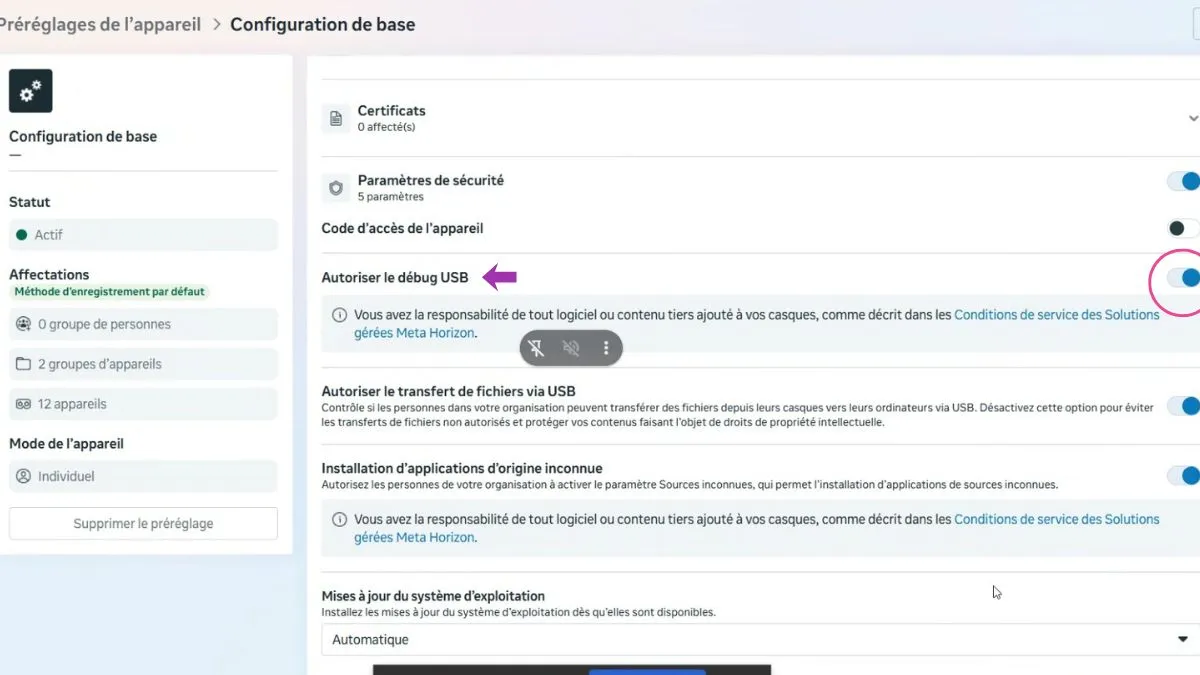
Der erste Schritt wird vom Systemadministrator in der Verwaltungskonsole erledigt. Das ist der sicherste Weg, eine professionelle Flotte zu verwalten: Die Einstellung wird in einem Schritt auf die richtige Gerätegruppe angewendet.
| Schritt | Aktion |
|---|---|
| MDM-Konsole | Der Administrator meldet sich im Admin-Center von Meta Horizon Managed Services an oder im damit verbundenen Drittanbieter-MDM. |
| Geräterichtlinie | Er öffnet die Geräterichtlinien oder Einschränkungen, die für die Meta Quest Headsets gelten (eine ganze Gruppe oder bestimmte Geräte, etwa Quest 3). |
| Funktion aktivieren | Er aktiviert die Option, die den Entwicklermodus oder das USB-Debugging erlaubt. Die genaue Bezeichnung hängt vom MDM ab. |
| Bereitstellung | Nach dem Speichern wird die Richtlinie aus der Ferne an die Headsets übertragen. Sie müssen eingeschaltet und mit dem Internet verbunden sein, um sie zu empfangen. |
2. Die Einstellung in jedem Headset prüfen
Wenn die Richtlinie es erlaubt, und vor allem wenn das Headset im Einzelmodus mit einem verwalteten Konto genutzt wird, schließen Sie die Aktivierung direkt am Gerät ab und prüfen sie.
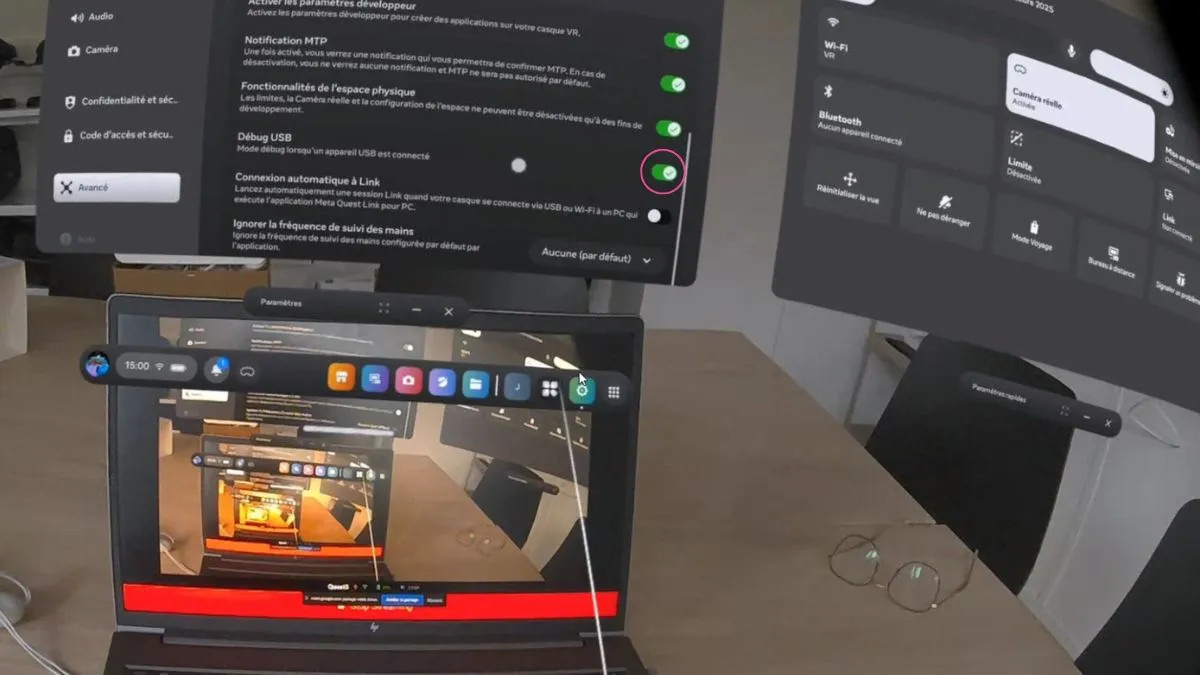
- Entwicklermenü öffnen: Gehen Sie im Headset zu Einstellungen > System > Entwickler.
- USB-Debugging aktivieren: Prüfen Sie, ob USB-Debugging aktivieren eingeschaltet ist. Falls nicht, schalten Sie es ein.
- Neu starten: Wenn Sie die Einstellung ändern mussten, starten Sie das Headset neu und prüfen Sie, ob die Option noch aktiv ist.
3. Das Headset mit dem OmnicastVR-PC verbinden
Dieser einmalige Schritt verknüpft das Headset mit Ihrem Überwachungs-PC. Danach wird es automatisch erkannt.
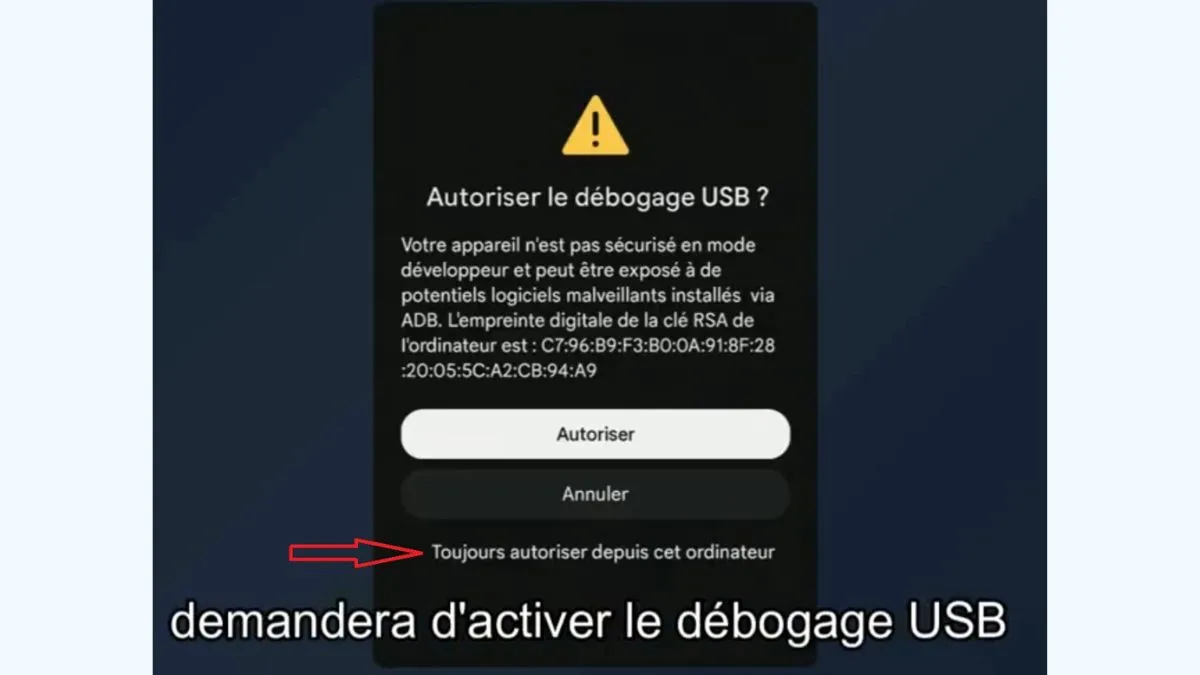
- Headset anschließen: Verbinden Sie es mit dem Daten-USB-C-Kabel mit dem PC.
- PC autorisieren: Setzen Sie das Headset auf. Ein Fenster fragt, ob Sie USB-Debugging zulassen möchten. Aktivieren Sie „Von diesem Computer immer zulassen" und tippen Sie auf „Zulassen".
- Fertig: Das Headset ist jetzt in OmnicastVR sichtbar. Für den ersten Stream folgen Sie unserem Tutorial zu ADB-Verbindung und erstem Stream.
4. Fehlerbehebung: Entwicklermodus oder USB-Debugging erscheint nicht
- Kein Menü „Entwickler" im Headset: Die Richtlinie ist noch nicht auf dem Gerät angekommen. Prüfen Sie, ob das Headset eingeschaltet, mit dem Internet verbunden und in der richtigen Gerätegruppe ist, und starten Sie es neu.
- Die Meta Horizon App meldet, dass der Entwicklermodus nur für Geräteeigentümer verfügbar ist: Das Headset wird von Ihrer Organisation verwaltet. Die Einstellung muss vom Administrator im MDM erlaubt werden, nicht über die mobile App.
- Das Fenster „USB-Debugging zulassen" erscheint nicht: Verwenden Sie ein USB-C-Kabel mit Datenübertragung, setzen Sie das Headset vor dem Anschließen auf, ziehen Sie das Kabel ab und stecken Sie es wieder ein. Ein Neustart von OmnicastVR lässt die Abfrage ebenfalls wieder erscheinen.
- Das Fenster wurde versehentlich geschlossen: Ziehen Sie das Kabel ab, gehen Sie zu Einstellungen > System > Entwickler, prüfen Sie, ob USB-Debugging noch aktiv ist, und schließen Sie das Headset wieder an.
- Das Headset wird weiterhin nicht erkannt: Lesen Sie unsere Anleitung zur Fehlerbehebung beim VR-Streaming.
5. MDM-Headsets und Consumer-Headsets: die Unterschiede
| Consumer-Headset (persönliches Meta-Konto) | Per MDM verwaltetes Headset | |
|---|---|---|
| Wer erlaubt den Entwicklermodus | Der Nutzer, in der mobilen App Meta Horizon | Der Administrator, in der MDM-Richtlinie |
| Meta-Entwicklerkonto | Erforderlich (Organisation auf developers.meta.com) | Nicht erforderlich |
| Umfang | Headset für Headset | Ganze Flotte auf einmal |
| Anleitung | Entwicklermodus via USB (ohne MDM) | Diese Seite |
6. Was bedeutet das Ende von Meta Horizon Managed Services?
Meta hat den Verkauf von Horizon Managed Services und der kommerziellen Meta Quest Modelle am 20. Februar 2026 eingestellt. Seitdem sind HMS-Lizenzen kostenlos, und Meta unterstützt das aktuelle Produkt, einschließlich des Zugangs für Meta Quest 3 und 3S, bis zum 4. Januar 2030. Ihre verwalteten Headsets funktionieren also weiter, der Dienst erhält aber keine neuen Funktionen mehr.
Wenn Sie die Verwaltung Ihrer Flotte neu überdenken, vergleichen Sie die Optionen in MDM vs OmnicastVR und in unserem Artikel zum Ende von Meta Quest for Business.
Nächste Schritte mit OmnicastVR
Ein MDM verteilt Richtlinien und Apps an Ihre Flotte. OmnicastVR ist das Werkzeug des Trainers im Raum, während der Sitzung: den Bildschirm jedes Headsets sehen, Apps auf allen Headsets gleichzeitig starten und sie mit einem Klick ausschalten, über ein lokales WLAN. Erfahren Sie, wie OmnicastVR ein VR-MDM ergänzt.
- OmnicastVR Onboarding: Video-Tutorials und FAQ
- APKs auf mehreren VR-Headsets gleichzeitig installieren
- Wie viele VR-Headsets kann mein PC streamen?
- OmnicastVR kostenlos herunterladen
Häufig gestellte Fragen
Brauche ich ein Meta-Entwicklerkonto, um den Entwicklermodus auf einem per MDM verwalteten Headset zu aktivieren?
Nein. Auf einem Headset, das in Meta Horizon Managed Services oder einem anderen MDM registriert ist, werden Entwicklermodus und USB-Debugging vom Administrator in der Geräterichtlinie erlaubt. Die Registrierung einer Organisation im Meta-Entwicklerportal ist nur für Consumer-Headsets mit persönlichem Meta-Konto nötig.
Warum kann ich den Entwicklermodus in der Meta Horizon App nicht einschalten?
Wenn das Headset zur Flotte Ihrer Organisation gehört, kann die Meta Horizon App diese Einstellung nicht ändern: Sie wird vom MDM gesteuert. Bitten Sie Ihren Administrator, Entwicklermodus oder USB-Debugging in der Geräterichtlinie zu erlauben, und starten Sie das Headset neu, sobald die Richtlinie angewendet wurde.
Muss ich USB-Debugging vor jeder Sitzung erneut zulassen?
Nein. Wenn Sie bei der ersten Verbindung „Von diesem Computer immer zulassen" aktivieren, merkt sich das Headset Ihren PC. Es wird in späteren Sitzungen automatisch erkannt. Eine erneute Freigabe ist nur mit einem anderen Computer oder nach einem Zurücksetzen auf Werkseinstellungen nötig.
Funktionieren von Meta Horizon Managed Services verwaltete Headsets nach dem Verkaufsende weiter?
Ja. Meta hat den Verkauf von Horizon Managed Services am 20. Februar 2026 eingestellt, aber die Lizenzen sind jetzt kostenlos und das aktuelle Produkt wird bis zum 4. Januar 2030 unterstützt, auch für Meta Quest 3 und 3S. Der Dienst erhält keine neuen Funktionen mehr.